SelectTypeの予約システムは様々なジャンルの予約受付に対応した予約システムの作成が可能です。
今回のブログエントリーでは「不動産内見のご予約受付を想定した予約システム」のセットアップ方法をご紹介します。
この記事でご紹介する不動産内見予約テンプレートは以下になります。予約カレンダーの表示や予約受付の流れを確認頂けます。テスト予約しても問題ありませんのでぜひ実際の挙動をご確認ください。
[サンプル予約システムはこちら]
まず実際の予約システムでの予約受付の流れを見てみましょう。
画面上部には注意書き設定で登録された予約に関する情報が表示されます。
ご予約に関する注意点(例えばキャンセル受付の有無やキャンセル期限)を記載しておくとよいでしょう。

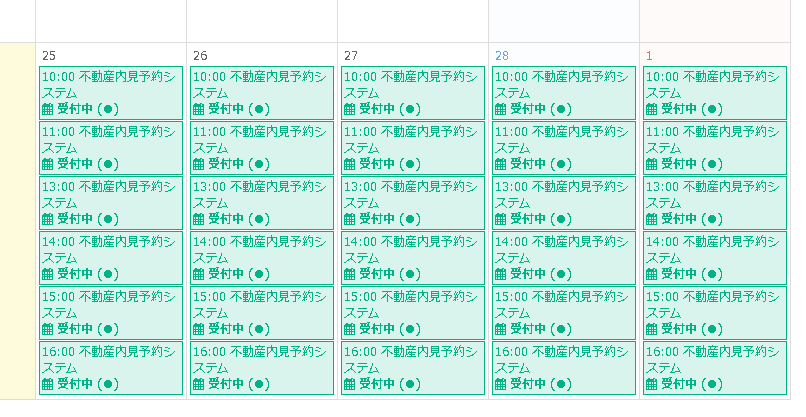
続いて予約日時を選択するためのカレンダーです。
予約枠が表示され、受付中の枠が選択可能になっています。
予約したい枠を選択しましょう。
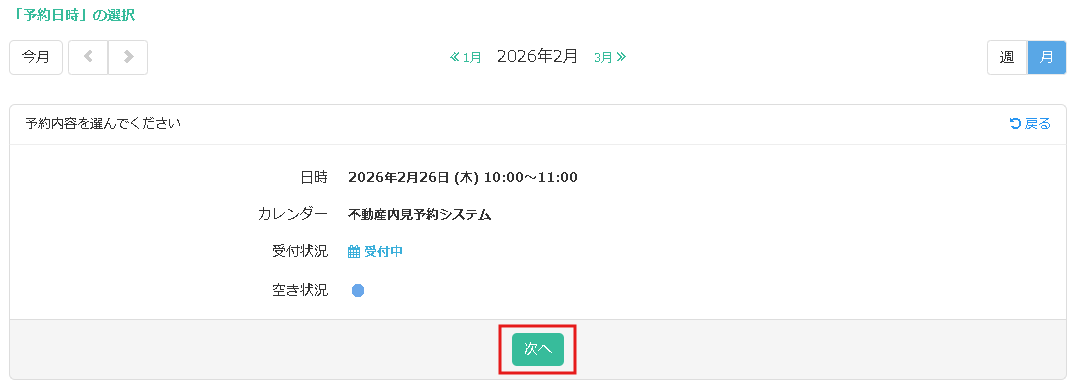
日付を選択すると確認画面が表示され、次へをクリックします。
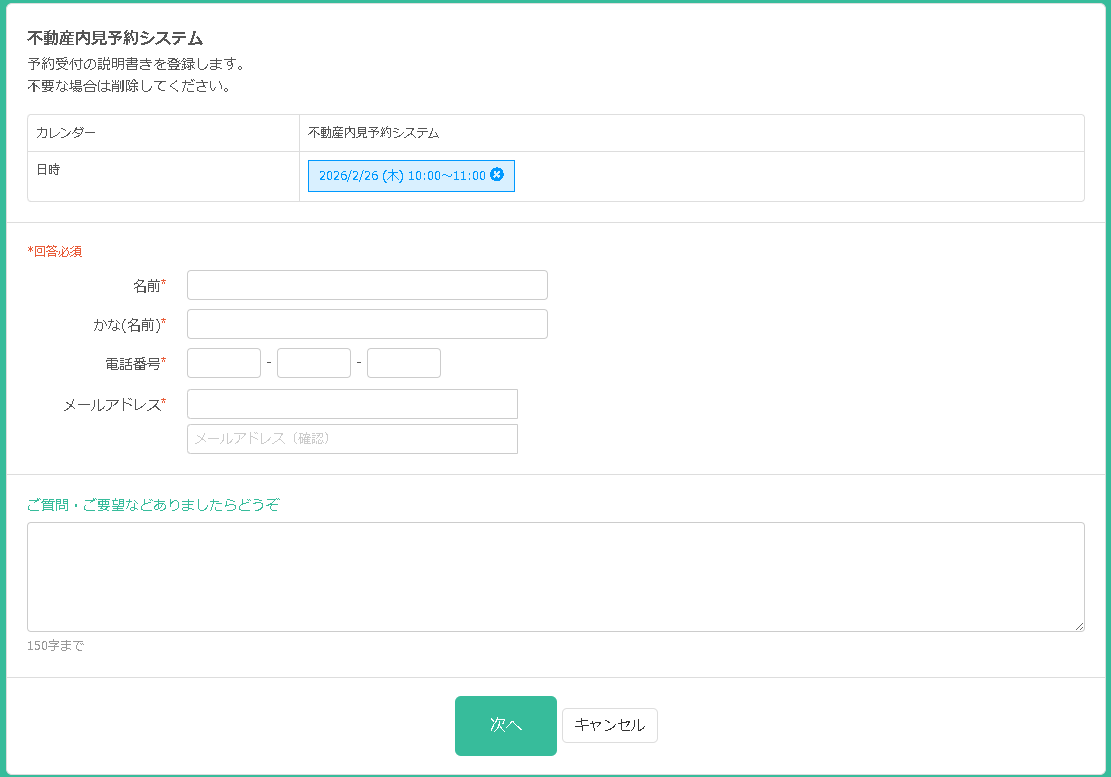
予約者様の情報を登録する画面が表示されます。
画面上部には先程選択した予約日時情報が表示されます。
入力を終えたら次へをクリックします。
確認画面にて予約の内容、ご登録の予約者様情報を確認します。

問題がなければ確定し送信します。
予約に成功すると予約完了画面が表示されます。
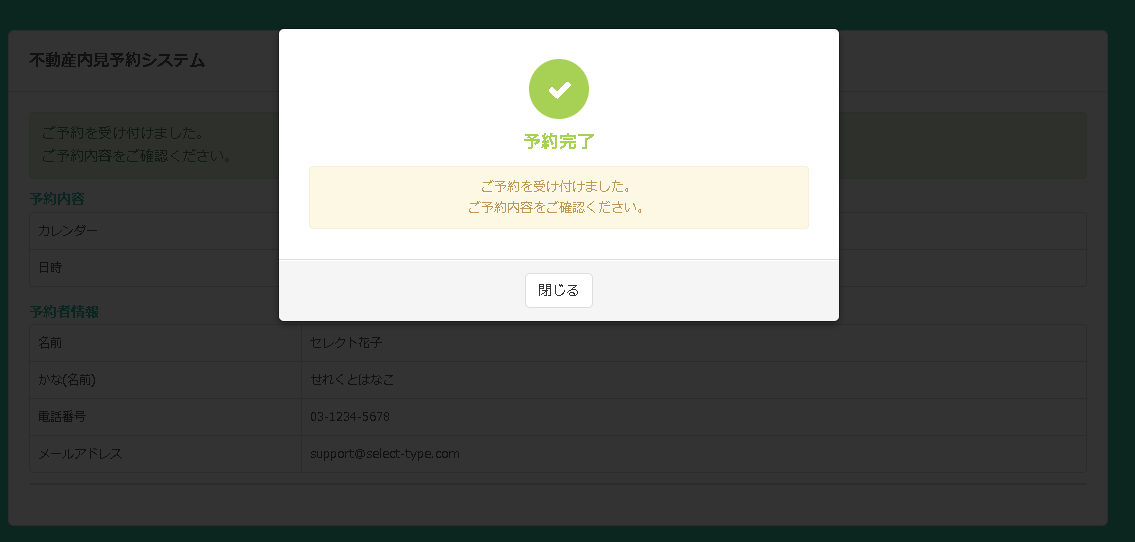
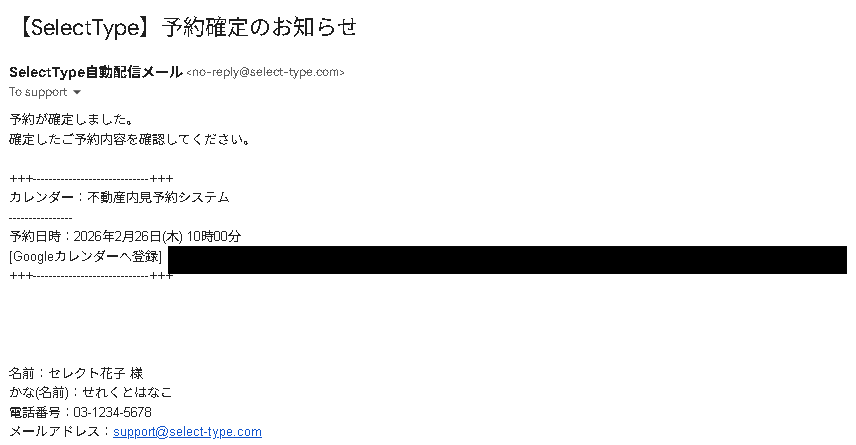
予約を受付けますと予約者様には控えメール、管理者様には通知メールが届きます。
以上が不動産内見予約向けの予約システムで予約受付をする流れです。
それでは早速、セットアップをしていきましょう。
・テンプレートから予約システムを作成
・ご予約の受付スケジュールを設定する
・お客様情報入力画面の設定
・お客様に通知されるメールを設定する
・注意書き設定で予約の注意事項を登録する
・予約スケジュールを調整する
・予約の代行登録をする
・受付けた予約情報を確認する
予約システムを初めてセットアップする場合はいずれかのテンプレートを選んでそのテンプレートの設定を調整して作成を進める流れとなります。まずはテンプレートから実際に作成する流れを確認していきましょう。
テンプレートから作成する方法は予約システムの紹介ページから作成する手順と管理者マイページから作成する手順の2通りございます。いずれかの方法で予約フォームの作成をスタートしましょう。
●テンプレート一覧からテンプレートを選んで作成
予約システムの紹介ページからもテンプレートを選んで作成できます。
予約システムテンプレートの選択一覧画面は以下になります。
https://select-type.com/my/rsv/i/
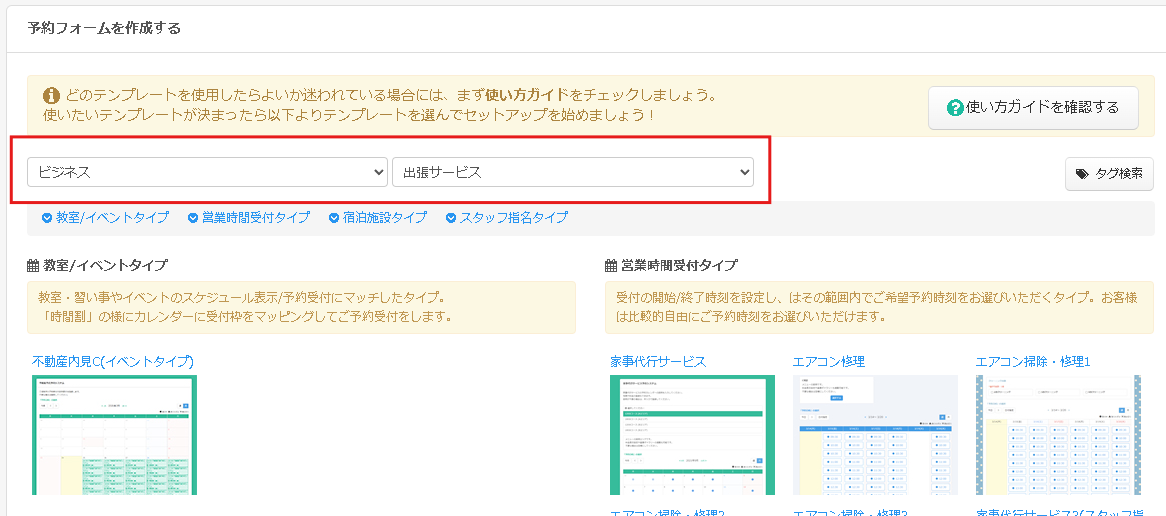
まず画面上部のカテゴリ絞り込みプルダウンで「ビジネス」→「出張サービス」と絞り込みます。
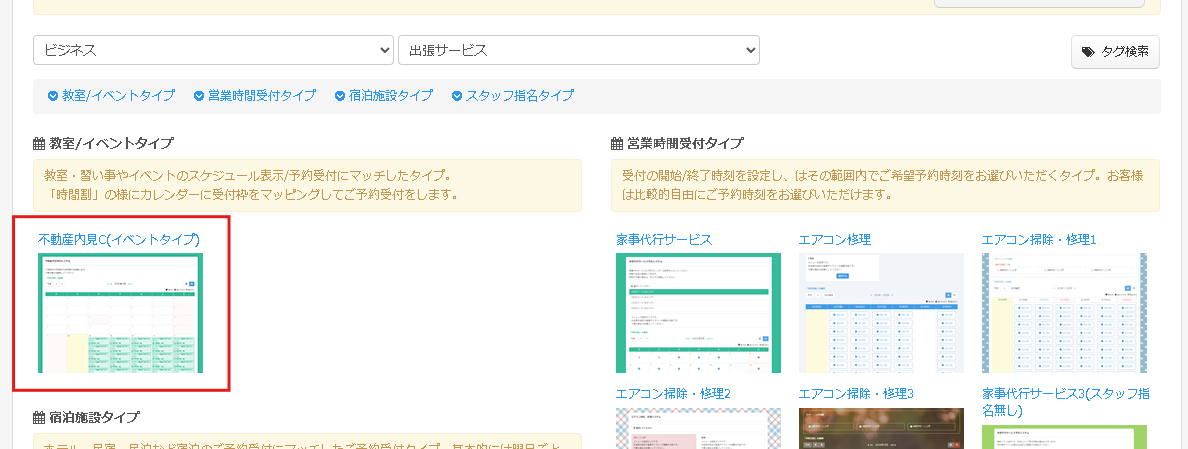
表示されたテンプレート群の左下「教室/イベントタイプ」内の「不動産内見C(イベントタイプ)」を選択します。
すると該当テンプレートがモーダルウィンドウで表示され、予約フォームを確認することができます。
「このテンプレートで作成」をクリックしますと予約フォームが仮のデータで作成されますので利用されるサービスにあわせて調整していきましょう。

続いてご予約受付のスケジュールにあわせて受付枠を登録していきましょう。
今回は受付枠を1時間ごとに10時~17時の間に用意してみます。
イベントタイプには単発の予定を登録できる機能(単発スケジュール機能)と
定期的なスケジュールを登録できる機能(繰り返しルール機能)の2種類がございます。
登録されたいスケジュールにあわせてご利用いただけます。
ある程度決まったスケジュールで作成する場合は、繰り返しルールから受付枠を登録します。
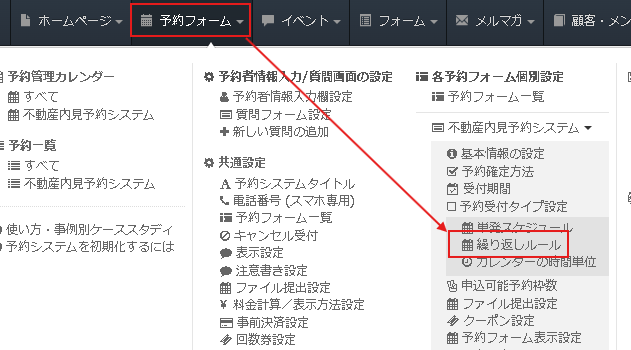
ヘッダーメニューの「予約フォーム」⇒「各予約フォーム個別設定」の「繰り返しルール」をクリックします。
予約フォーム詳細設定画面の繰り返しルール設定エリアに画面が移動します。
現在登録されている繰り返しルール枠がリスト表示されています。
初期データでは1時間ごとに毎日受付枠が用意されています。

枠の登録や編集はリスト右サイドにある「登録」「編集」各ボタンをクリックして行います。

登録ボタンや編集ボタンをクリックすると、繰り返しルール情報の登録・編集画面が表示されます。
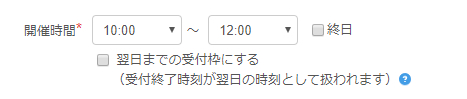
最初に開催時間を登録します。開催時間とはその枠の受付・接客時間帯です。
ここでは該当枠で接客する時間帯を設定します。
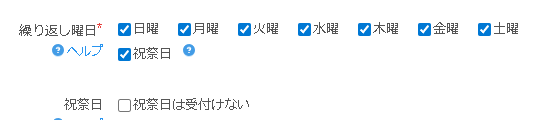
次に繰り返す曜日を指定します。
受付枠が表示され受付をする曜日になります。祝祭日についても指定が可能です。
定員には同時間枠に受け入れ可能なお客様数を設定します。
同じ時間枠に物件内見のご案内を対応できるお客様数を指定しましょう。

受付方法では、承認制か先着順かを設定します。
承認制は、管理者様の承認を経ないと予約が確定にはなりません。
先着順は、承認なく受付時にそのまま予約が確定となります。

受付枠の色も設定ができますので、ここでは担当者毎に受付枠の色を変更してみます。

設定に問題がなければ保存します。
これで設定が反映されました。

上記受付枠とは別の時間の受付枠を作成したい場合には、コピー機能を使用すると便利です。
先程作成した受付枠からコピーをクリックすると、同じ設定で登録画面が表示されますので
時間だけ変更して登録します。
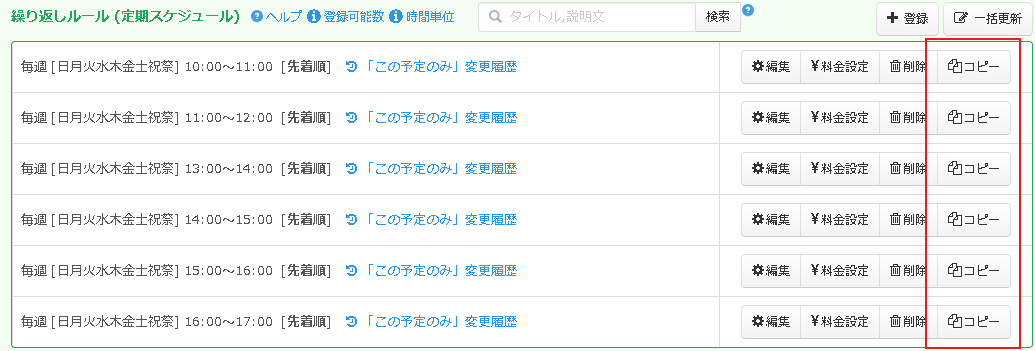
この繰り返しルール(定期的な受付枠)は設定したルールでカレンダー上に受付枠を表示します。
運用していくうちにはある日だけ受付を停止したい、あるいは受入数を変更したいということもあるでしょう。
指定した日時枠のみ受付停止するにはこちら
指定した日時枠のみ設定変更するにはこちら
をそれぞれご参照ください。
次にお客様情報を登録してもらう画面の設定を見てみましょう。
ご予約時に必要なお客様情報をヒアリングするための項目を設定していきます。
物件内見のご案内に必要な情報を収集しましょう。
ページ上部「予約フォーム」⇒「予約者情報入力設定」をクリックします。

予約者情報入力欄の設定の「編集」ボタンをクリックします。
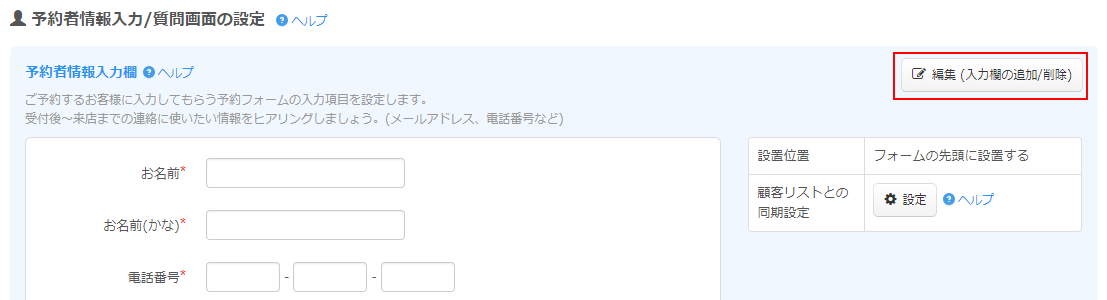
予約者情報入力欄設定フォームが表示されます。
必要な項目名にチェックをいれ、使わない項目はチェックを外すだけでお客様情報を入力するフォームが出来上がります。
項目名を変えたいときには設定項目名の下にある入力欄に変更したいテキストを入力します。

# 予約時には控えメールが通知できるためメールアドレスは必ず登録してもらいましょう
利用規約の掲載と同意チェックフォームの設置も可能です。
使用する場合は、利用規約の「表示する」にチェックをいれると規約文の登録フォームが表示されます。
また同意するチェックボックスの設置指定、ラベルの変更が出来ます。
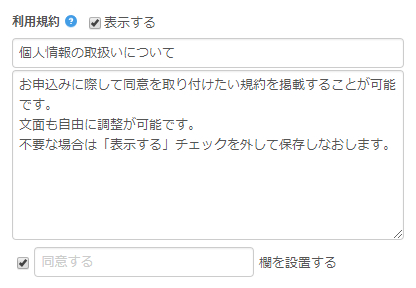
ご登録内容に問題がなければ「保存する」をクリックして設定が完了します。
お客様が予約を完了されますとお客様宛に予約の控えメールが送られます。
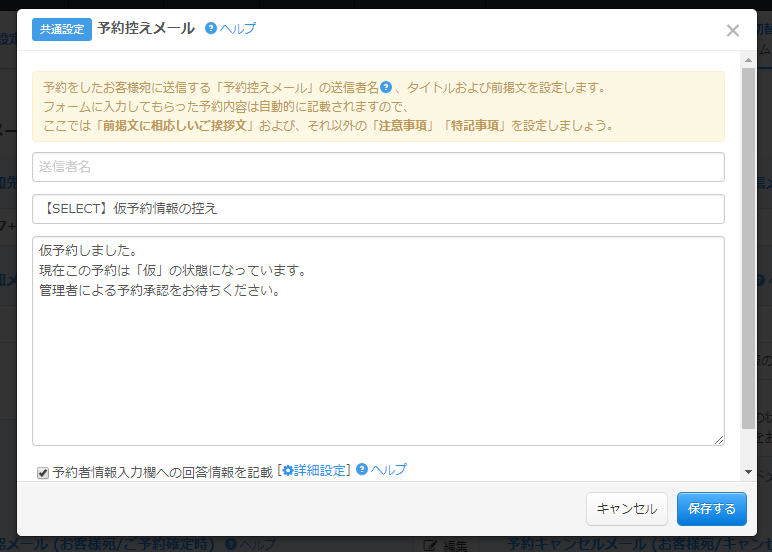
この控えメールの内容(タイトルや前掲文)を変更できますので、ご利用のサービスに合わせた設定にしておきましょう。
メールの設定は予約フォーム共通設定画面の「予約メール設定」にて各種設定が行えます。
「予約控えメール (お客様宛/ご予約時)」の「編集」ボタンをクリックして設定フォームを表示します。

件名、本文の入力欄には現在設定中の内容が記入されている状態です。
この内容をご利用店舗様の情報にあわせた内容に変更してみましょう。
予約を受付時には管理者宛に通知メールが届きます。
管理者以外にお店のスタッフにも通知メールを送られるようにしたい場合は、「予約通知先アドレス」にメールアドレスを登録しますと
管理者と同様にメールが届くようになります。
通知先アドレスに登録されたメールアドレスは、認証操作を経てはじめて予約受付時のメールが通知されるようになります。
メールアドレス追加登録フォームより追加したら、「未認証」として登録されリストに追加されます。
「認証メール送信」から認証を行ってください。
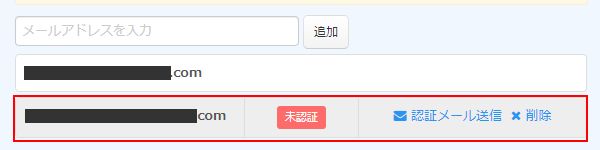
認証メールからメールに記載されている認証用URLにアクセスしますと、認証が完了します。
これで通知メールが届くようになります。

設定されるメールアドレスが携帯メールの場合ですと、端末側で受信設定をしていただく必要がございます。
以下SelectTypeからの通知メールについてのご注意点をまとめたヘルプ記事になります。
予約フォーム(予約カレンダー)の画面上部には注意書きテキストを記載することができます。
予約時や来店時にご案内したい情報を記載します。(必要のない場合は空欄のままにしておきます)
例えば、当日予約についてやキャンセルについてなどご利用方法のご案内を掲載しておくとよいでしょう。
ヘッダーメニューの「予約フォーム」⇒「共通設定」の「注意書き設定」をクリックします。

注意書き設定エリアの「編集」ボタンから設定フォームを表示させます。
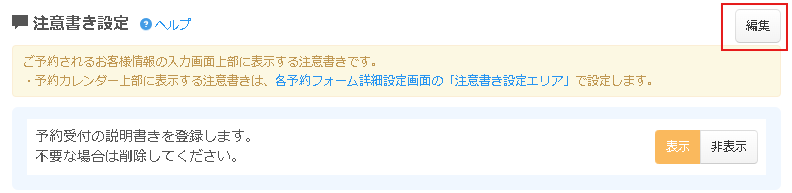
テキスト入力フォームに表示させたい内容を入力し、右下の保存ボタンで設定を上書きします。

予約フォームの画面上部に登録された注意書きテキストが表示されます。

登録された受付枠は予約管理カレンダーから指定した枠の停止/再開を切り替える事ができます。
受付枠毎に個別に設定することも、期間を指定してこの期間だけ受付停止にするといった設定が可能です。
担当者の都合によって「この日の受付はストップしたい」という場合にすぐに切り替えられる便利な機能です。
ヘッダーメニュー「予約フォーム」⇒「予約管理カレンダー/目的の予約フォーム」をクリックします。
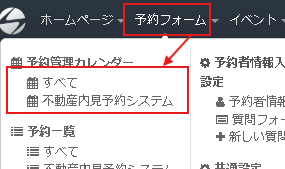
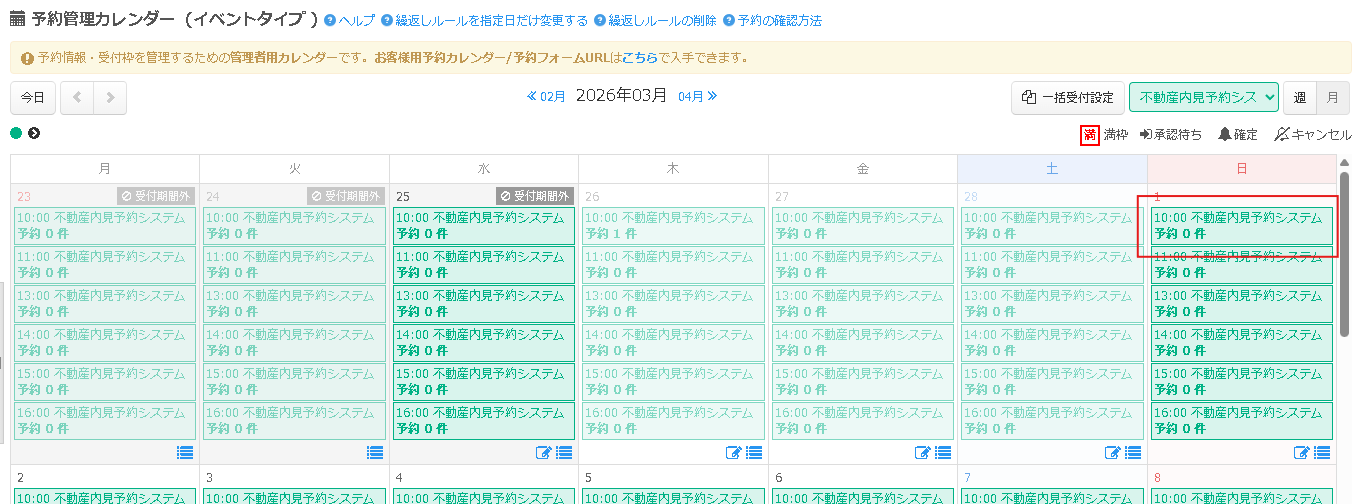
管理カレンダーが表示されました。
目的の受付枠をクリックします。
受付枠情報が表示されます。
受付状況にて停止ボタンをクリックすると、その枠の受付が停止されカレンダーから受付枠の表示が非表示になります。

受付停止してもカレンダー上には枠の情報を残したい場合には、
「この停止中受付枠情報を予約フォームに表示する」にチェックをいれます。

するとカレンダ―には表示が残ります。
再開する場合には「受付開始」ボタンをクリックします。
まとまった日にちを期間指定して受付枠の受付状況を調整することも出来ます。
予約管理カレンダーの画面右上の「一括受付設定」ボタンをクリックします。

「一括受付設定」より受付停止(再開)したい「期間」を指定します。
「受付状況」で制御したい内容を指定します。

以上の操作で指定した期間の受付状況をまとめて切り替える事ができるようになります。
定期的なスケジュールのうち、特定の受付枠だけ定員数を調整することもできます。
定員数を変更したい受付枠をクリックします。

受付枠情報が表示されますので、画面下にある「受付日時の変更」ボタンをクリックします。
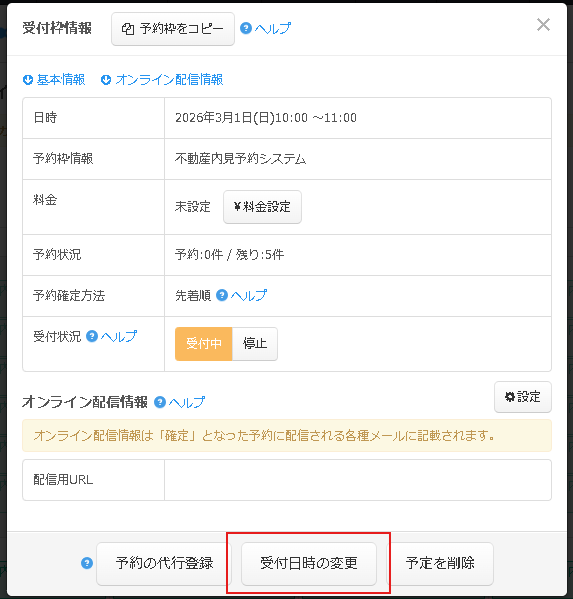
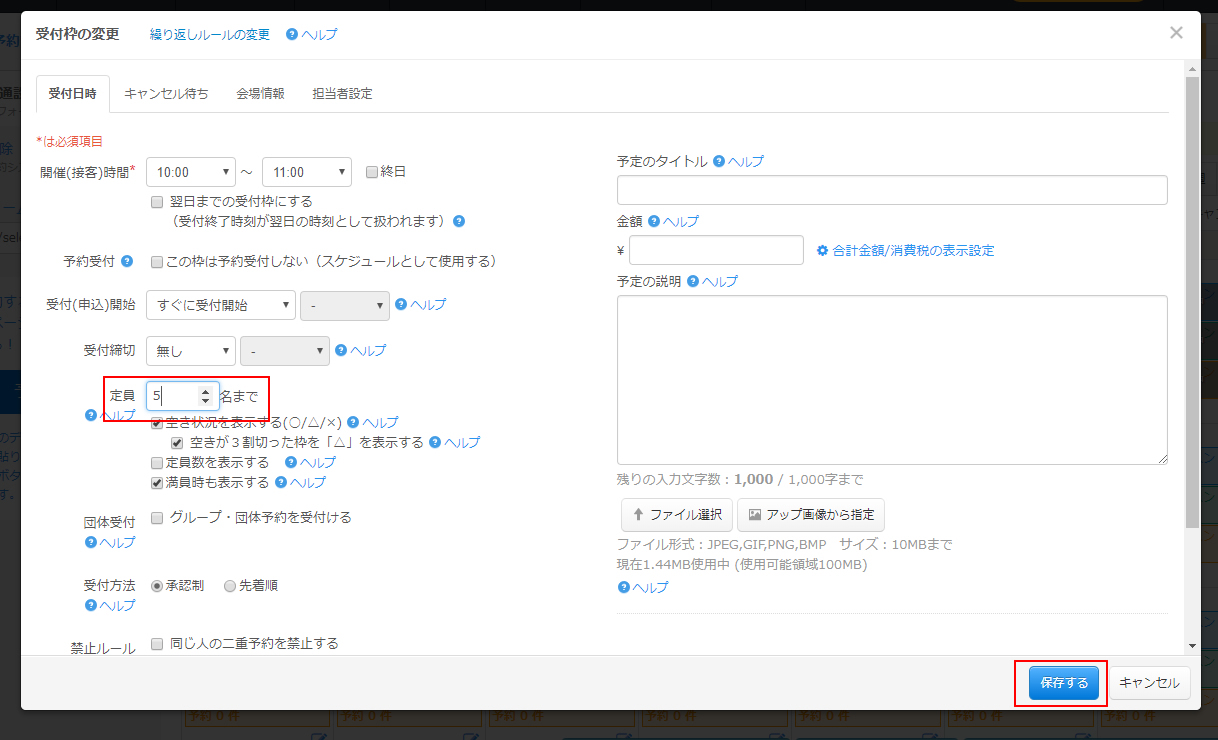
受付枠の変更が表示されますので、定員数を変更して「保存する」をクリックします。
変更対象を選択する画面が表示されますので、「この予定のみ」ボタンをクリックします。

これで設定した枠のみ変更が反映されます。
お客様から物件内見のご予約を電話で受付た場合も管理画面から登録ができます。
予約の空き枠のコントロールを正確に行いたい場合には、電話予約の予約情報も管理画面から必ず登録しておきましょう。
管理画面からの代行予約をする場合には、予約フォームからの予約と違い、登録する内容に必須の項目はありません。
名前だけで予約も出来てしまいます。
予約受付時には最小限の情報で登録しておき、後から詳細情報を追加で登録することも可能です。
また過去にご予約されたお客様情報から登録情報を読み込みすぐに登録が行える機能もございます。
予約の代行登録は予約管理カレンダーから登録を行います。
上部ヘッダーより「予約管理カレンダー」→「該当の予約フォームタイトル」をクリックします。
予約管理用のカレンダーが表示されます。
目的の受付枠をクリックします。
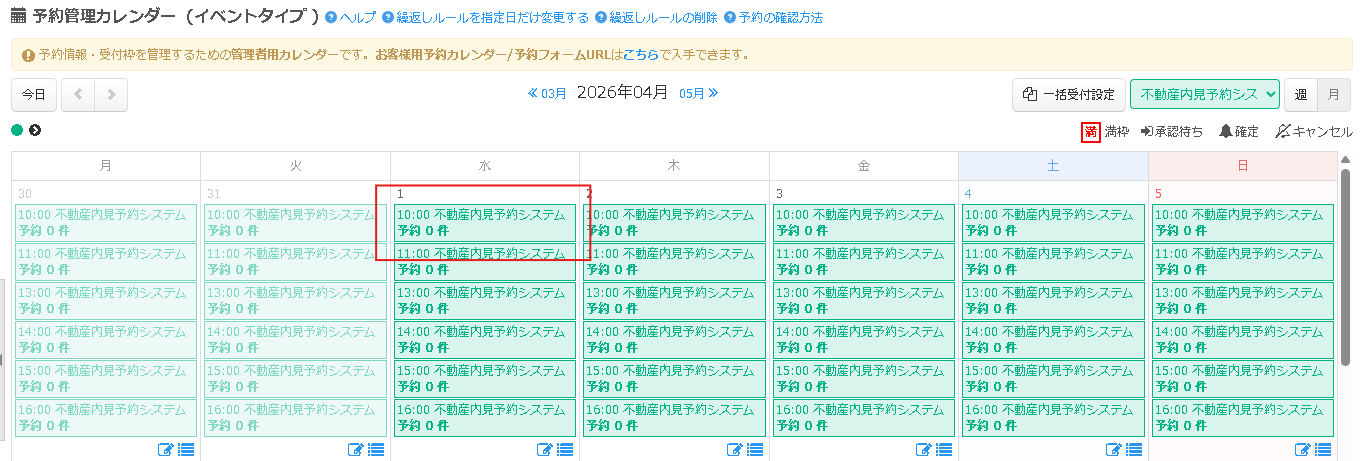
受付枠情報が表示されます。
「予約の代行登録」ボタンをクリックします。

新規予約登録画面が表示されます。
日時、コースを確認して「予約する」をクリックします。
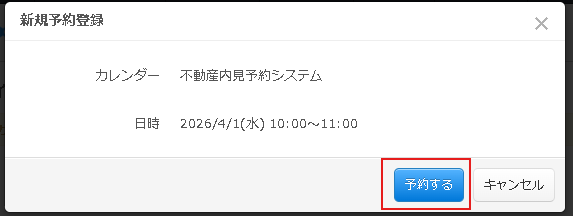
新規予約登録に遷移し、予約受付枠の情報が表示されます。
既に予約が入っている場合には、何件の予約が入って後何件予約を入れることが出来るかメッセージが表示されます。

代行登録する対象の日時などが間違っていないか確認し、問題なければ「保存する」ボタンをクリックします。
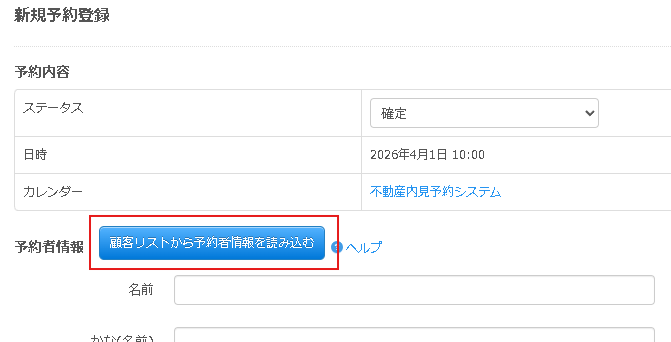
予約者情報の入力フォームへ移動します。
予約者の情報はフォームに直接入力する方法と顧客リストに登録のある場合には、その情報を読み込むこともできます。
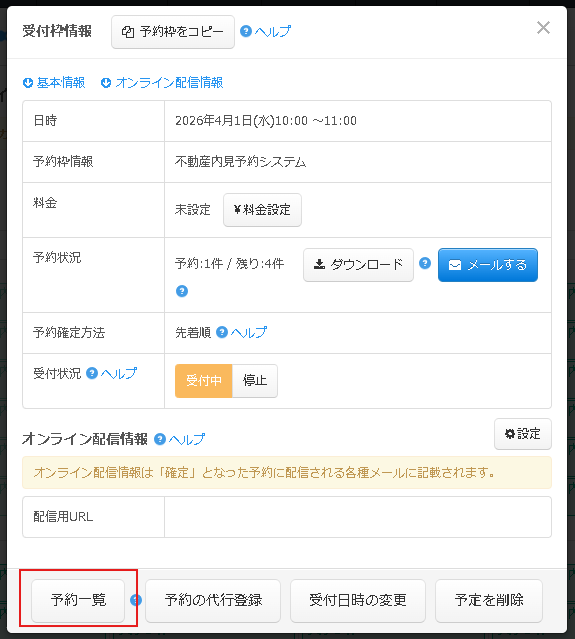
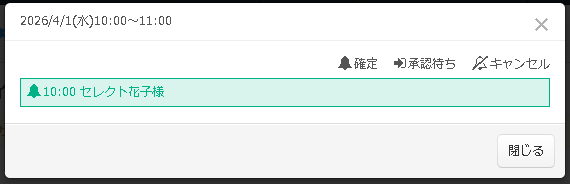
予約管理カレンダーに戻り、先程登録をした受付枠情報から「予約一覧」をクリックするとその枠の予約情報が確認できます。
代行登録した情報が表示されていることを確認してください。
お客様から予約希望日を受付したら、候補日の中から予約情報を確定しましょう。
複数候補日を受付した場合は、確定した受付日時以外の候補日をキャンセルにします。
承認制で受付をしますと希望日時は「承認待ち」としてその枠の予約を仮抑えされた状態になります。
予約日時が確定したら、それ以外に予約希望された日時をキャンセルしておきましょう。
予約情報の確定・キャンセル操作は「予約情報詳細画面」から行えます。
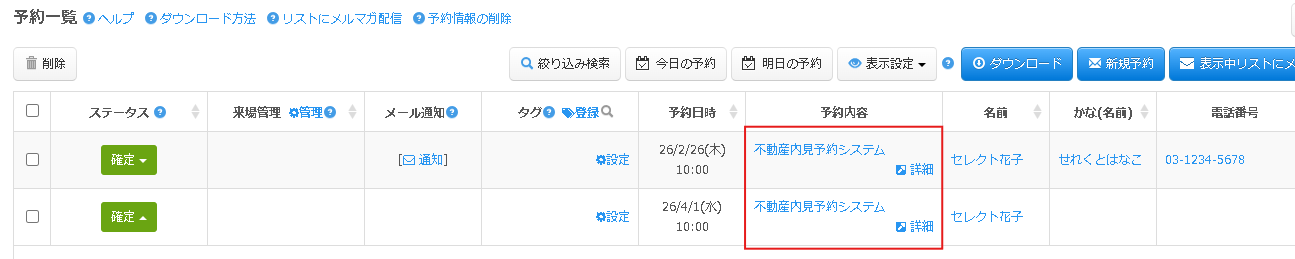
ヘッダーメニュー「予約フォーム」⇒「予約一覧」をクリックします。

予約一覧が表示されますので、該当予約情報の予約内容リンクをクリックして詳細画面にアクセスします。
基本的な設定方法につきましてはこちらをご参照くださいませ。
運用方法の基本はこちらをご参照くださいませ。
その他、SelectTypeは様々な機能をご用意しております。
こちらもあわせてご参照くださいませ。
「不動産物件内見の日程調整予約フォーム」のセッティング方法は以上になります。
SelectTypeの予約システムではまだまだ他にも便利な機能をたくさんご用意しております。
機能ごとのヘルプ記事は以下にまとめておりますので、気になる機能がございましたらご一読のうえお試しください。
SelectType機能ヘルプ一覧
https://select-type.com/help/
SelectType: 無料でWEBサイト/予約フォーム付き予約システム/イベント管理・セミナー管理システム/メールフォーム付きサポートシステム/各種フォーム作成(アンケート,診断テスト)
SELECTTYPEは予約システム/イベント管理システム付ホームページ作成サービスです。

