SelectTypeの予約システム(営業時間タイプ)では、お客様がご希望の「コース・メニュー」や「利用時間」を自由に選んで予約できる、便利なメニュー設置機能が備わっています。
この「利用時間メニュー機能」を使えば、フォーム全体の受付時間とは別に、メニュー内容に合わせた独自の受付時間を設定することが可能です。
例えばこんな設定に便利です!
・サロン・治療院にて「新規限定・じっくりカウンセリングコース」→ 対応できる店長がいる時間のみ受付。
・スクール・教室にて「キッズ向け体験クラス」→ 学校終わりの夕方の時間帯のみ受付。
・レンタルスペースにて音量が出る「バンド練習プラン」→ 近隣への配慮から昼間の時間帯のみ受付。
本記事では、メニュー毎に予約受付時間を独自に設定する手順をご紹介します。
ログインしたらページ上部ヘッダーより「予約フォーム」→「各予約フォーム個別設定/該当フォームのタイトル」→「接客時間/利用時間メニュー」をクリックします。

登録済みの利用時間メニューにメニュ-毎の受付時間設定ができますので、まずは利用時間メニューの登録を行います。
利用時間メニューの登録方法はこちら
接客時間/利用時間メニュー設定エリアが表示されます。
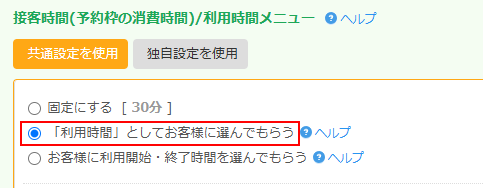
「利用時間としてお客様に選んでもらう」をクリックすると利用時間メニューの設定が表示されます。
登録済みの利用時間メニューリストから「受付時間」をクリックします。

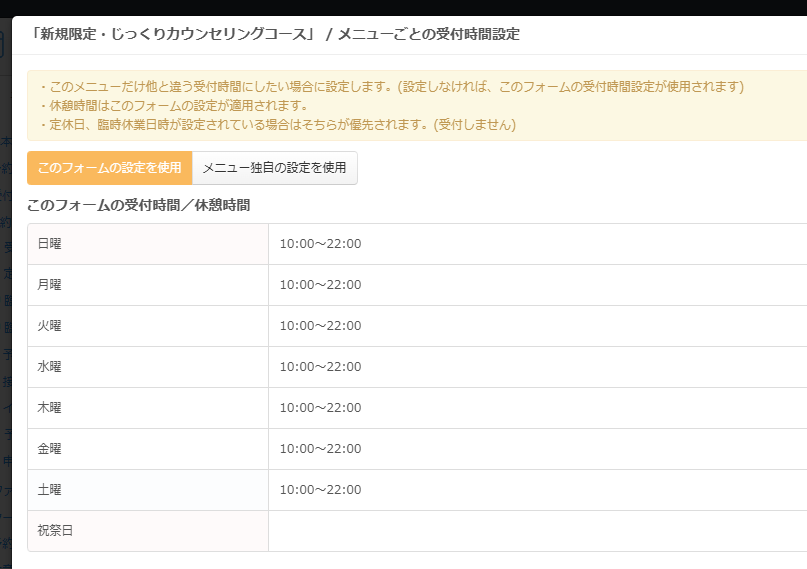
メニューごとの受付時間設定画面が表示されます。
デフォルトでは「このフォームの設定を使用」がアクティブとなっており、
フォームに設定された受付時間/休憩時間が表示されます。
メニュー毎の受付時間を設定するには、「メニュー独自の設定を使用」をクリックします。
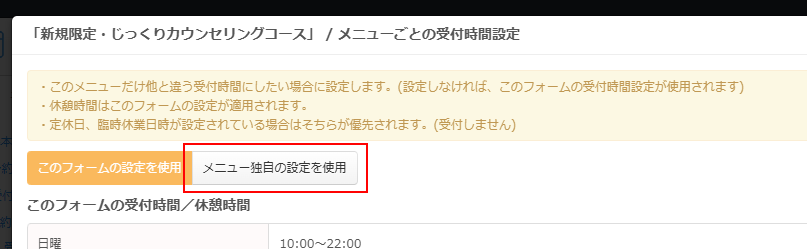
メニュー独自の受付時間設定画面に切り替わります。
●曜日ごとに設定する場合
受付時間を設定したい曜日の「受付ける」にチェックを入れると指定エリアがアクティブになり、スライドバーで開始・終了時間を指定できます。

スライドバー下にフォームに設定された受付時間と休憩時間が表示されるので、確認しながらメニュー独自の設定ができます。

※休憩時間は、フォーム全体の設定がそのまま適用されます。
※定休日や臨時休業日時が設定されている場合はそちらが優先され、予約は受け付けません。
●全曜日をまとめて設定する場合
「全ての曜日を一括設定」から一番上のスライドバーを操作すると、全曜日の開始・終了時間を一括で指定できます。

設定が完了したら、画面下の 「保存する」 ボタンをクリックします。
「更新しました」とメッセージが表示されれば、設定は完了です。

実際の予約カレンダーから該当のメニューを選択し、フォーム全体の時間ではなく、今設定した「メニュー独自の受付時間」で正しく表示されているかご確認ください。

このようにSelectTypeの予約システムでは、提供するサービスやメニューの特性に合わせて、メニュー毎に独自の予約受付時間を細かくコントロールすることができます。
「スタッフの出勤時間に合わせて特定のメニューの時間を絞りたい」「混雑する時間帯を避けて特定のコースを提供したい」といった、店舗ごとの細かな運用ニーズにぜひご活用ください。
SelectType: 無料でWEBサイト/予約フォーム付き予約システム/イベント管理・セミナー管理システム/メールフォーム付きサポートシステム/各種フォーム作成(アンケート,診断テスト)
SELECTTYPEは予約システム/イベント管理システム付ホームページ作成サービスです。