SelectTypeの予約システム(営業時間タイプ)では、「利用時間メニュー」機能を使って、特定のシーズンやイベントに合わせた期間限定の料金パターンを柔軟に設定することができます。
指定した期間内であれば、さらに細かく「曜日別」「祝日・祝前日」に応じた料金を割り当てることも可能です。
<こんなシーンにおすすめ>
・ゴールデンウィークや年末年始などの大型連休(ハイシーズン料金)
・夏休み・お盆期間などの季節限定プラン
・周年記念や特定月だけの期間限定キャンペーン価格
通常時の料金設定を崩すことなく、特定の期間だけ価格コントロールを行いたい場合に大変便利な機能です。
このブログエントリーでは、この「期間限定料金パターン」の登録・管理手順を分かりやすく解説します。
ログインしたらページ上部ヘッダーより「予約フォーム」→「各予約フォーム個別設定/該当フォームのタイトル」→「接客時間/利用時間メニュー」をクリックします。
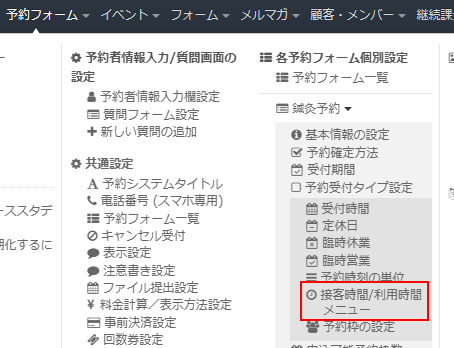
接客時間/利用時間メニュー設定エリアが表示されます。
「利用時間としてお客様に選んでもらう」をクリックすると利用時間メニューの設定が表示されます。

料金パターンの設定は登録された利用時間メニューに設定できますので、登録がない場合はまずメニューの登録を行います。
利用時間メニューの登録方法はこちら
登録済みの利用時間メニューリストから「料金パタン」をクリックします。

指定した登録済みメニューの下部に料金パターンの設定エリアが表示されます。
通常料金の入力欄に料金を指定して保存します。

料金パターンの設定は通常パターンと期間限定パターンの設定が可能です。
期間限定設定された期間中は通常料金パターンの設定は無効になります。
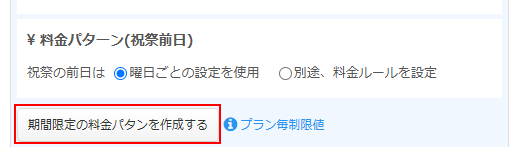
期間限定パターンの登録は、「期間限定の料金パタンを作成する」ボタンをクリックします。
適用期間設定が表示されるので、適用したい期間を指定して保存ボタンをクリックします。

登録した期間で期間限定パターンの料金設定エリアが設置されます。
この状態では料金パターンの登録もなく、表示設定が無効の状態です。

設定した期間内で適用したい料金パターンを登録します。
曜日別、祝日、祝前日のパターンを登録できます。
指定期間の料金設定エリアにある「料金パタンの追加」をクリックします。
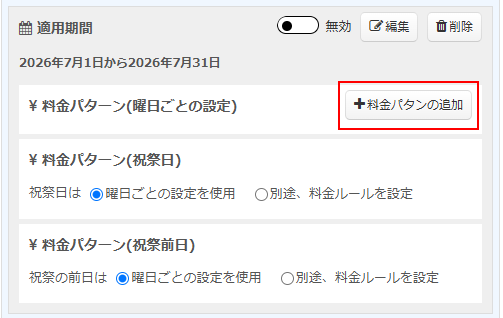
料金パターン設定が表示されます。
料金、適用曜日、適用時間をセットして「保存する」をクリックします。
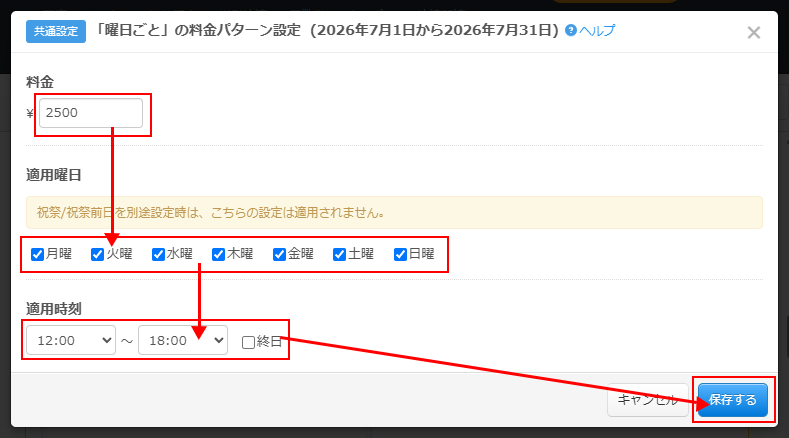
料金パターンの設定が完了したら料金パターン表示設定を「有効」に切り替えます。

以上で予約フォームに反映されます。確認してみましょう。
料金の内訳表示に適用期間と設定料金が表示されます。
予約を進めると期間限定料金で合計料金が算出されます。

通常の料金パターン(期間指定無し)と期間限定の料金パターンを両方設定された場合、
期間限定の期間中は通常の料金パターンは適用されません。
このケースの場合、期間限定の料金パターンで設定されていない曜日や時間の料金は通常料金が適用されます。
例)
①通常料金:1000円
②通常料金パターン:月火水木金の終日2000円
③期間限定料金パターン:1月1日から1月31日の月火水木金の終日5000円
上記設定で
・1月1日から1月31日の月曜日に予約を入れる→「5000円」が適用されます
・1月以外の月の月曜から金曜のうちいずれかの曜日に予約を入れる→「2000円」が適用されます
・1月1日から1月31日の土曜日に予約を入れる→「1000円」が適用されます
以上、利用時間メニューで特定のシーズンやイベントに合わせた「期間限定の料金パターン」を設定する手順をご紹介しました。
通常時の料金プランを崩すことなく、年末年始やGWなどの繁忙期、あるいは特定のキャンペーン期間だけを狙って柔軟に価格コントロールができるのがこの機能のメリットです。
期間外になれば自動的に通常の料金設定へと戻るため、切り替え忘れの心配もなく安心して運用いただけます。
SelectType: 無料でWEBサイト/予約フォーム付き予約システム/イベント管理・セミナー管理システム/メールフォーム付きサポートシステム/各種フォーム作成(アンケート,診断テスト)
SELECTTYPEは予約システム/イベント管理システム付ホームページ作成サービスです。