SelectTypeの予約システムでは、料理教室やレッスン教室など、さまざまなジャンルの予約受付に対応した予約フォームを作成できます。また、メンバーシステムと連携することで、初めて利用される方向けの体験レッスン予約と、会員様だけが予約できるクラス予約を分けて管理することも可能です。
今回のブログエントリーでは、「料理教室の予約システム」のセットアップ方法をご紹介します。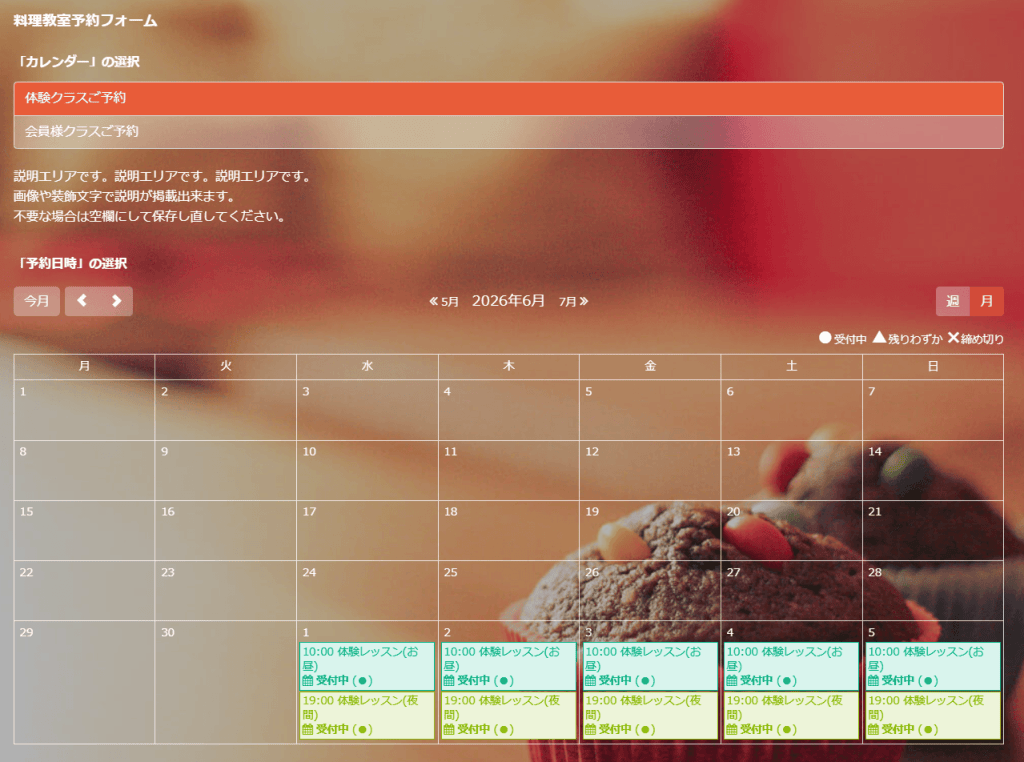
このテンプレートには、以下のような特徴があります。
・体験用と会員用の2つの予約フォームがあらかじめ設置されています。
・教室・イベントタイプで予約枠が設定されています。
・会員用の予約フォームには、メンバー限定設定が行われています。
体験用の予約フォームは、初めて利用される方向けに公開できます。一方、会員用の予約フォームはメンバー限定に設定されているため、ログイン認証を通過した会員様だけが予約できるフォームとして運用できます。
この記事では、料理教室向けテンプレートをもとに、体験クラス用フォームと会員様クラス用フォームを設定する流れをご紹介します。
この記事でご紹介する料理教室向けテンプレートは以下になります。予約カレンダーの表示や、体験クラス・会員様クラスの予約受付の流れを確認いただけます。テスト予約しても問題ありませんので、ぜひ実際の挙動をご確認ください。
https://select-type.com/rsv/?id=dD0WVY6GxbQ
はじめて予約システムを作成する場合は、用意されているテンプレートを活用するとスムーズです。テンプレートをもとに、教室の運用方法に合わせて各項目を変更しながら設定を進めていきます。ここでは、テンプレートから予約システムを作成する基本的な流れを見ていきましょう。
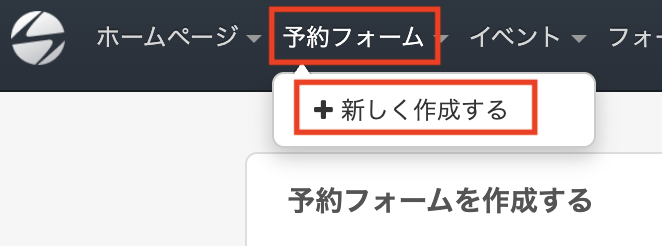
管理者マイページから作成する場合は、画面上部のメニューにある「予約フォーム」を選択し、「新しく作成する」をクリックします。
予約フォームの作成画面では、業種別に用意されたテンプレートが一覧で表示されます。まずは、その中から運用したい予約受付の形に近いテンプレートを選び、設定を進めていきましょう。
テンプレートにあらかじめ設定されている内容は、作成後に変更できます。そのため、希望する運用内容と完全に一致していなくても問題ありません。まずは、用途に近いテンプレートを選んで作成を開始してください。
設定の途中で最初からやり直したい場合は、予約システムを初期化して再設定することも可能です。操作方法については、「予約システムの初期化方法」をご確認ください。
今回は「教室/イベントタイプ」のテンプレートの中から「料理教室(体験とメンバー限定)」のテンプレートを選びます。
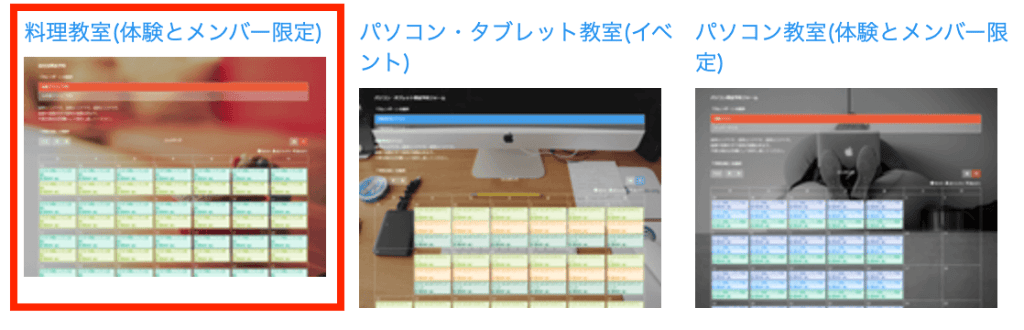
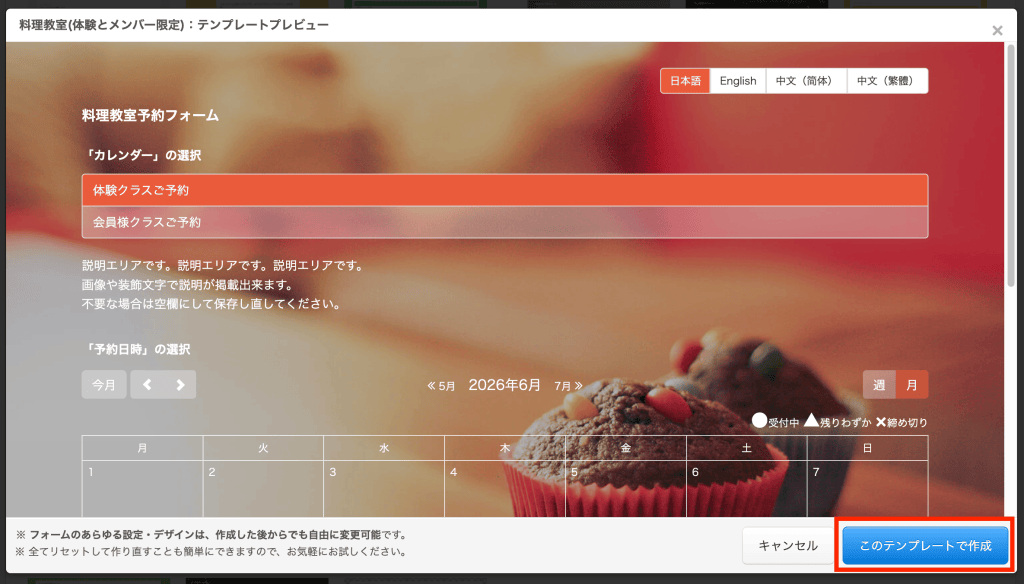
「テンプレートプレビュー」では、予約フォームの表示内容や実際の画面イメージを作成前に確認できます。
プレビューを確認し、使用するテンプレートに問題がなければ「このテンプレートで作成」をクリックします。予約フォームはサンプル情報が入った状態で作成されるため、作成後にサービス内容や運用方法に合わせて各項目を編集してください。
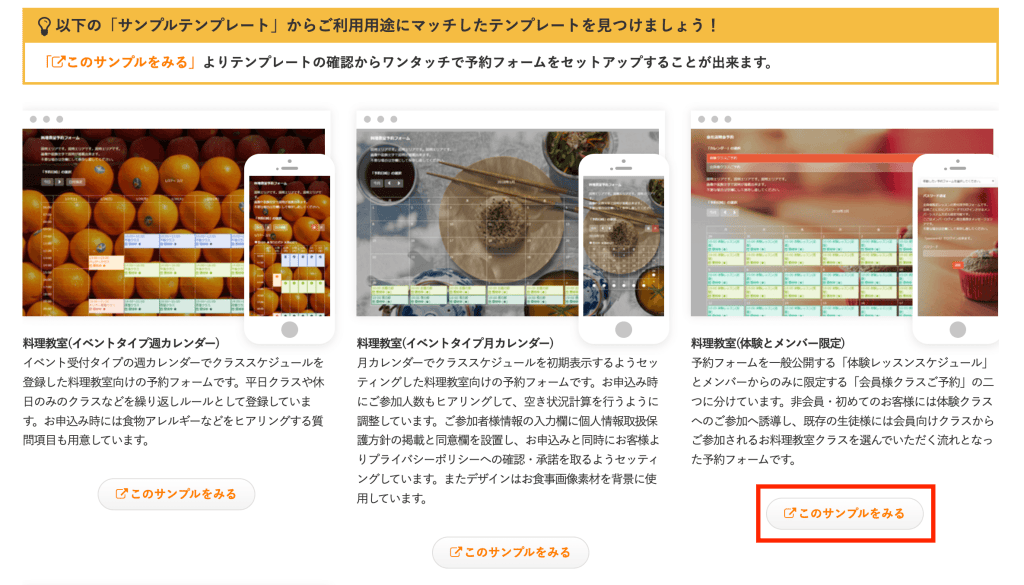
この予約フォームテンプレートは、テンプレート紹介ページから作成することもできます。下記のリンクから該当ページを開き、「このサンプルをみる」をクリックしてください。
https://select-type.com/lp/cookingSchoolReserveSystem/
「このテンプレートで作成」をクリックすると、仮のデータが入った状態で予約フォームが作成されます。

今回のサンプルでは、体験レッスン用と会員向けクラス用に予約フォームを分け、利用者が目的に応じて予約フォームを選択できるように設定されています。
各予約フォームのタイトルには、「体験クラスご予約」「会員様クラスご予約」と初期設定では登録されてます。予約内容が分かりやすい名称を設定しておくと、選択メニューにその名称が表示され、利用者が迷わず予約フォームを選びやすくなります。
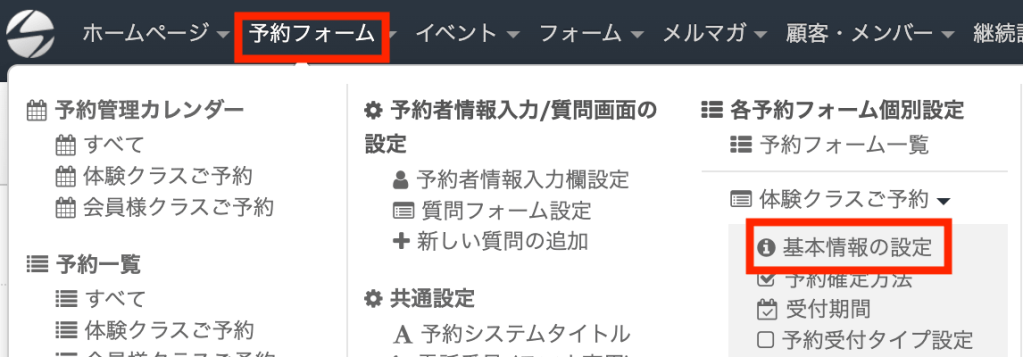
設定は、ヘッダーメニューの「予約フォーム」→「各予約フォーム個別設定」の「基本情報の設定」から行います。
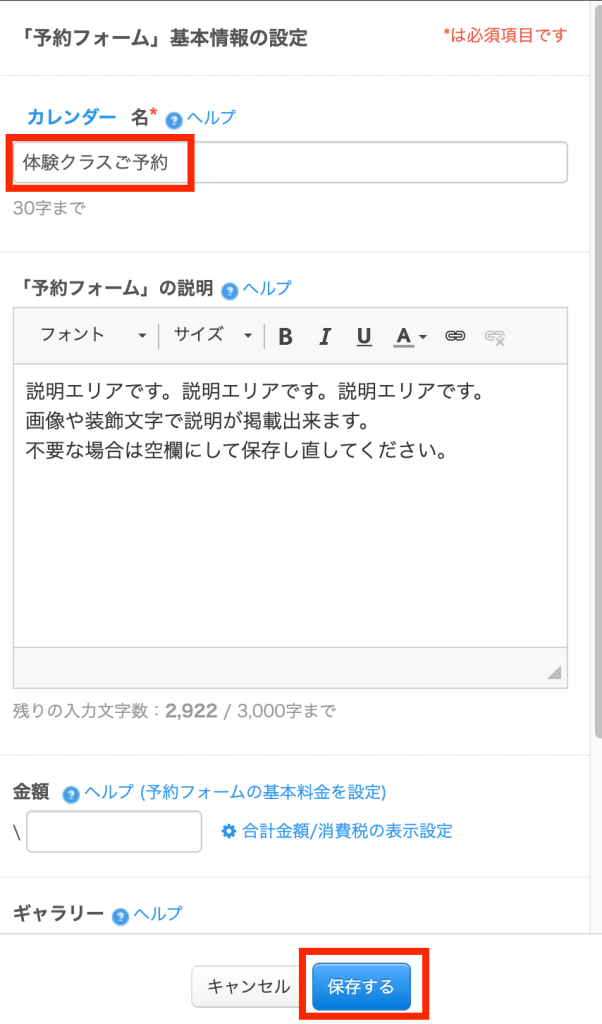
「基本情報の設定」画面が表示されたら、「設定する」ボタンをクリックします。クリック後、予約フォームの基本情報を編集できる画面が開きます。
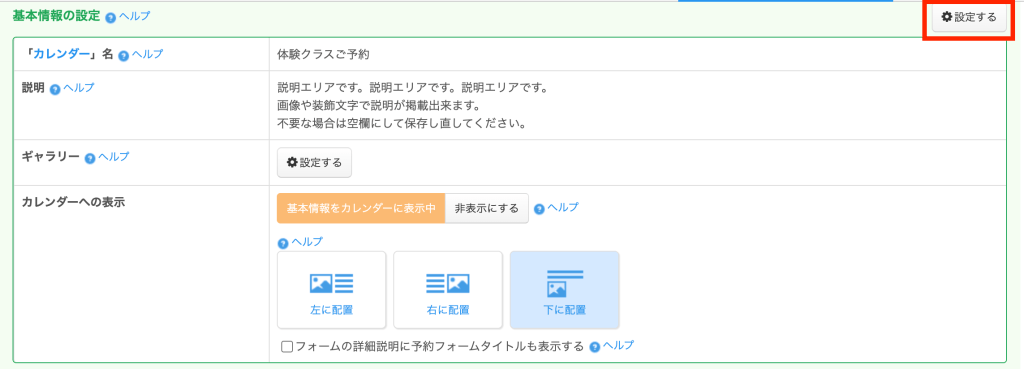
「カレンダー名」の入力欄には、予約フォームの選択メニューに表示する名称を設定します。
今回のサンプルでは、体験レッスン用と会員向けクラス用で予約フォームを分けて運用するため、「体験クラスご予約」「会員様クラスご予約」と登録されています。このように、予約内容がわかる名称を入力します。
この画面で予約フォームの説明も設定可能です。名称や説明文などの編集が完了したら、画面下部の「保存する」をクリックして設定を保存します。
初期状態では、「体験クラスご予約」と「会員様クラスご予約」の2つの予約フォームが登録されています。
設定する予約フォームを変更する場合は、画面右側の「表示切替」をクリックし、表示された一覧から編集したい予約フォームを選択します。

予約フォームを切り替えた後は、同じ流れで基本情報を設定できます。
以降で紹介する各設定項目についても、「体験クラスご予約」と「会員様クラスご予約」のどちらを編集しているかを確認しながら、必要に応じて予約フォームを切り替えて設定してください。
テンプレートにあらかじめ用意されている予約フォームは、そのまま利用できるほか、運用内容に合わせて削除・追加することもできます。詳しい操作方法については、下記リンク先のヘルプ記事をご確認ください。
使用しない予約フォームがある場合は、予約フォームの一覧画面から対象のフォームを選択し、削除できます。
個別予約フォームの削除方法/予約システム
予約フォームを追加したい場合は、用途に合わせて新しいフォームを作成できます。
予約フォーム(予約の種類)の追加方法/予約システム
テンプレートには、サンプルとして繰り返し設定の予約枠があらかじめ登録されています。
登録済みの予約枠を確認する場合は、ヘッダーメニューの「予約フォーム」から「予約受付タイプ設定」をクリックしてください。

初期設定の内容を変更する場合は、対象の予約枠にある「編集」をクリックして設定を変更します。

変更内容を入力し、「保存する」をクリックすると設定が反映されます。
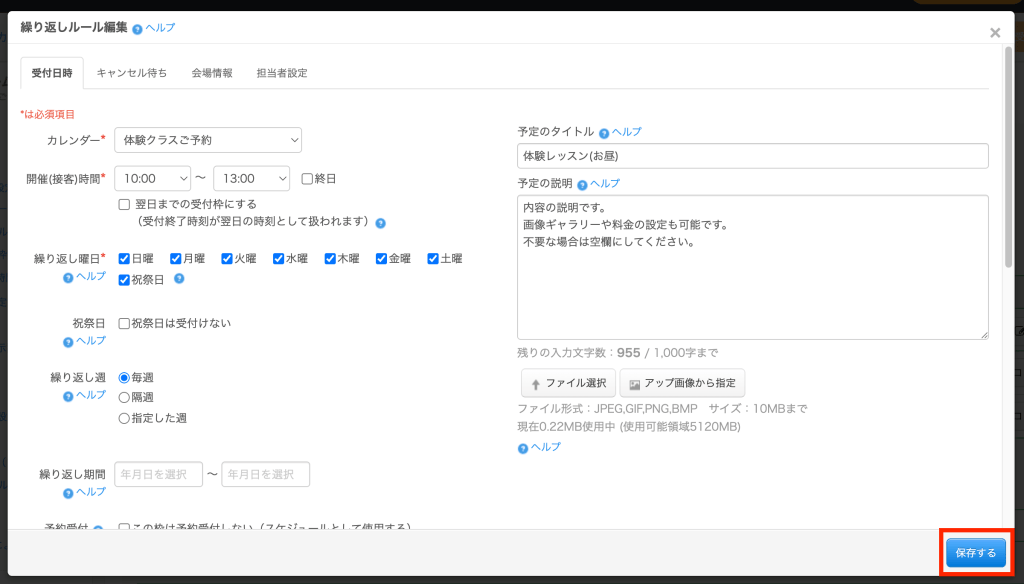
今回のサンプルで登録されている予約枠は、「繰り返しルール」を利用して設定されています。
毎週同じ曜日や時間帯にレッスンを開催する場合は、繰り返しルールを使うことで、予約枠をまとめて作成しやすくなります。
繰り返しルールの詳しい設定方法については、以下のヘルプ記事で解説していますので、あわせてご確認ください。
繰返しルールで定期的な繰返し受付枠を作成する/予約システム
受付枠ごとに表示色を設定しておくと、カレンダー上でレッスンの種類を見分けやすくなります。
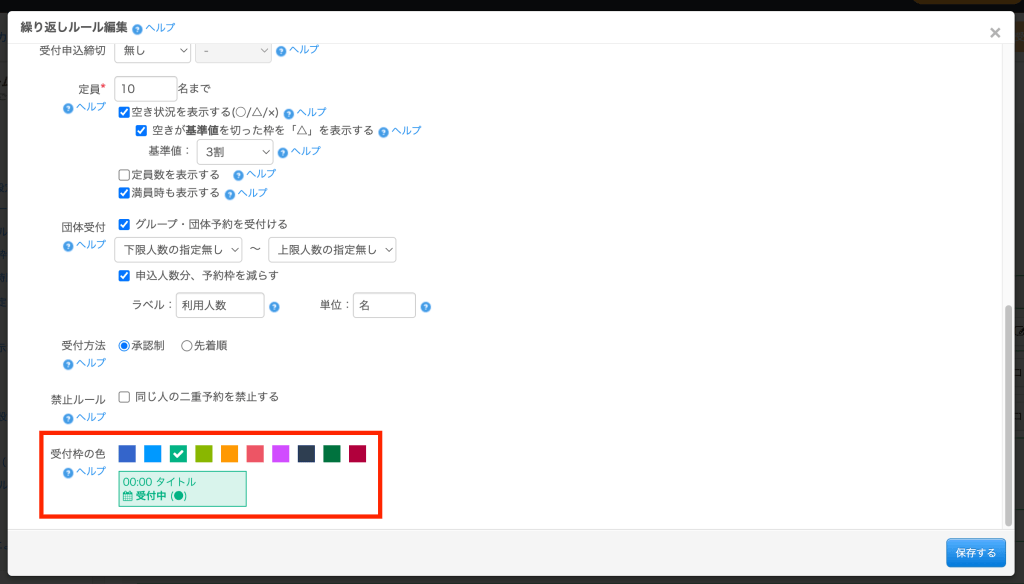
下記のように、予約枠ごとに異なる色で表示できます。

なお、単発スケジュールの予約枠は、初期状態では登録されていません。
季節限定レッスンや週末だけ開催する特別講座などを追加したい場合は、単発スケジュールの「+登録」をクリックして設定画面を開きます。

詳細な設定手順に関しては、下記ヘルプ記事をご参照ください。
その日時限りの予約受付枠を作る / イベントタイプ・予約システム
予約カレンダーの上部には、利用者に事前に確認してほしい注意事項や案内文を表示できます。キャンセル時の対応、持ち物、開始時間に関する案内などを記載しておくと、予約後の行き違いを防ぎやすくなります。
また、スマートフォンで予約する場合、端末やメールの受信設定によっては「@select-type.com」から送信されるメールを受け取れないことがあります。予約前に受信許可設定を行っていただくよう案内しておくと安心です。
参考
SELECTTYPEから送信するメールについてのご注意点
注意書きは、すべての予約フォームに同じ内容を表示することも、予約フォームごとに異なる内容を設定することもできます。体験クラスと会員向けクラスで案内内容を分けたい場合など、運用方法に合わせて設定してください。
設定する場合は、ヘッダーメニューの「予約フォーム」から「各予約フォーム個別設定」を開き、「注意書き設定」をクリックします。
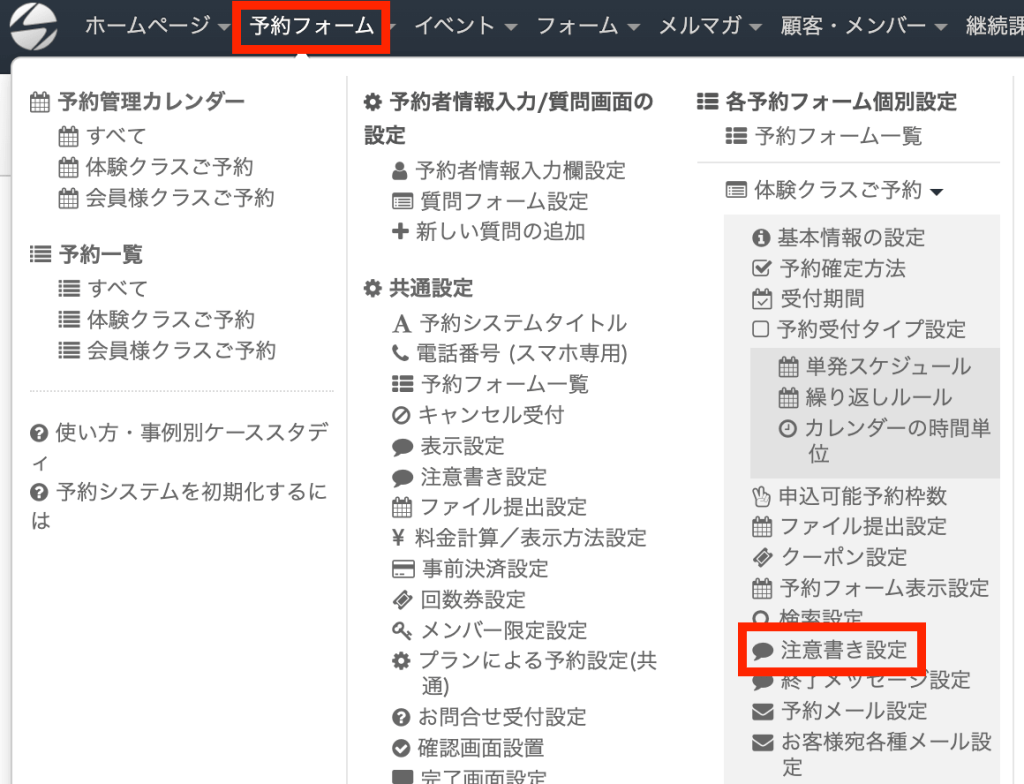
詳しい設定手順については、「[予約フォーム]注意書きを活用してお客様が予約フォームからの予約をしやすくしましょう」を参考にしてください。
また、注意書きは予約フォームごとに変更することができます。詳しい設定手順については、「予約フォーム毎に注意書きを設定する/予約システム」をご確認ください。
予約時に入力してもらう氏名や連絡先などの項目は、予約者情報入力欄として設定できます。入力欄の上には、記入時の注意点や入力方法を案内するメッセージを表示することも可能です。
設定する場合は、画面上部のメニューから「予約フォーム」を開き、「予約者情報入力設定」をクリックします。

詳しい設定手順については、「予約者情報入力欄に注意書きなどのメッセージを設定する/予約システム」を参考にしてください。
なお、予約者情報入力欄は、注意書き設定とは異なり、予約フォームごとに内容を分けて設定することはできません。
予約者情報入力欄では、氏名や連絡先などの基本項目だけでなく、任意の質問項目を追加して設定できます。
基本項目だけでは確認できない内容や、レッスン参加前に把握しておきたい情報がある場合は、「質問フォーム設定」を利用して項目を追加します。
質問フォームの詳しい設定方法については、下記のヘルプ記事をご確認ください。
予約フォームに質問項目を設定する方法
また、予約内容に合わせて質問項目の表示・非表示を切り替えることもできます。体験クラスと会員向けクラスで確認したい内容が異なる場合でも、予約フォームごとに必要な項目だけを表示して、効率よく情報を取得できます。
設定する場合は、ヘッダーメニューの「予約フォーム」から「質問フォーム設定」をクリックします。

詳しい設定手順については、「予約フォームの予約時質問のヒアリング条件を設定する/予約システム」を参考にしてください。
テンプレートにあらかじめ用意されている質問フォームは、そのまま利用できるほか、運用内容に合わせて削除・追加することもできます。詳しい操作方法については、下記リンク先のヘルプ記事をご確認ください。
使用しない質問項目がある場合は、ヘルプ記事の手順に沿って削除できます。
予約フォーム質問の削除方法/予約システム
質問項目を追加したい場合は、下記のヘルプ記事で紹介されている手順に沿って設定できます。
予約フォームに質問を設定する/予約システム
メンバー限定設定を行った予約フォームでは、アクセス時にメンバーログイン画面が表示されます。ログイン認証が完了したユーザーだけが、予約手続きへ進める仕組みです。
メンバー限定設定は予約フォームごとに設定できるため、初めて利用する方向けの体験クラスは一般公開にし、会員向けクラスのみメンバー限定にするといった使い分けができます。
設定する場合は、上部メニューの「予約フォーム」から「共通設定/メンバー限定設定」をクリックします。

メンバー限定設定の「設定」ボタンをクリックします。

認証方法では、「メンバー情報でログイン認証(顧客リストのメンバー情報)」が初期設定で選択されています。
必要に応じて、認証画面にメンバー登録フォームへのリンクや、パスワード設定フォームへのリンクを表示することもできます。
設定内容を確認し、問題がなければ「保存する」ボタンをクリックします。
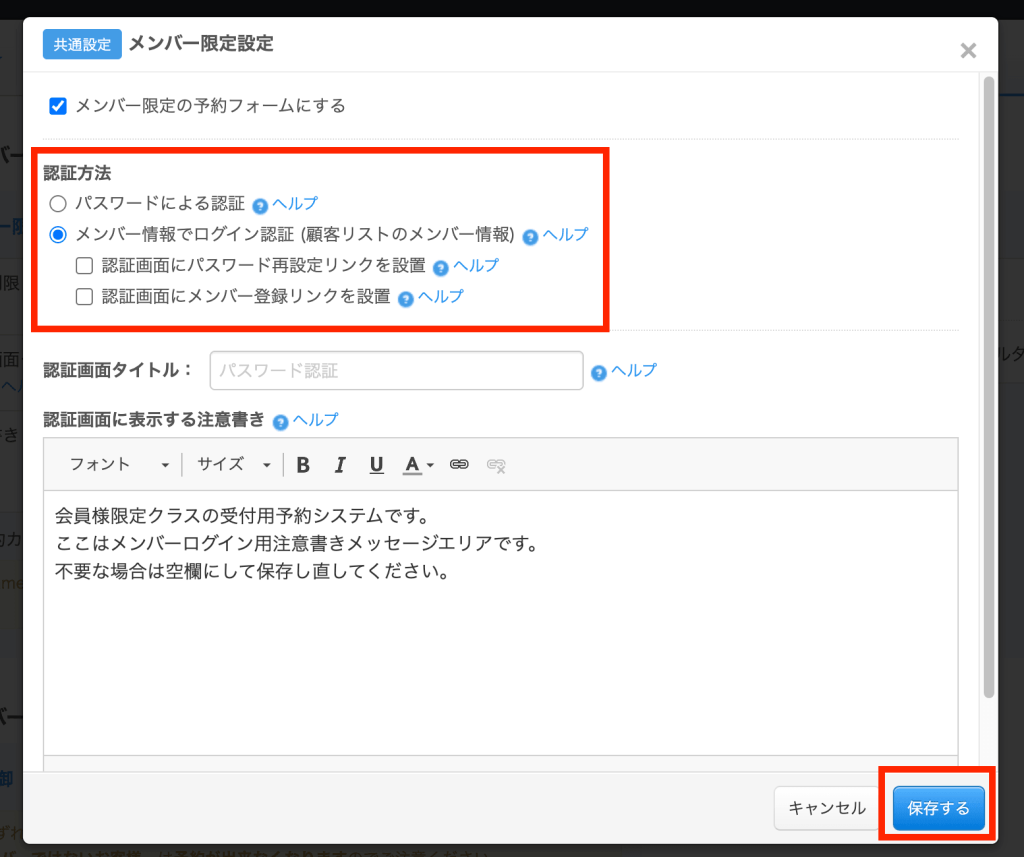
特定の予約フォームのみメンバー限定にする詳しい手順については、下記のヘルプ記事をご確認ください。
特定の予約フォームのみメンバー限定にする方法
これで、メンバー限定設定は完了です。
設定後に予約フォームへアクセスすると、予約カレンダーが表示される前にメンバーログイン画面が表示されます。ログイン認証を通過したメンバーのみが予約できるフォームとして運用できます。
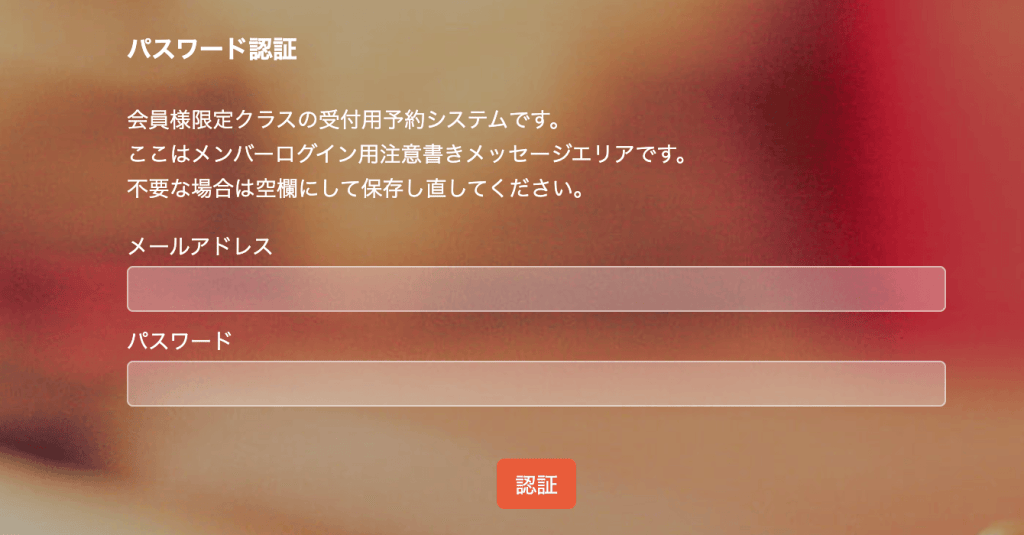
予約フォームは、SelectTypeのメンバーシステムと連携できます。
予約フォームに予約者情報入力欄を設定する際、メンバー情報読込ボタンを設置しておくと、メンバーのお客様は登録済みの情報を読み込んで入力できます。これにより、予約のたびに氏名や連絡先などを入力する手間を省けます。
以下は、予約フォームの予約者情報入力欄に、メンバー情報を読み込むためのログインリンクを設置した例です。

今回のサンプルテンプレートでは、初期設定でメンバー情報読み込みリンクが設定されています。設定を変更したい場合は、ヘッダーの「予約フォーム」→「デザイン設定(カレンダー)」をクリックしてください。

設定手順は、下記ヘルプ記事をご参照ください。
予約フォームの個人情報入力欄にメンバー情報読込リンクを設置する/予約システム
常連のお客様が毎回予約フォームに氏名や連絡先を入力するのは、手間に感じられる場合があります。
そのような場合は、会員登録を案内し、お客様情報をSelectTypeのメンバーシステムに登録していただくと便利です。次回以降の予約時には、ログインするだけで登録済みの情報を読み込めるため、入力の負担を軽減できます。
予約フォームには「メンバー(会員)登録誘導リンク」を設置できます。継続して利用されるお客様には、会員登録を案内しておくとスムーズです。
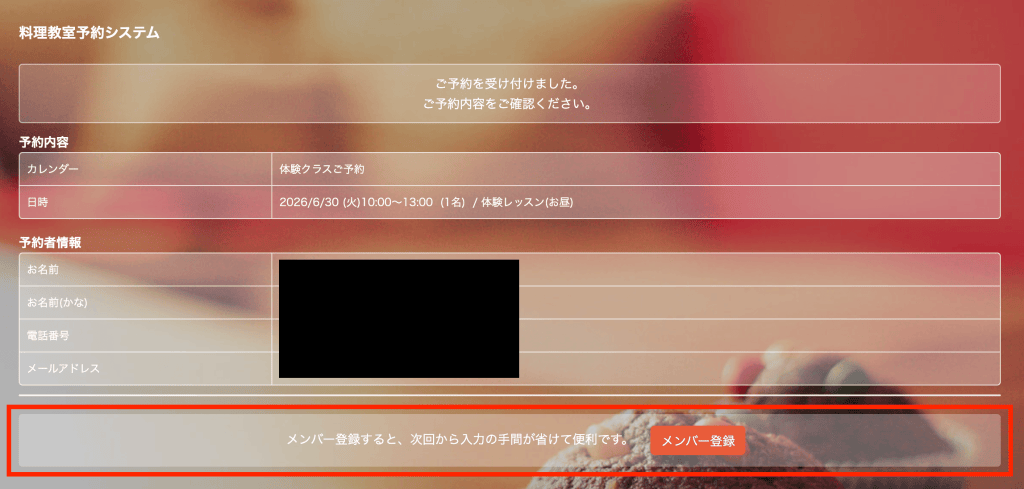
今回のサンプルテンプレートでは、初期設定で会員登録フォームへの誘導リンクが設置されています。設定を変更したい場合は、ヘッダーの「予約フォーム」→「デザイン設定(カレンダー)」をクリックしてください。
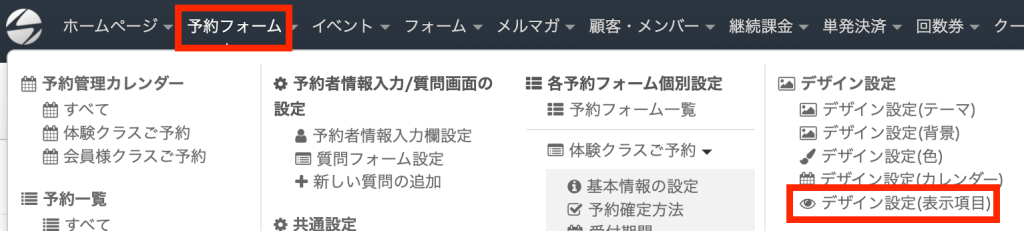
設定手順は、下記ヘルプ記事をご参照ください。
予約フォームにメンバー登録誘導リンクを設置する/予約システム
予約時にメンバー登録リンクからお客様にメンバー登録を行っていただくと、予約時に登録済みの個人情報を読み込めるようになります。氏名や連絡先などを毎回入力する手間を減らせるため、スムーズに予約フォームへ入力できます。
予約フォームに表示されている「メンバー登録」をクリックします。

メールアドレス、パスワードなどを入力し「登録する」をクリックします。
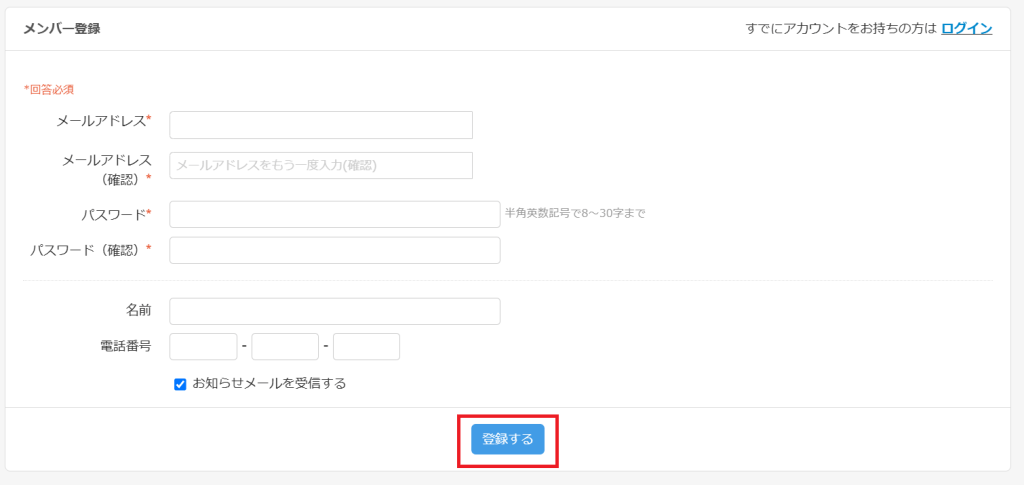
メール認証が完了すると、メンバーページが表示されます。メンバーページ内に予約フォームへのリンクが表示されるため、クリックして予約手続きへ進みます。

メンバーログインの状態であれば、予約フォームに登録情報の自動入力の案内が表示されます。「自動入力する」をクリックすると、メンバー情報に登録した内容が自動で入力されます。
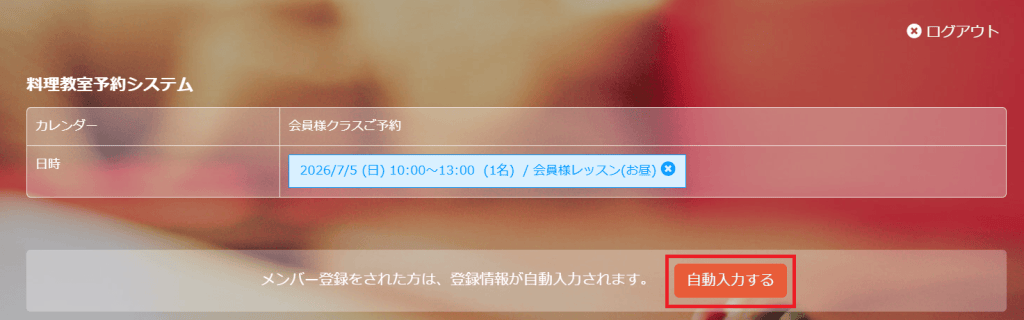
メンバー情報として登録されている内容が反映されます。初期設定ではメールアドレスのみが反映されます。

このようにメンバー登録いただいた情報を予約フォームに反映させることで、スムーズに予約フォームへの入力が行えます。
SelectTypeのメンバーシステムでは、お客様向けの会員サイト(メンバーページ)を作成できます。
会員サイトのトップページには、予約フォームや各種フォームへのリンクを設置できます。これにより、メンバーはメンバーページから直接、予約フォームや必要なフォームへアクセスできるようになります。

今回のサンプルテンプレートでは、初期設定で会員登録フォームへの誘導リンクが設置されています。設定を変更したい場合は、ヘッダーの「予約フォーム」→「予約フォーム表示設定」をクリックしてください。
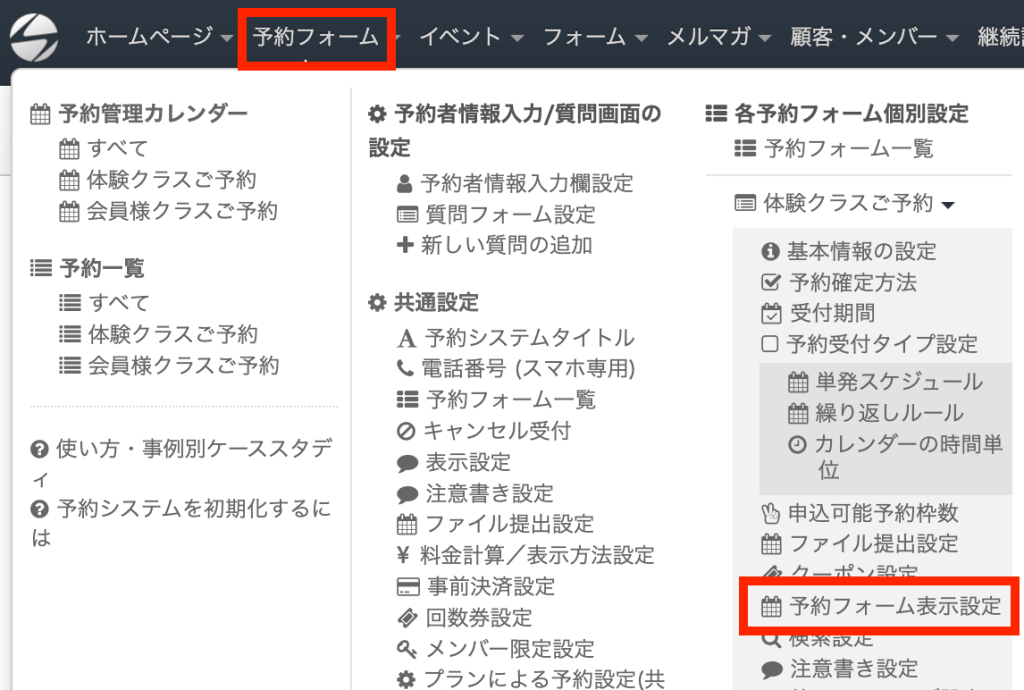
設定手順は、下記ヘルプ記事をご参照ください。
メンバーページに予約フォームのリンクを設置する/メンバーページ設定
予約フォームの設定を終えると、お客様が予約ページへアクセスするための専用カレンダーURLが発行されます。
このURLは管理画面のURLとは異なり、お客様は共有されたリンクから予約ページを開いて手続きを行います。予約受付を開始する際は、カレンダーURLを取得し、ホームページやSNS、メールなどで案内してください。
予約フォームを指定せず、最上部の予約フォームが選択された状態でカレンダーを表示するURLを取得できます。
ここでは、その取得方法をご案内します。
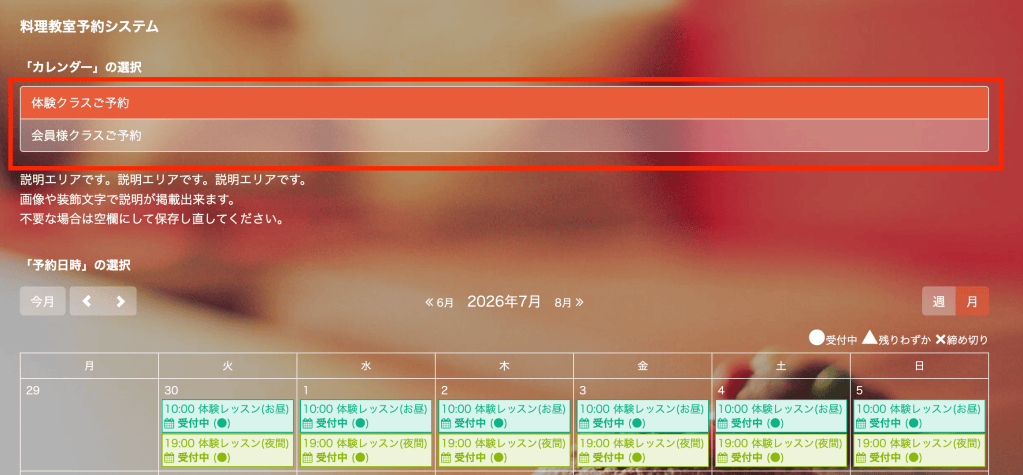
ヘッダーメニューの「予約フォーム」→「すべての予約フォーム」を選択します。

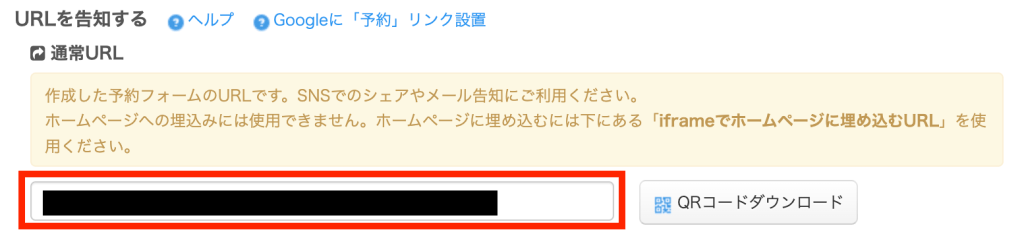
「URLを告知する」欄に表示されているURLをコピーし、お客様へ共有してください。
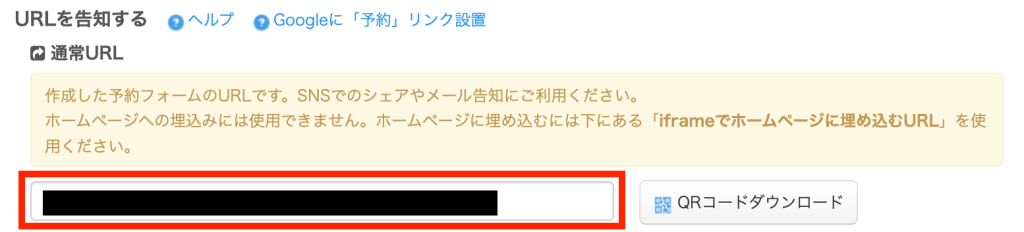
会員様用の予約フォームを選択した状態で表示される予約カレンダーのURLも、取得できます。

URLを取得するには、ヘッダーメニューの「予約フォーム」から、カレンダーで指定したい予約フォームを選択します。

「URLを告知する」欄に表示されているURLをコピーし、お客様へ共有してください。
詳しい設定手順は、「予約フォームを利用するための各種情報を手に入れる / 予約フォーム共有情報・予約システム」をご確認ください。
利用者に送信されるメールの件名や、予約内容の前に表示するメッセージは、料理教室の運用内容に合わせて自由に変更できます。
たとえば、件名を「【○○料理教室】ご予約ありがとうございます」と設定したり、本文の冒頭に「当日はエプロンとハンドタオルをご持参ください」「アレルギーがある場合は事前にお知らせください」といった案内を追加したりできます。参加前に必要な情報を伝えておくことで、当日の受付やレッスン進行がスムーズになります。
メールの内容をあらかじめ整えておくと、持ち物や注意事項に関する問い合わせの削減にもつながります。予約に関するメールの各種設定は、「予約メール設定」画面からまとめて行えます。
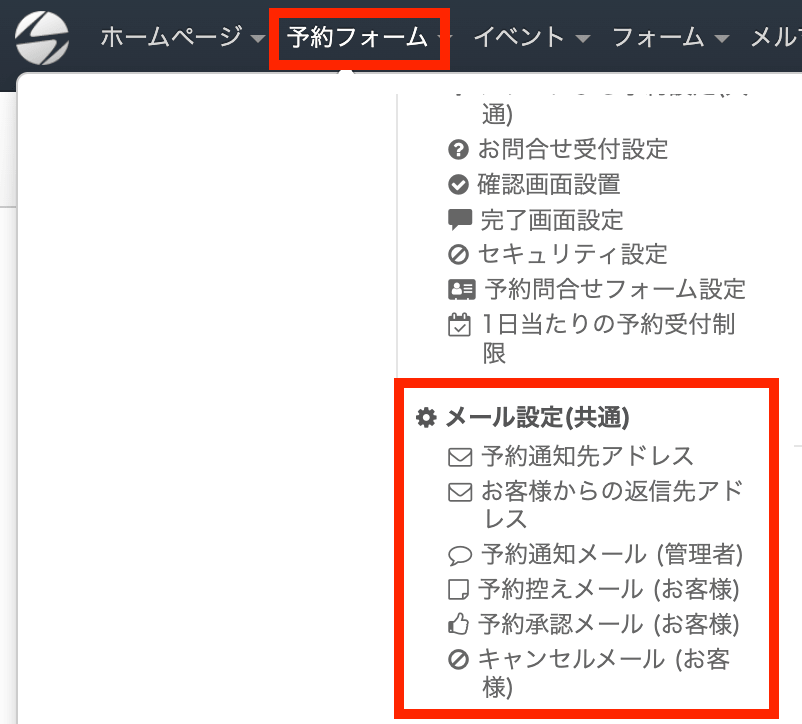
予約完了後にお客様へ送信される確認メールは、メニューの「予約フォーム」から「予約控えメール(お客様)」を開くことで内容を編集できます。

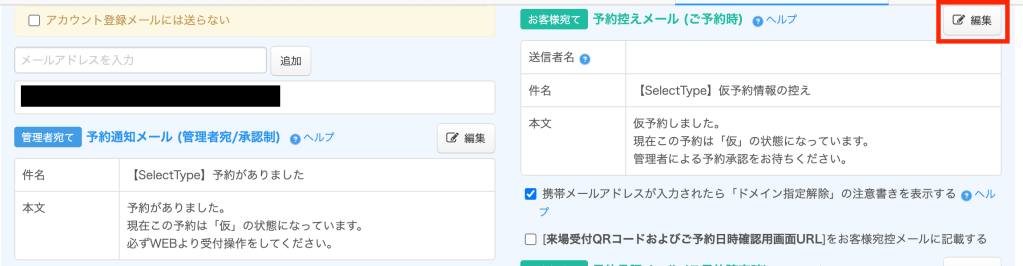
お客様宛の予約控えメールの設定画面が表示されるので「編集」をクリックします。
詳しい設定手順については、「予約フォームで予約をしたお客様に自動送信する「予約控えメール」の設定」を参考にしてください。
先着順で予約を受け付ける設定の場合、予約は承認手続きを挟まず、そのまま確定します。
この場合にお客様へ送信されるメール内容を変更したいときは、「予約承認メール(お客様宛/ご予約確定時)」の「編集」から設定を行います。

なお、予約フォームごとに送信するメールの内容を変更することも可能です。
詳しい設定手順については「予約フォーム毎のお客様宛メールの各種設定/予約システム」を参考にしてください。
予約が登録されると、管理者宛に通知メールが自動送信されます。
他のスタッフにも同じ通知を共有したい場合や、別のメールアドレスでも受信したい場合は、「予約通知先アドレス」に追加のメールアドレスを登録します。登録しておくことで、予約が入った際の通知を複数の宛先で受け取れるようになります。

追加したメールアドレスは、認証が完了してから通知先として有効になります。
メールアドレスを登録した直後は、一覧上では「未認証」と表示されます。「認証メール送信」から認証用メールを送信し、メール内の案内に沿って手続きを完了してください。
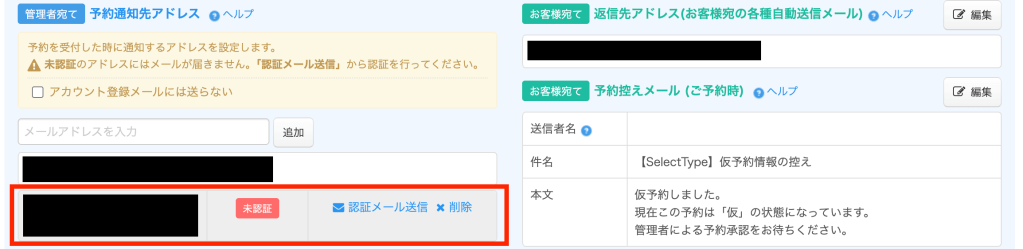
認証メールに記載されたURLを開くと、メールアドレスの認証が完了します。
認証済みになると、登録したメールアドレスでも予約通知メールを受け取れるようになります。
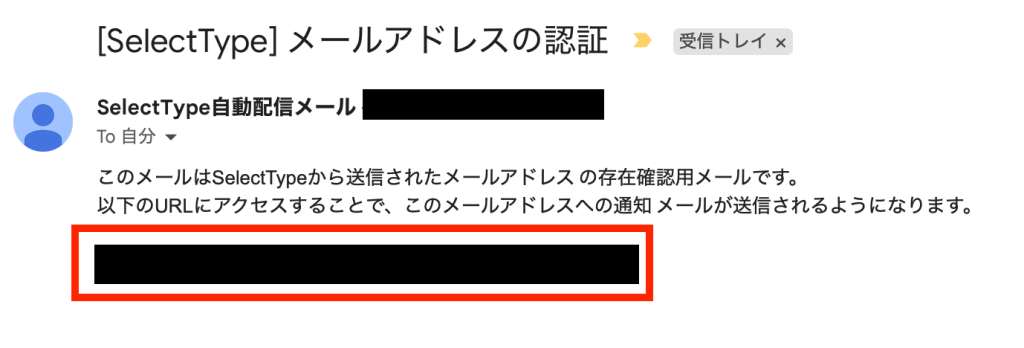
登録するメールアドレスが携帯キャリアのメールの場合は、端末側で受信許可の設定が必要になることがあります。
詳しい注意点については、以下のヘルプ記事をご確認ください。
SELECTTYPEから送信するメールについてのご注意点
なお、上記の予約控えメールなどのメール設定は、予約フォームごとに設定することができます。
詳しい設定手順については、「予約フォーム毎のお客様宛メールの各種設定/予約システム」を参考にしてください。
料理教室の予約は、Webからの受付だけでなく、電話で申し込みを受けたり、レッスン終了後に次回予約を受け付けたりする場合もあります。
このような場合は、管理画面からお客様の予約内容を入力し、管理者側で代行登録できます。代行登録は「予約管理カレンダー」から行います。
操作する際は、上部メニューの「予約管理カレンダー」を開き、対象の予約フォームタイトルをクリックしてください。
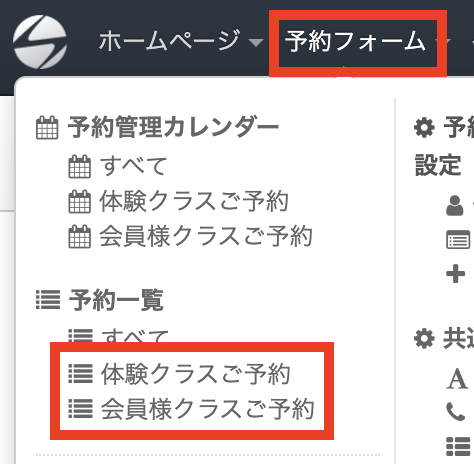
予約管理用のカレンダーが表示されたら、代行登録したい日時の受付枠を選択します。

選択した受付枠の詳細画面が表示されます。内容を確認し、「予約の代行登録」ボタンをクリックしてください。

内容を確認し、「予約する」をクリックします。
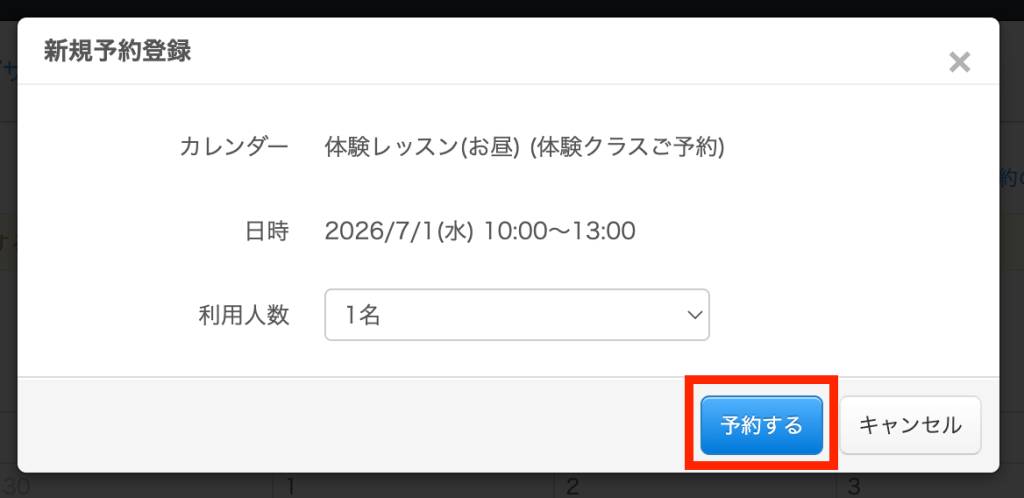
代行登録を行う日時や予約内容に間違いがないか確認します。内容に問題がなければ、予約者情報の入力画面で必要事項を入力してください。

管理カレンダーから予約を登録する場合は、予約フォームからの申し込みとは異なり、必須入力項目の制限を受けずに登録できます。たとえば、まずは名前だけを入力して仮登録し、後から連絡先などの詳細情報を追加することも可能です。
また、予約者情報はその場で入力するだけでなく、顧客リストに登録済みの情報を呼び出して利用することもできます。
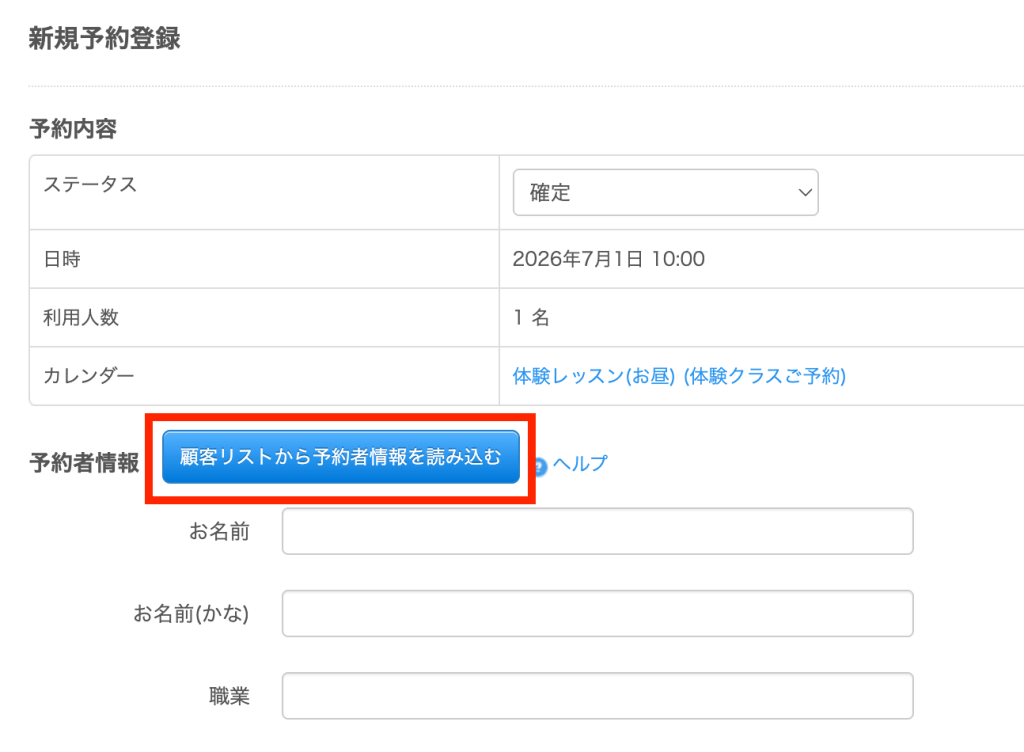
登録済みの顧客情報を利用する場合は、「顧客リストから予約者情報を読み込む」をクリックします。クリックすると、顧客情報を検索する画面が表示されます。
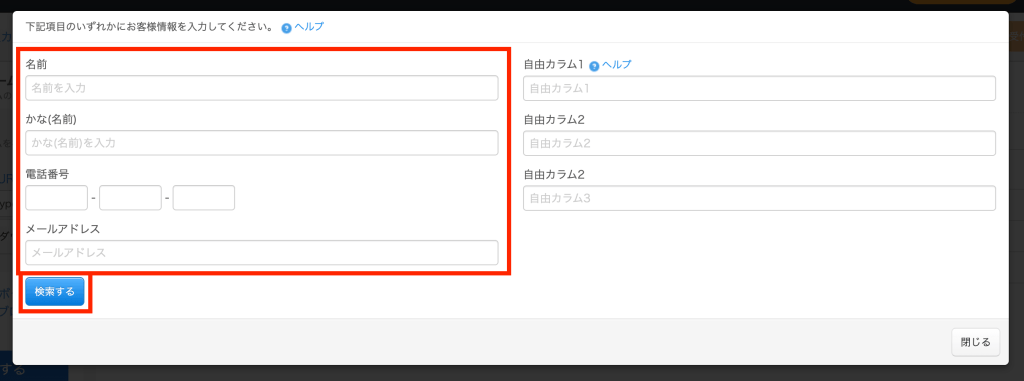
利用者情報の検索画面が表示されたら、氏名・電話番号・メールアドレスのいずれかを入力し、「検索する」をクリックします。
検索条件に該当する顧客情報が一覧で表示されます。
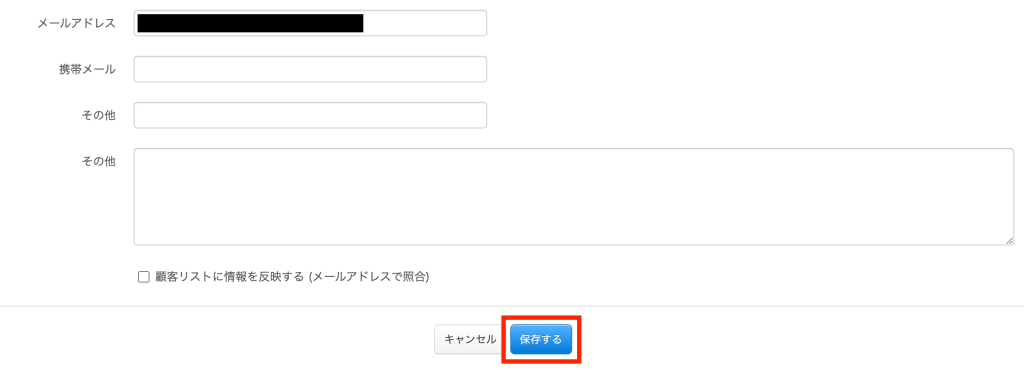
利用したい顧客データの「すべて挿入」をクリックすると、顧客リストに登録されている情報が入力フォームへ自動的に反映されます。

問題なければ「保存する」ボタンをクリックすると、代行予約の情報が保存されます。
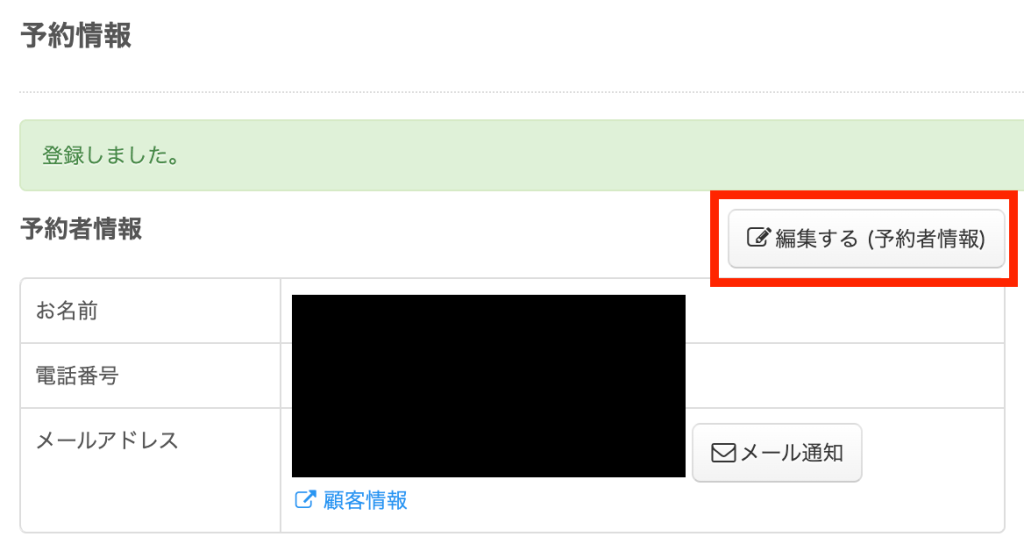
予約者情報の詳細画面が表示されたら、入力した内容が正しく反映されているか確認します。
登録内容を修正したい場合は、「編集する」をクリックすると、予約者情報や予約内容を編集できます。
本エントリーでは、「料理教室の予約システム(教室・イベントタイプ/体験とメンバー限定)」テンプレートを使ったセットアップ方法をご紹介しました。
SelectTypeでは、初めての方向けの体験クラスと、会員様向けクラスの予約フォームを分けて作成できます。会員様向けフォームにメンバー限定設定を行えば、ログイン認証を通過した方だけが予約できる予約フォームとして運用できます。
予約枠、質問フォーム、注意書き、メール通知、代行登録などを設定することで、料理教室の運用に合わせた予約受付が可能です。テンプレートを編集し、公開URLをホームページやSNSで案内して、予約受付を開始してみてください。
この他にも、SelectTypeにはメンバー管理やメール配信、各種フォーム作成など、料理教室の予約管理に役立つ機能が用意されています。
ぜひ、SelectTypeの予約システムを活用して、体験レッスンの受付や会員様向けクラスの予約管理をよりスムーズにしてみてください。
この記事を読んで、料理教室向けの予約システムを作成してみたいと感じた方は、以下の「テンプレート紹介ページ」や「予約システムデモページ」もぜひご覧ください。
テンプレート紹介ページ
料理教室向けに提供している予約システムテンプレートの紹介ページです。
https://select-type.com/lp/cookingSchoolReserveSystem/
予約システムデモページ
お客様が予約する際に表示される予約システムのデモページです。体験クラスや会員様クラスの予約操作をお試しいただけます。
https://select-type.com/rsv/?id=dD0WVY6GxbQ
SelectType: 無料でWEBサイト/予約フォーム付き予約システム/イベント管理・セミナー管理システム/メールフォーム付きサポートシステム/各種フォーム作成(アンケート,診断テスト)
SELECTTYPEは予約システム/イベント管理システム付ホームページ作成サービスです。