
SelectTypeの予約システムでは不動産業の物件内見の予約受付にもご活用いただけます。
このブログでは、不動産店の賃貸等物件内見の予約を受付するために必要な設定や利用すると便利な機能をご案内いたします。
この記事でご紹介する不動産物件内見予約システムのテンプレートは以下になります。予約カレンダーの表示や予約受付の流れを確認頂けます。テスト予約しても問題ありませんのでぜひ実際の挙動をご確認ください。
[使用するテンプレートはこちら]からご覧ください。
今回ご紹介します不動産物件内見用予約システムは「営業時間タイプ」を使用して予約枠を登録します。
営業時間タイプは、受付の開始・終了時刻を設定しその範囲内にてお客様にご希望の予約・ご来店時刻を比較的自由にお選びいただく方式です。
また、予約システムにはオリジナルの質問フォームの設置も可能ですので、
予約受付と同時にアンケートに回答いただくような使い方も可能です。
それでは、不動産物件内見予約システムの作成方法のセットアップ方法をご紹介していきます。
▼作成手順と運用方法を以下の流れでご紹介します。
▼運用方法
予約システムを初めてセットアップする場合はいずれかのテンプレートを選んでそのテンプレートの設定を調整して作成を進める流れとなります。まずはテンプレートから実際に作成する流れを確認していきましょう。
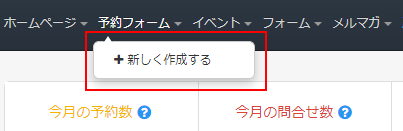
管理者マイページから作成するには、マイページ上部メニューの「予約フォーム」から「新しく作成する」をクリックします。
予約フォーム作成ページが表示されます。
業種でカテゴリ分けされたテンプレートが一覧表示されますので、この中からご希望に近しいテンプレート選択して作成します。
※テンプレートに設定された内容はすべて後で変更が行えますので、ご利用の業種と違ってもまずは希望に近いテンプレートで作成してみましょう。
やり直したい場合は初期化して最初からやり直すことも出来ます。初期化方法は予約システムの初期化方法をご参照ください。

今回は「営業時間タイプ」のテンプレートの中から「不動産内見予約A」もしくは「不動産内見予約B」のテンプレートを選びます。
テンプレートリスト上部の「カテゴリで絞込み」を使用して「ビジネス」→「出張サービス」と絞り込み検索をすると容易に見つけられます。

絞り込み表示されたテンプレートリストから”営業時間タイプ”の「不動産内見予約A」もしくは「不動産内見予約B」アイコンをクリックしてみてください。
画面をした方向に移動しますと表示されます。

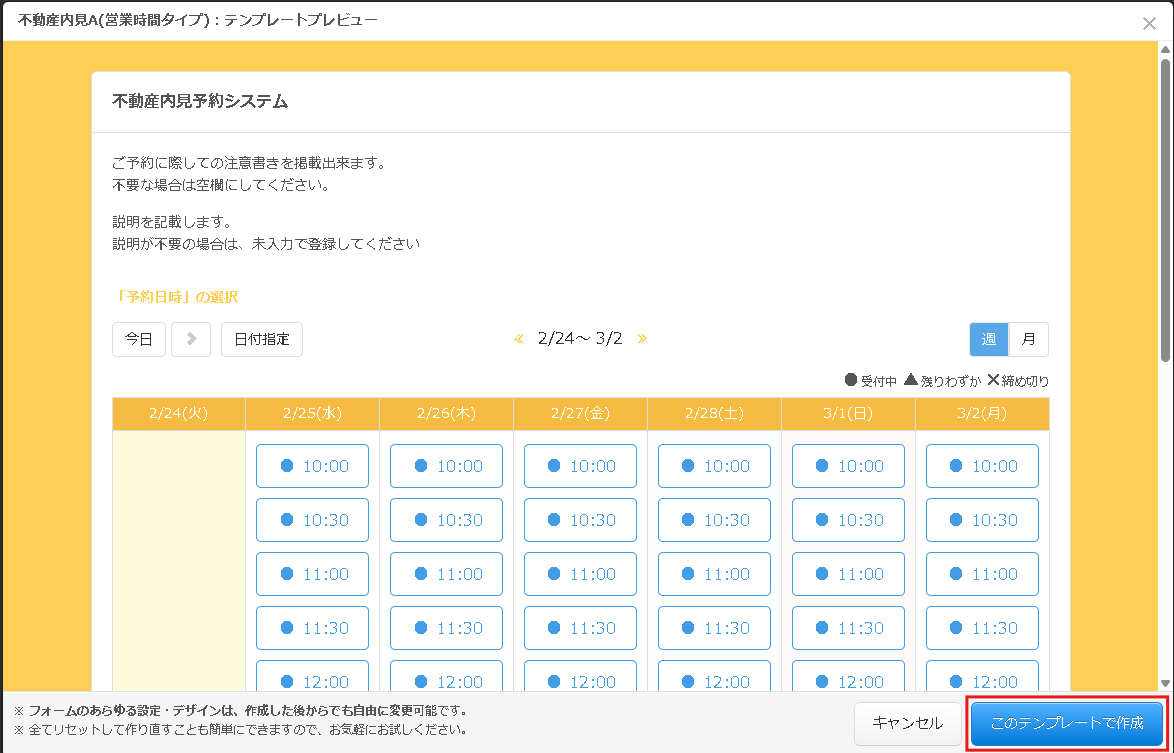
「テンプレートプレビュー」で予約フォームを確認することができます。
「このテンプレートで作成」をクリックしますと予約フォームが仮のデータで作成されますので利用されるサービスにあわせて調整していきましょう。
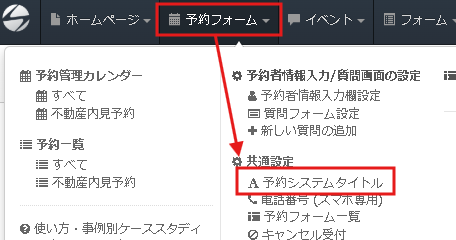
まず予約システムがセットアップされたら、予約システムタイトルの調整をしましょう。
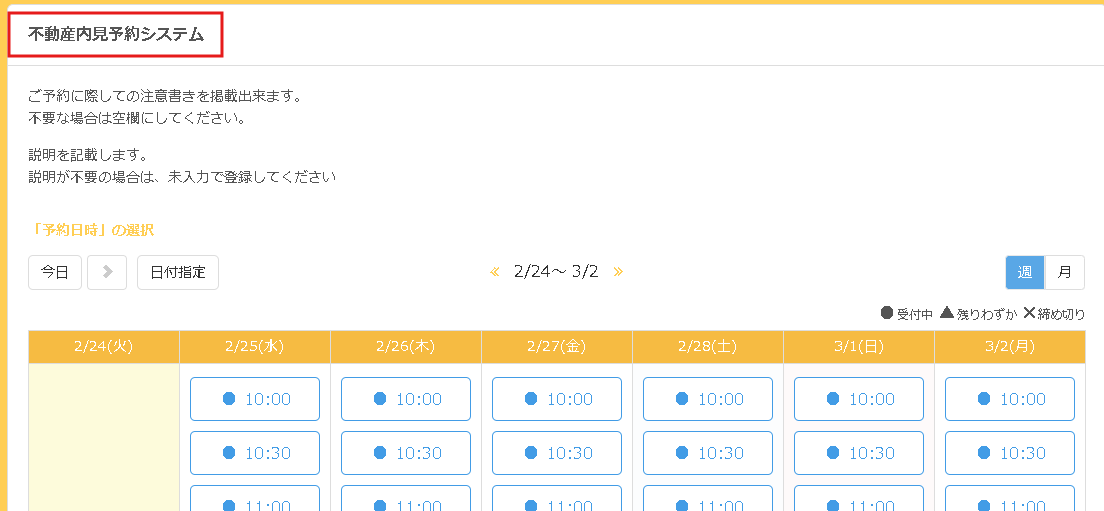
共通タイトルは以下のように予約カレンダー上に表示される予約システムのタイトルです。
その他、様々な環境設定も調整をしておくことがお薦めです。
詳細は以下のスタートガイドをご参照ください。
最初に設定しておきたい項目(スタートガイド)
まずは受付時間・休憩時間の設定をしましょう。ヘッダーメニューから「予約フォーム」→”不動産内見予約“の「受付時間」設定メニューをクリックします。
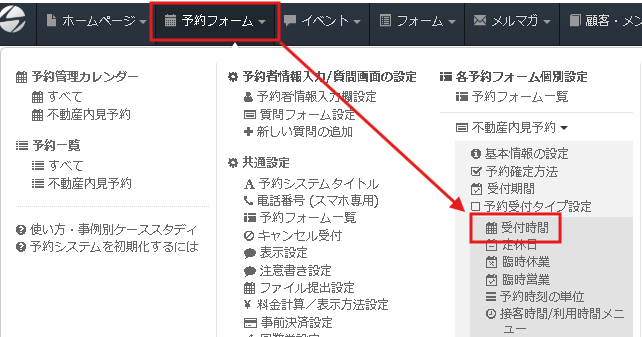
受付時間・休憩時間の設定エリアが表示されました。
テンプレートからコピーされた受付時間が初期設定されています。
「受付時間設定」をクリックすると受付時間設定画面が表示されます。

受付時間設定画面が表示されました。
設定値を調整して、右下の保存ボタンをクリックすれば設定が更新されます。
間に時間を空けたい場合は次の「休憩時間」で調整が出来ますから、ここではまず受付開始・終了時刻を調整します。

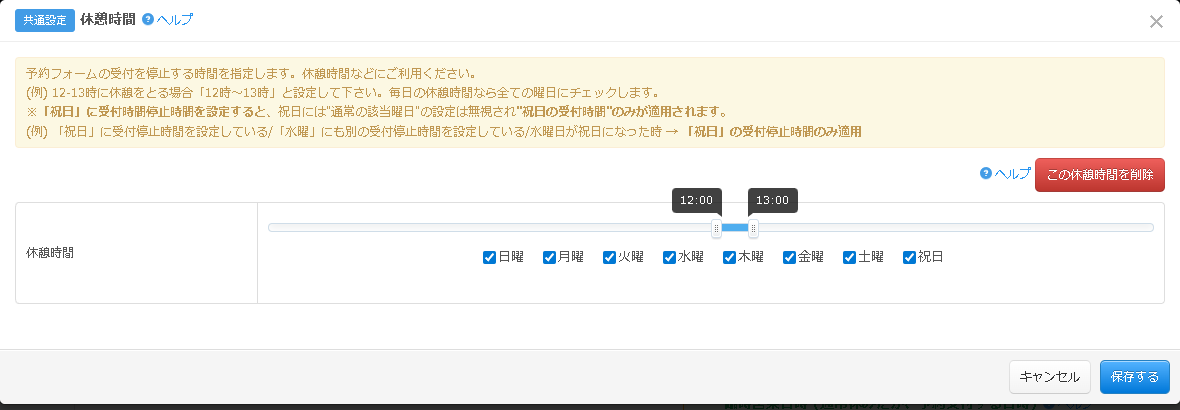
予約受付時間の間に休憩を挟みたい場合、休憩時間を登録します。
休憩時間はこちらのボタンから登録出来ます。

休憩時間設定画面が表示されました。
時間を調整したり、不要な場合は赤い「この休憩時間を削除」ボタンでデータを削除します。
続いて同時に内見予約を受け付けて捌ける人数を設定します。
ヘッダーメニューから「予約フォーム」→「予約枠の設定」とクリックします。
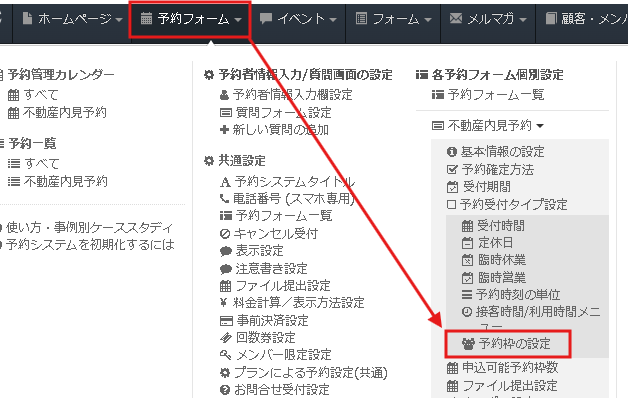
予約枠の設定エリアが表示されました。
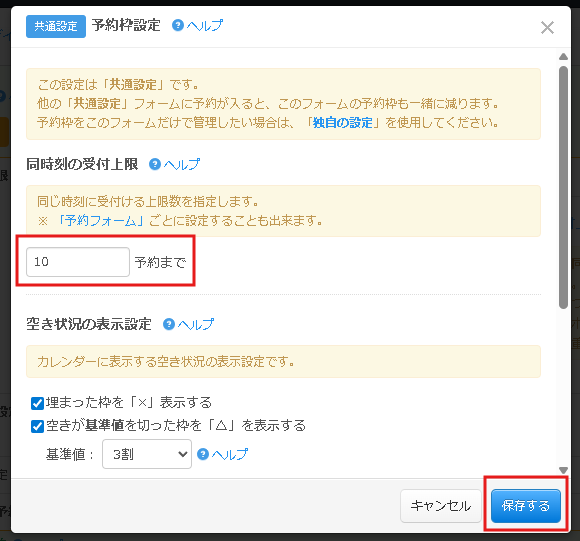
ここでは同時刻に何名まで内見のお客様を受け入れ可能か?を設定します。
デフォルトでは10名までとなっています。
編集・設定変更には右上の「設定する」ボタンをクリックします。

設定変更用のモーダルウィンドウが表示されました。
画面上部では同時刻の予約受付上限・つまり館内に何名まで入場を許可するかの設定欄があります。
次に内見時間の調整を行います。
ヘッダーメニューから「予約フォーム」→「接客時間/利用時間メニュー」とメニューをクリック・移動します。

接客時間/利用時間メニューエリアではデフォルトで60分と内見時間が登録されています。
赤枠で囲った編集リンクをクリックして内見に要する時間を調整しましょう。
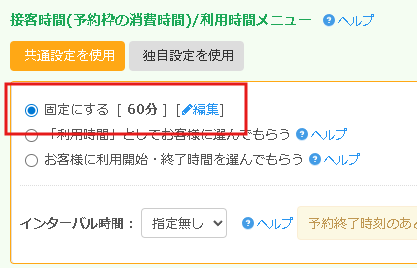
内見時間の調整画面が表示されました。
内見時間を調整して保存します。内見時間を設定すれば同時刻の内見のお客様受け入れ人数が
先に設定した定員をオーバーしないようにシステムによる自動調整をしてくれるようになります。

続いて時刻刻み「予約時刻の単位」を調整します。
この「予約時刻の単位」とは以下のようにお客様側予約画面にて選択可能な予約時刻を何分単位で設けるか?の設定になります。

ヘッダーニューの「予約システム」→「予約時刻の単位」とクリック移動します。

予約時刻の単位設定エリアが表示されました。右上「設定する」ボタンで設定調整します。

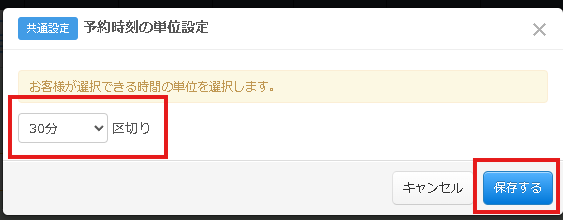
予約時刻の単位の設定画面が表示されました。
設定調整して「保存する」ボタンをクリックすると設定が調整保存されます。
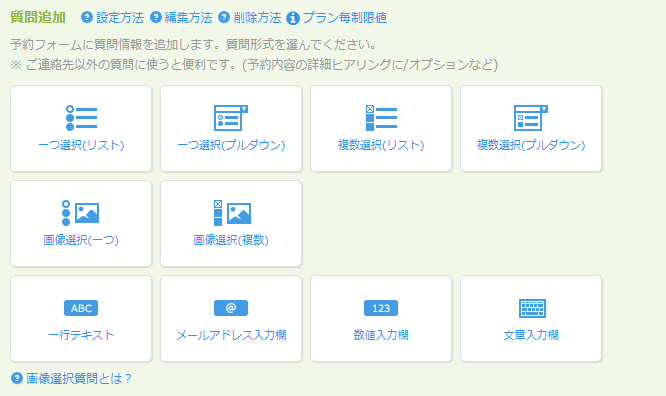
SelectTypeの予約システムでは、WEB予約受付と同時に自由な形式で質問を設置しお客様からお声をヒアリングすることが可能です。
アンケートフォームとしても使用出来ますので、予約時に物件に関する希望や既に内見希望をされている物件情報など
予約時に事前アンケートをしておくことで当日の内見ご案内をスムーズに進めることが出来ます。
上部メニュー「予約フォーム」→「質問フォーム設定」より設定エリアに移動できます。

すでにサンプルの質問も登録されています。不要な質問の削除方法はこちらをご参照ください。
その他、質問の作成・管理についてはこちらのヘルプページをご覧ください。
質問フォーム設定では質問毎に質問の条件設定を指定してどの予約フォームからの予約時に表示するかを設定することもできます。
詳細は以下のヘルプをご参照ください。
予約システムでは、ご予約受付時・ご予約日の前日リマインドなど様々なシーンでお客様にシステムから通知メールが送信されます。
この各種通知メールが御社・貴店からの通知であることを正しくお客様に伝えるために、送信者名のラベルやメールのフッター等を調整しておきましょう。
上部メニュー「予約フォーム」→「予約控えメール (お客様)」より設定エリアに移動できます。

設定方法はこちらのヘルプをご参照ください。
メールの送信者名ラベルやフッター、返信先のアドレスもご指定いただけます。
可能な限り、お客様からのコンタクトを拾えるようにすべての設定をお薦めいたします。
またお客様が携帯電話メールアドレスを使用される場合には、「@select-type.com」からのメールを受信出来るようドメイン指定解除設定が必要なケースもございます。
詳細はこちらをご確認ください。
注意書きでご予約に際してのご注意を促したり、
ギャラリー機能を使って、店舗の雰囲気をお伝えすることも可能です。
上部メニュー「予約フォーム」→「注意書き設定」より設定エリアに移動できます。

注意書きはこちらのヘルプをご参照ください。
WEB予約に関する注意事項やご来店時の注意事項など、WEB予約の前にご確認いただきたい内容を掲示しましょう。

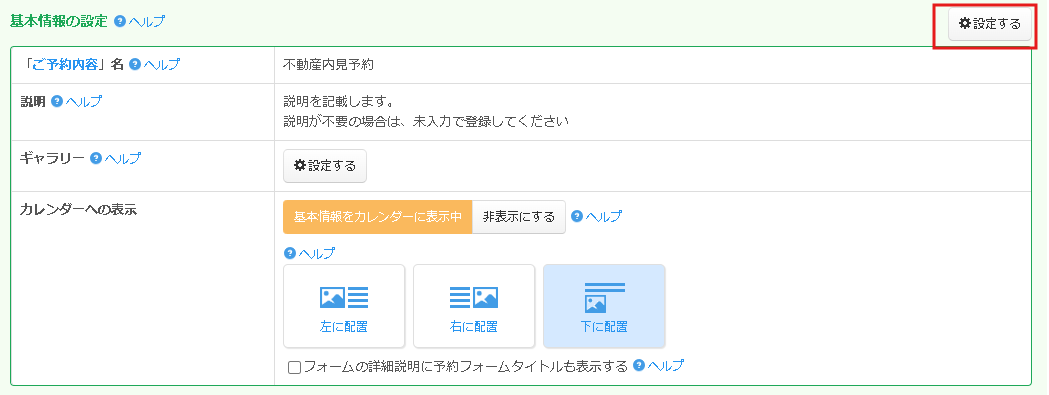
また予約フォームごとの説明・ギャラリー画像などは上部メニュー「予約フォーム」→「各予約フォーム個別設定/基本情報の設定」より設定エリアに移動できます。
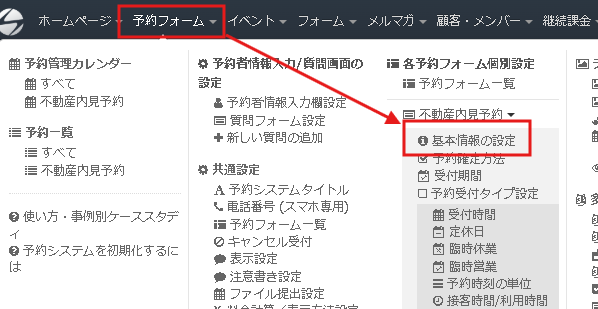
基本情報設定エリアの様子です。
デフォルトの説明文がセットされています。
右上の「設定する」ボタンから編集が可能です。不要な場合は空欄にして再保存しましょう。
大まかな予約フォーム作成の流れはここまでです。
ここからは実際に運用する方法をご紹介します。
予約情報の管理には管理カレンダーが便利です。
受付けた予約情報のステータスを操作し、承認操作やスケジュール管理を行います。
上部メニュー「予約フォーム」→「予約管理カレンダー」より設定エリアに移動できます。

予約管理カレンダーの使い方はこちらのヘルプをご参照ください。
またご予約を受け付けた際の管理方法については以下のスタートガイドをご参照ください。
「営業時間タイプ」で予約通知の受け取り/承認・キャンセルなど予約の管理をする
電話や口頭など、SelectTypeの予約システム以外で受け付けた予約情報も管理者が代行して予約システムに登録しておきましょう。
登録した予約情報分の枠が埋まりスムーズに予約システムの予約管理を継続できます。
あとから予約情報の見直し確認にも便利です。
登録方法については以下のヘルプをご参照ください。
予約管理カレンダー(営業時間タイプ)で予約の登録(代行登録)をする/予約システム
急なお休み、期間のお休みは臨時休業日時を使用します。
臨時休業日時は指定した日時の間だけ受付を停止することが出来ます。
時間単位でも日にち単位でも設定が可能です。

臨時休業日時の設定方法はこちらのヘルプページをご参照ください。
ある日時枠、あるいは指定期間のみ定員を増減したいケースもあるかと思います。
その場合は「予約枠の設定」内の「受付上限調整」機能を使用します。
「受付上限調整」機能は、ある指定日時内の臨時・あるいは定期的な時間帯を調整する定期設定があります。

詳細な操作方法については以下のヘルプをご参照ください。
受付上限調整(臨時)はこちら
受付上限調整(定期)はこちら
不動産内見予約システム(営業時間タイプ)の作成方法は以上になります。
日々の運用方法については、以下のスタートガイドに一通り目を通されることをお薦めします。
予約を受け付けた際の管理方法、電話など別ルートでの予約受付時の管理、あるいは受付スケジュールの微調整など
運用シーンで良く発生する様々なケースについてご案内しています。
ぜひブックマークしてご活用ください。
予約システムの日々の運用方法を知る
SelectTypeの予約システムでは、予約日前日にリマインドメールを送ってリマインドする機能や
複数名で予約状況を管理できる担当者機能など予約受付後のサポート機能も充実しています。
SelectTypeの予約システムでは他にも便利な機能がたくさんございます。
機能ごとのヘルプ記事は以下にまとめておりますので、気になる機能がございましたらお試しください。
https://select-type.com/help/
SelectType: 無料でWEBサイト/予約フォーム付き予約システム/イベント管理・セミナー管理システム/メールフォーム付きサポートシステム/各種フォーム作成(アンケート,診断テスト)
SELECTTYPEは予約システム/イベント管理システム付ホームページ作成サービスです。

