SelectTypeの予約システム(営業時間タイプ)では、価格改定(値上げや値下げ)を行う際、「◯月◯日までは旧料金、◯月◯日以降は新料金」といった、日付をまたいだ料金の自動切り替えがあらかじめ設定可能です。
「7月1日から価格を改定したいけれど、6月30日までは現在の価格で受付を続けたい。当日の夜中に手動で書き換えるのは大変…」といった場合でも、利用時間メニューの「期間限定の料金パターン機能」を使えば、事前に設定を済ませておくことができます。
本記事では、価格改定を行うための具体的な設定手順をご案内します。
今回は例として、「7月1日から新料金に切り替える(6月30日までは現行料金)」という設定を再現します。
予約システムの仕様上、以下のように「通常料金(ベース)」に未来の新料金を設定し、「期間限定料金」として過去〜6月末までの現行料金を上書きする形で設定するのがポイントです。
・期間限定料金(6月30日まで適用):これまでの「現行料金」を指定
・通常料金(期限なし・基本設定):7月1日からの「新料金」を指定
この2つを組み合わせて設定することで、6月30日までの予約には現行料金が適用され、7月1日以降の予約からは自動的に新料金へと表示が切り替わります。
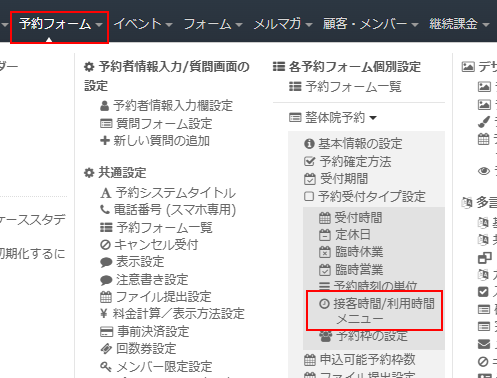
ログインしたらページ上部ヘッダーより「予約フォーム」→「各予約フォーム個別設定/該当フォームのタイトル」→「接客時間/利用時間メニュー」をクリックします。
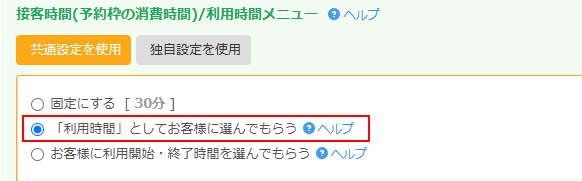
接客時間/利用時間メニュー設定エリアが表示されます。
「利用時間としてお客様に選んでもらう」をクリックすると利用時間メニューの設定が表示されます。
登録済みの利用時間メニューリストから「料金パタン」をクリックします。

指定した登録済みメニューの下部に料金パターンの設定エリアが表示されます。
期間限定設定された期間中は通常料金パターンの設定は無効になります。
期間限定パターンの登録は、「期間限定の料金パタンを作成する」ボタンをクリックします。

「適用期間設定」の設定画面が表示されます。
適用する期間を指定するエリアで、価格改定の前日(例:6月30日まで)となるように期間を設定します。
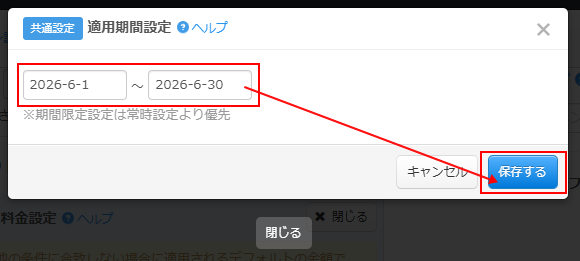
指定期間の料金設定エリアにある「料金パタンの追加」をクリックします。
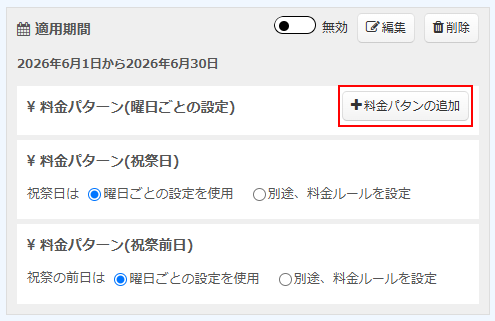
料金パターン設定が表示されます。
・金額指定エリアに、これまでの 「現行料金」 を入力します。
・各曜日の設定で、適用したい曜日の 「終日」 にチェックを入れます。
・設定が完了したら 「保存する」 をクリックします。

料金パターンの設定が完了したら料金パターン表示設定を「有効」に切り替えます。

続いて、該当メニューの基本となる「通常料金」の設定を、7月1日からの「新料金」 に書き換えて保存します。
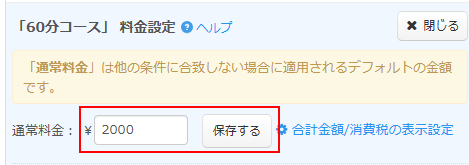
このように、SelectTypeの予約システムでは「期間限定の料金パターン」を活用することで、事前の価格改定準備が可能です。
当日の日付が変わるタイミングで焦って手動更新する必要がなく、システムが自動的に料金を切り替えるため、運用の手間や設定ミスを減らすことができます。定期的な価格見直しや、シーズン毎の料金改定にぜひお役立てください。
SelectType: 無料でWEBサイト/予約フォーム付き予約システム/イベント管理・セミナー管理システム/メールフォーム付きサポートシステム/各種フォーム作成(アンケート,診断テスト)
SELECTTYPEは予約システム/イベント管理システム付ホームページ作成サービスです。