SelectTypeの予約システム(営業時間タイプ)では、お客様が「予約時間」や「コース・メニュー」を自由に選択して予約できる便利な機能が備わっています。
なかでも「利用時間メニュー」機能では、ビジネスの運営スタイルに合わせて、以下のような柔軟な料金パターンの設定が可能です。
・曜日ごとの料金設定(例:週末料金、平日限定割引など)
・祝日・祝前日の特別料金
・期間限定の料金設定(例:ハイシーズン料金、キャンペーン価格など)
これにより、時間帯や時期に応じたきめ細やかな価格コントロールが可能になります。
本記事では、この「利用時間メニュー」を使って、様々な料金パターンを登録・管理する手順を分かりやすく解説します。
ログインしたらページ上部ヘッダーより「予約フォーム」→「各予約フォーム個別設定/該当フォームのタイトル」→「接客時間/利用時間メニュー」をクリックします。
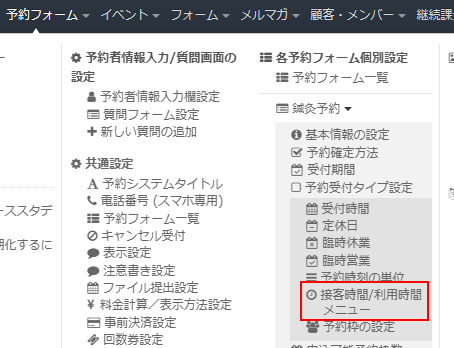
接客時間/利用時間メニュー設定エリアが表示されます。
「利用時間としてお客様に選んでもらう」をクリックすると利用時間メニューの設定が表示されます。

料金パターンの設定は登録された利用時間メニューに設定できますので、登録がない場合はまずメニューの登録を行います。
利用時間メニューの登録方法はこちら
登録済みの利用時間メニューリストから「料金パタン」をクリックします。

指定した登録済みメニューの下部に料金パターンの設定エリアが表示されます。
通常料金の入力欄に料金を指定して保存します。曜日別に料金を変えたい場合も通常料金の設定は必須となります。

曜日ごとの料金パターンを設定するには「料金パターン(曜日ごとの設定)」エリアの「料金パタンの追加」をクリックします。
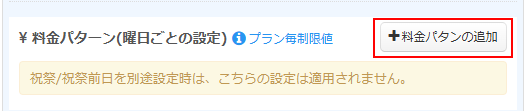
曜日ごとの料金パターン設定画面が表示されます。
料金・適用曜日・適用時間を指定して保存をします。
※曜日ごとの料金パターンは通常料金の設定より優先適用されます。

登録された料金パターンのリストが登録エリアに表示されます。
修正・削除も可能です。

予約フォームには登録した料金パターンが反映されます。
登録した予約日時選択画面に曜日・時間・料金が表示されます。

祝日や祝前日を指定して料金パターンを作成することも可能です。
それぞれの設定エリアにあります「別途、料金ルールを設定」に切り替えます。

「料金パタンの追加」ボタンが表示されるのでクリックします。
基本的な流れは曜日ごとの設定と同じです。
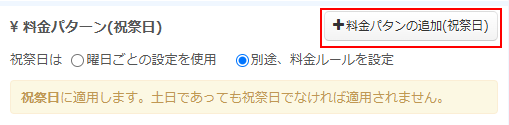
祝日用・祝前日用の料金パターン設定画面が表示されましたら、料金と適用時間を指定して保存します。
※祝日用・祝前日用の料金パターンは通常料金・曜日別料金パターンより優先適用されます。

料金パターンの設定が完了したら料金パターンの設定エリア右上にある「閉じる」ボタンから設定エリアを非表示にします。
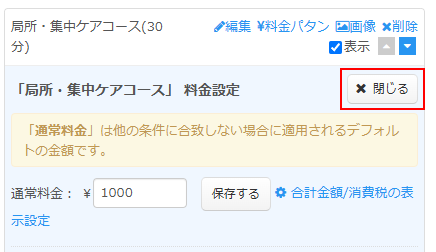
以上、SelectTypeの「利用時間メニュー」における料金パターンの設定方法をご案内しました。
曜日や祝日、特定の時間帯に応じた料金パターンを組み合わせて設定することで、店舗の運営スタイルや季節のイベントに合わせた柔軟な価格コントロールが可能になります。
●料金設定のポイント(優先順位)
複数の料金ルールが重なった場合、システム上は以下の優先順位で自動適用されます。
1.祝日・祝前日の料金パターン(最優先)
2.曜日ごとの料金パターン
3.通常料金
設定が完了したら、実際にお客様が見る予約画面を開き、意図した通りの料金が表示されているか一度テスト予約を行って確認してみることをおすすめします。
運用の変更や期間限定キャンペーンの実施に合わせて、ぜひ料金パターン機能をご活用ください。
SelectType: 無料でWEBサイト/予約フォーム付き予約システム/イベント管理・セミナー管理システム/メールフォーム付きサポートシステム/各種フォーム作成(アンケート,診断テスト)
SELECTTYPEは予約システム/イベント管理システム付ホームページ作成サービスです。

