 SelectTypeの予約システムでは、大学の施設や設備など、さまざまな用途に対応した予約フォームを作成できます。
また、メンバーシステムと連携することで、学生専用のメンバーアカウントでログインした方だけが利用できる、会員限定の予約フォームとして運用することも可能です。
今回のブログエントリーでは、「学生向け施設・設備予約システム」のセットアップ方法をご紹介します。
このテンプレートには、以下のような特徴があります。
・学生専用のメンバーアカウントでログインした方だけが予約できます。
・営業時間タイプで、曜日ごとの受付時間を設定できます。
・学生が施設・設備の利用開始時間と終了時間を選択して予約できます。
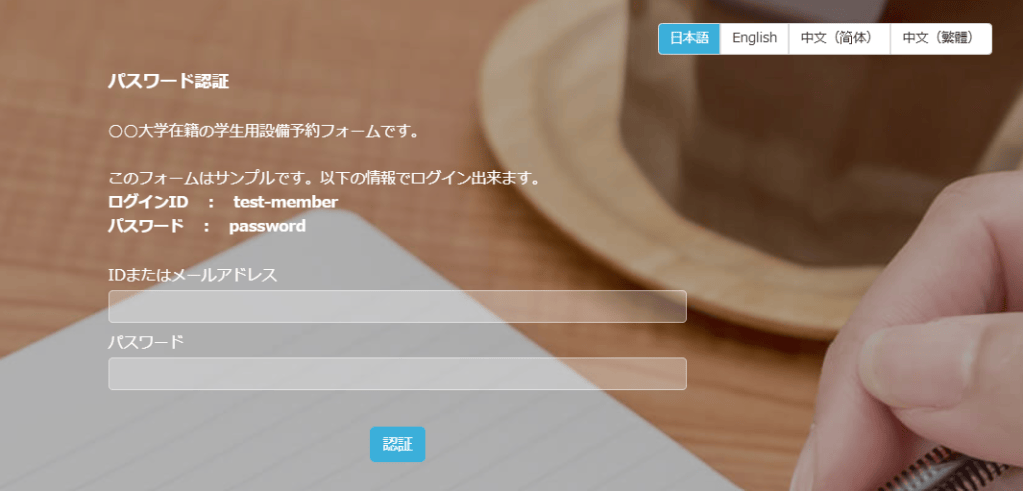
大学の教室や会議室、実習室、機材などを学生向けに貸し出す場合、施設・設備ごとに利用可能な曜日や時間帯、予約可能時間、受付上限などを設定できます。
この記事では、学生向け施設・設備予約システムのテンプレートをもとに、予約フォームの基本情報、受付時間、利用時間、予約枠、質問フォーム、通知メール、臨時休業、代行登録などを設定する流れをご紹介します。
この記事でご紹介する学生向け施設・設備予約システムのテンプレートは、以下から確認できます。予約カレンダーの表示や、開始時間・終了時間を選択する予約方法、メンバー限定予約の流れをご確認いただけます。テスト予約しても問題ありませんので、ぜひ実際の動作をお試しください。
https://select-type.com/rsv/?id=ZSWETpjtDbk
大学の施設や設備を学生向けに貸し出す予約システムを初めて作成する場合は、用意されているテンプレートを選択し、利用方法に合わせて設定を変更していきます。
まずは、テンプレートを使用して予約フォームを作成する手順を確認しましょう。
テンプレートから予約フォームを作成する方法には、次の2通りがあります。
・予約システムの紹介ページから作成する
・管理者マイページから作成する
いずれかの方法を選び、予約フォームの作成を開始してください。
予約システムの紹介ページから、目的に合ったテンプレートを選んで予約フォームを作成できます。
教室・スクール向け予約システムの紹介ページは、以下から確認できます。
https://select-type.com/lp/schoolReserveSystem/
この記事では、大学の施設や設備を学生向けに貸し出すケースを想定した、メンバー限定の予約フォームテンプレートを使用します。
対象のテンプレートを見つけたら、「サンプルをみる」をクリックして、予約フォームの内容を確認しましょう。

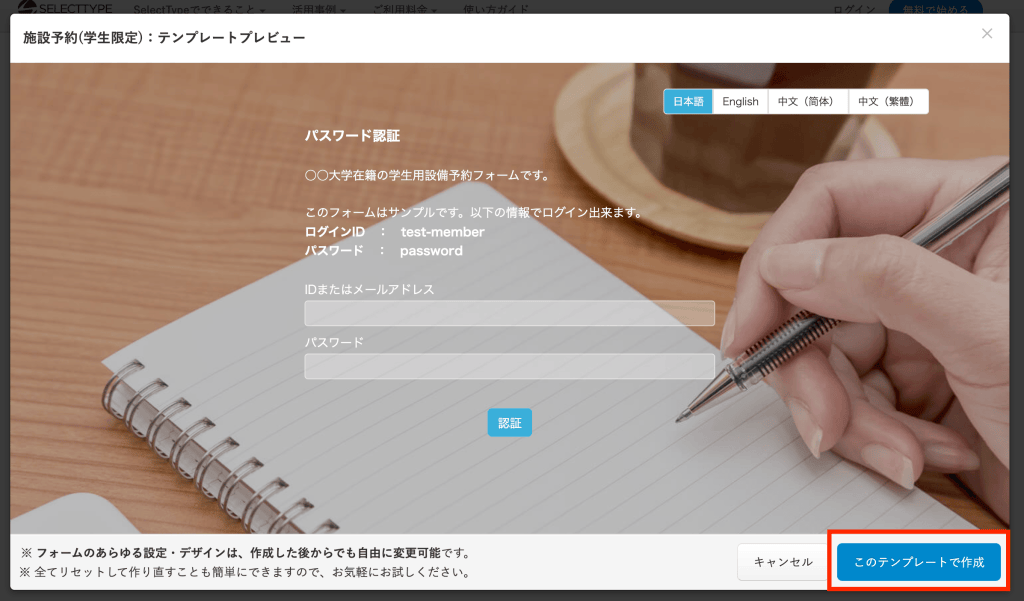
「テンプレートプレビュー」では、実際の予約フォームの表示や操作イメージを確認できます。
内容を確認したら、「このテンプレートで作成」をクリックしてください。仮のデータが入力された状態で予約フォームが作成されるため、大学で貸し出す施設・設備の名称や利用条件、受付時間などに合わせて設定を変更していきましょう。
管理者マイページから予約フォームを作成する場合は、ページ上部のメニューにある「予約フォーム」を開き、「新しく作成する」をクリックします。

予約フォームの作成ページが表示されると、業種や用途ごとに分類されたテンプレートが一覧で表示されます。その中から、大学の施設・設備の貸し出し方法に近いテンプレートを選択して作成を開始しましょう。
テンプレートにあらかじめ設定されているタイトルや予約枠、説明文などは、作成後に変更できます。
用途に完全に一致するテンプレートが見つからない場合も、希望する予約方法に近いものを選び、作成後に設定を調整してください。
設定を最初からやり直したい場合は、予約システムを初期化することもできます。詳しい手順は、「予約システムの初期化方法」をご確認ください。
今回は、「営業時間受付タイプ」の中から、大学の施設・設備を学生向けに貸し出す用途に適したテンプレートを選択します。

「テンプレートプレビュー」では、予約フォームの表示内容や予約の流れを確認できます。
内容を確認したら、「このテンプレートで作成」をクリックしてください。仮の施設名や設定が入力された状態で予約フォームが作成されるため、大学で貸し出す施設・設備の名称、利用可能時間、予約条件などに合わせて設定を変更していきましょう。
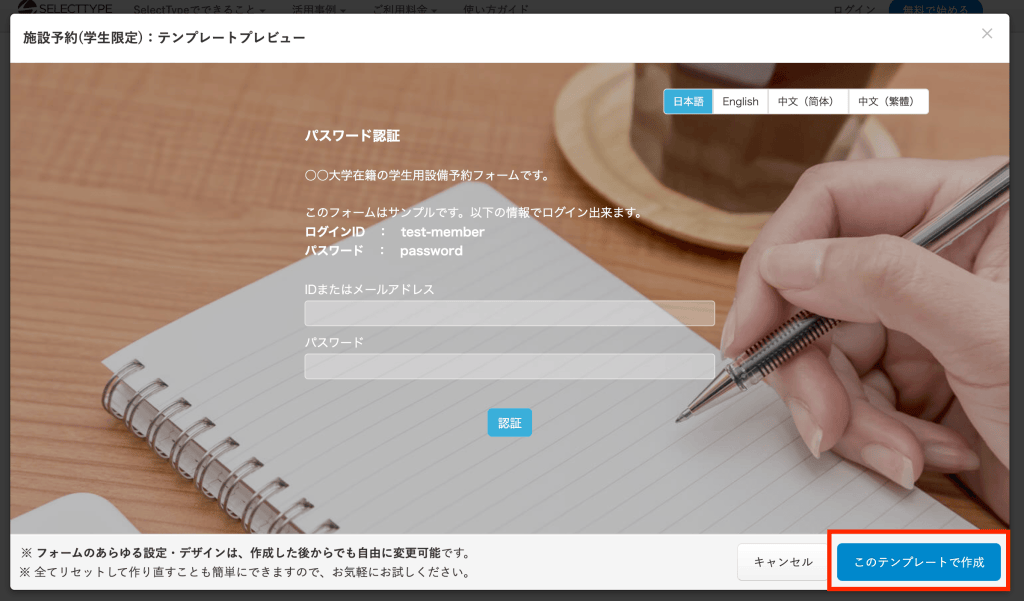
これで、予約フォームの作成は完了です。
作成直後は仮の施設名や設定内容が登録されているため、大学で貸し出す施設・設備の名称、利用可能時間、予約条件などに合わせて設定を変更していきましょう。
テンプレートから予約フォームを作成すると、タイトルや説明文には仮の情報が登録されています。
まずは、大学で貸し出す施設・設備の内容に合わせて、予約システムのタイトルや説明文を変更しましょう。
予約フォームの最上部に表示されるタイトルは、共通設定画面から変更できます。
管理者マイページ上部のメニューから、「予約フォーム」→「共通設定/予約システムタイトル」の順にクリックしてください。

画面上部に予約システムのタイトルが表示されます。タイトルを変更する場合は、「編集」をクリックしてください。
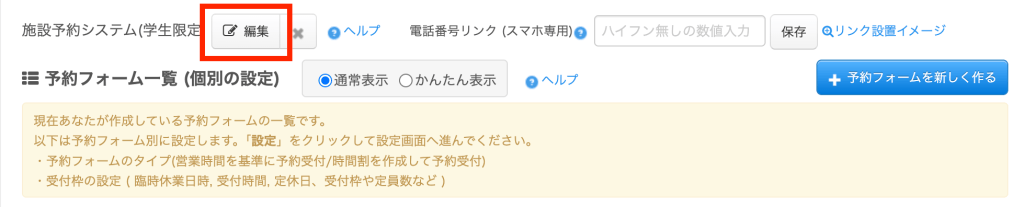
「予約システムタイトル設定」画面では、大学や貸し出す施設・設備の内容に合わせて、任意のタイトルを設定できます。
タイトルを表示しない場合は、入力欄を空欄にして保存してください。

「予約システムタイトル設定」画面の下部にある予約フォーム一覧から、設定を変更する施設・設備の「設定」ボタンをクリックし、詳細設定画面へ移動します。
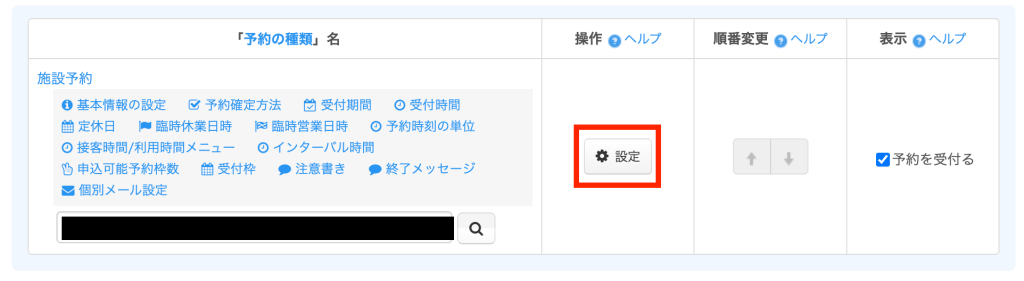
「予約フォーム個別設定」画面が表示されたら、「基本情報設定」エリアにある「設定」ボタンをクリックします。

画面上部の「予約の種類名」欄で、施設・設備ごとの予約フォームタイトルを設定できます。
ここで設定したタイトルは「予約内容」として、予約の確認画面や学生に送信されるメールに表示されます。どの施設・設備を予約したのか分かる名称を設定しましょう。

予約カレンダーのタイトル下に表示される案内文は、「予約フォームの説明」欄から変更できます。施設・設備の利用条件や対象者、予約時の注意点などを入力しましょう。

このテンプレートでは、初期設定で1つの予約フォームが作成されます。貸し出す施設・設備を増やす場合は、施設・設備ごとに新しい予約フォームの作成が必要です。予約フォーム自体をコピーすることはできませんが、後述の共通設定・独自設定の使い分けにより、複数の予約フォームを効率よく設定できます。
予約フォームを追加する場合は、「予約フォーム」→「予約フォーム新規作成」をクリックしてください。

ここからは、予約フォームの設定手順についてご説明します。
続いて、学生から施設・設備の予約を受け付ける曜日や時間帯を設定します。
営業時間タイプでは、曜日ごとの基本的な受付時間を定期スケジュールとして設定します。休館日や授業、学内行事などで貸し出しができない日時がある場合は、該当する日程のみ個別に受付を停止するのが基本的な流れです。
まずは、次の3項目を設定します。
1.「受付時間設定」で、予約を受け付ける曜日と時間帯を設定する
2.「予約時刻の単位」で、受付時間を何分刻みで表示するかを設定する
3.「接客時間」で、学生が選択できる施設・設備の利用時間を設定する
はじめに、施設・設備の予約を受け付ける時間帯を設定しましょう。
受付終了時間に指定した時刻は、予約を開始できる最終時刻として扱われます。たとえば、受付時間を19時までに設定した場合、19時が最後に選択できる予約開始時刻となります。
管理者マイページ上部のメニューから、「予約フォーム」→「各予約フォーム個別設定」→「受付時間」の順にクリックしてください。
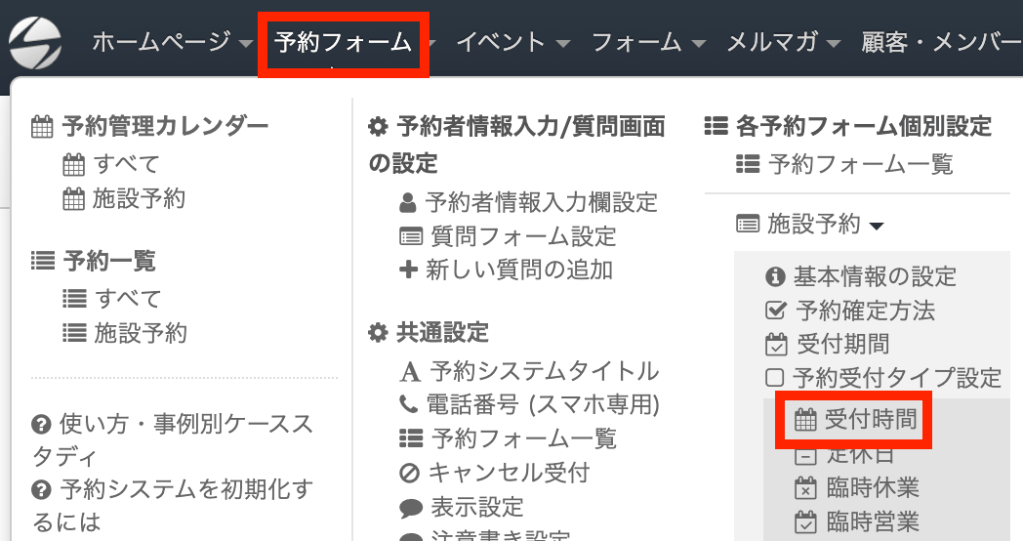
「予約フォーム詳細設定」画面が表示されたら、「受付時間設定」をクリックして、施設・設備の貸し出し時間を設定する画面を開きます。
このテンプレートでは、初期設定で1つの予約フォームが作成されます。貸し出す施設・設備を増やす場合は、施設・設備ごとに新しい予約フォームを作成してください。
予約フォーム自体をコピーすることはできませんが、複数の施設・設備で同じ受付時間を設定する場合は、共通設定を利用すると設定の手間を減らせます。
ただし、共通設定を使用すると予約枠も共通になります。施設・設備ごとに予約枠を分けて管理したい場合や、利用可能な曜日・時間帯が異なる場合は、それぞれの予約フォームで独自設定を行いましょう。
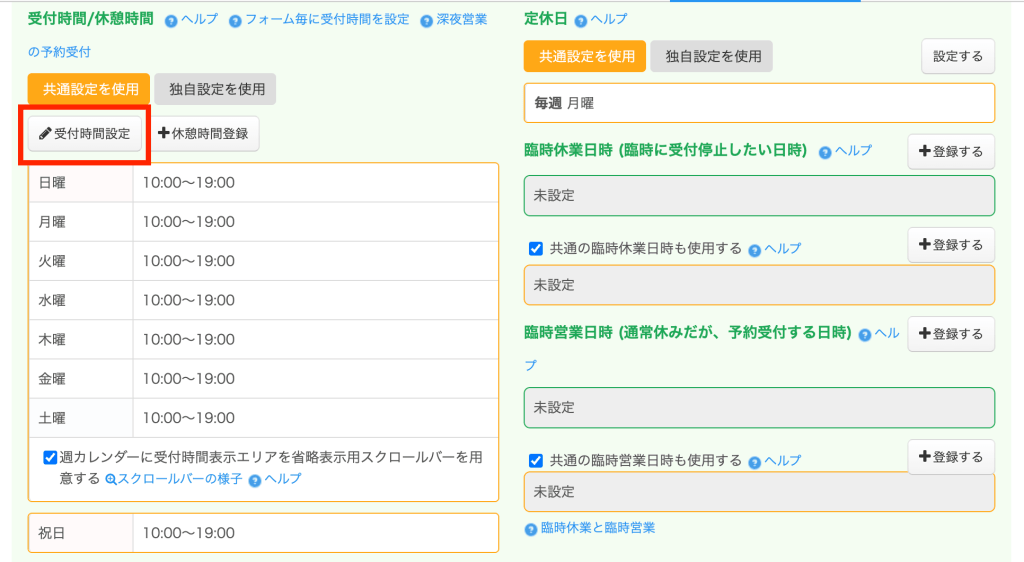
受付時間は、曜日ごとに設定します。設定したい曜日のハンドルをドラッグし、施設・設備を貸し出す開始時間と終了時間を指定してください。設定が完了したら「保存する」をクリックします。

続いて、施設・設備を貸し出さない時間帯を休憩時間として設定し、予約受付を停止します。
「受付時間/休憩時間設定」エリアにある「休憩時間登録」ボタンをクリックしてください。

「休憩時間」設定フォームが表示されたら、予約受付を停止する曜日にチェックを入れます。チェックを入れると時間設定バーが有効になるため、受付を停止する時間帯を指定してください。
曜日は複数選択でき、祝日にも休憩時間を設定できます。
祝日の休憩時間を設定した場合、その日については通常の曜日設定ではなく、祝日用に設定した休憩時間が適用されます。設定が完了したら、最後に「保存する」をクリックしてください。
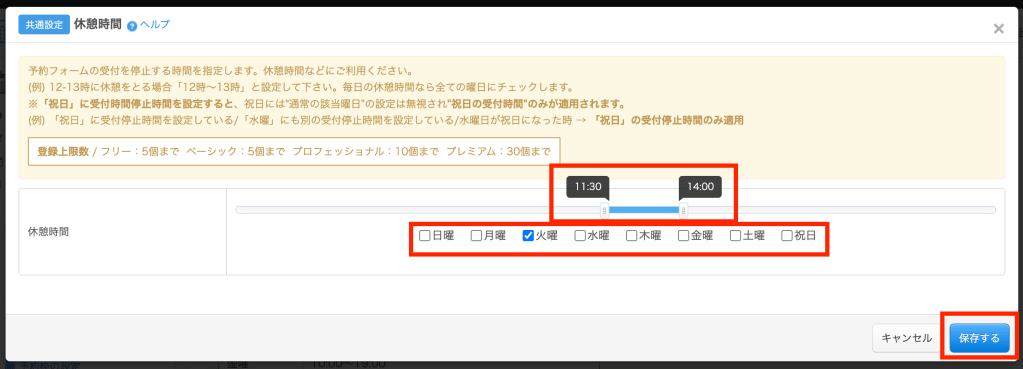
続いて、予約カレンダーに表示する開始時刻の間隔を設定します。ここで指定した時間単位に合わせて、学生が選択できる予約開始時刻が表示されます。
同じ画面内にある「予約時刻の単位」設定欄まで移動し、「設定する」ボタンをクリックしてください。

「予約時刻の単位」設定画面が表示されたら、予約開始時刻を表示する間隔を分単位で指定します。
たとえば「30分」に設定すると、予約カレンダーには9時、9時30分、10時のように、30分間隔で開始時刻が表示されます。

続いて、学生が施設・設備の利用開始時間と終了時間を選んで予約できるように設定します。
管理者マイページ上部のメニューから、「予約フォーム」→「各予約フォーム個別設定」→「接客時間/利用時間メニュー」の順にクリックしてください。

このテンプレートでは、「お客様に利用開始・終了時間を選んでもらう」が初期設定として選択されています。学生が予約時に施設・設備の利用開始時間と終了時間を選択できるようになっています。
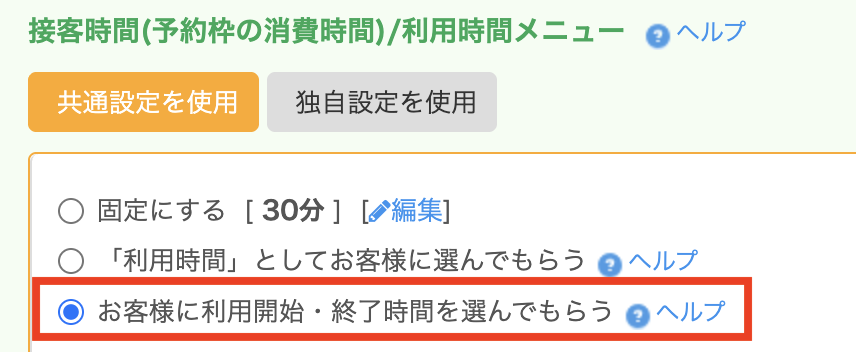
「予約可能な時間設定」欄で、学生が選択できる利用時間の範囲を設定します。
「選択肢の単位」では、予約フォームの終了時刻欄に表示する時刻の間隔を分単位で指定します。たとえば「30分」に設定すると、終了時刻が30分間隔で表示されます。
「予約可能な最小時間」と「予約可能な最大時間」では、1回の予約で選択できる最短の利用時間と最長の利用時間を設定します。

設定した内容が予約フォームに反映されているか、実際の予約カレンダーで確認しましょう。
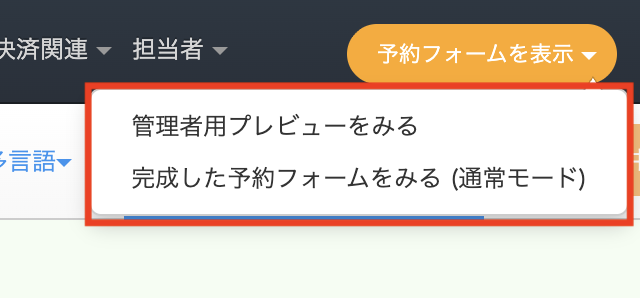
編集画面右上の「予約フォームを表示」をクリックすると、学生が利用する予約フォームにアクセスできます。開始時刻・終了時刻の選択肢や予約可能時間が、意図したとおりに表示されるか確認してください。
施設・設備を有料で貸し出す場合は、利用時間に応じた料金を設定できます。
開始時間と終了時間を選択する方式では、「30分ごとに500円」のように、一定の時間単位ごとに料金を設定できます。また、料金計算時の端数処理や、利用人数に応じて料金を加算する設定も可能です。
料金設定を使用する場合は、「料金を設定する」にチェックを入れて、設定を有効にしてください。無料で貸し出す場合は、この設定は必要ありません。
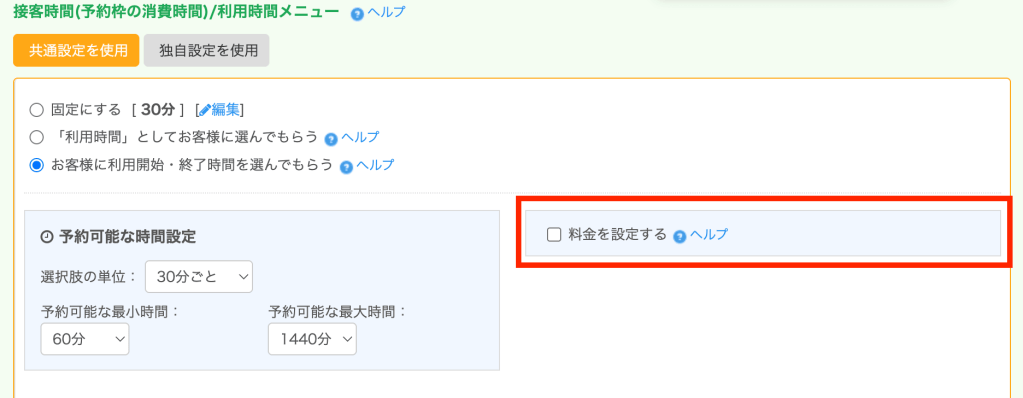
料金設定エリアが表示されたら、「通常料金」欄に料金と、その料金を適用する時間単位を入力して保存します。
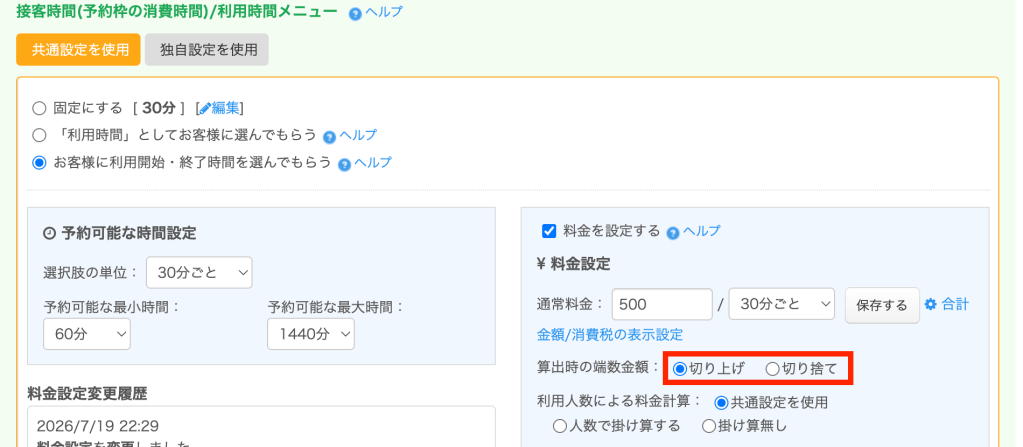
たとえば、30分ごとに500円とする場合は、料金を「500」、時間単位を「30分ごと」に設定してください。

設定した時間単位で割り切れない利用時間を選択すると、料金計算時に端数が生じる場合があります。そのため、端数の処理方法を「切り上げ」または「切り捨て」から選択してください。
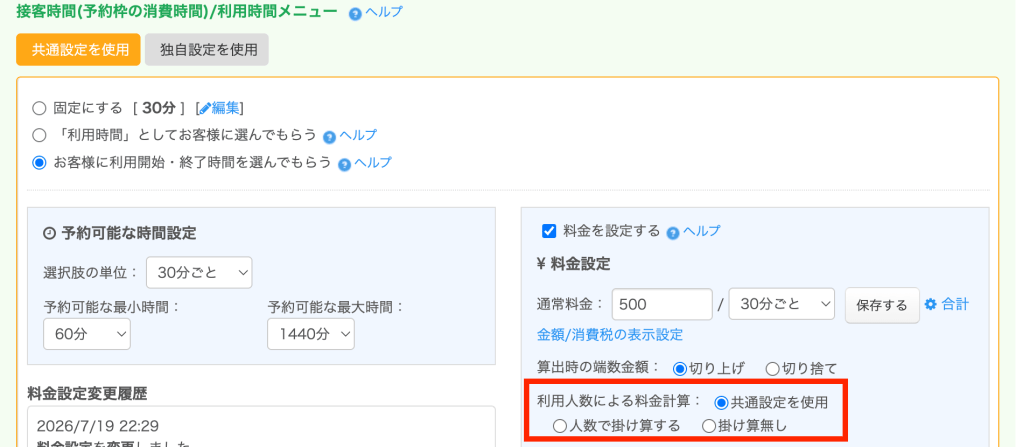
予約時に利用人数を入力してもらう場合は、設定した料金に利用人数を掛けて計算するかどうかを指定します。
曜日や時間帯、祝日・祝前日などの条件に応じて、通常とは異なる料金パターンを設定することもできます。
たとえば、夜間利用には夜間料金を適用する、土日祝日は割増料金にするといった設定が可能です。繰り返し適用する料金体系は、定期的な料金パターンとして登録しておきましょう。
詳しい設定手順は、「予約時間選択方式の料金パターン設定」をご確認ください。
夏季休業やゴールデンウィーク、年末年始など、特定の期間だけ施設・設備の利用料金を変更することもできます。
期間を指定したうえで、曜日別、祝日、祝前日ごとに料金パターンを設定可能です。通常とは異なる料金を一時的に適用したい場合に活用してください。
詳しい設定手順は、「期間限定の料金パターンを設定する」をご確認ください。
同じ時間帯に受け付ける予約数の上限は、「予約枠の設定」から指定します。
「予約枠設定」エリアにある「設定する」ボタンをクリックしてください。
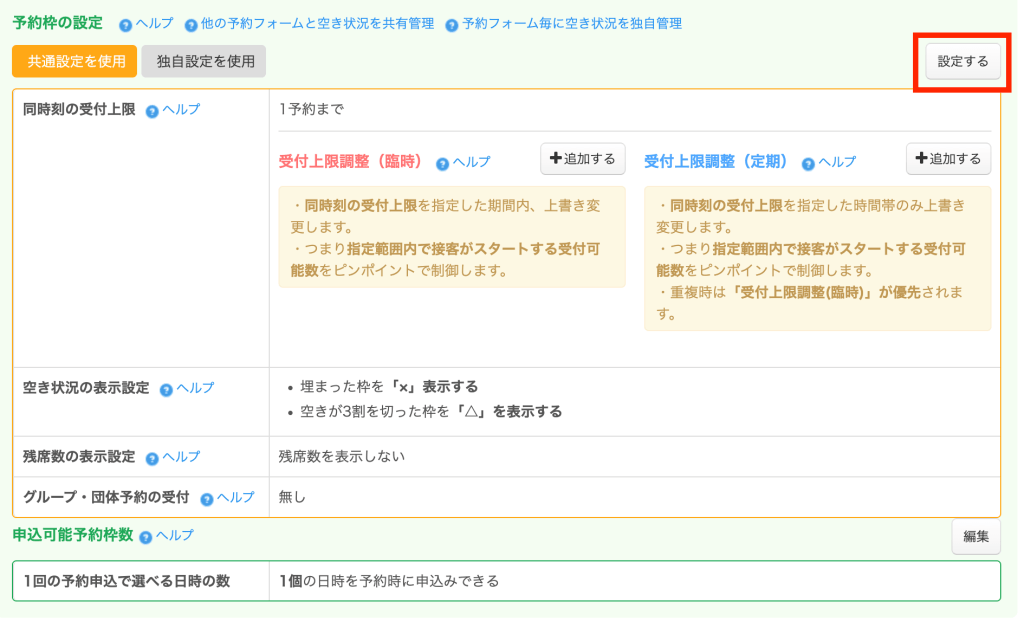
「予約枠設定」画面が表示されたら、「同時刻の受付上限」に、同じ時間帯で受け付ける予約数を設定します。
設定した上限数に達すると、その時間帯の予約枠は自動的に受付停止へ切り替わります。施設・設備を1組ずつ貸し出す場合は、受付上限を「1」に設定してください。

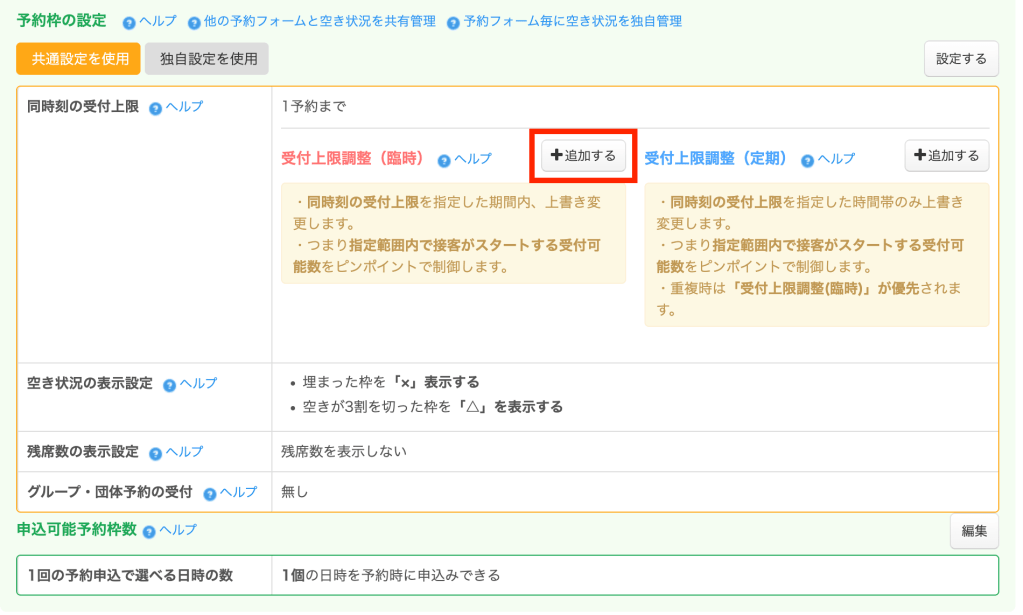
特定の日時だけ予約受付数の上限を変更したい場合は、「受付上限調整(臨時)」から設定できます。
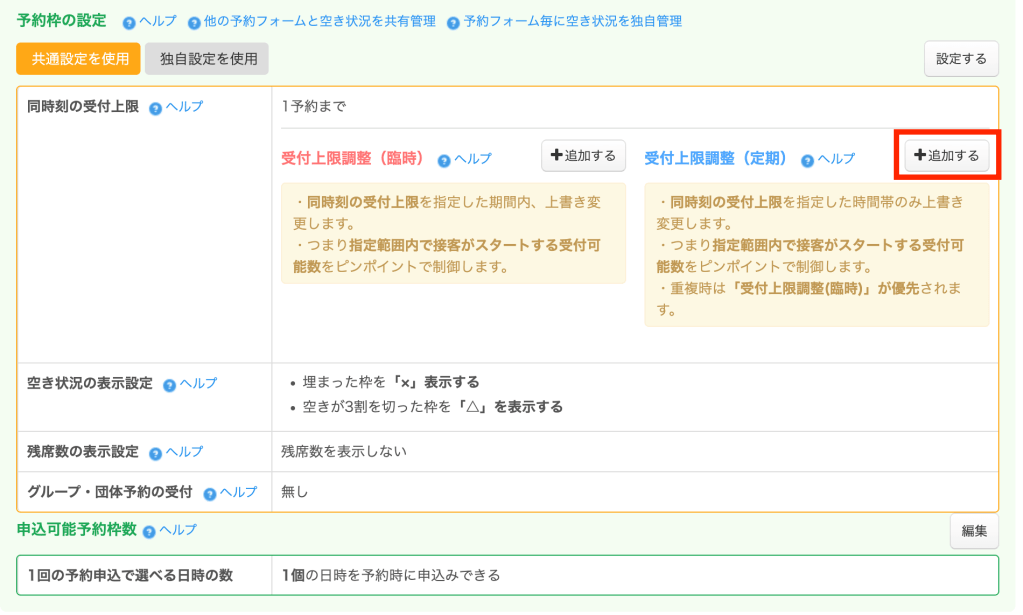
特定の曜日だけ予約受付数の上限を変更したい場合は、「受付上限調整(定期)」から設定できます。
続いて、施設・設備を予約する学生に入力してもらう情報を設定します。各項目は、表示・非表示や必須入力の設定ができ、項目名も用途に合わせて変更できます。
設定できる主な項目は、以下のとおりです。
名前、かな(名前)、職業、郵便番号、都道府県、住所1、住所2、電話番号、携帯電話番号、メールアドレス、携帯メール、性別、その他(単語入力欄)、その他(文章入力欄)、メルマガ受信希望、利用規約
学生向けの予約フォームでは、名前やメールアドレスのほか、必要に応じて学籍番号、学部・学科、利用人数などを入力してもらえるよう、項目名を変更して設定しましょう。
管理者マイページ上部のメニューから、「予約フォーム」→「予約者情報入力設定」の順にクリックしてください。
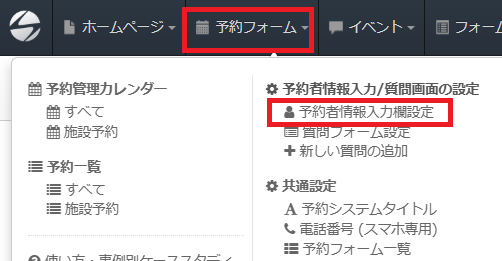
「予約者情報入力欄の設定」エリアにある「編集」ボタンをクリックし、学生に入力してもらう項目を設定します。

学生に入力してもらう項目にチェックを入れ、不要な項目はチェックを外します。これだけで、予約時に必要な学生情報を入力するフォームを作成できます。
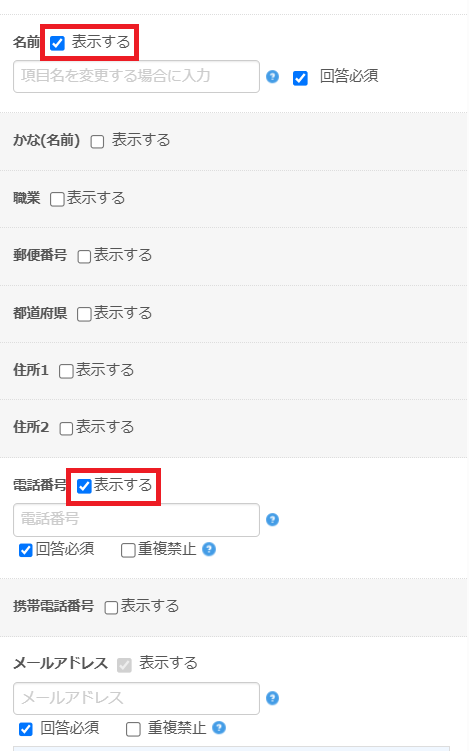
項目名を変更する場合は、各設定項目名の下にある入力欄へ、予約フォームに表示したい名称を入力します。たとえば「職業」を「学部・学科」、「その他」を「学籍番号」などに変更できます。

質問フォーム機能を使うと、予約者情報の入力欄とは別に、大学独自の質問を設置できます。
たとえば、施設の利用目的や利用人数、貸し出しを希望する用具・備品、使用予定の機材などを学生に確認できます。施設・設備の利用にあたって事前に把握しておきたい情報がある場合は、質問フォームを設定しましょう。
管理者マイページ上部のメニューから、「予約フォーム」→「質問フォーム設定」の順にクリックし、質問フォームの設定画面へ移動します。

「質問追加」から、作成したい質問形式を選択します。編集画面が表示されたら、学生に確認したい質問内容を入力してください。
学生に自由入力で回答してもらう場合は、「一行テキスト」または「文章入力欄」を選択します。学籍番号や使用予定の機材など、短い回答には「一行テキスト」、施設の利用目的など詳しい回答が必要な場合には「文章入力欄」が適しています。

あらかじめ登録した選択肢から回答してもらう場合は、「一つ選択」または「複数選択」を選びます。
貸し出しを希望する備品を1つだけ選んでもらう場合は「一つ選択」、複数の備品を選択できるようにする場合は「複数選択」が適しています。
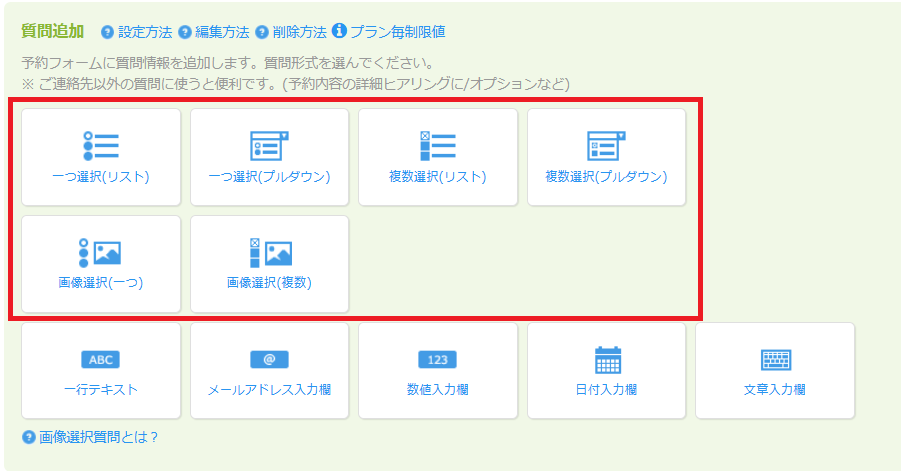
詳しい設定方法は、「予約フォームに質問を設定する」をご確認ください。
質問の選択肢には、利用人数の入力欄や追加料金を設定することもできます。備品の貸し出し数を確認したい場合や、選択した備品に応じて料金を加算したい場合に活用できます。
利用人数やオプションの確認方法については、「予約フォームでサービスのオプションと人数をヒアリングする」をご確認ください。
選択肢ごとに料金を設定する方法については、「質問の選択肢毎に料金設定をする」をご確認ください。
メンバー限定設定を行った予約フォームでは、アクセス時にメンバーログイン画面が表示されます。ログイン認証が完了したユーザーだけが、予約手続きへ進める仕組みです。
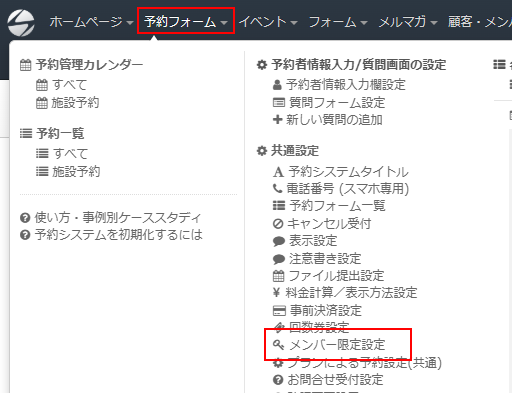
設定する場合は、上部メニューの「予約フォーム」から「共通設定/メンバー限定設定」をクリックします。
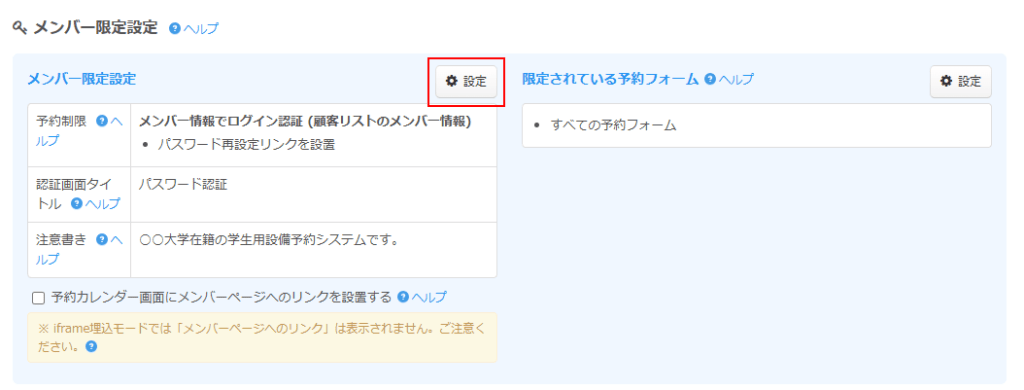
メンバー限定設定の「設定」ボタンをクリックします。
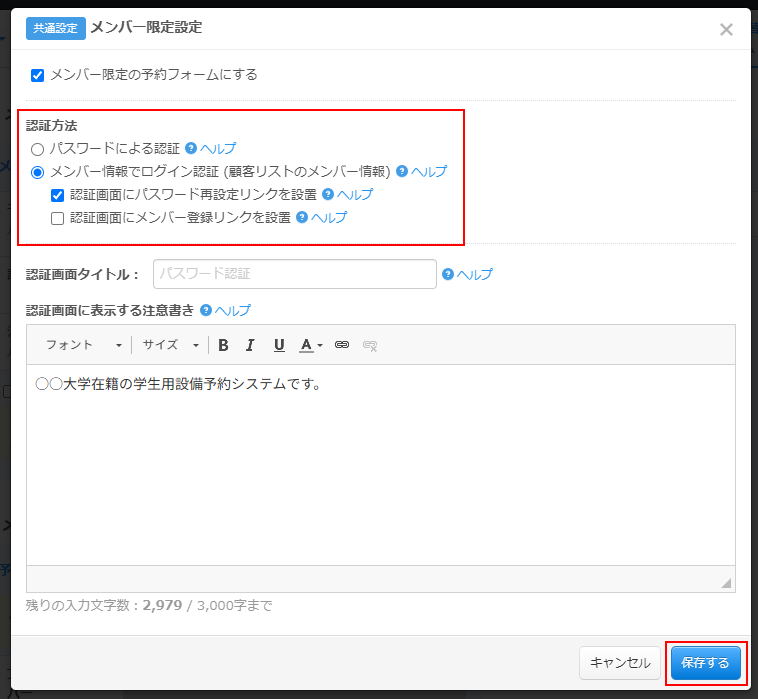
認証方法では、「メンバー情報でログイン認証(顧客リストのメンバー情報)」が初期設定で選択されています。
必要に応じて、認証画面にメンバー登録フォームへのリンクや、パスワード設定フォームへのリンクを表示することもできます。設定内容を確認し、問題がなければ「保存する」ボタンをクリックします。
メンバー限定の予約フォームから予約を入れるには事前にメンバー登録を行っていただく必要がございます。メンバー受付設定にてメンバー受付を有効にされますと、メンバー登録フォームから登録が可能になります。
メンバー受付設定で、あなたのお客様に会員システムを提供する
メンバー限定設定にてメンバーログイン画面にメンバー登録フォームへのリンクを設置することが出来ますので、予約時にメンバー登録されていない方はメンバー登録フォームへ誘導出来ます。
メンバー限定予約フォームのログイン画面にメンバー登録画面へのリンクを設置する
メンバーログイン画面に表示されている「メンバー登録する」をクリックします。

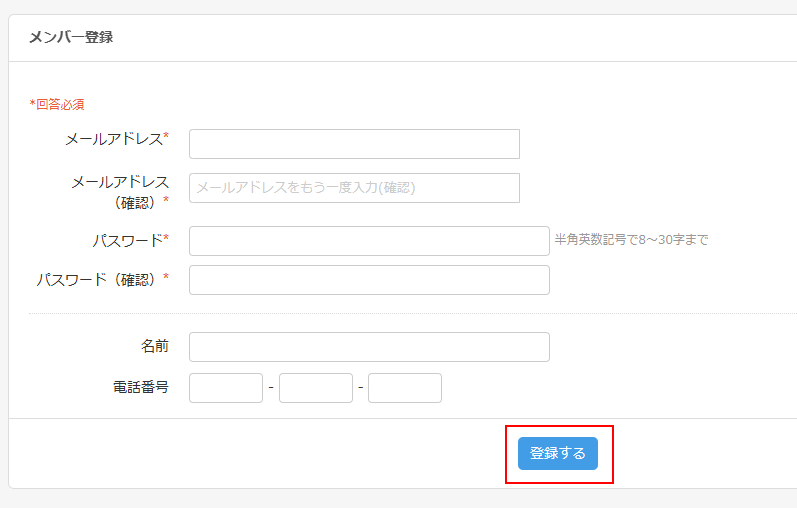
メールアドレス、パスワードなどを入力し「登録する」をクリックします。
メール認証が完了すると、メンバーページが表示されます。メンバーページ内に予約フォームへのリンクが表示されるため、クリックして予約手続きへ進みます。

メンバー情報として登録されている内容が反映されます。初期設定では名前・メールアドレスのみが反映されます。このようにメンバー登録いただいた情報を予約フォームに反映させることで、スムーズに予約フォームへの入力が行えます。
SelectTypeのメンバーシステムでは、お客様向けの会員サイト(メンバーページ)を作成できます。
会員サイトのトップページには、予約フォームや各種フォームへのリンクを設置できます。これにより、メンバーはメンバーページから直接、予約フォームや必要なフォームへアクセスできるようになります。
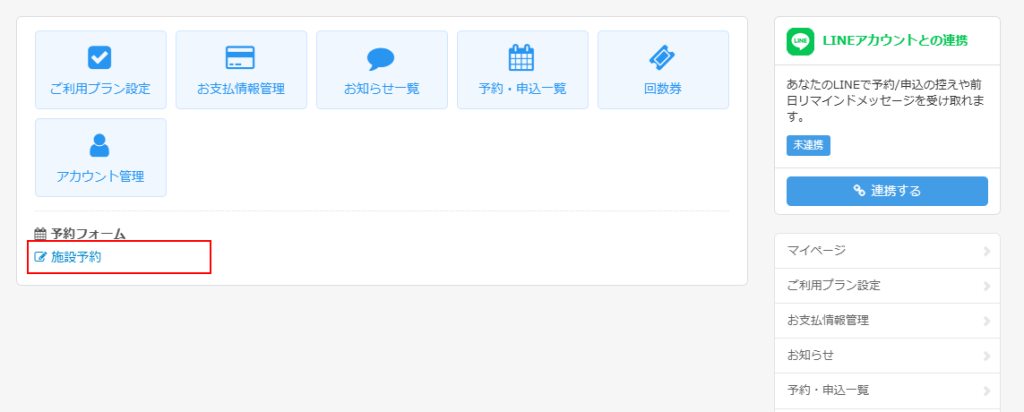
設定手順は、下記ヘルプ記事をご参照ください。
メンバーページに予約フォームのリンクを設置する/メンバーページ設定
予約が完了すると、予約した学生に予約内容の控えメールが自動送信されます。
メールの件名、本文冒頭の案内文、フッター情報、送信者名などは、大学や施設の案内内容に合わせて変更できます。利用日時や施設名、当日の注意事項、問い合わせ先などを分かりやすく記載しておきましょう。
管理者マイページ上部のメニューから、「予約フォーム」→「メール設定/予約控えメール(お客様)」の順にクリックし、メール設定画面へ移動します。
予約控えメール.png
「控えメールの編集」では、初期設定されている件名や本文冒頭の案内文、送信者名を変更できます。大学名や施設管理部署名など、学生が送信元を判別しやすい内容に設定しましょう。

予約控えメールの詳しい設定方法は、「予約フォームで予約をしたお客様に自動送信する「予約控えメール」の設定」をご確認ください。
SelectTypeから送信されるすべてのメールについて、送信者名やフッター情報を一括で設定することもできます。
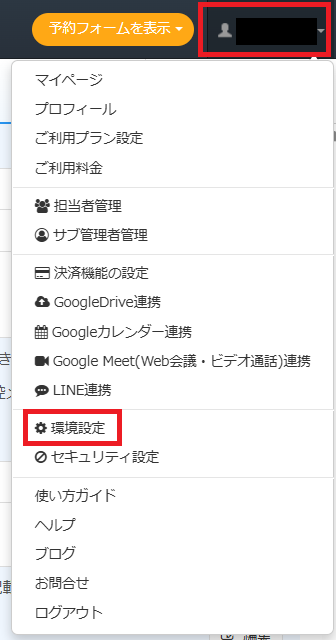
管理者マイページ上部の「アカウント名」→「環境設定」の順にクリックし、設定画面へ移動してください。
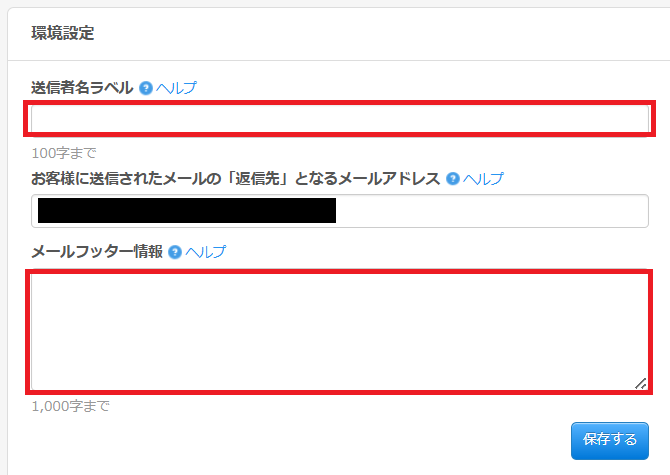
「環境設定」画面では、メールに表示する「送信者名ラベル」と「メールフッター情報」を設定できます。大学名や施設管理部署名、問い合わせ先などを入力しましょう。
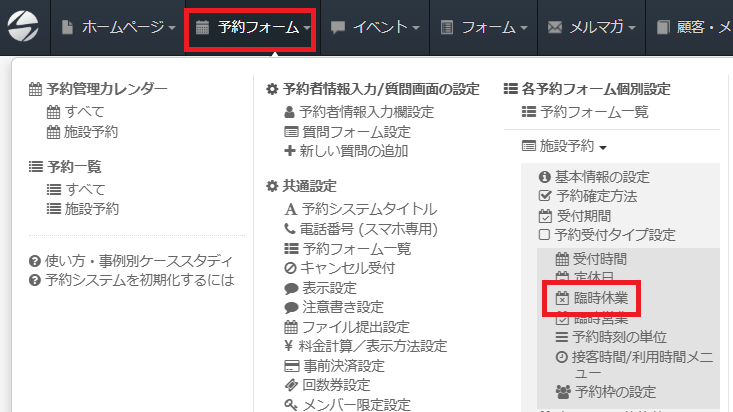
営業時間タイプでは、曜日ごとの定期的な予約受付スケジュールを設定します。設定後に、授業や学内行事、設備点検などの理由で、特定の日時だけ予約受付を停止したい場合は、「臨時休業日時設定」を使用します。指定した日時の予約受付を停止できるほか、登録した臨時休業日時を削除すると受付を再開できます。一時的に施設・設備の貸し出しを停止したい場合に活用してください。管理者マイページ上部のメニューから、「予約フォーム」→「各予約フォーム個別設定」→「臨時休業」の順にクリックします。
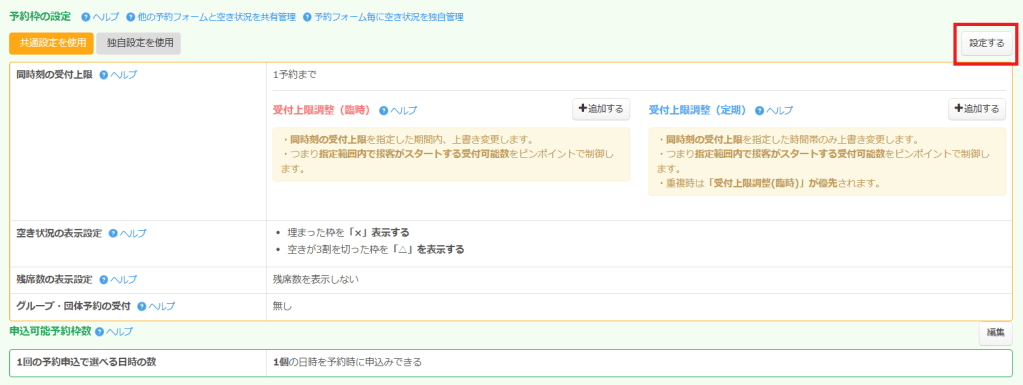
「臨時休業日時設定」エリアが表示されたら、「登録する」ボタンをクリックして設定フォームを開きます。
施設・設備の予約受付を停止する日時を指定して登録します。
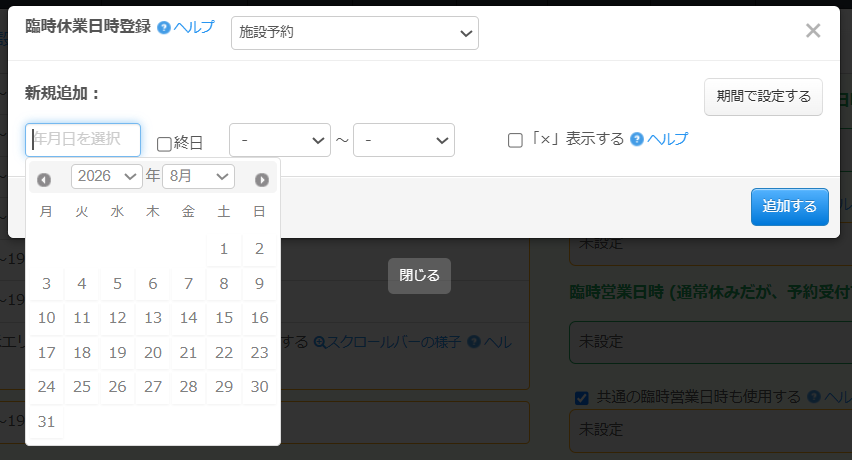
1日を通して施設・設備の予約受付を停止する場合は、「終日」にチェックを入れます。

期間で設定することも可能です。
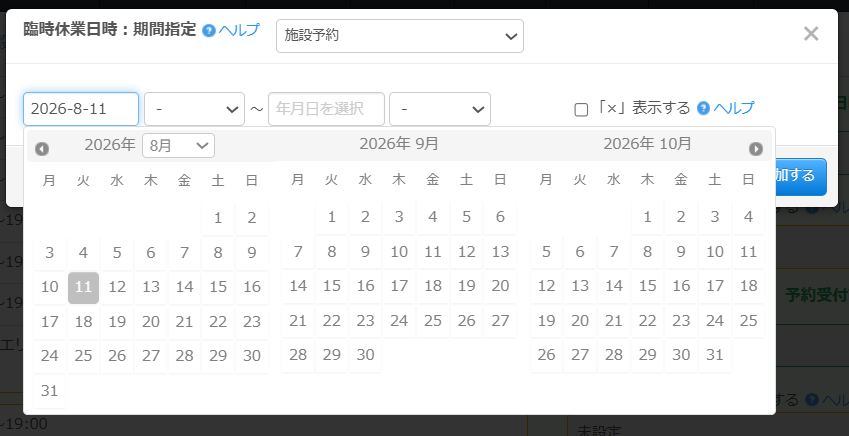
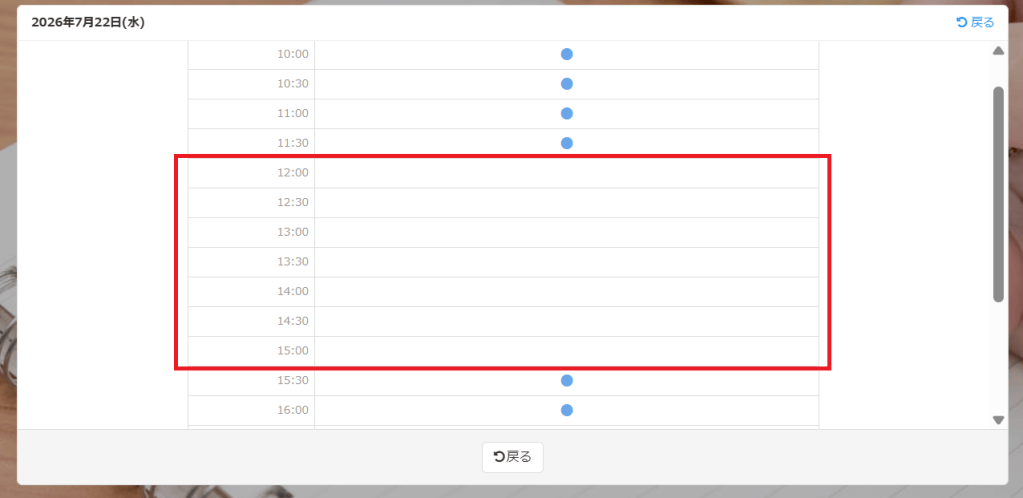
臨時休業日時を設定した日時の予約枠は、予約カレンダー上に表示されなくなり、その時間帯は予約できなくなります。
電話や窓口などで学生から直接受け付けた予約は、「予約管理カレンダー」から大学側で代行登録できます。
予約管理カレンダーでは、すでに受け付けている予約情報も確認できるため、施設・設備の空き時間をすぐに把握できます。予約状況を確認したい場合や、学生に代わって予約を登録する場合に活用してください。
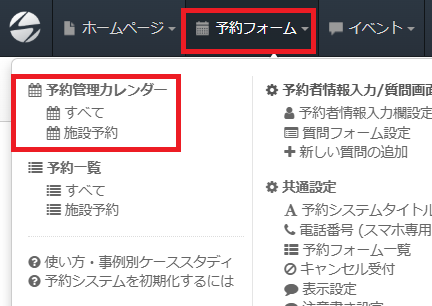
管理者マイページ上部のメニューから、「予約管理カレンダー」→「該当する予約フォーム」の順にクリックします。
予約管理用のカレンダーが表示されたら、予約を登録したい日付枠の右下にあるアイコンのうち、一番左のアイコンをクリックします。

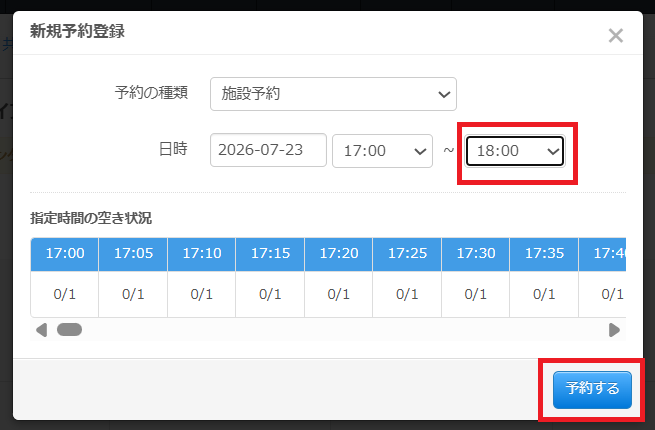
「新規予約登録」画面が表示されたら、利用日時を指定し、「予約する」をクリックします。
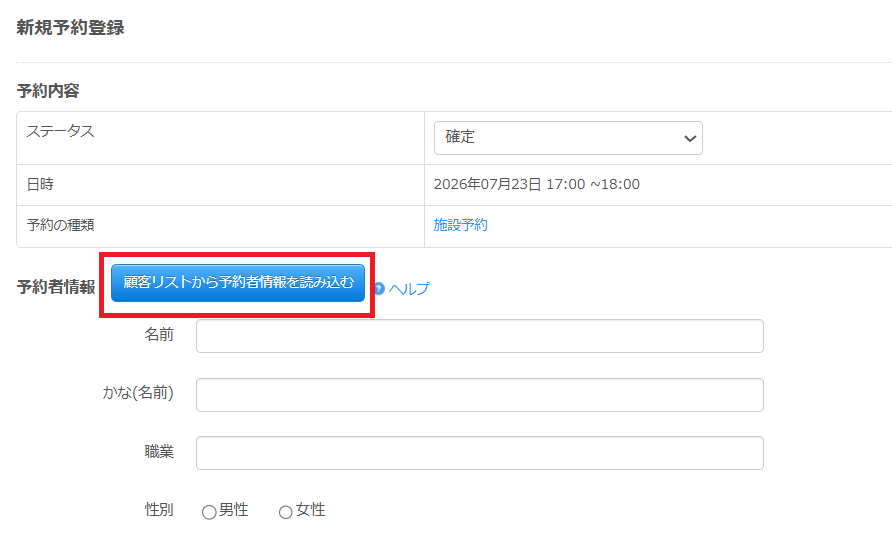
次に、予約者(学生)の情報を登録する画面が表示されます。
予約者(学生)の情報はその場で入力するほか、「顧客リスト」に登録済みの情報を呼び出して利用することもできます。
登録済みの学生情報を利用する場合は、「顧客リストから予約者情報を読み込む」をクリックします。
「顧客リストから予約者情報を読み込む」をクリックすると、顧客情報の検索画面が表示されます。
利用したい顧客データの「すべて挿入」をクリックすると、顧客リストに登録されている情報が入力フォームへ自動的に反映されます。
予約者(学生)の情報を入力し、「保存する」をクリックすると、予約の代行登録が完了します。

登録が完了すると、代行登録した予約情報の詳細画面が表示されます。
登録内容に誤りがないか確認し、修正が必要な場合は、各項目の「編集」ボタンから変更してください。
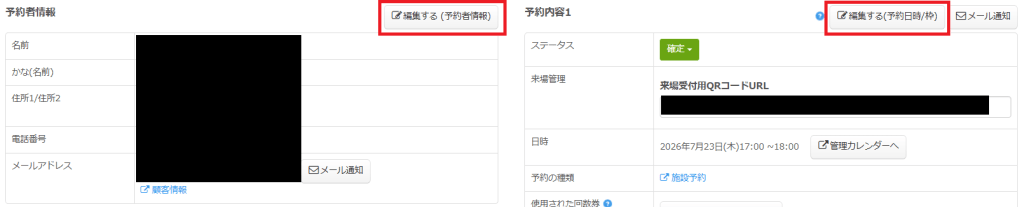
大学の施設・設備を学生向けに貸し出す予約フォームの作成方法は以上です。
初期設定には手間がかかりますが、多くの項目は最初に一度設定すれば、その後も継続して利用できます。
運用を開始する前に、作成した予約フォームから実際に学生と同じ手順で予約を行い、予約内容の確認場所や通知メールの内容、予約の変更・キャンセル方法などを一通り確認してください。実際の運用に問題なく使用できるか、事前にテストしておきましょう。
本記事では、「学生向け施設・設備予約システム(営業時間タイプ/開始・終了時間選択方式)」テンプレートを使ったセットアップ方法をご紹介しました。
このテンプレートを利用すると、大学の施設・設備を学生限定で予約できる環境を構築できます。メンバー限定設定を利用することで、ログイン認証を通過した学生だけが予約できる予約フォームとして運用できます。
また、受付時間や利用可能時間、予約枠、質問フォーム、通知メール、臨時休業日時、代行登録などを設定することで、大学の運用に合わせた予約システムを構築できます。テンプレートを編集し、公開URLを学生へ案内すれば、施設・設備の予約受付を開始できます。
このほかにも、SelectTypeにはメンバー管理やメール配信、各種フォーム作成など、大学での施設・設備管理に役立つ機能が用意されています。
ぜひ、SelectTypeの予約システムを活用して、学生向けの施設・設備予約を効率化し、管理業務の負担軽減にお役立てください。
この記事を読んで、学生向け施設・設備予約システムを作成してみたいと感じた方は、以下の「テンプレート紹介ページ」や「予約システムデモページ」もぜひご覧ください。
テンプレート紹介ページ
大学やスクールなどで利用できる予約システムテンプレートの紹介ページです。
https://select-type.com/lp/schoolReserveSystem/
予約システムデモページ
学生が実際に利用する予約フォームの操作を体験できるデモページです。開始時間・終了時間を選択する予約方法や、メンバー限定予約の動作をご確認いただけます。
https://select-type.com/rsv/?id=ZSWETpjtDbk
SelectType: 無料でWEBサイト/予約フォーム付き予約システム/イベント管理・セミナー管理システム/メールフォーム付きサポートシステム/各種フォーム作成(アンケート,診断テスト)
SELECTTYPEは予約システム/イベント管理システム付ホームページ作成サービスです。