SelectTypeの予約システムでは、オンライン占いの予約受付に対応した予約フォームを作成できます。
お客様に空いている予約枠から希望する日時を選んでもらい、予約時には名前やメールアドレスなどの基本情報に加えて、希望する占術や相談内容などをヒアリングすることもできます。
今回は、「教室・イベントタイプ」のテンプレートを使って、オンライン占いの予約フォームをセットアップする方法をご紹介します。
この記事でご紹介する予約システムのテンプレートは以下になります。
予約カレンダーの表示や予約受付の流れを確認頂けます。
テスト予約しても問題ありませんのでぜひ実際の挙動をご確認ください。
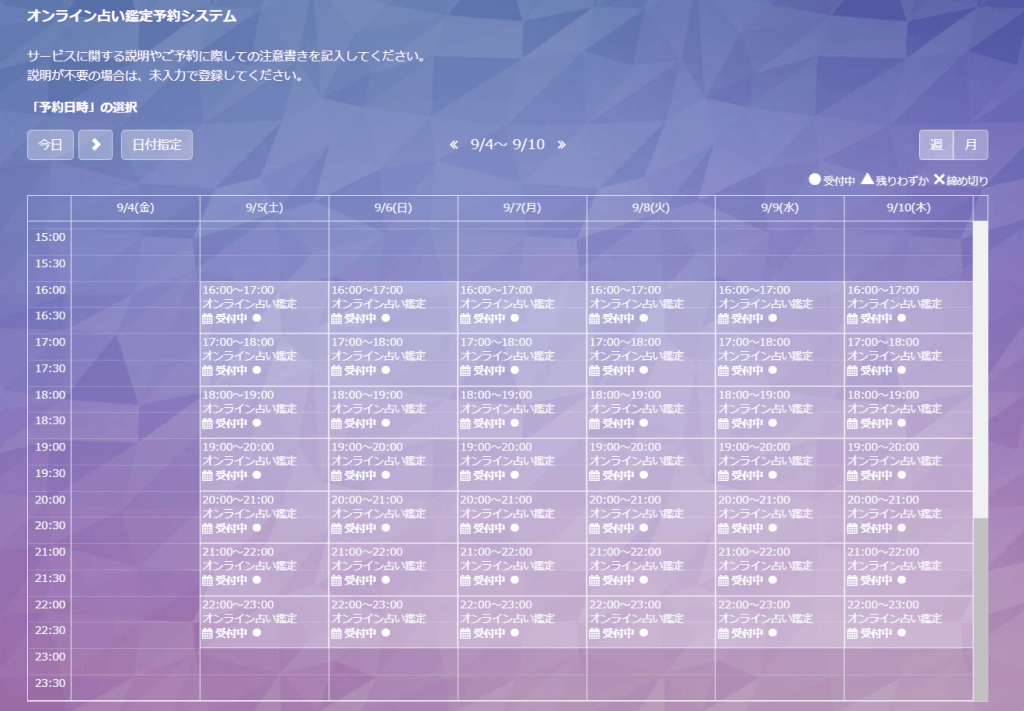
https://select-type.com/rsv/?id=txc-zpQ0k2E
予約枠の設定方法をはじめ、Google Meetを利用したオンライン鑑定への対応、占い師ごとの予約受付、質問項目やデザインの設定、完成した予約フォームをお客様へ案内する方法まで順番にご紹介します。
予約システムを初めてセットアップする場合は、用意されているテンプレートの中から用途に合ったものを選び、設定内容を調整しながら予約フォームを作成します。
まずは、テンプレートを使って予約フォームを作成する手順を確認していきましょう。
テンプレートから予約フォームを作成する方法は、「予約システムの紹介ページから作成する方法」と「管理者マイページから作成する方法」の2通りがあります。いずれかの方法を選んで、予約フォームの作成をスタートしましょう。
予約システムの紹介ページから、用途に合ったテンプレートを選んで予約フォームを作成することができます。
オンラインでの相談や面談などに活用できる予約システムの紹介ページは、以下になります。
https://select-type.com/lp/counselingReserveSystem/
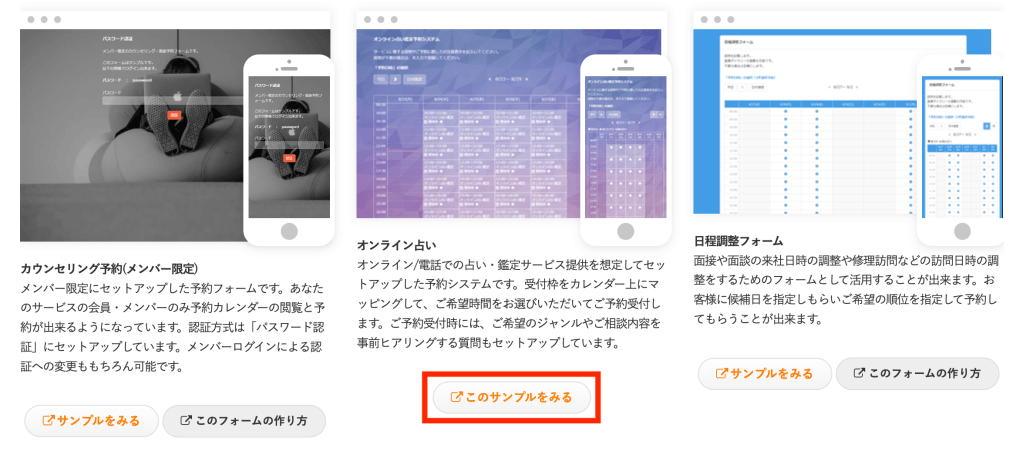
オンライン占いのテンプレートの「サンプルをみる」をクリックします。
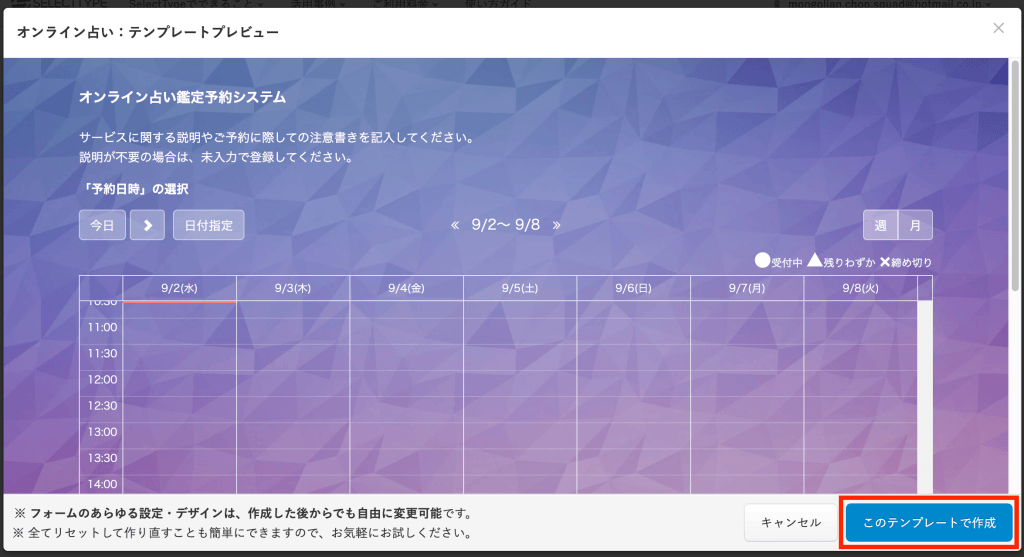
「テンプレートプレビュー」では、実際の予約フォームの表示イメージを確認できます。
内容を確認したら、「このテンプレートで作成」をクリックします。仮のデータが入力された状態で予約フォームが作成されます。鑑定時間や予約枠、質問項目などを、ご自身の占いサービスに合わせて調整していきましょう。
管理者マイページから予約フォームを作成する場合は、マイページ上部メニューの「予約フォーム」を開き、「新しく作成する」をクリックすると、予約フォーム作成ページが表示されます。

業種ごとに分類されたテンプレートが一覧で表示されますので、この中からオンライン占いの予約受付に近いテンプレートを選択してください。

※テンプレートに設定されている内容は、作成後に変更できます。そのため、ご利用の業種と完全に一致していなくても、まずは希望する予約方法に近いテンプレートを選んで作成してみましょう。
設定を最初からやり直したい場合は、予約システムを初期化することもできます。初期化の方法については、予約システムの初期化方法をご参照ください。
https://blog.select-type.com/yoyakuform-tukurikata/reset-yoyakuk-system/
今回は「オンライン占い」のテンプレートを使用します。テンプレート一覧では、「法律・カウンセリング」→「占い・鑑定」のカテゴリから絞り込むことができます。

「テンプレートプレビュー」では、実際の予約フォームの表示イメージを確認できます。
内容を確認したら、「このテンプレートで作成」をクリックします。
予約枠や質問項目などの仮データが設定された状態で予約フォームが作成されますので、鑑定時間や受付スケジュール、相談内容の質問項目などを、ご自身の占いサービスに合わせて調整していきましょう。

テンプレートから予約フォームを作成したら、まずはオンライン占いの内容に合わせて、予約フォームのタイトルと注意書きを変更します。お客様が予約ページを開いたときに、どのようなサービスの予約フォームなのか分かりやすくしておきましょう。
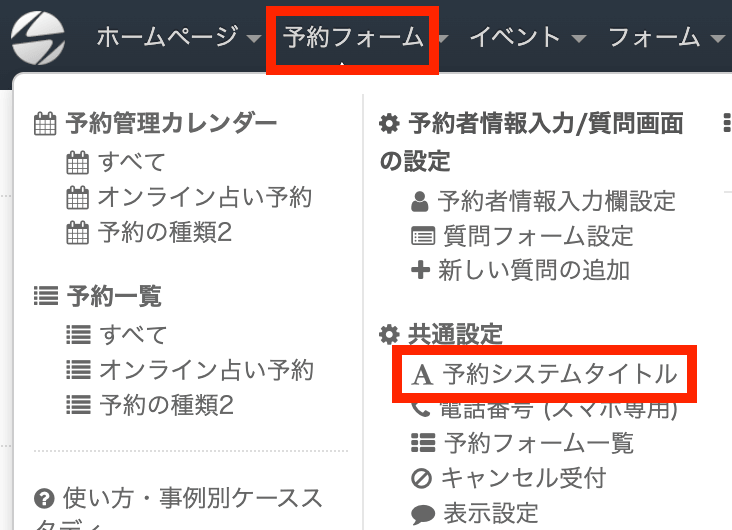
管理者マイページ上部の「予約フォーム」を開き、「予約システムタイトル」を選択します。
初期設定では「オンライン占い鑑定予約システム」と、予約フォームのタイトルが設定されています。変更するには「編集」ボタンをクリックしてください。
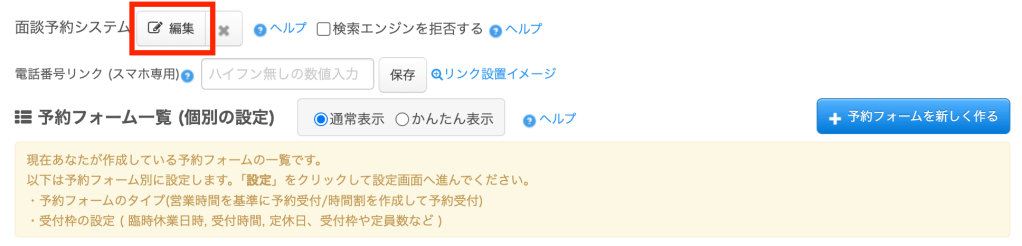
予約フォームのタイトルを入力した後に、「保存する」をクリックすると、タイトルが変更されます。

次は、予約フォームの注意書きを変更します。ヘッダーの「予約フォーム」を選び、「注意書き設定」をクリックしてください。

注意書き設定の「編集」をクリックします。

注意書きの内容を入力した後に、「保存する」をクリックし、注意書きの内容を変更します。

詳細な手順は、以下のヘルプをご参照ください。
[予約システム] 注意書きを活用してお客様が予約フォームからの予約をしやすくしましょう
オンライン占いの予約受付を始めるには、実際の鑑定スケジュールに合わせて予約枠を設定します。毎週決まった曜日・時間に予約を受け付ける場合は「繰り返しルール」、特定の日だけ予約を受け付ける場合は「単発スケジュール」を利用します。
まずは、定期的な予約枠を設定できる「繰り返しルール」の登録方法からご紹介します。
管理者マイページ上部の「予約フォーム」を開き、「各予約フォーム個別設定」から「繰り返しルール」を選択します。

予約フォームの詳細設定画面が表示されたら、「繰り返しルール」の設定エリアで「登録」をクリックし、予約枠の設定画面を開きます。

最初に接客時間を設定します。
ここでは、オンライン占いの予約を受け付ける時間帯を指定します。

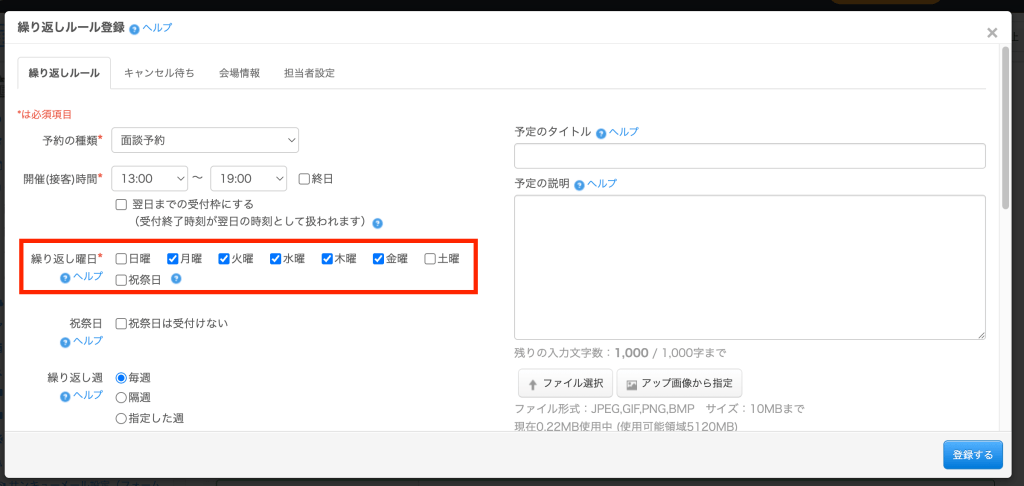
次に繰り返す曜日を設定します。
ここでは、オンライン占いの予約を受け付ける曜日を指定します。
定員には、1つの予約枠で受け付ける人数を設定します。
1対1で鑑定を行う場合は、定員を「1名」に設定します。

受付方法では、「承認制」または「先着順」を設定します。
承認制では、予約の申し込み後に管理者が内容を確認し、承認すると予約が確定します。事前に相談内容などを確認してから予約を確定したい場合に適しています。
先着順では、空いている予約枠への申し込みと同時に予約が確定します。

受付枠の色も変更できます。複数の占い師が予約を受け付ける場合は、占い師ごとに色を分けておくと、予約枠を見分けやすくなります。

予定のタイトルには、「オンライン占い予約」「タロット占い予約」など、鑑定内容が分かりやすい名称を設定します。
タイトルを設定しない場合は、予約フォームのタイトルが受付枠に表示されます。

予定の説明には、テンプレートの仮のテキストがあらかじめ設定されています。オンライン占いの内容に合わせて説明文を変更してください。
予定の説明が不要な場合は、入力されているテキストを削除して空欄のまま保存すると、予約フォームには表示されません。
設定に問題がなければ「保存する」をクリックして、繰り返しルールを登録します。

詳細な手順に関しては、下記ヘルプ記事をご参照ください。
繰返しルールで定期的な繰返し受付枠を作成する/予約システム
先ほど設定した予約枠とは別の時間帯にも受付枠を作成したい場合は、コピー機能を使うと便利です。
作成済みの予約枠で「コピー」をクリックすると、同じ設定内容が引き継がれた状態で登録画面が表示されます。必要に応じて受付時間などを変更し、新しい予約枠として登録します。

なお、予約フォーム全体をコピーする機能はありません。複数の予約フォームで受付期間など同じ設定を使用する場合は、共通設定を利用することで、予約フォームごとに設定する手間を省くことができます。
一方、「単発スケジュール」や「繰り返しルール」で作成した予約枠はコピーできます。同じ設定の予約枠を別の日時にも作成したい場合は、コピー機能を活用すると設定作業を効率化できます。
通常の鑑定スケジュールとは別に、特定の日時だけ予約を受け付けたい場合は「単発スケジュール」を利用します。臨時の鑑定日を設ける場合や、通常とは異なる曜日・時間帯に予約枠を追加したい場合に便利です。
管理者マイページにログインし、上部メニューの「予約フォーム」から「各予約フォーム個別設定/単発スケジュール」を選択します。

単発スケジュール設定欄が表示され、現在登録されている予約枠を一覧で確認できます。
新しい予約枠を追加する場合は、「登録」をクリックして受付日時を設定します。

単発スケジュール作成画面が表示されたら、受付日時や定員、受付方法など、必要な項目を設定してください。

詳細な手順に関しては、下記ヘルプ記事をご参照ください。
その日時限りの予約受付枠を作る / イベントタイプ・予約システム
登録した予約枠は、予約管理カレンダーから受付を一時的に停止したり、再開したりできます。
たとえば、都合により特定の日時だけ予約受付を停止したい場合や、一定期間の予約受付をまとめて停止したい場合に利用できます。
また、繰り返しルールで設定した予約枠のうち、特定の日だけ定員や受付時間を変更することも可能です。
詳しい設定方法は、以下のヘルプをご参照ください。
予約受付枠毎に受付停止/再開の操作をするには? / イベントタイプ・予約システム
イベントタイプ予約フォームの受付枠の受付状態を一括で設定する/予約システム
繰り返しルールで登録した受付枠の設定を指定日だけ変更する/予約システム
テンプレートには、あらかじめサンプルの予約枠が設定されています。まずは不要な予約枠を削除し、ご自身の鑑定スケジュールに合わせて予約枠を設定し直しましょう。
予約枠の「削除」ボタンをクリックすると、サンプルの予約枠を削除できます。
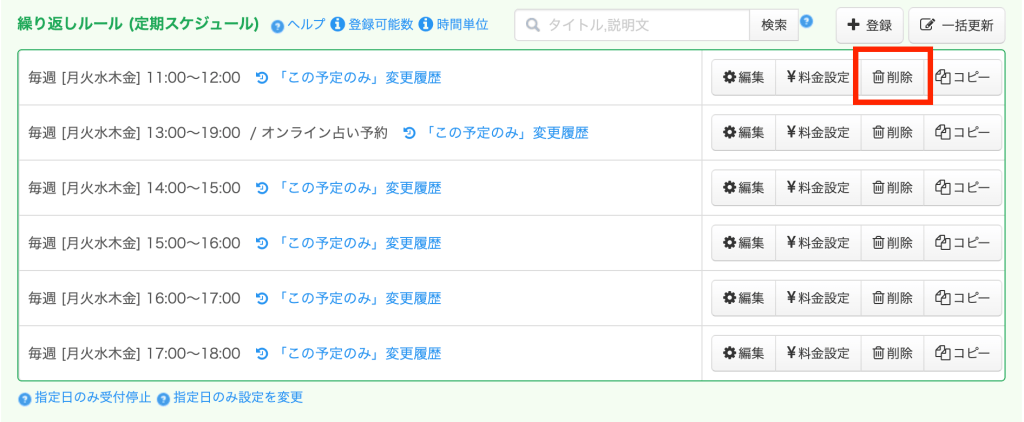
繰り返し設定されている予約枠は、次の方法で削除できます。
・同じ繰り返しルールで作成された予約枠をまとめて削除する
・特定の予約枠のみを削除する
・指定した日時以降の予約枠を削除する
詳しい削除方法は、以下のヘルプをご参照ください。
予約管理カレンダーから繰り返しルールの削除方法・予約システム
電話やメールなど、予約フォーム以外からオンライン占いの予約を受け付けた場合は、管理者が予約管理カレンダーから予約を代行登録できます。
予約フォームからの予約とあわせて管理しておくことで、予約枠の空き状況を正確に把握しやすくなります。
予約の代行登録については、以下のヘルプをご参照ください。
予約管理カレンダー(イベントタイプ)から予約の代行登録をする/予約システム
SelectTypeの予約システムでは、Googleカレンダーと連携することで、予約ごとにGoogle Meetのビデオ通話用URLを発行できます。発行されたURLを利用すれば、対面だけでなくオンラインでの鑑定にも対応できます。
設定は、以下の2つの手順で行います。
まず、予約システムとGoogleカレンダーを連携します。
Googleカレンダーとの連携方法はこちら
Googleカレンダーとの連携が完了したら、予約時にGoogle MeetのURLを発行する設定を有効にします。
Google MeetのURL発行設定はこちら
設定すると、予約にあわせてオンライン鑑定に使用するGoogle MeetのURLが発行されます。発行されたURLはお客様への通知に利用でき、管理者も管理画面から確認できます。
オンライン鑑定に対応しておくことで、来店が難しいお客様や遠方にお住まいのお客様からも予約を受け付けられるようになります。対面鑑定とオンライン鑑定の両方を提供する場合にも活用できます。
複数の占い師が在籍している場合は、占い師ごとに予約を受け付けることもできます。
設定方法は、大きく分けて次の2通りです。
・占い師ごとに予約フォームを作成し、それぞれのカレンダーで予約を受け付ける
・1つの予約カレンダーに、占い師ごとの受付枠を作成する
占い師ごとに予約ページやスケジュールを分けて管理したい場合は1つ目の方法、複数の占い師の空き時間を1つのカレンダーで案内したい場合は2つ目の方法が適しています。
占い師ごとに予約スケジュールを分けて管理したい場合は、予約フォームを追加します。
たとえば、
・「タロット占い・○○先生」
・「西洋占星術・△△先生」
のように、占い師ごとの予約フォームを作成します。
SelectTypeでは複数の予約フォームを作成でき、それぞれに予約フォーム名や受付スケジュールを設定できます。作成できる予約フォームの数は、利用しているプランによって異なります。
予約フォームを追加する場合は、管理者マイページ上部の「予約フォーム」から「予約フォーム新規作成」を選択します。

予約フォームを作成したら、「予約の種類(予約フォーム)」名を占い師の名前や占術が分かる名称に変更しましょう。
たとえば、「タロット占い・○○先生」の予約フォームには○○先生が鑑定できる日時を設定し、「西洋占星術・△△先生」の予約フォームには△△先生の鑑定スケジュールを設定します。
予約フォームを追加する詳しい方法は、以下のヘルプをご参照ください。
予約フォーム(予約の種類)の追加方法/予約システム
予約の種類名の変更方法は、以下のヘルプをご参照ください。
予約の種類(予約フォーム)」名を変更する/予約システム
また、占い師ごとの予約フォームを指定したURLを取得して、お客様へ案内することもできます。占い師のプロフィールページやSNSなどから、それぞれの予約フォームへ案内したい場合に便利です。
URLの取得方法は、以下のヘルプをご参照ください。
「URLを告知する」の使い方/予約システム
複数の占い師の予約可能な日時を1つのカレンダーで案内したい場合は、占い師ごとに受付枠を作成します。
たとえば、
・「タロット占い・○○先生」
・「西洋占星術・△△先生」
といったタイトルで受付枠を作成し、それぞれの占い師が鑑定できる曜日や時間を設定します。
予定のタイトルに占術や占い師名を入れておくと、お客様がカレンダーを見たときに、どの占い師の予約枠なのか判断しやすくなります。
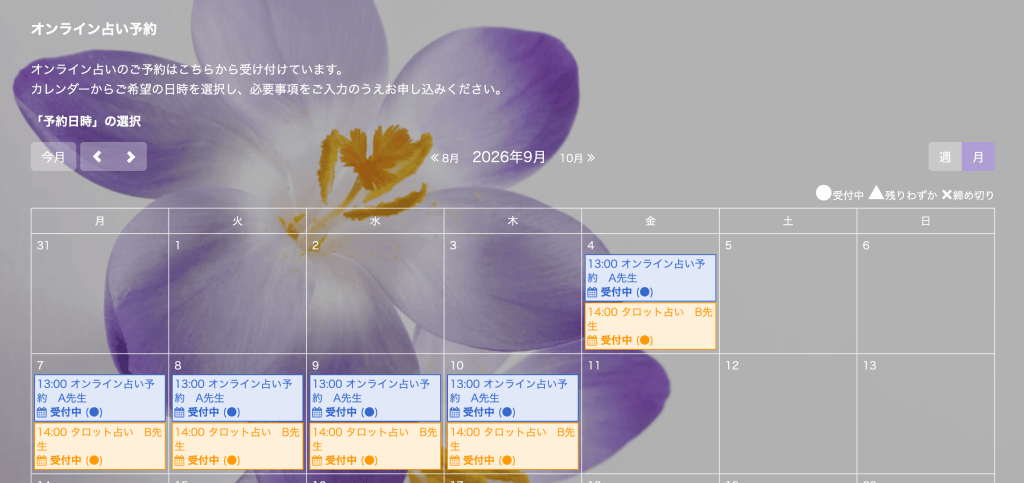
受付枠ごとにタイトルを設定する方法については、以下のヘルプをご参照ください。
予約受付枠にイベントのタイトル・説明を設定する / イベントタイプ・予約システム
また、受付枠の色を占い師ごとに変更しておくと、カレンダー上でも予約枠を見分けやすくなります。
上記の例のように、○○先生と△△先生で異なる色を設定しておけば、どの占い師が担当する予約枠なのか視覚的に確認できます。
受付枠の色を変更する方法については、以下のヘルプをご参照ください。
予約受付枠の色を個別に設定する / イベントタイプ・予約システム
複数の占い師で受付時間や定員などの設定が共通している場合は、作成済みの受付枠をコピーすると便利です。
コピーした受付枠の予約日時、予定のタイトル、受付枠の色などを変更すれば、別の占い師用の受付枠として登録できます。
受付枠のコピー方法については、以下のヘルプをご参照ください。
予約フォームイベントタイプ受付枠の複製(コピー)登録 / 予約システム管理カレンダー
予約フォームでは、名前やメールアドレスなどの基本情報に加えて、希望する占術や相談内容など、鑑定に必要な情報を事前にヒアリングできます。
あらかじめ必要な情報を入力してもらうことで、予約内容を確認しやすくなり、鑑定前の準備にも役立ちます。
まずは、予約時に入力してもらうお客様情報を設定します。
名前やメールアドレス、電話番号などの項目から、予約受付に必要な情報を選択できます。
オンライン占いでは、予約内容の確認やオンライン鑑定の案内を送るためにも、メールアドレスを入力してもらう設定にしておくとよいでしょう。
お客様情報入力欄の詳しい設定方法は、以下のヘルプをご参照ください。
[予約システム] 予約受付時に何を聞くか設定する / 個人情報入力欄
また、予約時に利用規約や個人情報取扱方針への同意を確認することもできます。必要に応じて設定しましょう。
予約フォームに個人情報取扱方針や利用規約を掲載し、お客様の同意を得る/予約システム
オンライン占いでは、予約時に希望する占術や相談内容を確認しておくと、鑑定前の準備を進めやすくなります。
今回使用するテンプレートには、あらかじめ質問項目が設定されています。質問内容を確認し、ご自身の占いサービスに合わせて変更しましょう。
管理者マイページ上部の「予約フォーム」を開き、「質問フォーム設定」を選択します。

現在設定されている質問が表示されます。
質問を追加する場合は、「質問追加」をクリックします。
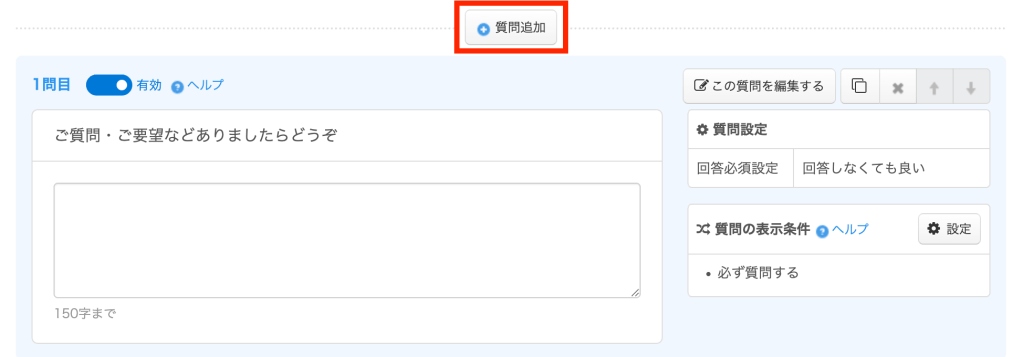
まず、希望する占術をヒアリングする質問を設定してみましょう。
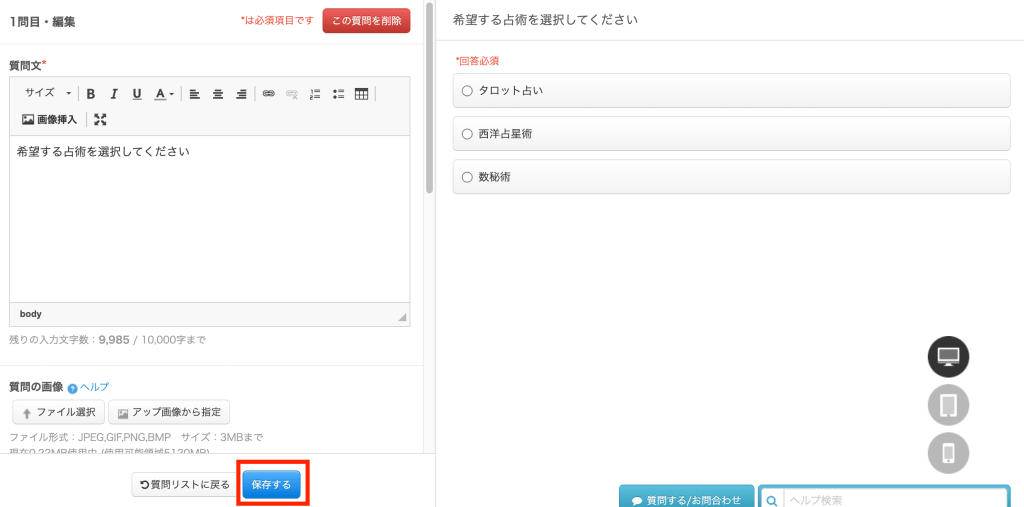
たとえば、質問文を「希望する占術を選択してください」とし、選択肢に次のような内容を設定します。
・タロット占い
・西洋占星術
・数秘術
複数の選択肢から1つを選んでもらう場合は、「一つ選択(リスト)」または「一つ選択(プルダウン)」を選択します。提供している占術に合わせて選択肢を変更しましょう。

質問文、選択肢を入力し「保存する」をクリックすると、質問が追加されます。
続いて、相談内容をヒアリングする質問を設定します。
「ご相談内容をご記入ください」「今回の鑑定で聞きたいことをご記入ください」などの質問を設定し、文章で回答してもらえる形式にしておくとよいでしょう。
「質問追加」をクリックしてください。
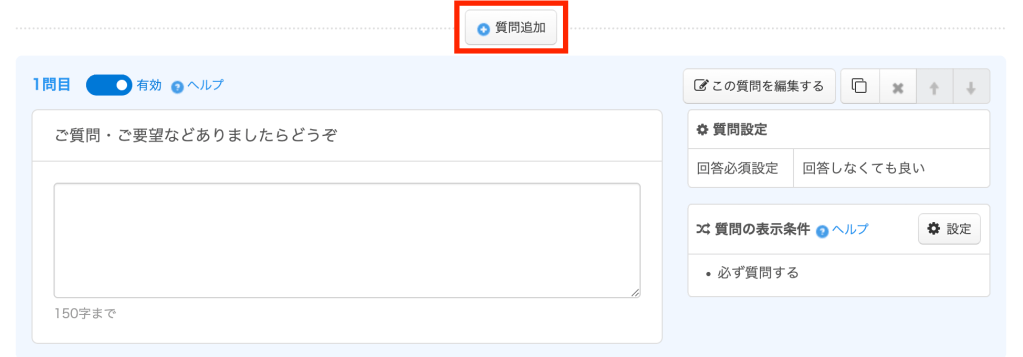
「文章入力欄」を選択します。

鑑定前に確認しておきたい内容を入力したら「保存する」をクリックし、質問を追加します。

質問設定の詳しい方法は、以下のヘルプをご参照ください。
予約フォームに質問を設定する/予約システム
テンプレートに設定されている質問を編集する方法については、以下のヘルプをご参照ください。
予約フォーム質問の編集方法/予約システム
通常は、予約カレンダーから希望する日時を1つ選んでもらう方法で予約を受け付けます。
一方、予約日時をすぐに確定せず、お客様から複数の候補日時を回答してもらいたい場合は、選択した予約枠に第1希望、第2希望などの希望順位を指定してもらうこともできます。
たとえば、占い師とお客様の予定を確認してから鑑定日時を調整する場合などに利用できます。
複数の希望日時をヒアリングする場合の設定方法は、以下のヘルプをご参照ください。
お客様が複数選んだ予約枠に希望順位を指定できるようにする/予約システム
予約が完了すると、予約者には予約内容を記載した「予約控えメール」が自動送信されます。予約控えメールの件名や前掲文は、オンライン占いの内容に合わせて変更できます。
たとえば、鑑定当日の注意事項や予約後の流れなど、あらかじめ伝えておきたい内容を設定しておくとよいでしょう。
予約控えメールの詳しい設定方法は、以下のヘルプをご参照ください。
予約フォームで予約をしたお客様に自動送信する「予約控えメール」の設定/予約システム
また、管理者以外の占い師やスタッフにも予約受付の通知メールを送る場合は、通知先メールアドレスを追加できます。
予約フォームに予約があった際に通知されるメールアドレスを複数指定する/予約システム
予約後にお客様自身でキャンセルできるようにしたい場合は、キャンセル受付を設定します。
キャンセルを受け付ける期限や、キャンセルできるお客様の範囲などを予約フォームごとに設定できます。
キャンセル受付の詳しい設定方法は、以下のヘルプをご参照ください。
お客様からのキャンセル受付方法とキャンセルまでの流れ/予約システム
予約フォームのデザインは、サービスのイメージに合わせて変更できます。
オンライン占いでは、提供する占術やサービスの雰囲気に合わせてデザインを調整しておくと、予約ページ全体に統一感を持たせやすくなります。
管理者マイページ上部の「予約フォーム」から「デザイン設定(テーマ)」を開きます。

テーマを選択すると、予約フォームの表示イメージを確認できます。用意されているデザインテーマから使用したいものを選択し、「保存する」をクリックするとデザインテーマが変更されます。

予約フォームのデザインテーマを変更する詳しい方法は、以下のヘルプをご参照ください。
予約フォームにデザインテンプレートを使う/予約システム
設定が完了したら、実際の予約フォームを開いて表示内容を確認します。予約日時や占い師名、質問項目などが正しく表示されているか確認しましょう。
ログイン後、上部メニューの「予約フォーム」から「共有情報(公開URL)」を選択します。

確認したい予約フォームを選択し、「予約フォームのURL」を開き、内容を確認してください。内容に問題なければ、ホームページやSNS、メールなどでお客様へ案内しましょう。
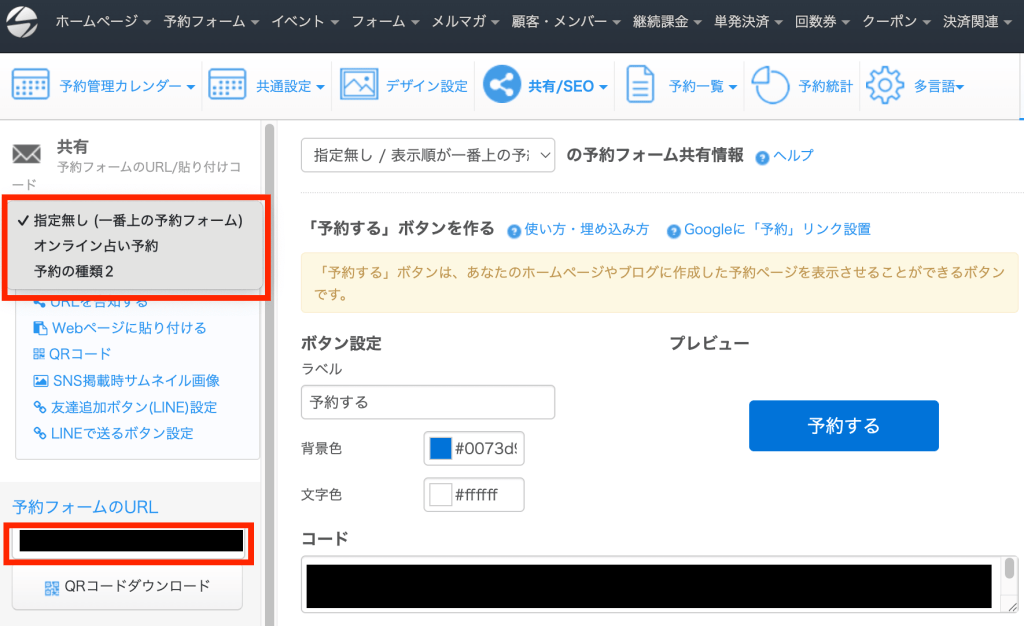
予約フォームの共有方法については、以下のヘルプをご参照ください。
お客様に予約カレンダーへのアクセス方法をご案内しましょう / 予約システムの共有・配信
URLを告知する方法については、以下のヘルプをご参照ください。
「URLを告知する」の使い方/予約システム
オンライン占いの予約フォームのセットアップ方法は以上です。
SelectTypeの予約システムでは、鑑定スケジュールに合わせた予約枠の設定に加えて、Google Meetを利用したオンライン鑑定や、占い師ごとに予約フォーム・受付枠を分けた運用にも対応できます。
また、予約時に希望する占術や相談内容をヒアリングしたり、予約完了メールやキャンセル受付、注意書きなどを設定したりすることで、ご自身の占いサービスに合わせて予約フォームを調整できます。
予約フォームが完成したら、実際の表示や予約内容を確認したうえで、ホームページやSNS、メールなどからお客様へ案内しましょう。
SelectTypeには、今回ご紹介した機能以外にも予約受付や顧客管理に活用できるさまざまな機能があります。必要に応じてヘルプ記事もご確認いただき、ご自身のオンライン占いサービスに合った予約フォームを作成してみてください。
SelectType機能ヘルプ一覧
https://select-type.com/help/
SelectType: 無料でWEBサイト/予約フォーム付き予約システム/イベント管理・セミナー管理システム/メールフォーム付きサポートシステム/各種フォーム作成(アンケート,診断テスト)
SELECTTYPEは予約システム/イベント管理システム付ホームページ作成サービスです。