SelectTypeの予約システムでは、カラオケ店の予約受付に対応した予約フォームを作成できます。
お客様は予約カレンダーから希望するお部屋と日時を選択し、利用人数や予約終了時間を指定して予約を申し込めます。
お部屋ごとに営業時間や利用料金、予約受付数などを設定できるため、店舗の運営形態に合わせた予約管理が可能です。
今回は「営業時間タイプ」のテンプレートを使って、カラオケ店の予約フォームをセットアップする方法をご紹介します。
この記事で使用するテンプレートは以下のものです。
お部屋の選択から予約日時、利用人数、予約終了時間の指定まで、一連の予約受付の流れを確認いただけます。
テスト予約しても問題ありませんので、ぜひ実際の挙動をご確認ください。
https://select-type.com/rsv/?id=5PEQ_R3ZDOM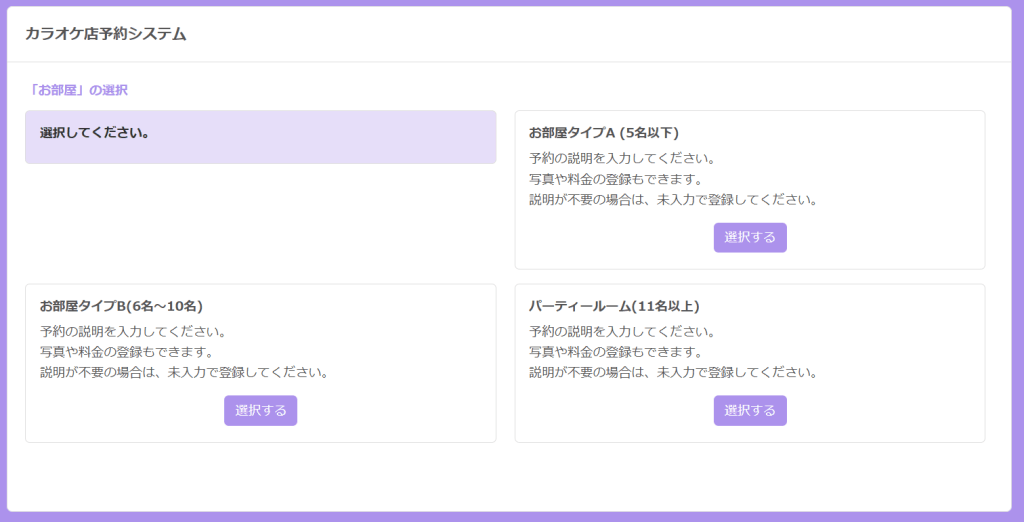
この記事では、予約フォームの作成・変更・削除・追加をはじめ、お部屋ごとの予約スケジュールや利用料金、予約時の質問項目、通知メールの設定方法を順番に説明します。
また、臨時休業日時の設定や、電話・店頭で受け付けた予約の代行登録など、予約受付開始後の管理方法もご紹介します。
SelectTypeでは、テンプレートを活用してカラオケ店向けの予約フォームを簡単に作成できます。
テンプレートには、お部屋ごとの予約受付スケジュールや予約時の入力項目などがあらかじめ設定されているため、一から作成する必要がありません。
予約フォームは、カラオケ予約システムの紹介ページ、または管理者マイページから作成できます。
それぞれの作成手順を紹介します。
SelectTypeのカラオケ予約システム紹介ページから、テンプレートを選んで予約フォームを作成できます。
まずは、以下のページにアクセスしましょう。
https://select-type.com/lp/karaokeReserveSystem/
今回は「カラオケ店1」のテンプレートを使用します。「サンプルをみる」をクリックしてください。
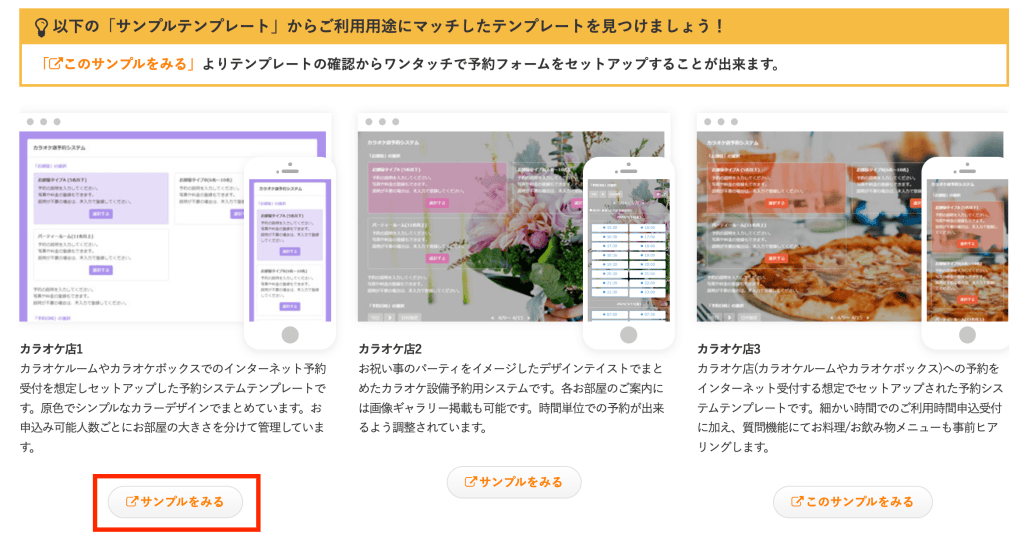
「テンプレートプレビュー」が表示され、予約フォームのデザインや予約受付の流れを確認できます。
内容を確認したら、「このテンプレートで作成」をクリックします。
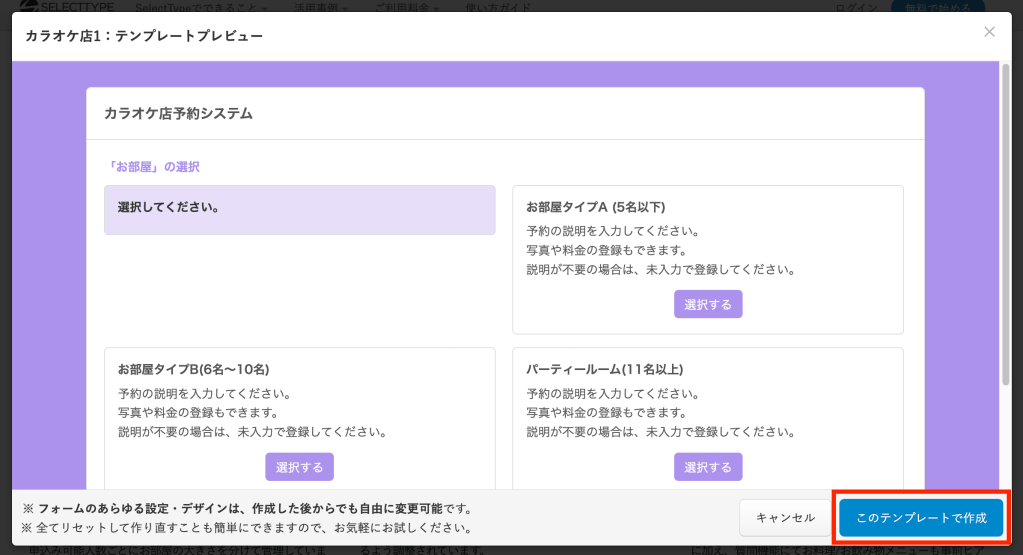
これで、テンプレートの設定内容で予約フォームが作成されます。
今回使用するテンプレートには、「お部屋タイプA(5名以下)」「お部屋タイプB(6~10名)」「パーティールーム(11名以上)」の3種類のお部屋が初期設定されています。
予約フォームは仮の情報でセットアップされているため、店舗の運営内容に合わせて、お部屋の名称や営業時間、利用料金などを変更していきましょう。
SelectTypeの管理者マイページからも、テンプレートを使用してカラオケ予約システムを作成できます。
まず、管理者マイページにログインし、画面上部の「予約フォーム」メニューから「新しく作成する」をクリックします。

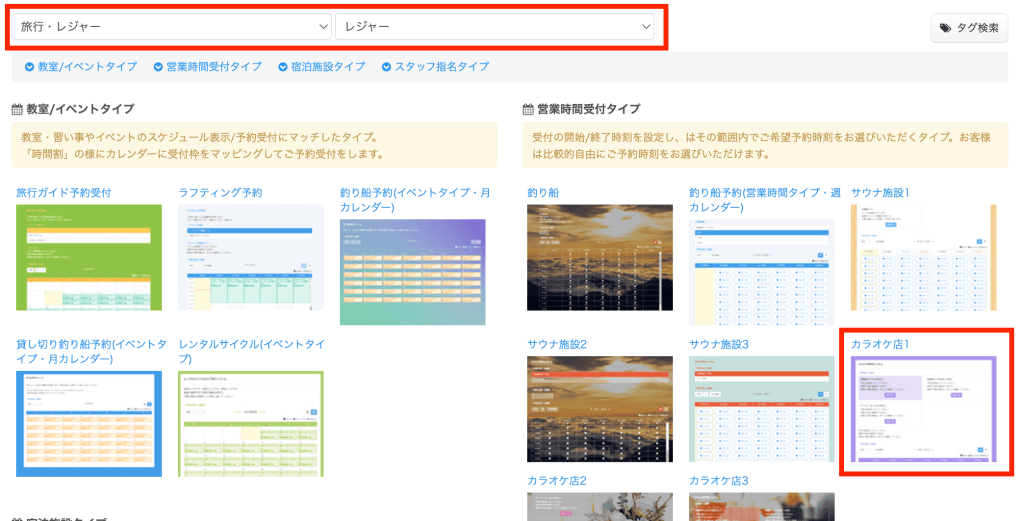
予約フォーム作成ページが表示され、業種や予約受付タイプごとに分類されたテンプレートの一覧が表示されます。
今回は「営業時間受付タイプ」の中から「カラオケ店1」のテンプレートを選択します。カテゴリーを「旅行・レジャー」の「レジャー」を選択すると絞り込みが可能です。
「テンプレートプレビュー」が表示されたら、予約フォームのデザインや受付内容を確認しましょう。
内容を確認したら、「このテンプレートで作成」をクリックします。
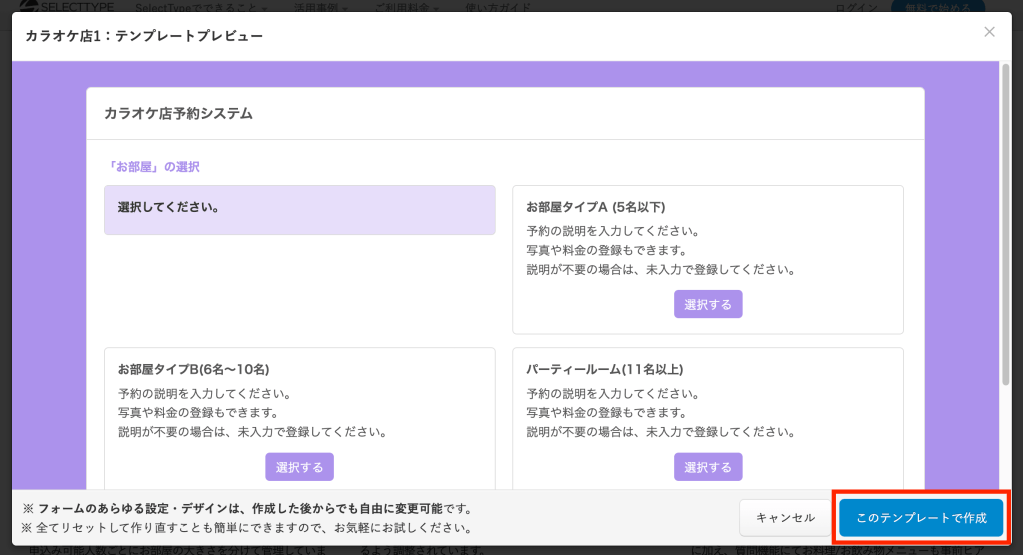
これで、カラオケ店向けの予約フォームが作成されます。
作成された予約フォームには仮の情報が登録されています。店舗の運営内容に合わせて、お部屋の名称や営業時間、利用料金、質問項目などを変更していきましょう。
テンプレートから予約フォームを作成したら、店舗の運営内容に合わせて基本情報を設定しましょう。
ここでは、予約システムのタイトルやお部屋ごとの名称、説明文の設定方法を紹介します。
お部屋の写真も登録できるため、利用者が予約する際に必要な情報を掲載しておきましょう。
テンプレートから予約フォームを作成すると、予約システムのタイトルが仮の情報で登録されています。
まずは、店舗名やサービス内容がわかるタイトルに変更しましょう。
タイトルを変更するには、管理者マイページ上部の「予約フォーム」メニューから、共通設定の「予約システムタイトル」をクリックします。

共通設定画面が表示されたら、画面上部にある予約システムタイトルの「編集」をクリックしてください。
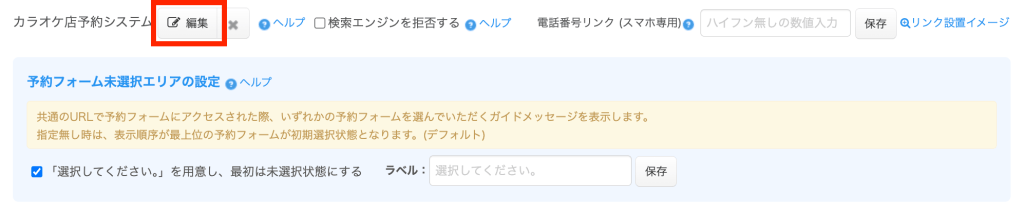
「予約システムタイトル設定」画面が表示されるので、任意のタイトルを入力します。
例えば、「〇〇カラオケ 予約受付」など、店舗名を含めると、利用者がどのお店の予約ページなのかを把握しやすくなります。入力が完了したら「保存する」をクリックします。
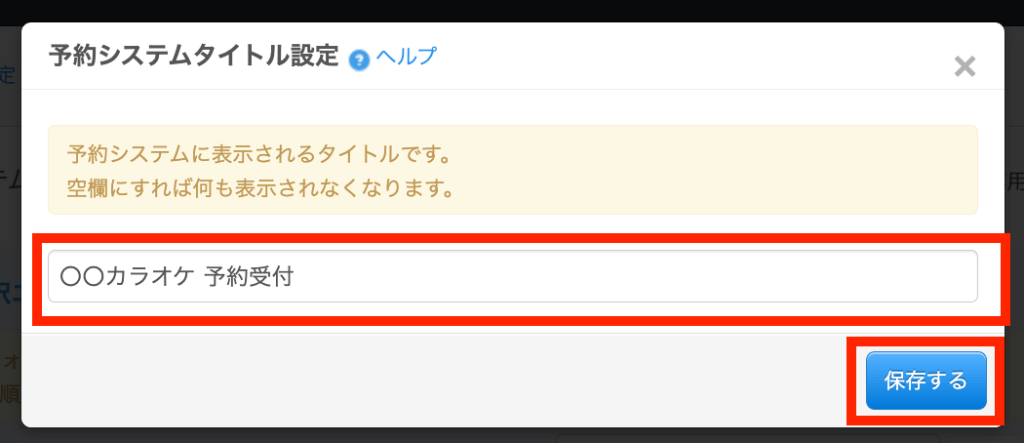
これで、予約システムのタイトルが変更されました。なお、タイトルを表示させたくない場合は、入力欄を空欄にして保存すると非表示にできます。
続いて、お部屋ごとの名称や説明文を設定します。
今回のテンプレートには「お部屋タイプA(5名以下)」「お部屋タイプB(6~10名)」「パーティールーム(11名以上)」の3種類が初期設定されています。店舗の部屋構成に合わせて変更しましょう。
まず、管理者マイページ上部の「予約フォーム」メニューから「各予約フォーム個別設定」の「基本情報の設定」をクリックします。

基本情報の設定画面が表示されたら、「設定する」をクリックしてください。

「予約の種類名」の入力欄から、お部屋の名称を変更できます。ここで設定した名称は、予約フォームのお部屋選択メニューに表示されます。
続いて、「『予約フォーム』の説明」にお部屋の紹介文を入力します。
例えば、収容人数や設備、禁煙・喫煙の区分などを記載すると、利用者がお部屋を選びやすくなります。説明文が不要な場合は、空欄のままでも問題ありません。
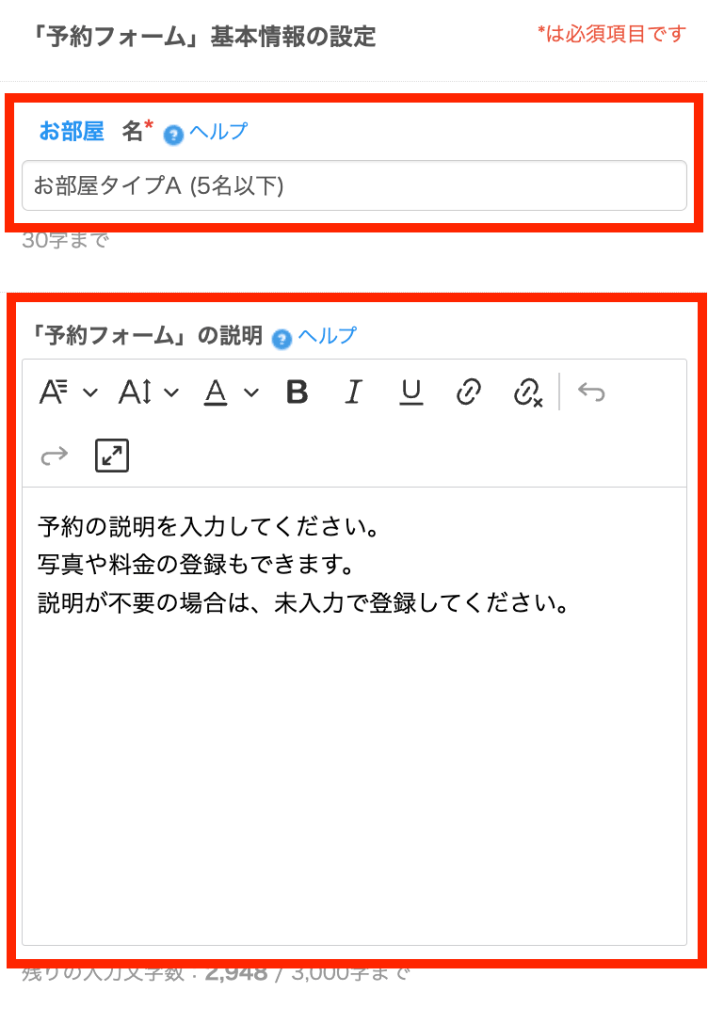
また、「ギャラリー」ではお部屋の写真を登録できます。室内の広さや雰囲気が伝わる写真を掲載しておくと、利用者が予約前にお部屋の様子を確認できます。
設定が完了したら「保存する」をクリックします。
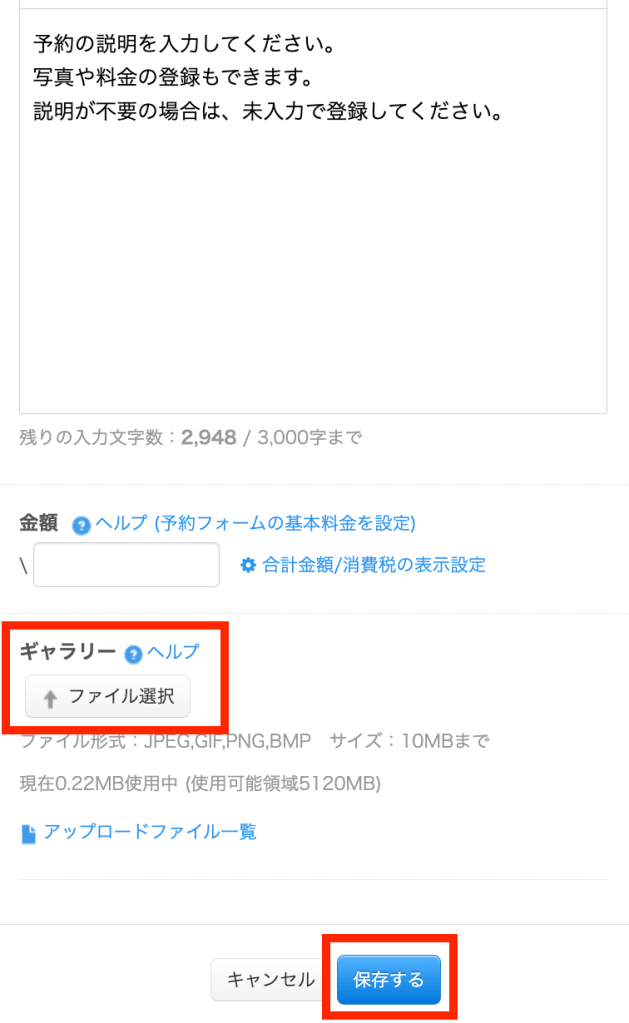
これで、お部屋の名称や説明文の設定は完了です。ほかのお部屋についても、同様の手順で設定してください。
カラオケ店の部屋構成に合わせて、予約フォームを変更・削除・追加しましょう。
SelectTypeでは、お部屋ごとに予約フォームを作成し、それぞれの受付時間や利用料金などを個別に設定できます。テンプレートに初期設定されている予約フォームを編集するだけでなく、不要なフォームの削除や新しいお部屋の追加も可能です。
ここでは、予約フォームの変更・削除・追加方法をそれぞれ紹介します。
テンプレートに初期設定されている予約フォームは、店舗の運営内容に合わせて自由に変更できます。
今回のテンプレートには、「お部屋タイプA(5名以下)」「お部屋タイプB(6~10名)」「パーティールーム(11名以上)」の3種類の予約フォームが登録されています。
まず、管理者マイページ上部の「予約フォーム」メニューから、共通設定の「予約フォーム一覧」をクリックします。

予約フォーム一覧が表示されたら、変更したい予約フォームの「設定」をクリックしてください。
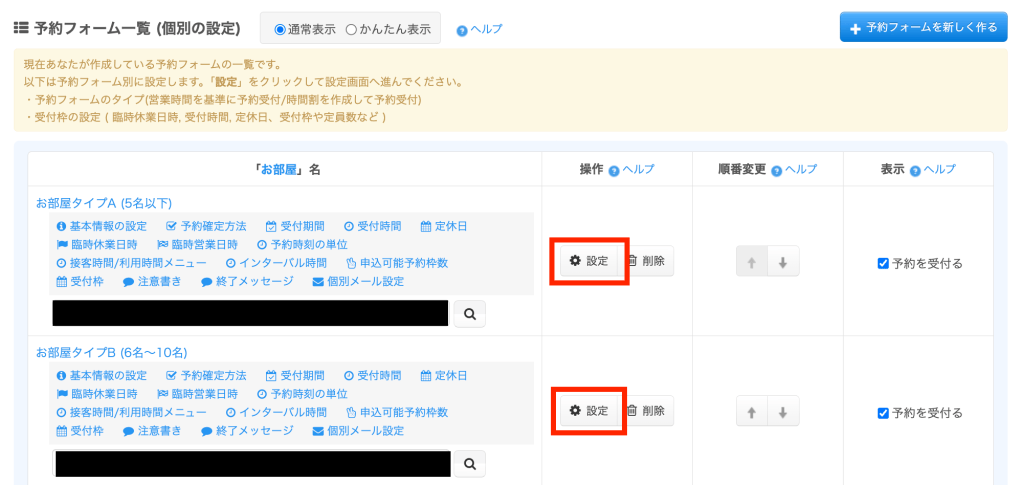
予約フォームの個別設定画面が表示されます。この画面から、お部屋の名称や説明文、受付時間、利用時間など、各種設定を変更できます。各項目の変更方法については、後述する設定手順で詳しく紹介します。
他のお部屋を編集する場合は、画面右側の「表示切替」から対象の予約フォームを選択します。設定を変更する際は、編集対象のお部屋が正しく選択されているか確認してください。
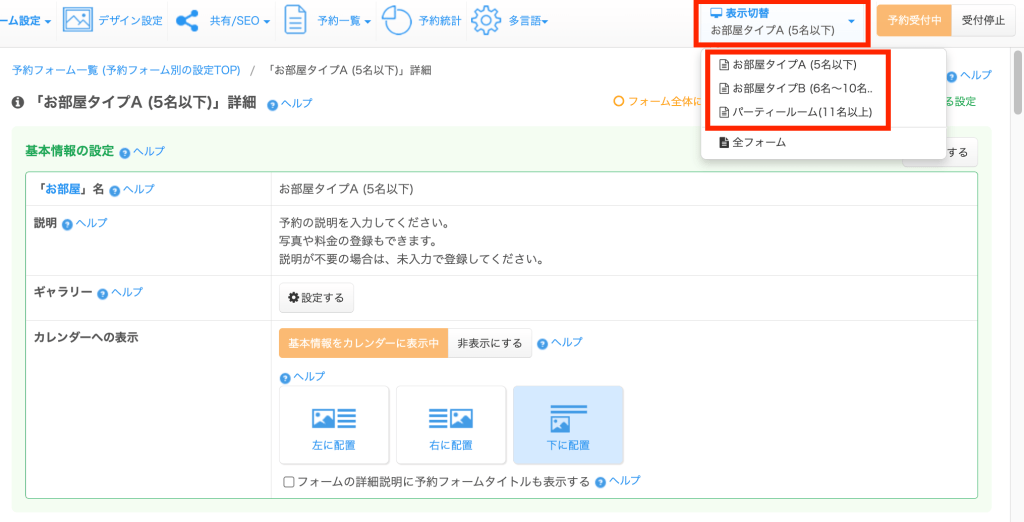
変更が完了したら、実際の予約フォームを表示し、設定内容が正しく反映されているか確認しましょう。
テンプレートに初期設定されている予約フォームのうち、店舗で使用しないお部屋がある場合は、不要な予約フォームを削除できます。
例えば、パーティールームを設置していない店舗では、「パーティールーム(11名以上)」の予約フォームを削除しましょう。
まず、管理者マイページ上部の「予約フォーム」メニューから、共通設定の「予約フォーム一覧」をクリックします。
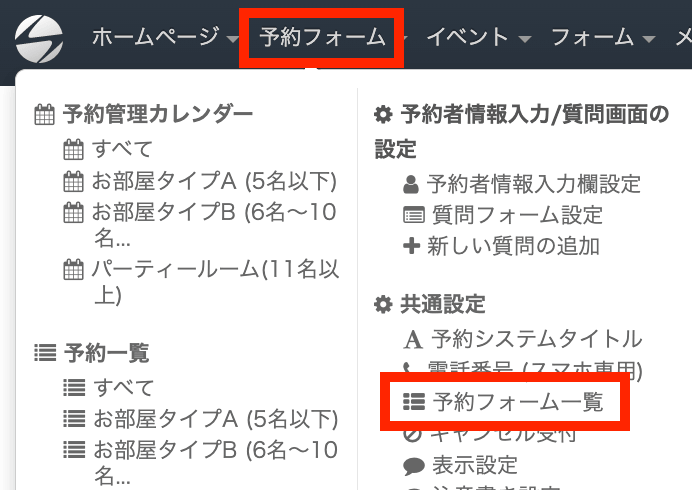
予約フォーム一覧が表示されたら、削除したい予約フォームの「操作」列にある「削除」をクリックしてください。
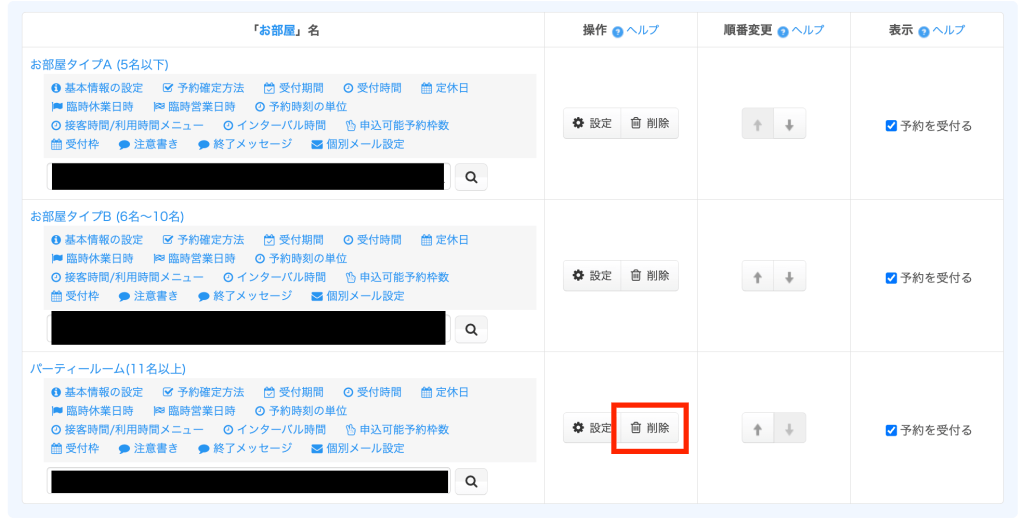
なお、一度削除した予約フォームは復元できません。 誤って運用中の予約フォームを削除しないよう、十分に注意してください。
SelectTypeには、予約フォームの誤削除を防ぐ「削除防止ロック機能」も用意されています。継続して使用する予約フォームには、削除防止ロックを設定しておくと安心です。
参考:運用中のフォームを削除しないようにロックをかける
テンプレートに初期設定されているお部屋以外にも、新しい予約フォームを追加できます。
例えば、店舗に少人数向けの個室や大人数向けのVIPルームがある場合は、それぞれの予約フォームを追加して管理できます。
まず、管理者マイページ上部の「予約フォーム」メニューから、「各予約フォーム個別設定」の一番下にある「予約フォーム新規作成」をクリックします。
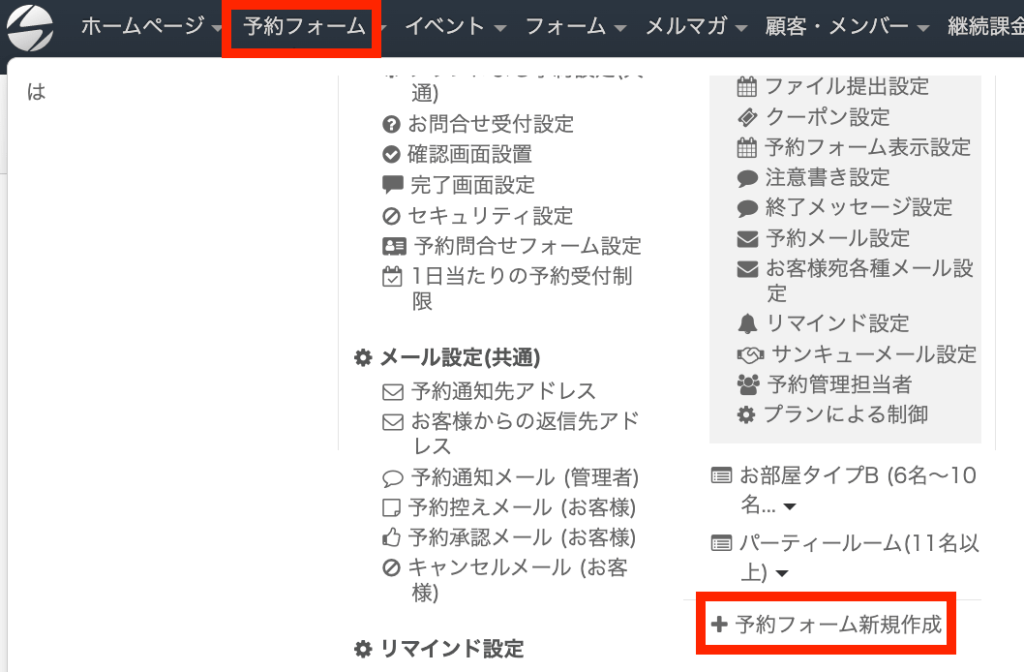
新しい予約フォームが作成されたら、前述の予約フォームの基本情報を設定しましょう。「基本情報の設定」から、お部屋の名称や説明文を入力します。
例えば、「VIPルーム(最大15名)」など、利用人数やお部屋の特徴がわかる名称にすると、利用者が選びやすくなります。
なお、新しく作成した予約フォームは初期状態では「予約受付停止中」になっています。必要な設定が完了したら、画面右上の「受付開始」をクリックして予約受付を開始しましょう。

これで、新しいお部屋の予約フォームの追加は完了です。
カラオケ店の営業時間や運営ルールに合わせて、予約スケジュールを設定しましょう。
SelectTypeの営業時間タイプでは、曜日ごとの受付時間や休憩時間、予約開始時刻の間隔、予約可能な利用時間などを設定できます。お部屋ごとに異なるスケジュールを設定することも可能です。
ここでは、予約スケジュールに関する各項目の設定方法を紹介します。
続いて、お部屋ごとに予約を受け付ける時間帯を設定します。
営業時間タイプでは、曜日ごとに受付時間を設定できます。また、受付時間内に予約を受け付けない休憩時間を設けることも可能です。
まず、管理者マイページ上部の「予約フォーム」メニューから、「受付時間」をクリックします。
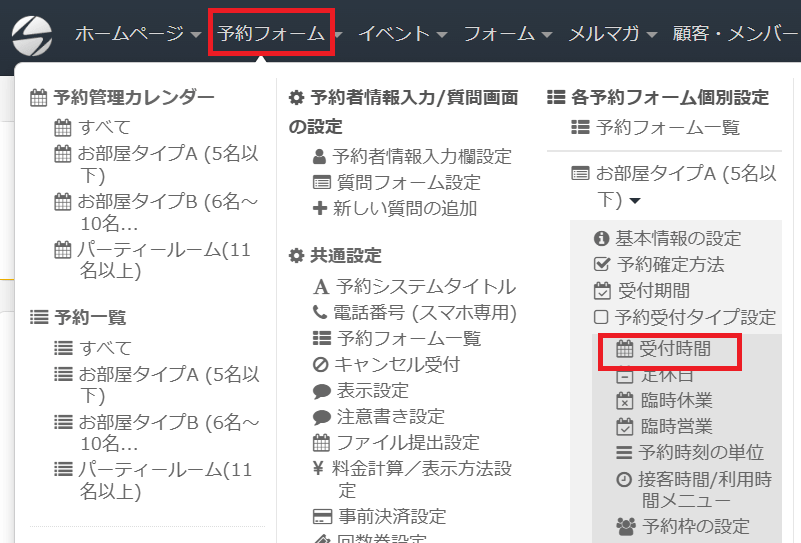
予約フォームの詳細設定画面が表示されたら、「受付時間設定」をクリックしてください。
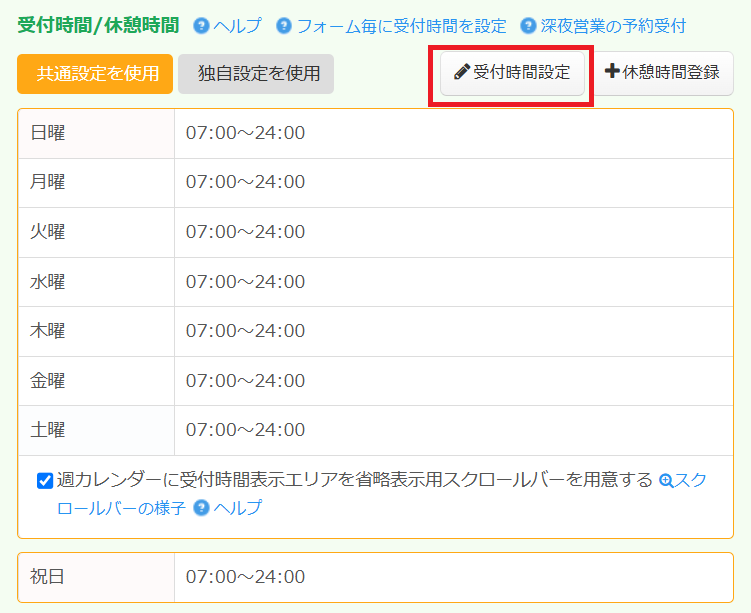
受付時間の設定画面が表示されます。曜日ごとに設定バーのハンドルをドラッグして、予約を受け付ける開始時間と終了時間を指定しましょう。
例えば、平日は12時から23時、土日祝日は10時から23時など、店舗の営業時間に合わせた設定が可能です。
設定が完了したら「保存する」をクリックします。
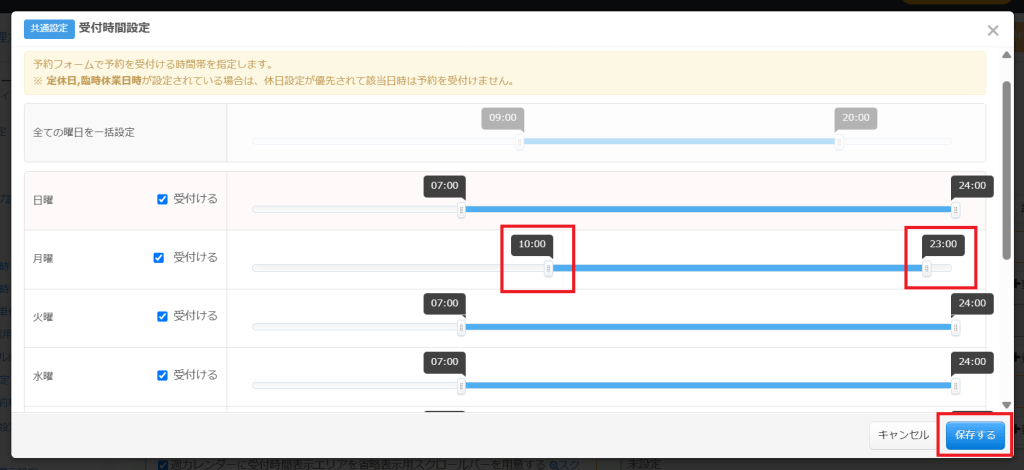
なお、受付終了時間は、予約の最終受付時刻を意味します。 実際の営業終了時刻とは異なるため、利用可能時間を考慮して設定してください。
次に、予約受付を一時的に停止する休憩時間を設定しましょう。
「受付時間/休憩時間設定」エリアにある「休憩時間登録」ボタンをクリックします。

休憩時間の設定フォームが表示されたら、対象の曜日にチェックを入れ、設定バーを操作して受付を停止する時間帯を指定します。複数の曜日や祝日を指定することも可能です。
例えば、毎週月曜日の15時から16時までを設備点検の時間にする場合、その時間帯を休憩時間として登録することで、予約受付を停止できます。
設定が完了したら「保存する」をクリックしてください。
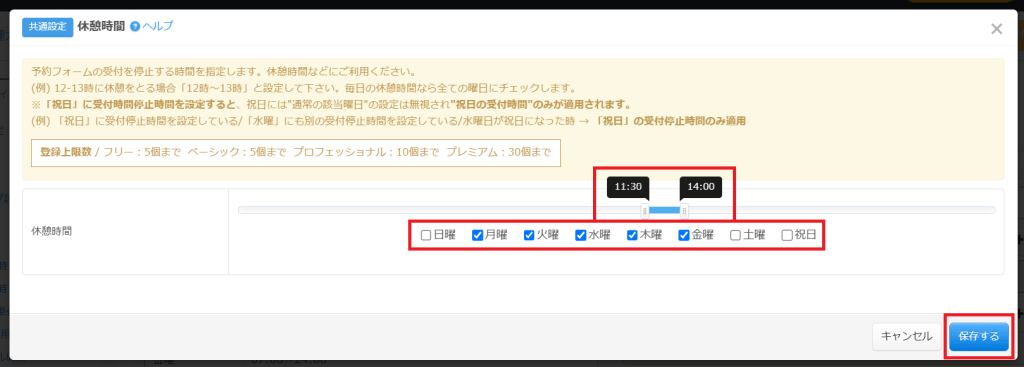
これで、受付時間と休憩時間の設定は完了です。
なお、受付時間と休憩時間には「共通設定」と「独自設定」があります。すべてのお部屋で同じ時間帯に予約を受け付ける場合は上記の共通設定を、お部屋ごとに受付時間を変更したい場合は独自設定を使用しましょう。
独自設定の設定手順に関しては、下記のヘルプ記事をご参照ください。
参考:休憩時間の設定方法/営業時間タイプ予約システム
続いて、予約カレンダーに表示する予約時刻の単位を設定します。
「予約時刻の単位」では、15分・30分・60分など、何分間隔で予約を受け付けるかを指定できます。
例えば、12時から23時まで予約を受け付ける場合、予約時刻の単位を30分に設定すると、「12:00」「12:30」「13:00」のように30分刻みで予約開始時刻が表示されます。
設定するには、前述の受付時間設定と同じ画面にある「予約時刻の単位」の「設定する」をクリックします。
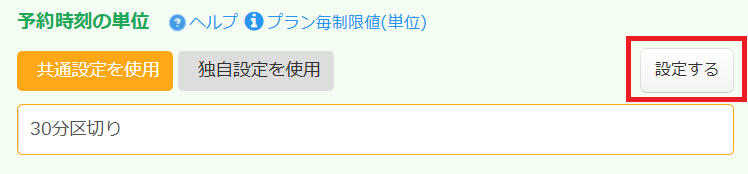
「予約時刻の単位」設定画面が表示されたら、希望する時間の間隔を選択してください。
例えば、30分刻みで予約を受け付けたい場合は「30分」を選択します。
設定が完了したら「保存する」をクリックしましょう。
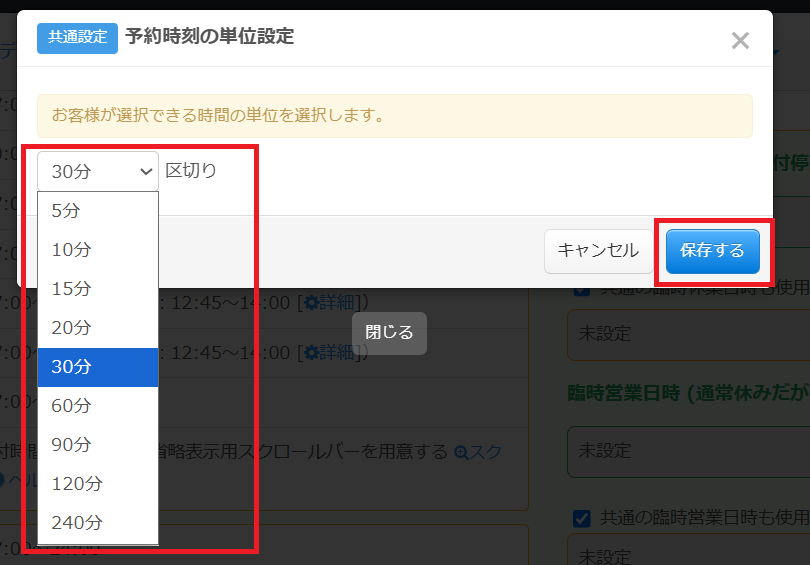
これで、予約時刻の単位の設定は完了です。実際の予約カレンダーを表示し、設定した間隔で予約開始時刻が表示されているか確認してください。
なお、ここで設定するのは予約を開始できる時刻の間隔です。利用者が選択できる予約終了時間や利用時間については、次の「予約可能な利用時間を設定する」で説明します。
続いて、利用者が予約できる時間の長さを設定します。
営業時間タイプでは、利用者が予約の開始時間と終了時間を選択できるように設定できます。例えば、カラオケ店で「13時から15時まで」「18時から21時まで」など、希望する時間帯を指定して予約を受け付けることが可能です。
まず、管理者マイページ上部の「予約フォーム」メニューから、「各予約フォーム個別設定」の「接客時間/利用時間メニュー」をクリックします。
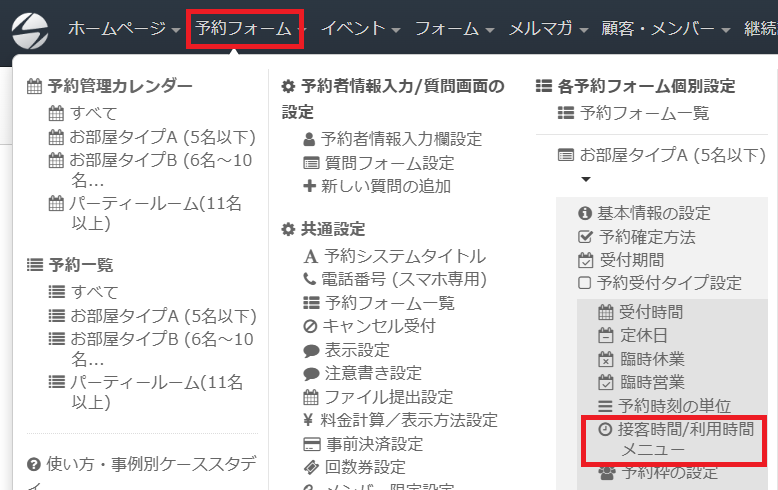
「接客時間(予約枠の消費時間)/利用時間メニュー」の設定エリアが表示されたら、「予約可能な時間設定」から以下の項目を設定します。
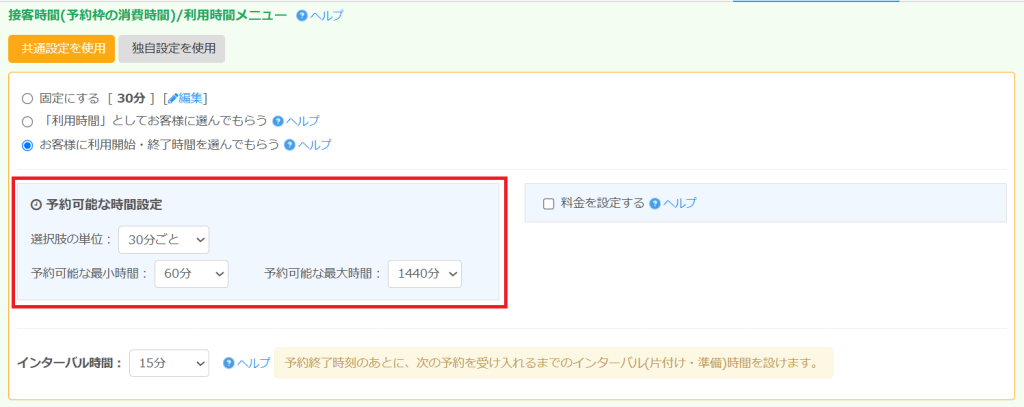
選択肢の単位: 予約終了時間を何分間隔で選択できるかを設定します。例えば、30分に設定すると、終了時間を30分刻みで選べます。
予約可能な最小時間: 1回の予約で利用できる最短時間を設定します。
予約可能な最大時間: 1回の予約で利用できる最長時間を設定します。
例えば、選択肢の単位を「30分」、最小時間を「1時間」、最大時間を「3時間」に設定すると、利用者は1時間から3時間の範囲で、30分刻みの終了時間を選択できるようになります。
これで、予約可能な利用時間の設定は完了です。店舗の営業時間や利用ルールに合わせて、適切な時間を設定しましょう。
詳しい設定方法は、以下のヘルプ記事をご確認ください。
参考:開始・終了時刻を選んで予約を入れられる予約フォームを作成する/営業時間タイプ・予約システム
続いて、お部屋の利用時間に応じた料金を設定します。
営業時間タイプでは、「30分ごとに500円」「60分ごとに1,000円」など、時間単位で料金を設定できます。予約時に指定された利用時間に応じて料金が自動計算されるため、カラオケ店の時間制料金にも対応できます。
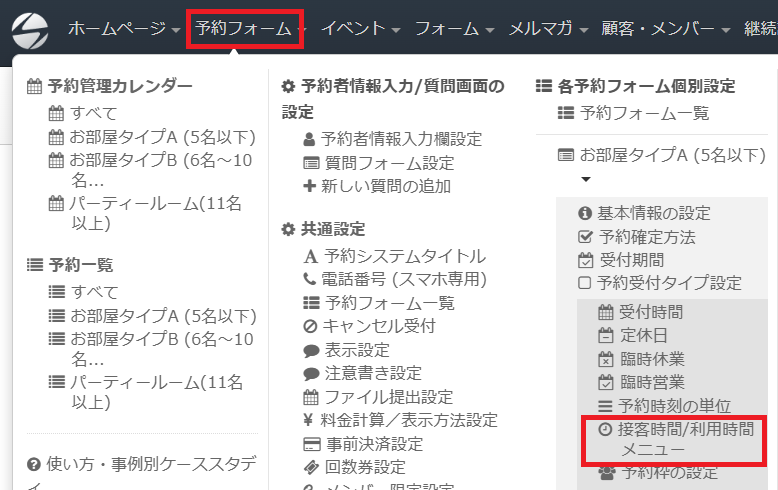
まず、管理者マイページ上部の「予約フォーム」メニューから、「各予約フォーム個別設定」の「接客時間/利用時間メニュー」をクリックします。
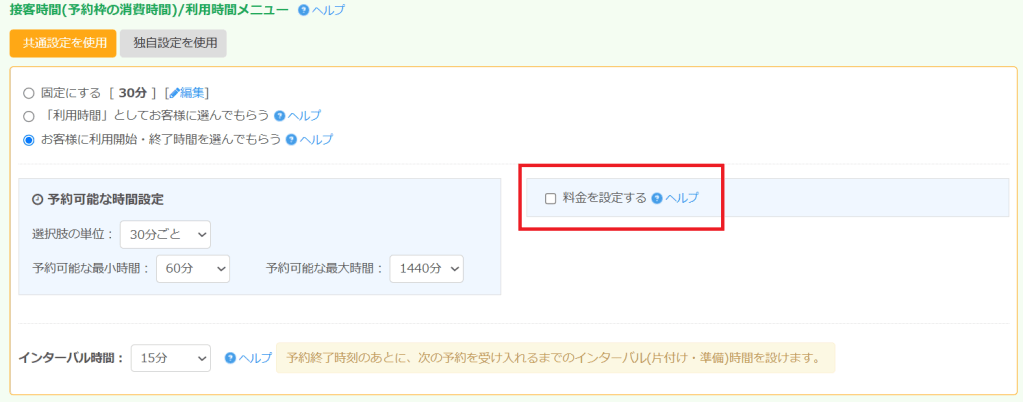
「接客時間(予約枠の消費時間)/利用時間メニュー」の設定エリアが表示されたら、「お客様に利用開始・終了時間を選んでもらう」が選択されていることを確認してください。
続いて、「料金を設定する」にチェックを入れて、料金設定を有効にします。
料金の設定エリアが表示されるので、「通常料金」の入力欄に料金と時間単位を入力し、「保存する」をクリックします。
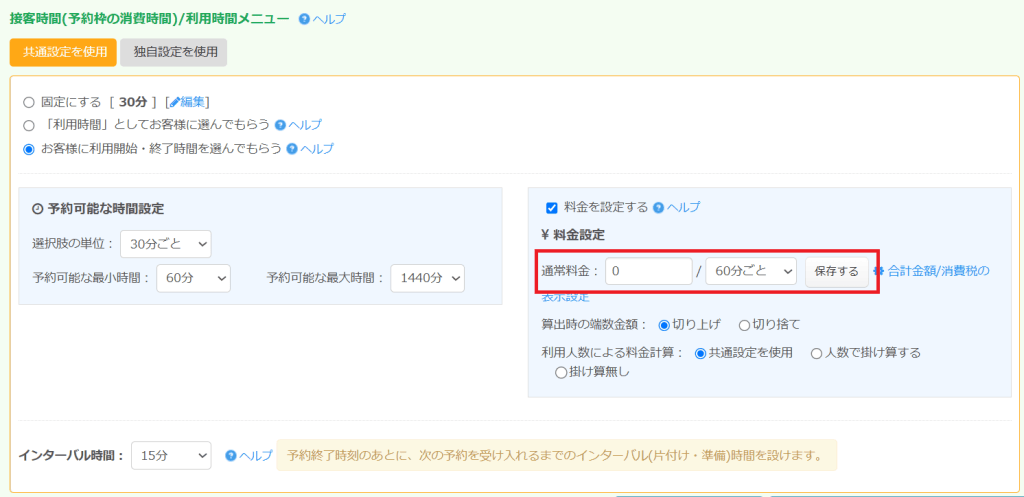
例えば、通常料金を「60分ごとに1,000円」に設定すると、2時間の利用で2,000円、3時間の利用で3,000円と、予約時間に応じた料金が自動計算されます。
また、料金計算時に端数が発生する場合は、「切り上げ」または「切り捨て」を選択できます。利用人数によって料金を計算する場合は、人数による乗算設定も行いましょう。

例えば、1人あたり60分1,000円の料金体系であれば、利用人数を乗算する設定にします。一方、お部屋単位で料金を設定している場合は、利用人数による乗算を行わない設定にします。
これで、利用時間に応じた料金設定は完了です。
設定後は実際の予約フォームを表示し、利用人数や予約終了時間を変更して、料金が正しく計算されるか確認しましょう。
詳しい設定方法は、以下のヘルプ記事をご確認ください。
参考:開始・終了時刻選択方式の料金設定/営業時間タイプ・予約システム
カラオケ店で予約の重複を防ぎ、適切にお部屋を管理するために、予約枠の受付上限と利用人数を設定しましょう。
ここでは、予約枠の受付上限と利用人数の設定方法を紹介します。
続いて、同じ時間帯に受け付ける予約数の上限を設定します。カラオケ店の場合、部屋数に対して同じ時間帯に部屋数以上の予約が入らないよう、受付上限を設定します。
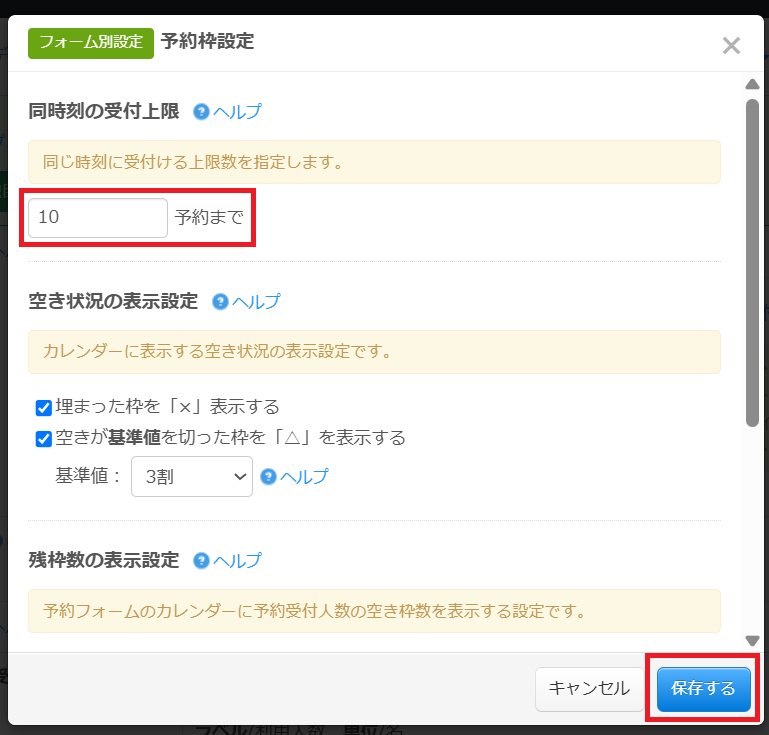
まず、管理者マイページ上部の「予約フォーム」メニューから、「各予約フォーム個別設定」の「予約枠の設定」をクリックします。
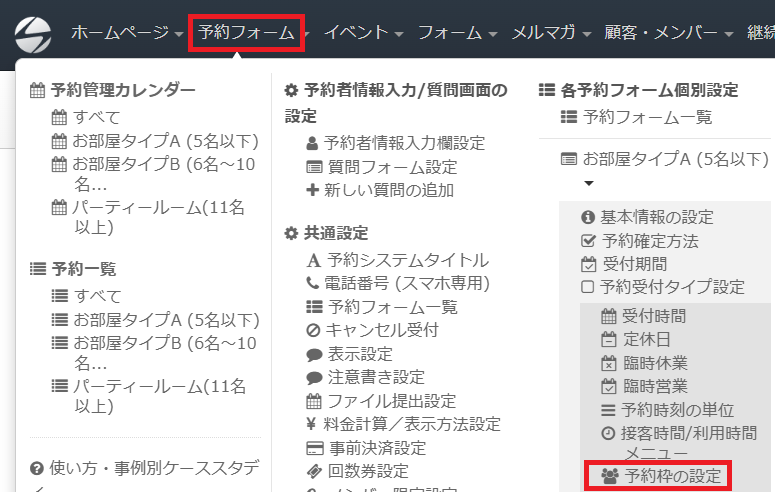
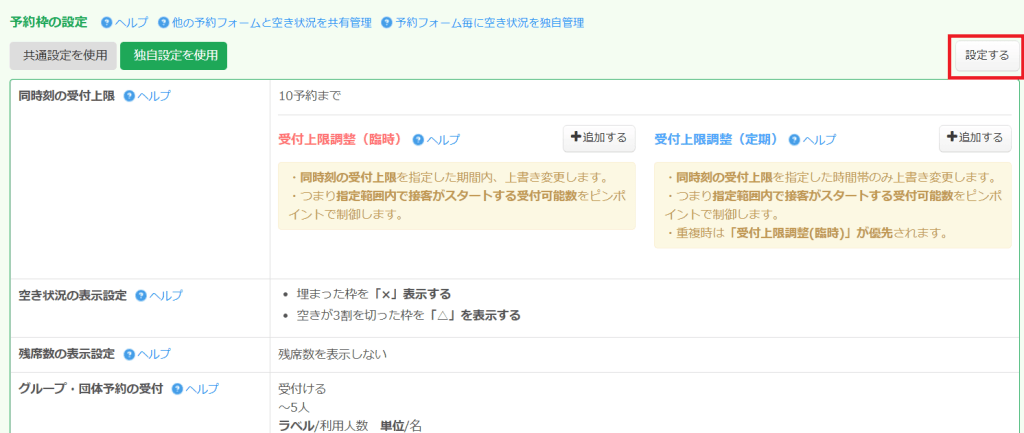
予約枠の設定画面が表示されたら、「設定する」をクリックしてください。
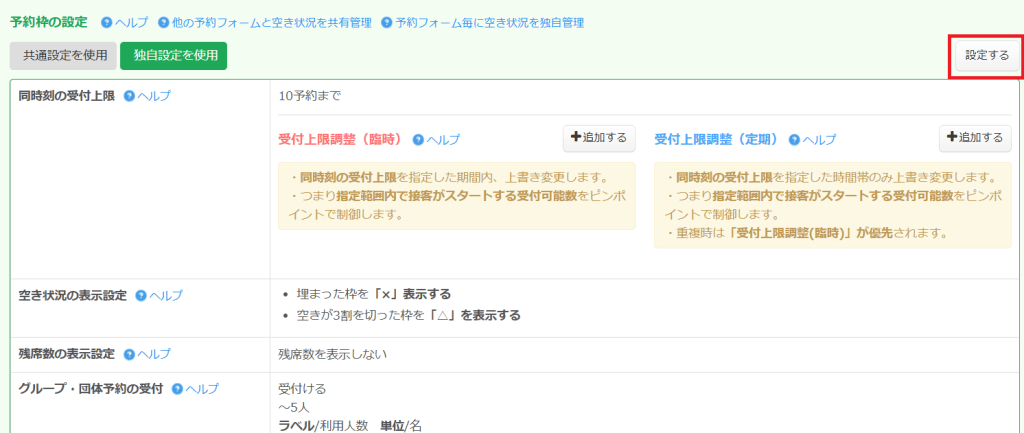
「予約枠設定」画面が表示されるので、「同時刻の受付上限」に受け付け可能な予約数を入力します。設定が完了したら「保存する」をクリックしましょう。
例えば、「お部屋タイプA(5名以下)」の受付上限を「1」に設定すると、同じ時間帯に2件以上の予約が入らないように管理できます。
これで、同時刻の受付上限の設定は完了です。設定した上限数まで予約が入ると、該当する時間帯は自動的に予約受付が停止されます。
なお、予約枠の設定には「共通設定」と「独自設定」があります。
今回のようにお部屋ごとに予約フォームを作成する場合は、「独自設定を使用する」を選択しましょう。お部屋ごとに受付枠を管理できるため、ほかのお部屋の予約状況に影響されずに予約を受け付けられます。
一方、「共通設定を使用する」を選択すると、同じ共通設定を使用する予約フォーム間で受付枠が共有されます。
各お部屋の受付上限を設定したら、実際の予約カレンダーで予約が重複しないことを確認してください。
詳しい設定方法は、以下のヘルプ記事をご確認ください。
参考:営業時間タイプ予約フォームの予約枠の設定方法/予約システム
続いて、予約時にお部屋の利用人数を指定できるように設定します。
まず、管理者マイページ上部の「予約フォーム」メニューから、「各予約フォーム個別設定」の「予約枠の設定」をクリックします。
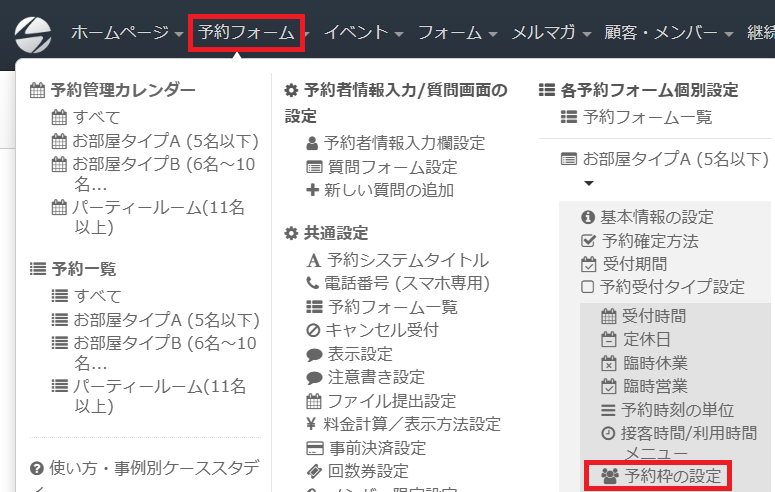
予約枠の設定画面が表示されたら、「設定する」をクリックしてください。
「予約枠の設定編集画面」が表示されるので、画面下部にある「グループ・団体予約の受付」の設定欄に移動します。
例えば、「お部屋タイプA(5名以下)」の場合は、下限を「加減人数の指定無し」、上限を「5名」に設定します。設定が完了したら「保存する」をクリックしてください。
これにより、予約者は1〜5名の範囲で利用人数を選択できます。
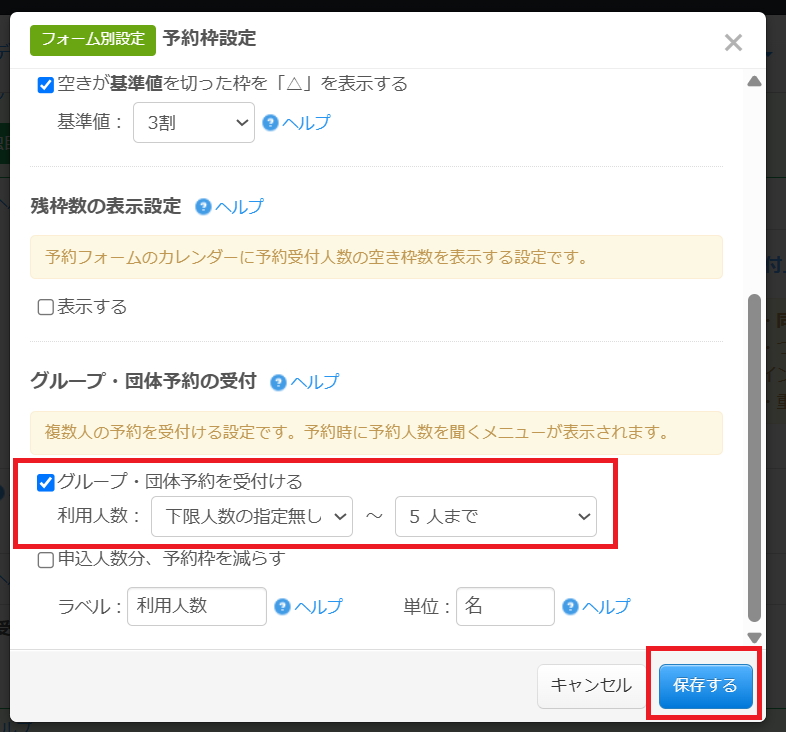
なお、お部屋ごとに予約フォームを作成している場合は、「申込人数分、予約枠を減らす」のチェックを外したままにしてください。
この項目にチェックを入れると、予約時に指定された利用人数分の予約枠が消費されます。
例えば、同時刻の受付上限を「1」に設定したお部屋で3名の予約が入った場合、3枠分の予約としてカウントされます。
一方、チェックを外しておけば、利用人数にかかわらず1件の予約としてカウントされます。1部屋につき1件の予約を受け付けるカラオケ店では、こちらの設定が適しています。
これで、予約時に利用人数を指定できるようになりました。実際の予約フォームを表示し、設定した人数の範囲で選択できるか確認しましょう。
詳しい設定方法は、以下のヘルプ記事をご確認ください。
参考:利用人数を聞くか?/グループ・団体予約の受付設定/営業時間タイプ
続いて、予約者の氏名や連絡先など、予約時に入力してもらう項目を設定します。
SelectTypeでは、名前や電話番号、メールアドレス、住所などの入力項目を自由に組み合わせて、予約者情報の入力フォームを作成できます。
まず、管理者マイページ上部の「予約フォーム」メニューから、「予約者情報入力設定」をクリックします。
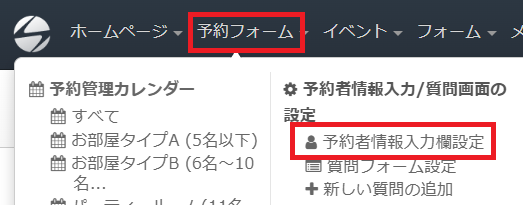
「予約者情報入力欄の設定」画面が表示されたら、「編集」をクリックしてください。
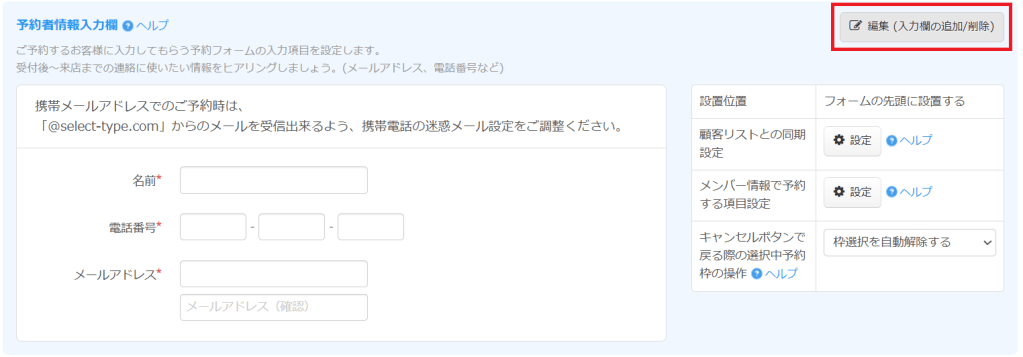
予約者情報入力欄の設定フォームが表示されます。画面左側には、名前や電話番号、メールアドレスなどの入力項目が一覧で表示されています。
予約時に入力してもらいたい項目の「表示する」にチェックを入れ、不要な項目はチェックを外しましょう。必要な項目を選択したら、「保存する」をクリックしてください。
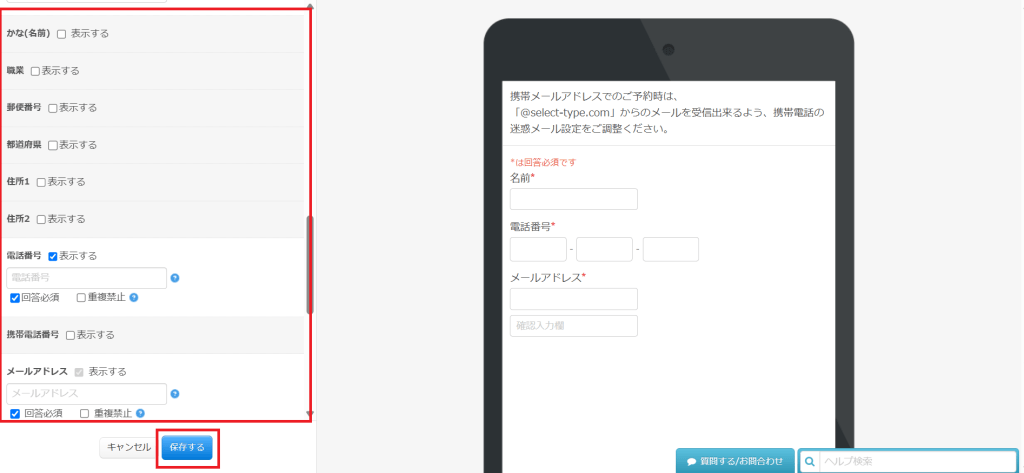
例えば、カラオケ店では、予約者の確認や予約内容に関する連絡ができるよう、以下の項目を設定するとよいでしょう。
・名前
・電話番号
・メールアドレス
メールアドレスを入力してもらうことで、予約完了後に予約内容を記載した控えメールを送信できます。
また、設定画面の右側にはプレビューが表示されるため、実際の予約フォームにどのように表示されるか確認しながら設定できます。
これで、予約者情報の入力項目の設定は完了です。
なお、入力項目の名称や回答の必須・任意も変更できます。
詳しくは次の「予約時の質問フォームを設定する」で紹介します。
詳しい設定方法は、以下のヘルプ記事をご確認ください。
参考:予約受付時に何を聞くか設定する/個人情報入力欄
予約時に必要な情報を事前に確認できるよう、質問フォームを設定しましょう。
SelectTypeでは、飲み放題プランの利用希望やフードの事前注文、その他の要望など、店舗の運営に合わせた質問を設定できます。
ここでは、テンプレートに初期設定された質問の変更・削除方法と、新しい質問の追加方法を紹介します。
SelectTypeでは、予約時に利用者へ確認したい内容を質問フォームに設定できます。
今回のテンプレートには、あらかじめサンプルの質問が登録されています。店舗の運営内容に合わせて、質問文や選択肢を変更しましょう。
例えば、飲み放題プランの利用希望やフードの事前注文など、来店前に確認しておきたい内容を質問として設定できます。
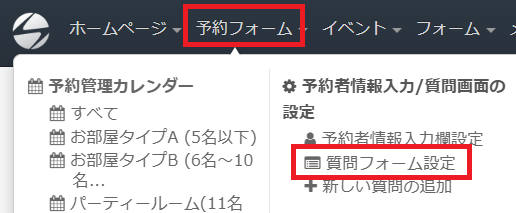
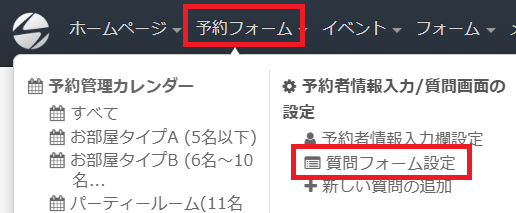
まず、管理者マイページ上部の「予約フォーム」メニューから「質問フォーム設定」をクリックします。
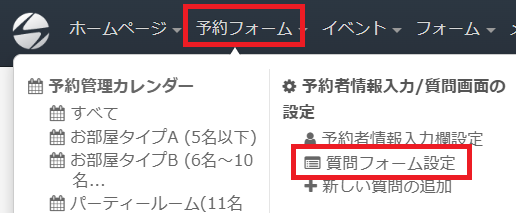
登録済みの質問一覧が表示されるので、変更したい質問の「この質問を編集する」をクリックしてください。
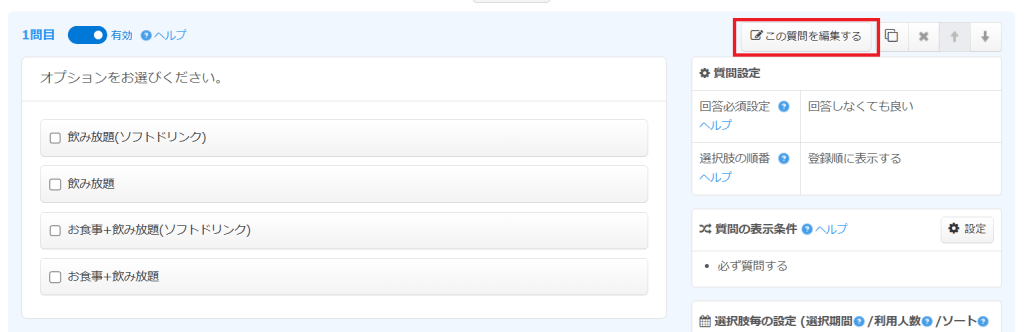
質問の編集画面が表示されたら、「質問文」の入力欄から質問内容を変更します。
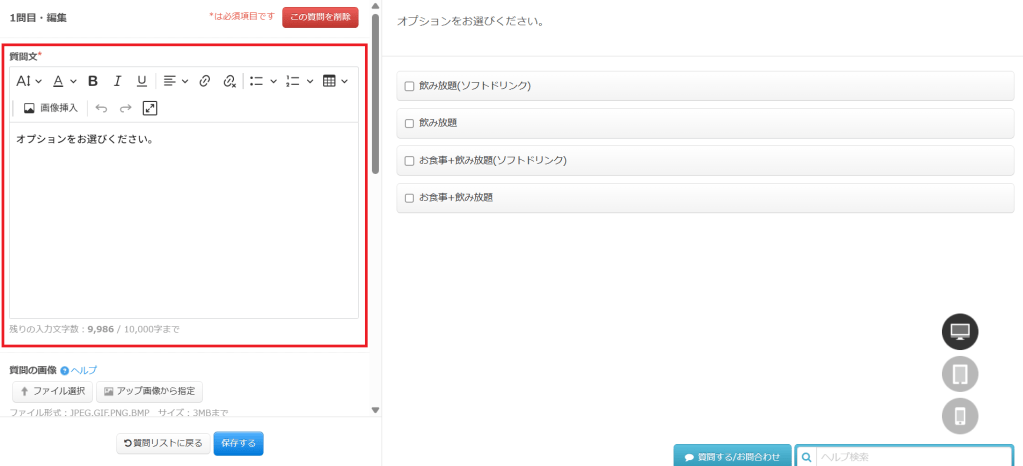
選択式の質問では、回答の選択肢も変更できます。例えば、「飲み放題プランを利用しますか?」という質問に対して、「利用する」「利用しない」の選択肢を設定できます。
また、「その他の設定」にある「回答を必須にする」のチェックを切り替えることで、回答の必須・任意も変更できます。設定が完了したら「保存する」をクリックしましょう。
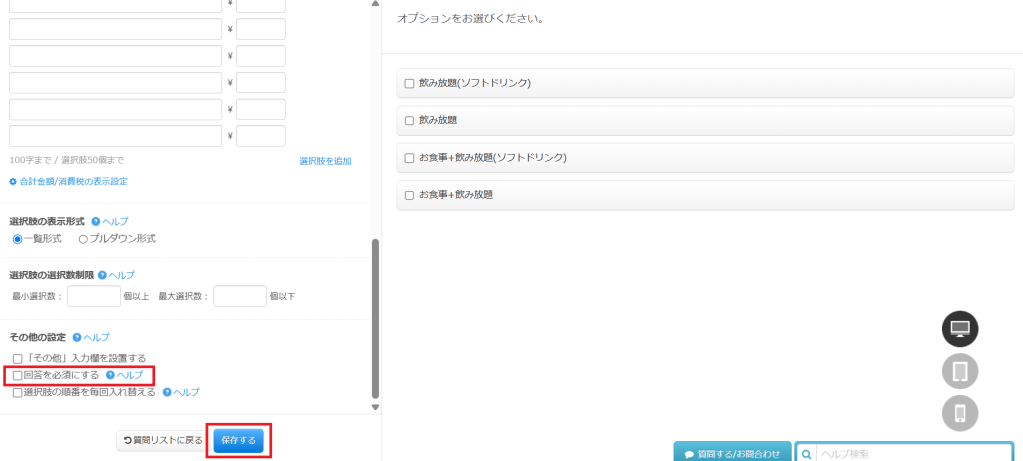
これで、初期設定された質問内容の変更は完了です。実際の予約フォームを表示し、質問文や選択肢が正しく反映されているか確認してください。
詳しい設定方法は、以下のヘルプ記事をご確認ください。
参考:予約フォーム質問の編集方法/予約システム
テンプレートに初期設定されている質問のうち、店舗で使用しない項目がある場合は、不要な質問を削除できます。
例えば、店舗で提供していないサービスに関する質問が登録されている場合は、削除しておきましょう。
まず、管理者マイページ上部の「予約フォーム」メニューから「質問フォーム設定」をクリックします。
登録済みの質問一覧が表示されたら、削除したい質問の右上にある「×」ボタンをクリックしてください。これで、不要な質問の削除は完了です。
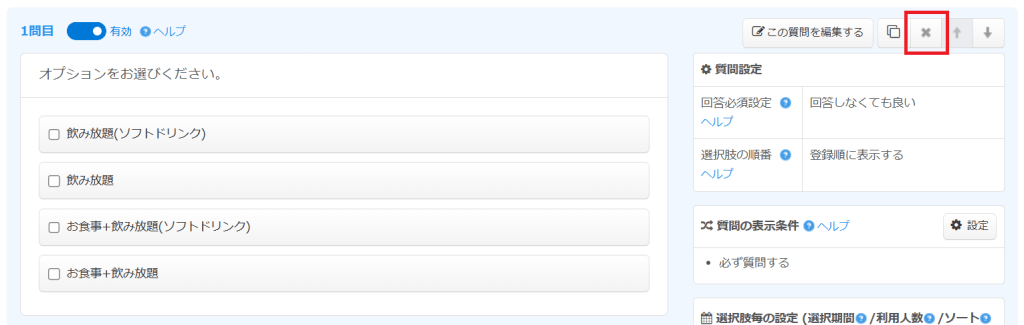
なお、一度削除した質問は復元できません。 すでに予約を受け付けている場合は、過去の回答データへの影響も考慮し、慎重に操作しましょう。
また、質問を一時的に表示させたくない場合は、削除せずに非表示にすることも可能です。質問の左上にある「有効」ボタンをクリックすると「無効」に切り替わり、予約フォーム上に表示されなくなります。

詳しい設定方法は、以下のヘルプ記事をご確認ください。
参考:予約フォームに質問を設定する/予約システム
参考:質問ごとに表示・非表示を切り替える/予約システム
SelectTypeでは、テンプレートに初期設定されている質問以外にも、新しい質問を追加できます。
例えば、カラオケ店では、飲み放題プランの利用希望やフードの事前注文、その他の要望などを予約時に確認できます。
まず、管理者マイページ上部の「予約フォーム」メニューから「質問フォーム設定」をクリックします。
質問フォームの設定画面が表示されたら、質問追加エリアから追加したい質問形式を選択しましょう。
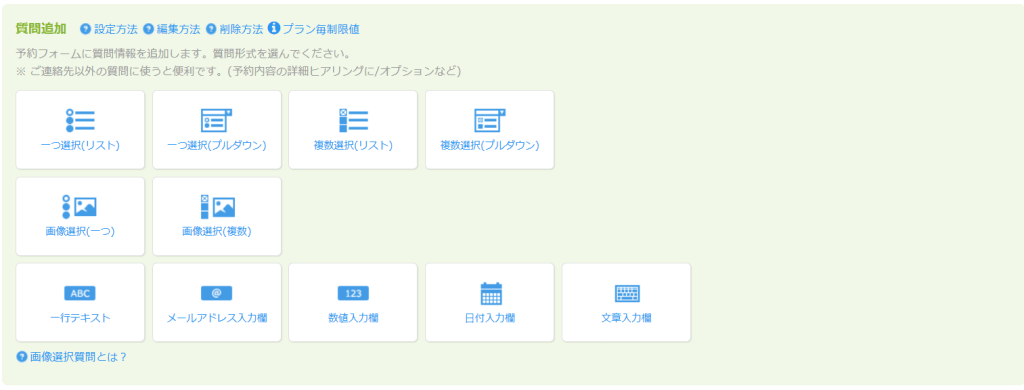
質問形式には、主に以下のような種類があります。
一つ選択: 「飲み放題プランを利用しますか?」など、複数の選択肢から一つを選んでもらう質問
複数選択: 「事前注文を希望するフードを選択してください」など、複数の回答を選んでもらう質問
文章入力欄: 「その他、ご要望があればご記入ください」など、自由に文章を入力してもらう質問
これで、新しい質問の追加は完了です。
フードの事前注文やその他の要望についても、同様の手順で質問を追加できます。質問を追加した後は、実際の予約フォームを表示し、質問文や選択肢が正しく反映されているか確認しましょう。
詳しい設定方法は、以下のヘルプ記事をご確認ください。
参考:予約フォームに新しい質問を追加する/予約システム
参考:質問の選択肢毎に料金設定をする/予約システム
予約を受け付けた際に利用者へ送信される通知メールを設定しましょう。
SelectTypeでは、予約控えメールの件名や本文のほか、送信者名やフッター情報を変更できます。店舗名や来店時の注意事項、問い合わせ先などを記載しておくことで、利用者が予約内容を確認しやすくなります。
ここでは、予約控えメールの内容と、送信者名・フッター情報の設定方法を紹介します。
続いて、予約時に利用者へ自動送信される予約控えメールの内容を設定します。
SelectTypeでは、予約を受け付けた際に、予約者のメールアドレス宛に予約内容を記載したメールを自動送信できます。メールの件名や本文の一部を変更できるため、店舗の運営内容に合わせて設定しましょう。
まず、管理者マイページ上部の「予約フォーム」メニューから、共通設定の「予約控えメール(お客様)」をクリックします。
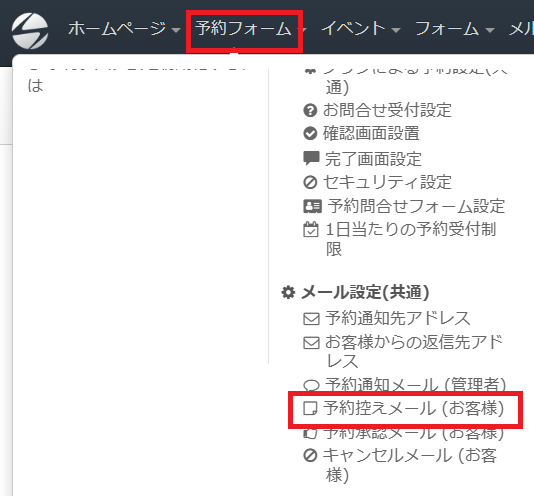
予約メール設定画面が表示されたら、「予約控えメール(お客様宛/ご予約時)」の「編集」をクリックしてください。
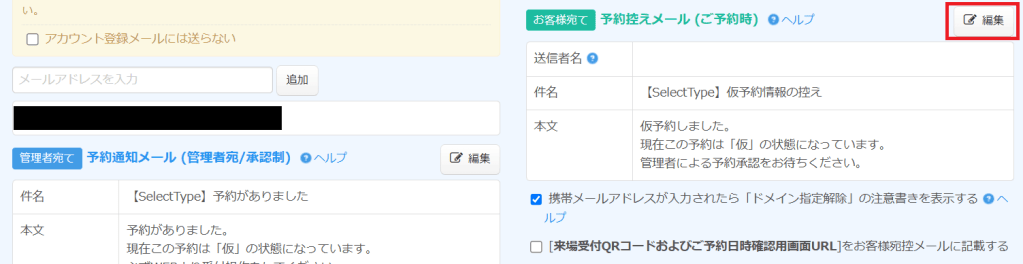
予約控えメールの編集画面が表示されます。ここでは、メールの件名や予約情報の前に表示される文章(前掲文)を変更できます。
例えば、件名を「【〇〇カラオケ】ご予約内容のご案内」に変更し、本文には来店時の注意事項やキャンセル時の連絡方法などを記載するとよいでしょう。
設定が完了したら「保存する」をクリックします。
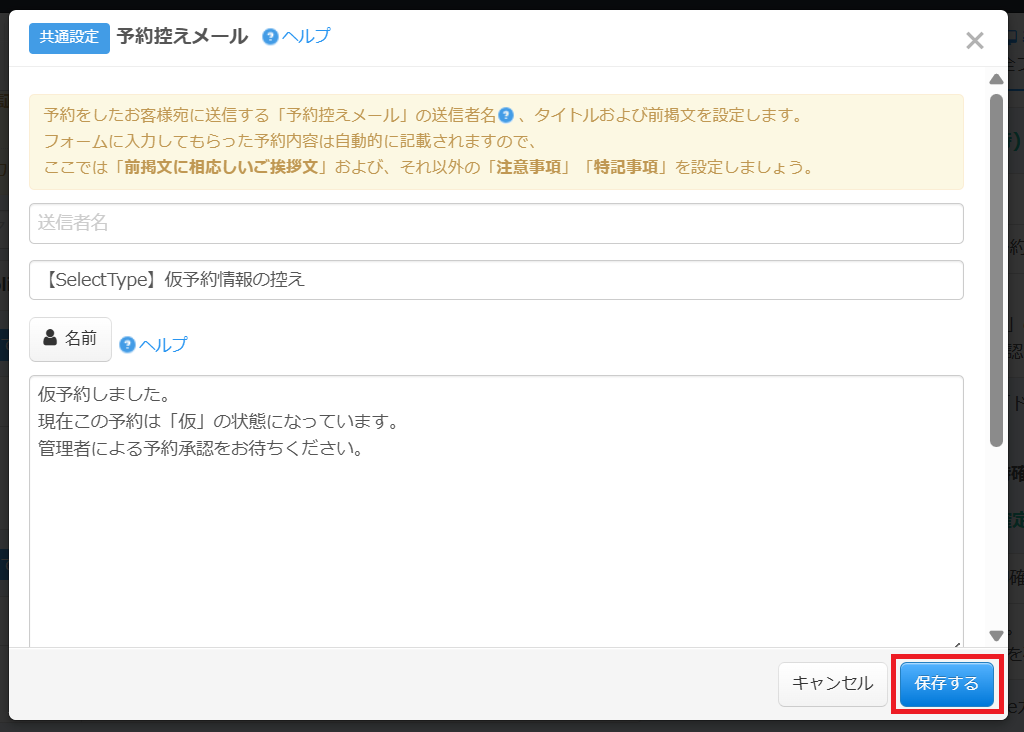
これで、予約控えメールの内容が変更されました。実際にテスト予約を行い、設定した件名や文章が正しく反映されているか確認してください。
詳しい設定方法は、以下のヘルプ記事をご確認ください。
参考:予約フォームで予約をしたお客様に自動送信する「予約控えメール」の設定/予約システム
続いて、予約控えメールの送信者名やフッター情報を設定します。
SelectTypeでは、利用者に送信するメールの送信者名や、メールの末尾に表示する署名(フッター)を変更できます。店舗名や連絡先を設定しておくと、利用者がどのお店からのメールなのかを把握しやすくなります。
まず、管理者マイページ右上の「アカウント名」から「環境設定」をクリックします。
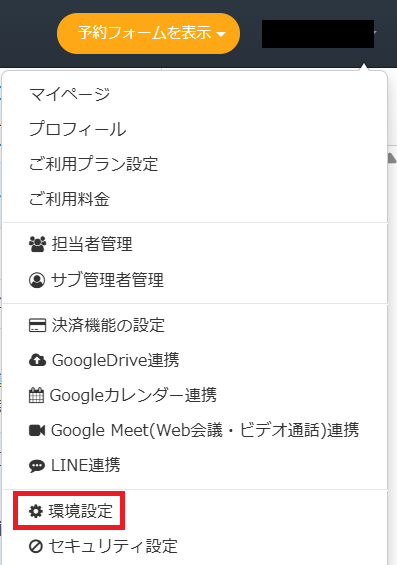
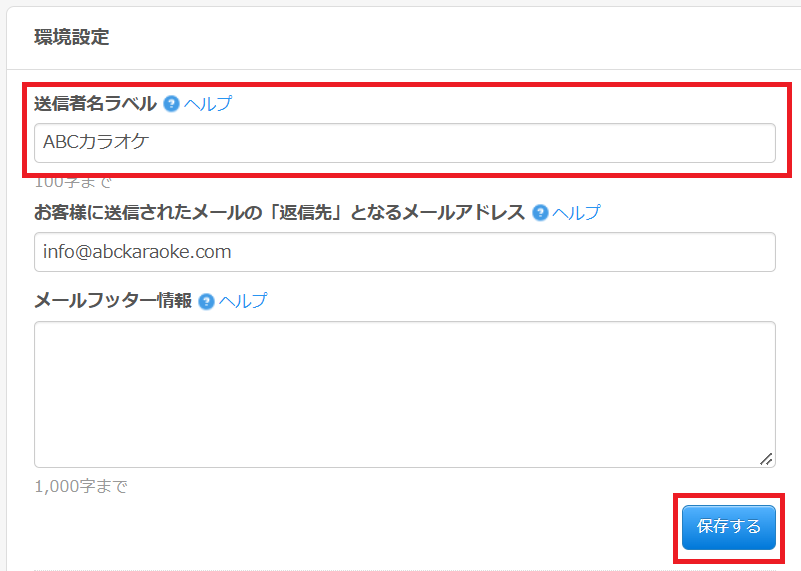
環境設定画面が表示されたら、「送信者名ラベル」の入力欄に店舗名を入力しましょう。
例えば、「〇〇カラオケ 予約受付」など、利用者がわかりやすい名称を設定します。入力が完了したら「保存する」をクリックしてください。
続いて、メールの末尾に表示されるフッター情報を設定します。
同じ環境設定画面にある「メールフッター情報」の入力欄に、店舗名や住所、電話番号、メールアドレスなどを入力しましょう。入力が完了したら「保存する」をクリックします。
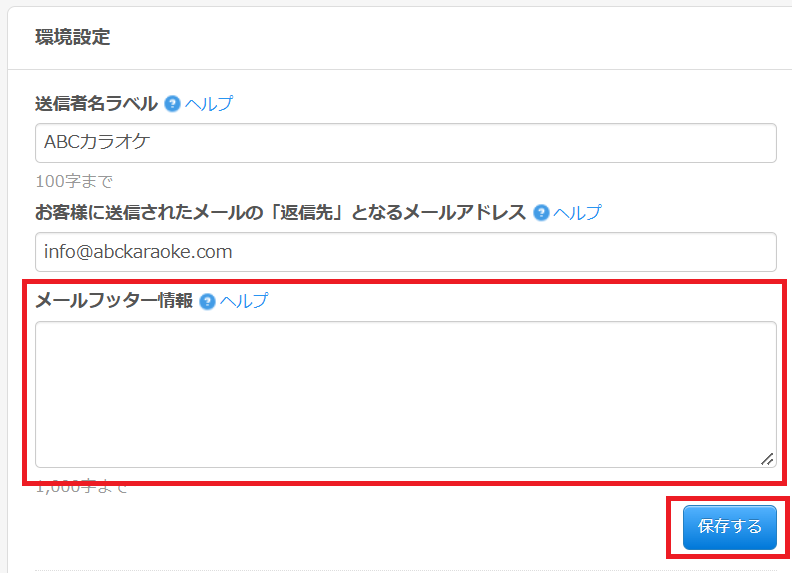
例えば、以下のような情報を登録しておくと、利用者が予約内容について問い合わせたい場合にも、連絡先を確認しやすくなります。
店舗名:〇〇カラオケ
住所:〇〇県〇〇市〇〇
電話番号:000-0000-0000
メールアドレス:店舗の問い合わせ先メールアドレス
これで、メールの送信者名とフッター情報の設定は完了です。
なお、環境設定で登録した送信者名やフッター情報は、予約控えメールだけでなく、SelectTypeから送信される各種メールにも共通して使用されます。
設定後はテスト予約を行い、送信者名やフッター情報が正しく表示されているか確認しましょう。
詳しい設定方法は、以下のヘルプ記事をご確認ください。
参考:お客様に送信されるメールの送信元を設定する/環境設定
参考:メールフッターを設定しましょう/SelectTypeで配信されるメールの自動配信メール
予約受付を開始した後も、店舗の営業状況に合わせて予約スケジュールを管理しましょう。
SelectTypeでは、臨時休業日や設備点検などによる受付停止時間を設定できるほか、電話や店頭で受け付けた予約を管理者が代行登録することも可能です。
ここでは、臨時休業日時の設定方法と、電話・店頭予約の代行登録方法を紹介します。
予約受付を開始した後に、店舗の臨時休業やお部屋のメンテナンスなどで、一時的に予約受付を停止したい場合は「臨時休業日時設定」を使用します。
SelectTypeでは、特定の日付を終日休業にするだけでなく、指定した時間帯のみ予約受付を停止することも可能です。
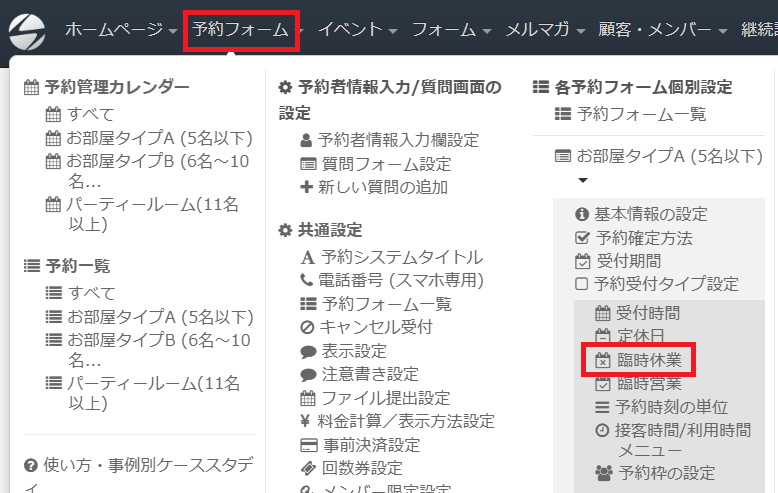
まず、管理者マイページ上部の「予約フォーム」メニューから、「各予約フォーム個別設定」の「臨時休業」をクリックします。
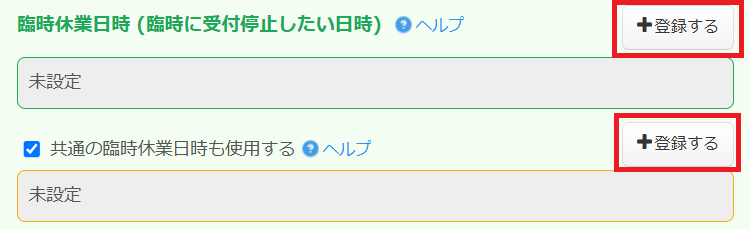
「臨時休業日時」の設定画面が表示されたら、「登録する」をクリックしてください。
詳しい設定方法は、以下のヘルプ記事をご確認ください。
参考:サービス(予約の種類)ごとに臨時休業日時を設定する/営業時間タイプ・予約システム
参考:一部の時間だけ、予約受付枠を閉じたい/営業時間タイプ・予約システム
SelectTypeでは、Webからの予約だけでなく、電話や店頭で直接受け付けた予約も管理者側で代行登録できます。
電話や店頭で受け付けた予約をシステムに登録しておくことで、Web予約との重複を防ぎ、予約情報を一元管理できます。
まず、管理者マイページ上部の「予約フォーム」メニューから「予約管理カレンダー」をクリックし、対象の予約フォームを選択します。

予約管理カレンダーが表示されたら、予約を登録したい日付の「予約の代行登録」ボタンをクリックすると予約の代行登録を行えます。
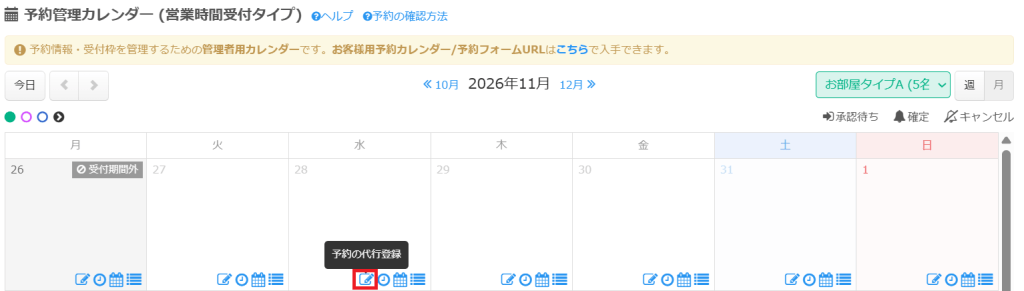
詳しい登録方法は、以下のヘルプ記事をご確認ください。
参考:予約管理カレンダー(営業時間タイプ)で予約の登録(代行登録)をする/予約システム
ここまでの設定が完了したら、実際に予約フォームを操作して、設定内容が正しく反映されているか確認しましょう。
SelectTypeでは、「管理者用プレビュー」機能を使用することで、予約フォームを公開する前に予約操作を確認できます。
まず、管理者マイページ上部の「予約フォームを表示」から「管理者用プレビューを見る」をクリックします。

管理者用プレビューモードで予約フォームが表示されるので、実際の予約操作を試してみましょう。
今回のテンプレートでは、次の流れで予約を受け付けます。
1. お部屋の選択: 希望するお部屋を選択できるか確認します。
2. 予約日時の選択: 設定した営業時間や予約時刻の単位が正しく反映されているか確認します。
3. 利用人数の指定: お部屋ごとに設定した人数の範囲で選択できるか確認します。
4. 予約終了時間の指定: 最小・最大利用時間や、終了時間の選択肢が正しく表示されるか確認します。
5. 予約者情報の入力: 氏名や連絡先、追加した質問項目が正しく表示されるか確認します。
また、利用時間や人数に応じた料金が正しく計算されているかも確認してください。
管理者用プレビューモードでは、予約完了画面まで操作できますが、実際の予約としては登録されません。
そのため、予約枠を消費せずに動作を確認できます。
なお、予約控えメールなどの通知については、実際の予約フォームからテスト予約を行って確認しましょう。
テスト予約の際は、管理者アカウントとは異なるメールアドレスを使用すると、予約者宛と管理者宛の通知メールを区別しやすくなります。
メールの件名や本文、送信者名、フッター情報が正しく表示されているか確認してください。また、テスト予約後は予約管理カレンダーへの反映状況を確認し、不要なテスト予約を取り消しておきましょう。
すべての設定に問題がなければ、予約フォームの受付を開始します。これで、カラオケ店向け予約システムのセットアップは完了です。
詳しい確認方法は、以下のヘルプ記事をご確認ください。
参考:予約フォームの管理者用プレビューモードの使い方/予約システム
今回は、SelectTypeの営業時間タイプのテンプレートを活用して、カラオケ店向け予約システムを作成する方法を紹介しました。
SelectTypeでは、お部屋ごとに予約フォームを作成し、営業時間や利用人数、利用時間、料金などを店舗の運営内容に合わせて設定できます。また、予約時の質問項目や通知メールのカスタマイズ、臨時休業日の設定、電話・店頭予約の代行登録も可能です。
テンプレートには基本的な設定があらかじめ用意されているため、一から予約システムを構築する必要はありません。
今回紹介した手順を参考に、店舗の運営内容に合った予約フォームを作成し、オンラインでの予約受付を始めましょう。
なお、SelectTypeには今回紹介した機能以外にも、予約管理に役立つさまざまな機能が用意されています。
各機能の詳しい設定方法や操作手順については、以下のヘルプページをご確認ください。
SelectType機能ヘルプ一覧
https://select-type.com/help/
SelectType: 無料でWEBサイト/予約フォーム付き予約システム/イベント管理・セミナー管理システム/メールフォーム付きサポートシステム/各種フォーム作成(アンケート,診断テスト)
SELECTTYPEは予約システム/イベント管理システム付ホームページ作成サービスです。