SelectTypeの予約システムにおいて営業時間タイプの予約枠は「共通設定」を選ぶと、複数の予約フォームで同じ空き状況を共有できます。たとえば、同じスタッフや施設を複数のフォームから予約できるようにしたい場合に役立ちます。
参考:予約が入ったら、他の予約フォームの受付枠も減らしたい / 予約フォーム間の受付枠設定
一方で、フォームごとに異なる空き状況を設定したい場合は「独自設定」を使用します。これにより、そのフォーム専用の予約枠を管理できます。例えば、「体験レッスン用フォーム」と「本申込用フォーム」でそれぞれ異なる枠を設定したいときに便利です。
今回の記事では、各予約フォームで空き状況を独自に管理する方法をご紹介します。
独自の予約枠を設定するには、まずヘッダーの「予約フォーム」をクリックし、対象となる予約フォームの「予約枠の設定」を選択します。
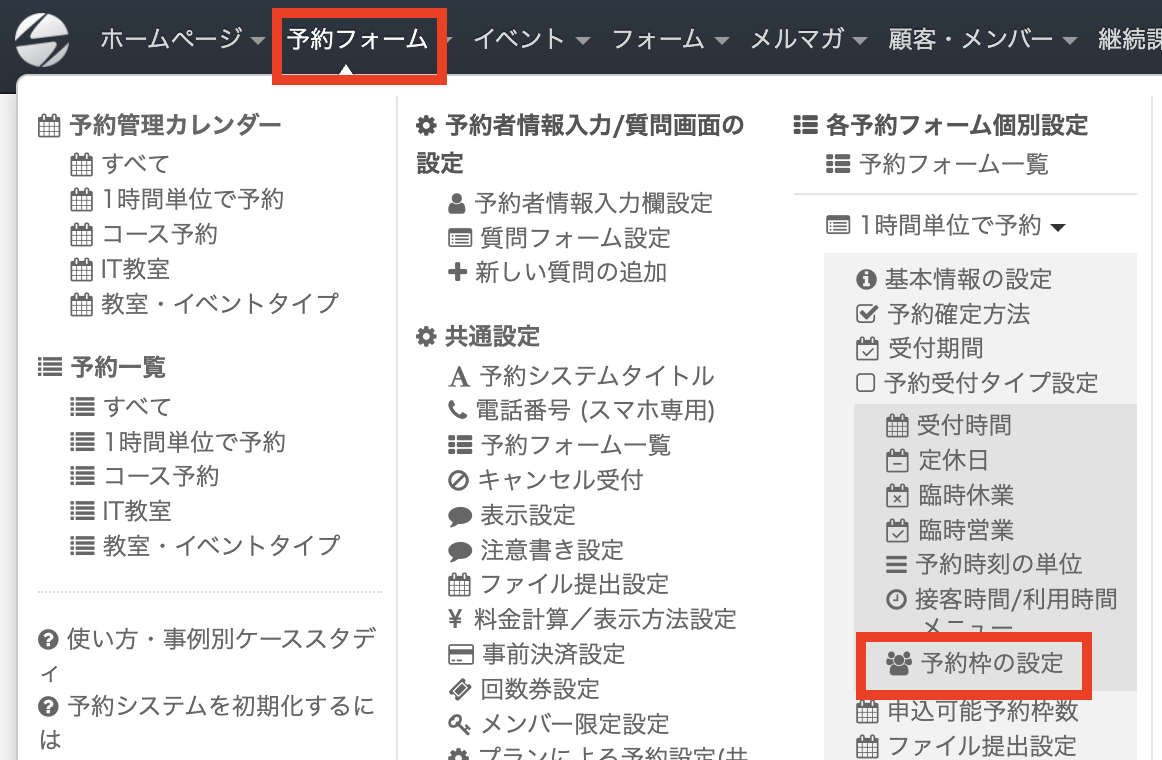
なお、今回ご説明する予約枠の設定は「営業時間タイプ」でのみ利用可能です。受付方法を営業時間タイプに切り替えるには、「予約受付タイプ設定エリア」で「営業時間タイプ」を選択してください。

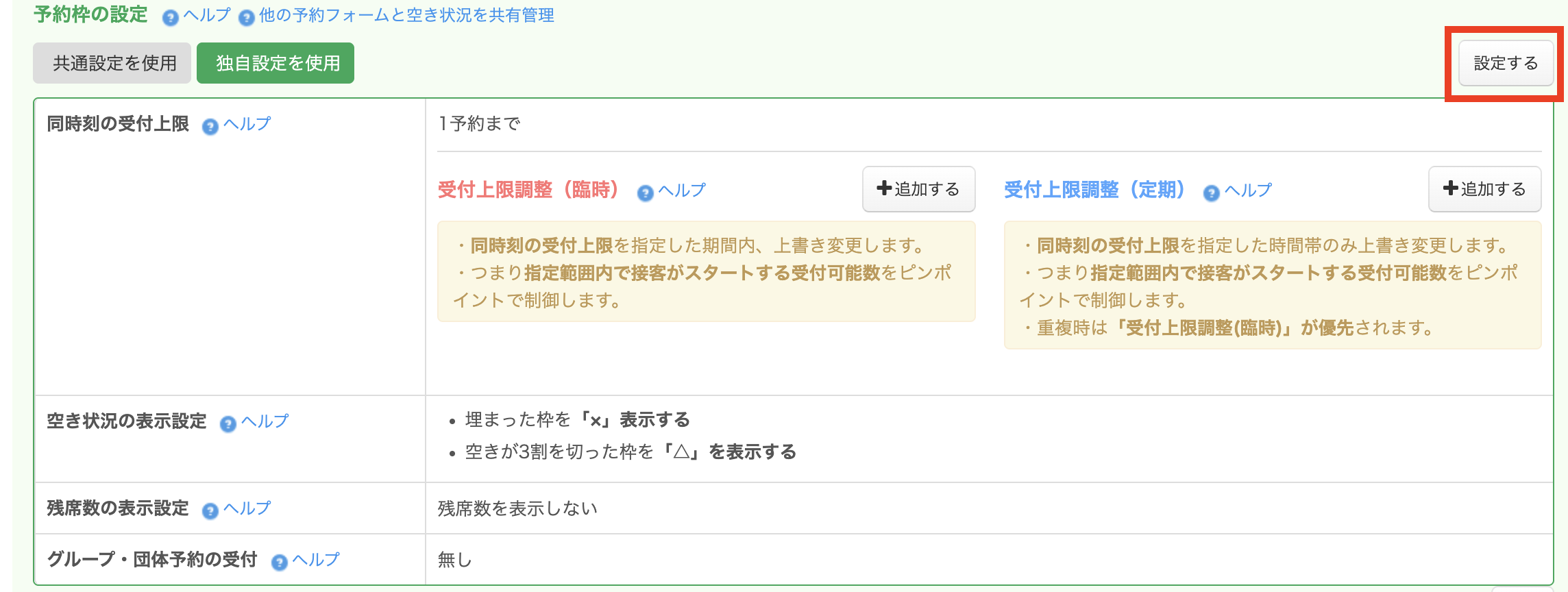
続いて「独自設定を使用」をクリックします。

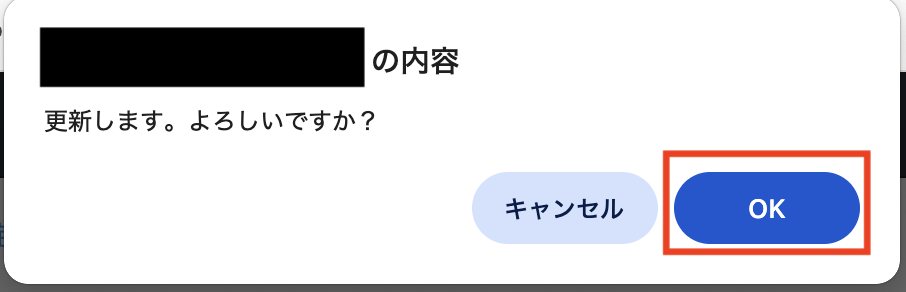
確認メッセージが表示されるので「OK」をクリックしてください。
「独自設定を使用」のボタンが緑色に変われば、設定が反映されています。
画面には現在使用している設定内容が表示され、この例では「独自設定」が有効になっています。

続いて「設定する」をクリックすると、独自設定の予約枠の内容を編集できます。
設定内容を変更し、「保存する」をクリックすると変更内容が保存されます。独自設定を使用しているため、共通設定を利用する他の予約フォームに影響することはありません。

予約枠の減り方の例(独自フォームで予約が入った場合)
| 時間 | 予約フォームA(独自設定) | 予約フォームB(共通設定) | 予約フォームC(共通設定) |
|---|---|---|---|
| 10時 | 3枠 | 3枠 | 3枠 |
| 11時 | 3枠 | 3枠 | 3枠 |
10時に 予約フォームA(独自設定) で予約が入った。
→ 独自設定のため、予約フォームAの枠だけが減少
→ 共通設定を使用している予約フォームB・Cには影響なし
| 時間 | 予約フォームA(独自設定) | 予約フォームB(共通設定) | 予約フォームC(共通設定) |
|---|---|---|---|
| 10時 | 2枠 | 3枠 | 3枠 |
| 11時 | 3枠 | 3枠 | 3枠 |
独自設定を利用すると、予約フォームごとに空き状況を切り分けて管理できます。これにより、特定のフォームで予約が入っても他のフォームに影響せず、運営スタイルに合わせた柔軟な運用が可能です。例えば「体験レッスン用フォーム」と「本申込用フォーム」で異なる枠を設定したい場合に便利です。
SelectTypeの予約システムにおいて複数の予約フォームを扱う場合は、共通設定と独自設定をうまく使い分けることで、効率的な予約管理ができます。ぜひこの機能を活用して、運営に役立ててください。
SelectType: 無料でWEBサイト/予約フォーム付き予約システム/イベント管理・セミナー管理システム/メールフォーム付きサポートシステム/各種フォーム作成(アンケート,診断テスト)
SELECTTYPEは予約システム/イベント管理システム付ホームページ作成サービスです。