SELECTTYPEの会員システムではメンバー・会員からStripeの決済代行システムによりクレジット支払いによって月謝・月会費を自動徴収することが可能です。
販売の設定をした場合、メンバーページではどのような画面で/どのようなフローでメンバープランは販売されるのでしょう?
このブログエントリーではメンバーページでメンバープランが販売される様子をご紹介します。
メンバープランが販売されるとメンバーページには「ご利用プラン設定」というリンクが表示されるようになります。
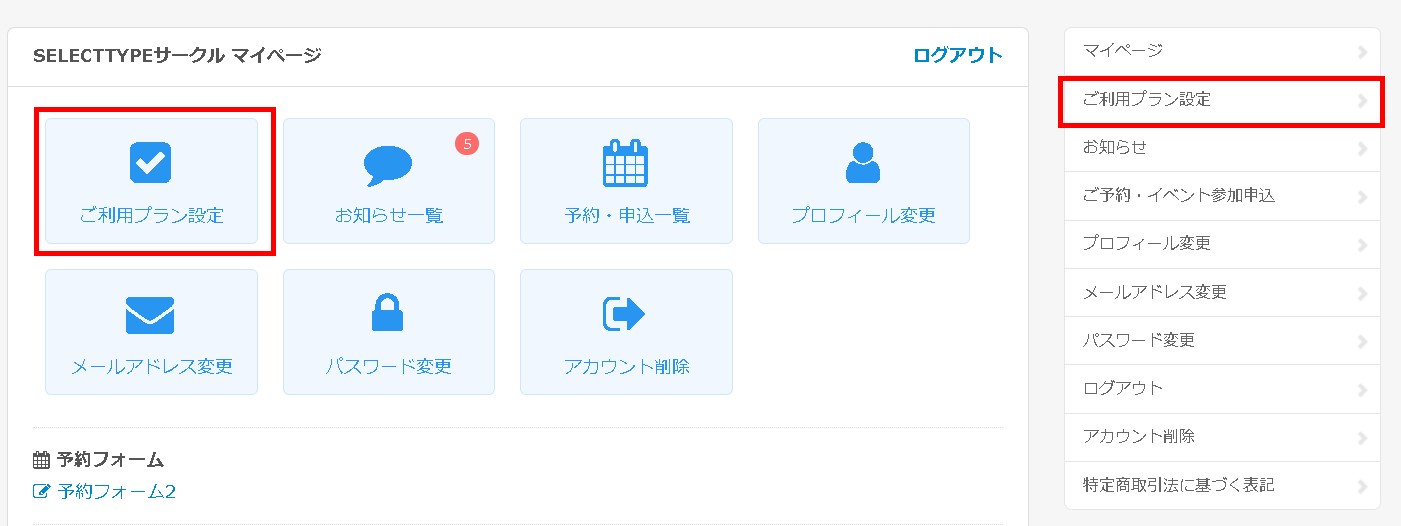
メンバーが「ご利用プラン設定」リンクをクリックすると、ご利用プラン設定画面へ遷移します。
現在のメンバーの契約プランの確認が出来ます。

この例ではメンバーはプランの購入無しな状態です。
「ご利用プラン変更」ボタンをクリックします。
するとご利用プラン変更画面が表示されました。

変更可能なプラン選択肢には、メンバープラン決済設定にて販売することを指定されたメンバープランが用意されます。
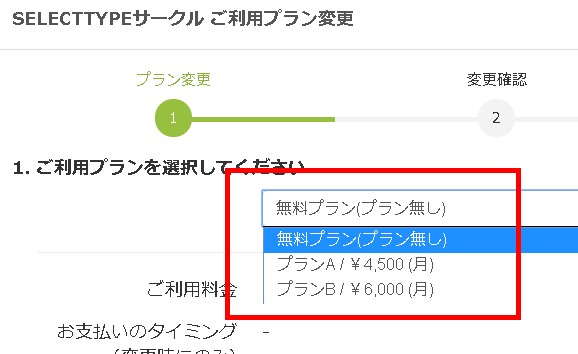
メンバーが任意のプランを選択すると、選択したプランの説明や料金・課金タイミングなどが表示されます。
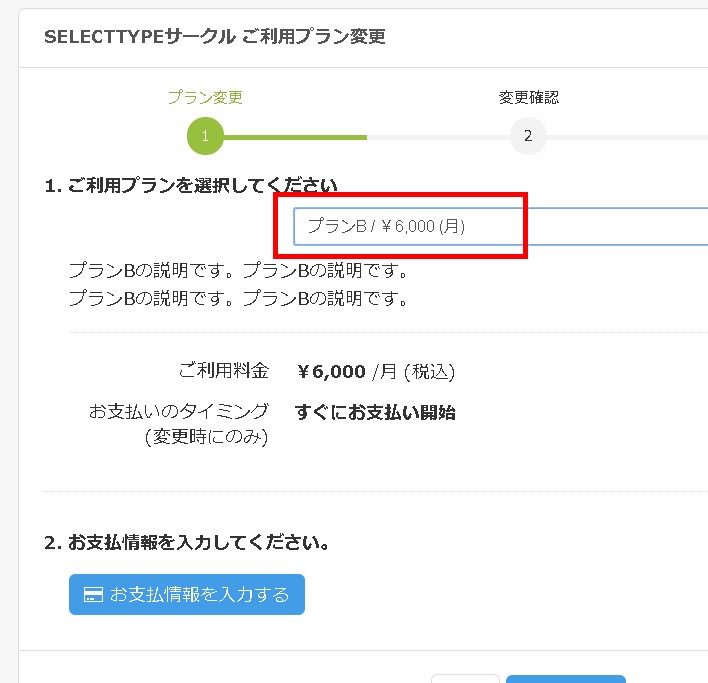
次に「お支払い情報を入力する」ボタンをクリックします。

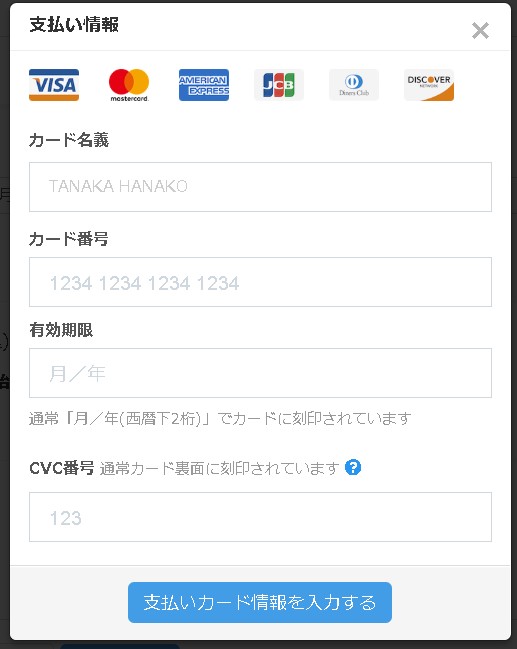
メンバーがお支払い情報を入力するためのフォームが表示されました。
クレジットカード情報を入力し「支払いカード情報を入力する」をクリックします。
無事支払いカード情報の入力が完了すると「お支払情報入力済」という表示に切り替わります。
これで「確認画面へ」ボタンクリックにより次のステップに進む事が可能になります。
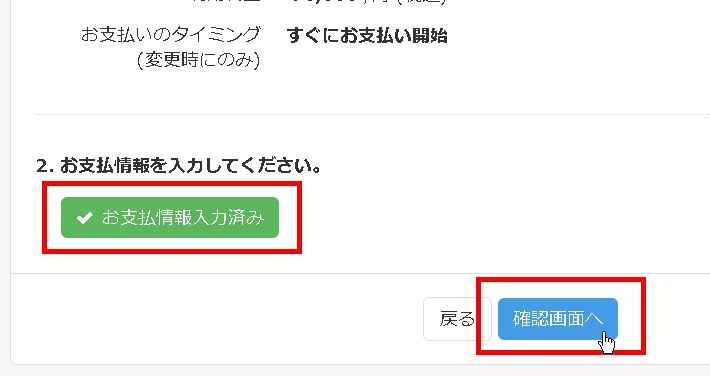
プラン変更・購入の最終確認画面の様子です。
「プラン変更を確定する」ボタンをクリックしない限り、実際の購入処理は実行されません。

「プラン変更を確定する」ボタンをクリックしますと、決済処理が実行されます。
しばらく処理完了まで待ち状態となります。
購入が完了しました。もう一度ご利用プラン設定画面が表示され、更新完了メッセージが表示されます。
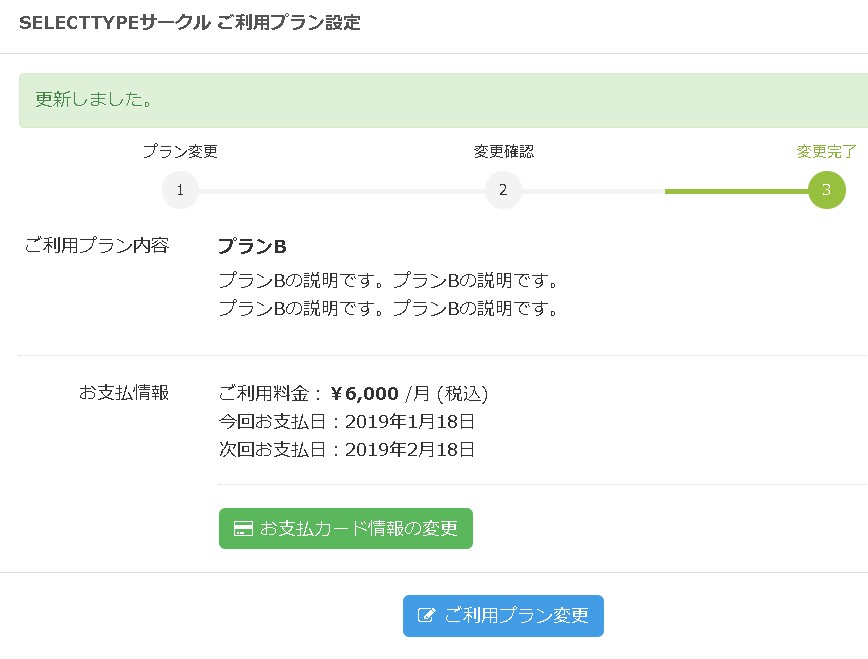
メンバーは「ご利用プラン設定」リンクを辿ることにより、現在利用中のプラン情報や支払い予定日を確認することが出来ます。
メンバーからのお問合せを受付けた際には「ご利用プラン設定」リンクをご案内しましょう。

またメンバーがプランを解約したい場合には、同じくこちらの画面フローにて解約可能です。
ご利用プラン設定画面にて、プランを「フリー」にすることによりメンバープランは解約されます。
メンバープランを会員システムで販売した際には、お客様からの使い方・不明点に関するお問合せも増えることでしょう。
メンバーページでのご利用プラン購入方法・画面フローを理解しておくと、お客様対応もスムーズになります。
事前にぜひメンバープランの購入フローを確認しておきましょう!
SELECTTYPEは予約システム/イベント管理システム付ホームページ作成サービスです。

