SelectTypeの予約システムでは、エアコンクリーニング向けの予約フォームをテンプレートを使って簡単に作成できます。お客様が希望する訪問地区や訪問日時を選択し、予約を行える仕組みの構築が可能です。
本記事で紹介するテンプレートは、訪問地区・作業メニュー・オプション内容を選択して予約できる、エアコンクリーニング向けの予約フォームです。個人事業主や少人数で運営している事業者でも使いやすく、訪問予約の受付や作業内容の管理を効率化できます。
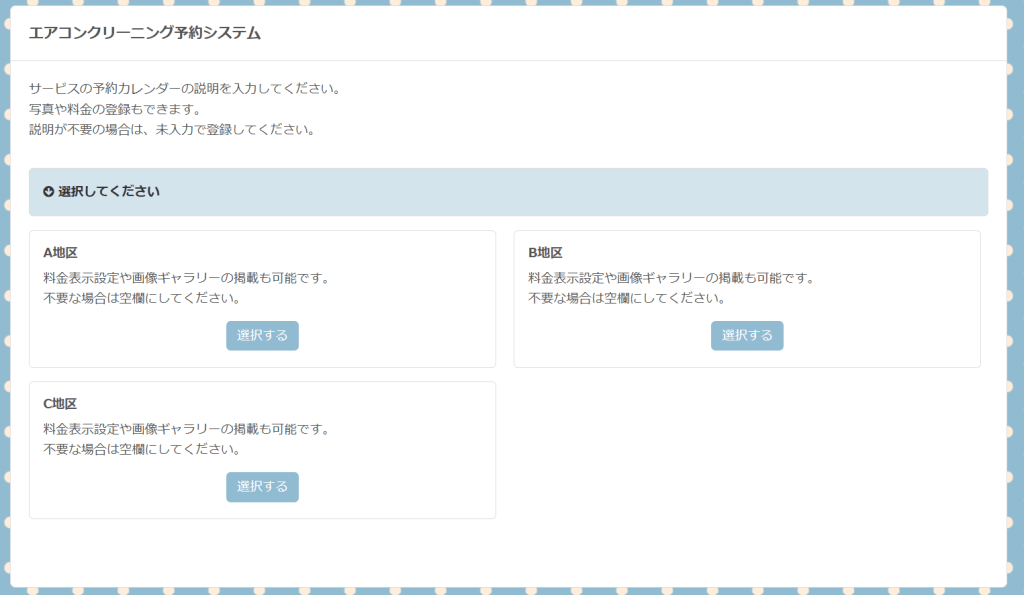
<テンプレートの特徴>
・1つのフォームで「訪問地区の選択」と「日時予約」をまとめて管理できる
・「A地区」「B地区」「C地区」など、訪問地区ごとの利用時間メニューを設定できる
・選択されたメニューの所要時間に応じて、予約枠が自動で調整される
・消臭抗菌コートや室外機洗浄などの追加オプションを設定できる
・サブオプションを複数選択できるため、複数台作業や追加メニューの受付に対応できる
・2台目・3台目などのサブオプションを用意することで、複数台の割引料金にも対応できる
・エアコンの設置場所、駐車スペースの有無、作業時の注意点などを事前に確認できる質問項目を設置できる
このように、エアコンクリーニングの予約受付に必要な「訪問地区」「作業内容」「台数」「オプション」「事前ヒアリング」を1つの予約フォームにまとめられるため、予約管理の効率化や当日の作業準備のスムーズ化につながります。
テンプレート紹介ページ
エアコンクリーニング向けに提供しているテンプレートの紹介ページです。
https://select-type.com/lp/airconditionerReserveSystem/
予約システムデモページ
お客様が予約する際に表示される予約システムのデモページです。予約操作などをお試しいただけます。
https://select-type.com/rsv/?id=vMXekZcKXP8
本エントリーでは、上記テンプレートを利用し、エアコンクリーニングの予約システムをセットアップする方法を紹介します。
エアコンクリーニング向けテンプレートを使って、予約フォームを作成する方法を説明します。
テンプレートは、あらかじめ基本的な設定が登録されているため、最初から予約フォームを作成するよりもスムーズに設定を始められます。作成方法は、テンプレート紹介ページから作成する方法と、管理画面から作成する方法があります。
まず、テンプレート紹介ページにアクセスします。予約フォームを新しく作成する場合は、テンプレートの中から用途にあったものを選択してください。
●テンプレート紹介ページ
以下のURLからテンプレート紹介ページにアクセスし、ページ内の「このサンプルをみる」をクリックします。
https://select-type.com/lp/airconditionerReserveSystem/

選択したテンプレートのサンプル画面が表示されます。設定内容や表示イメージを確認し、問題なければ「このテンプレートで作成」をクリックします。

サンプルの設定内容を引き継いだ予約システムが作成されると、完了メッセージが表示されます。
表示された内容を確認し、「閉じる」をクリックします。
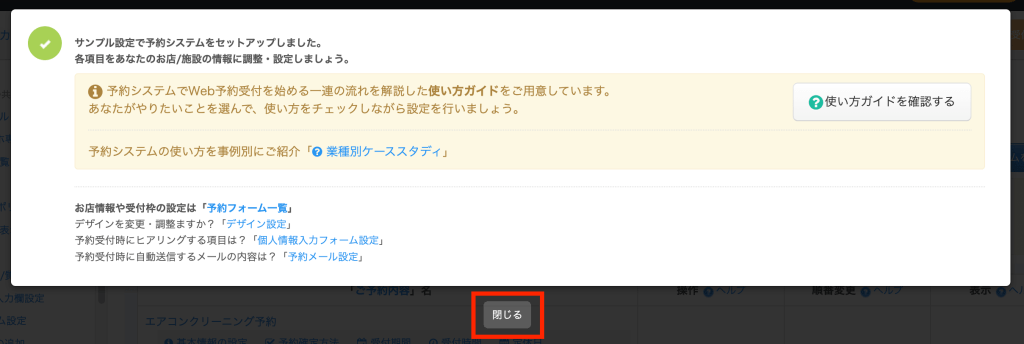
なお、予約フォームのデザインは、「予約フォーム」→「デザイン設定」から変更できます。

デザインを調整したい場合は、「予約フォームにデザインテンプレートを使う」を参考に設定を行ってください。
管理画面の上部メニューにある「予約フォーム」を開き、「新しく作成する」をクリックします。

「ビジネス」「出張サービス」を選択し、テンプレートを絞り込みます。
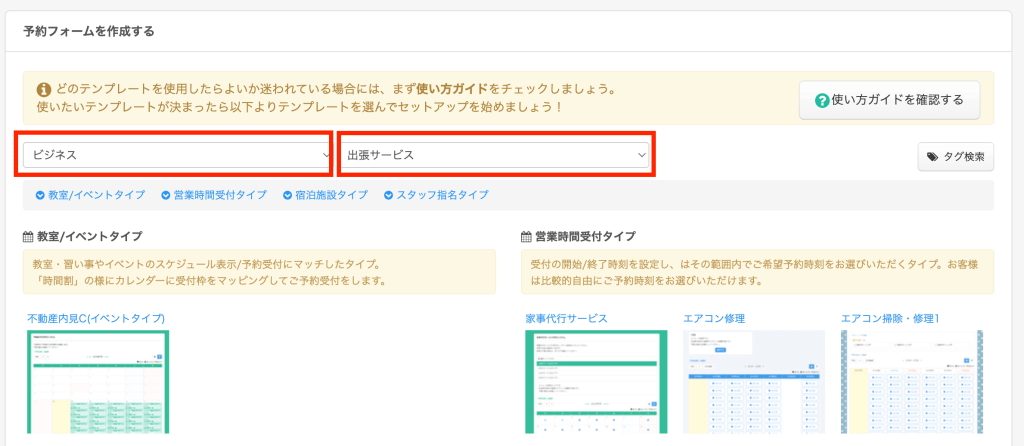
営業時間受付タイプの「エアコンクリーニング」を選択します。
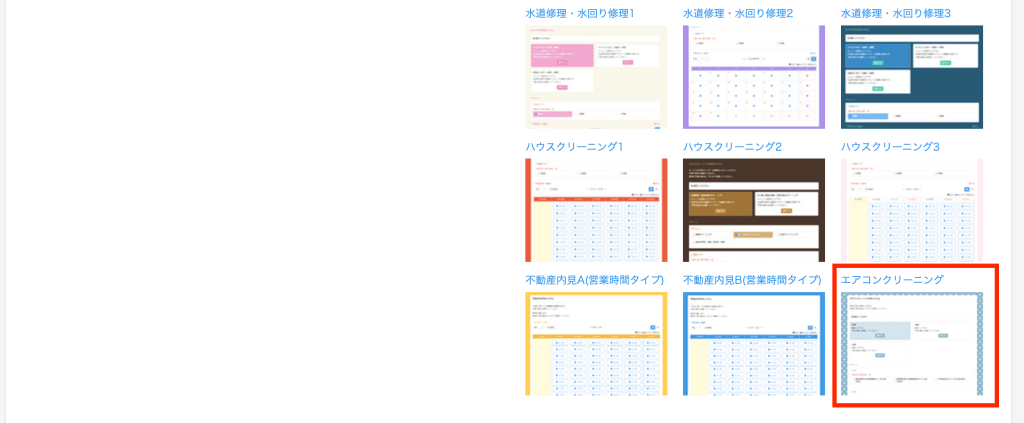
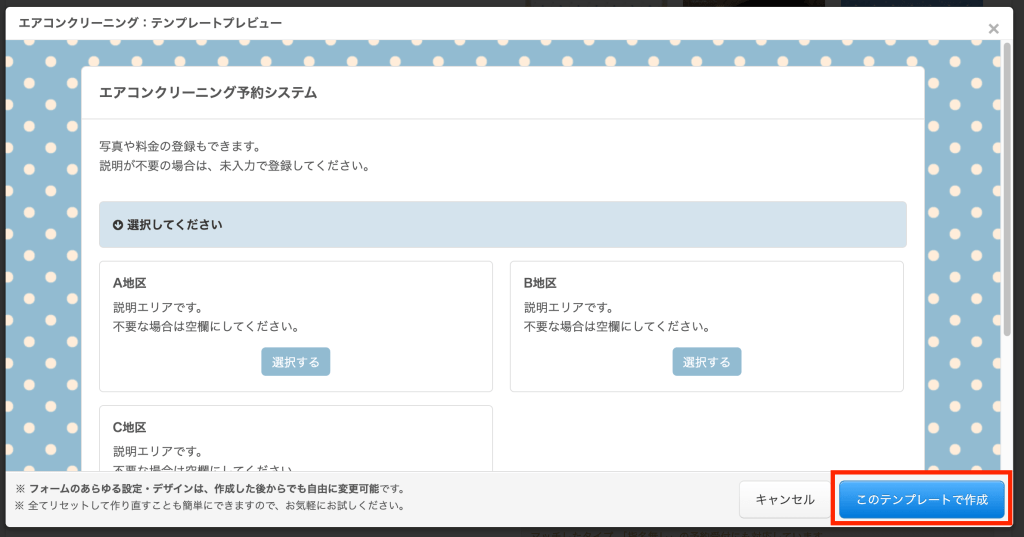
選択したテンプレートのプレビュー画面が表示されます。設定内容や表示イメージを確認し、問題がなければ「このテンプレートで作成」をクリックします。
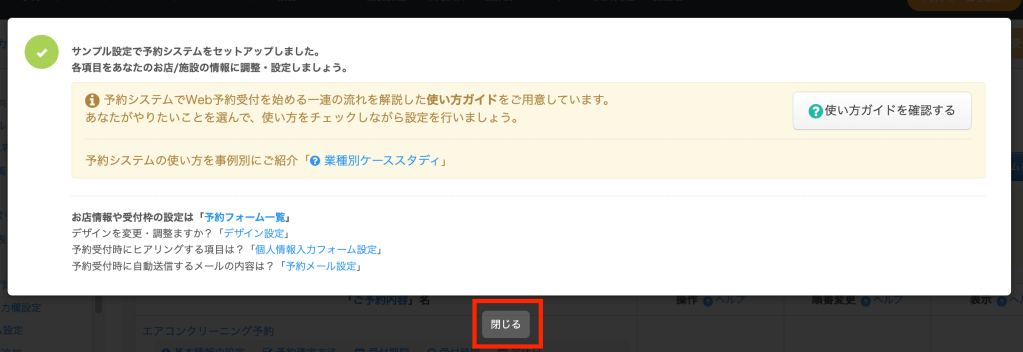
サンプルの設定内容をもとに予約システムが作成されると、完了メッセージが表示されます。
内容を確認し、「閉じる」をクリックします。
なお、予約フォームのデザインは、「予約フォーム」→「デザイン設定」から変更できます。
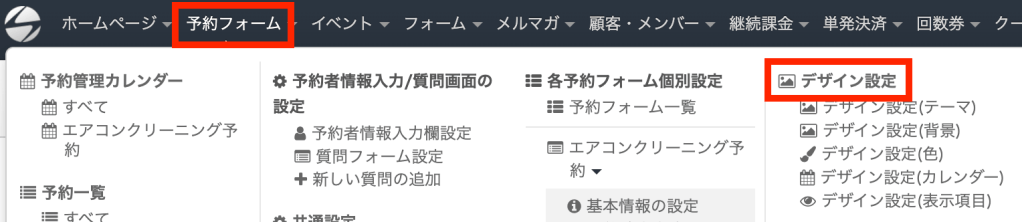
デザインを調整したい場合は、「予約フォームにデザインテンプレートを使う」を参考に設定を行ってください。
予約システムのタイトルは、画面の上部に表示されます。

「〇〇エアコンクリーニング 予約受付」のように、エアコンクリーニングの作業予約ページであることが一目でわかるタイトルに変更しましょう。
タイトルの変更は、管理ページにログイン後、画面上部メニューの「予約フォーム」→「予約システムタイトル」から設定できます。

詳しい設定手順については、「予約システムの共通タイトルを設定しましょう」を参考にしてください。
注意書きには、予約方法の案内に加えて、「作業当日は予約時間までに作業スペースの確保をお願いします」や「キャンセル・日程変更は前日までにご連絡ください」といった訪問作業時のルールを記載しておくと、お客様にとって分かりやすくなります。
設定を変更する場合は、管理ページにログイン後、画面上部のメニューから「予約フォーム」→「注意書き設定」を選択してください。

詳しい設定手順については、「[予約フォーム]注意書きを活用してお客様が予約フォームからの予約をしやすくしましょう」を参考にしてください。
受付スケジュールでは、予約を受け付ける曜日や時間帯、休憩時間、定休日などを設定します。
エアコンクリーニングでは、訪問作業の開始時刻に加えて、移動時間や昼休憩、臨時の休業日などを考慮して受付枠を調整することが重要です。あらかじめ受付スケジュールを登録しておくことで、対応できない時間帯への予約を防ぎ、無理のない予約管理を行えます。
まず、予約を受け付ける時間帯を設定します。受付時間は、開始時刻と終了時刻を指定して登録します。設定する際は、画面上部のメニューから「予約フォーム」を開き、「受付時間」を選択してください。

登録されている受付時間や休憩時間が一覧で確認できます。設定内容を確認し、変更する場合は「受付時間設定」をクリックします。

詳しい設定手順は「受付時間の設定/営業時間タイプ予約システム」を参照ください。
移動時間や昼休憩など、予約を受け付けない時間帯を設けたい場合は、「受付時間/休憩時間設定」画面の「休憩時間登録」から設定できます。
ここで指定した時間帯は、予約受付が自動的に停止されます。
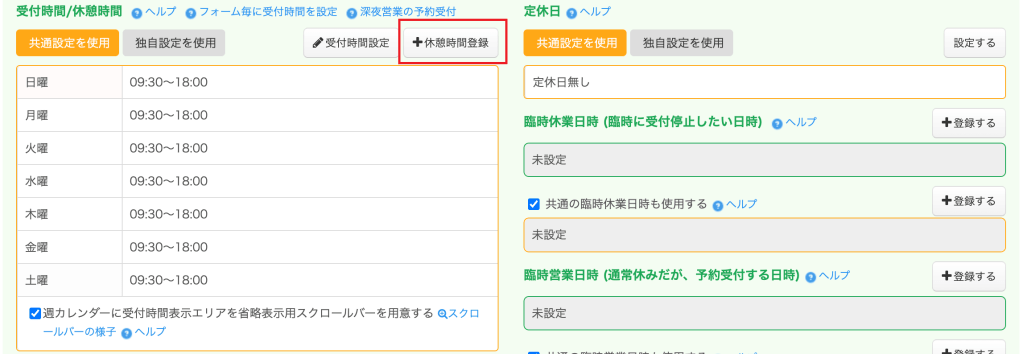
詳しい設定手順は「休憩時間の設定方法/営業時間タイプ予約システム」を参照ください。
たとえば、毎週月曜日を休業日にする場合は、事前に予約システム上で定休日として登録しておきます。定休日に設定した日は、予約フォーム上で自動的に受付対象外となります。
設定する際は、画面上部のメニューから「予約フォーム」を開き、「定休日」を選択してください。
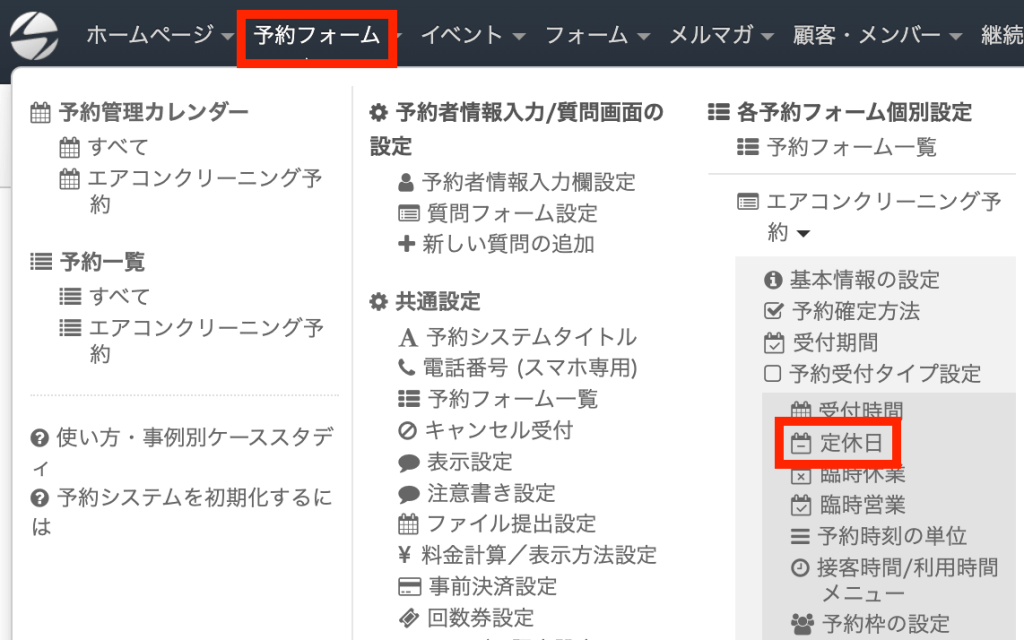
定休日の設定画面が表示されますので、「設定する」をクリックしてください。

詳しい設定手順は「[予約フォーム]受付時間や定休日を設定する / 予約を受付ける時間の設定」を参照ください。
「予約時間の間隔」とは、お客様が予約画面で選択できる訪問開始時刻の区切りを指します。この設定により、15分・30分・60分など、どの間隔で予約枠を表示するかを決められます。
たとえば、受付時間が9:00〜18:00で予約時間の間隔を60分に設定した場合、「9:00〜」「10:00〜」といった1時間ごとの訪問枠が表示されます。
設定する場合は、メニューから「予約フォーム」→「予約時間の単位」を選択してください。
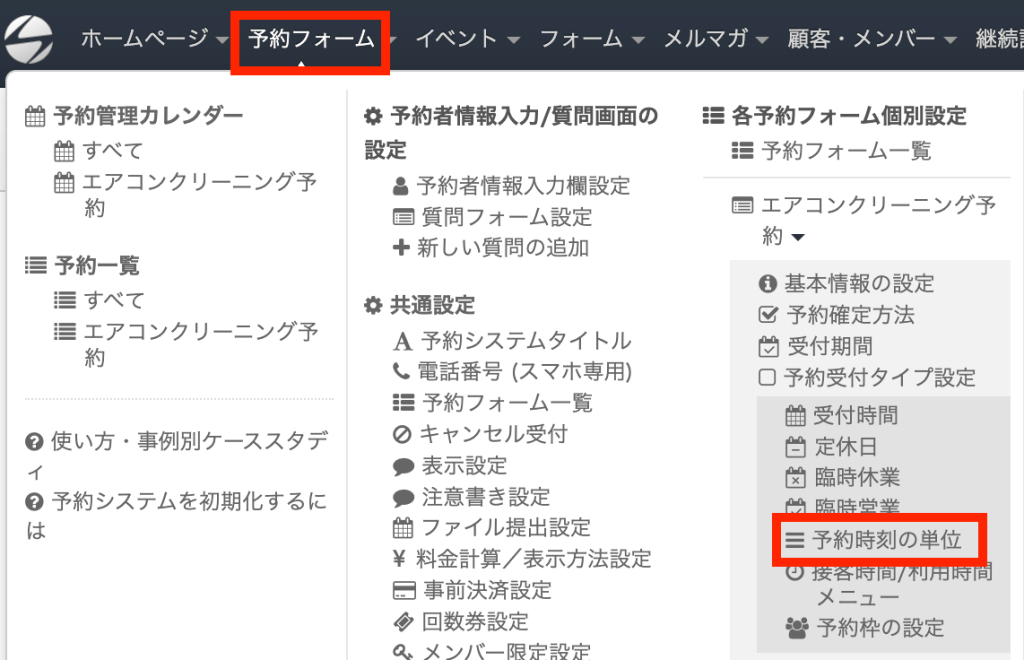
予約時刻の単位を設定するための画面が表示されますので、「設定する」をクリックしてください。

詳しい設定手順は「[予約フォーム] 予約を受付ける時間の単位を設定する / 何分ごとに予約を受付けるか?」を参照ください。
たとえば、「9月1日だけ予約受付を停止したい」といった場合は、臨時休業として登録できます。設定する際は、メニューから「予約フォーム」を開き、「臨時休業」を選択してください。

臨時休業の日時を設定する画面が表示されますので、「登録する」をクリックしてください。

詳しい設定手順は「サービス(予約の種類)ごとに臨時休業日時を設定する(担当スタッフの休みにあわせて・・)/営業時間タイプ」を参照ください。
通常は月曜日を休業日にしていても、「翌月の第1月曜日だけ予約を受け付けたい」といった場合は、臨時営業として登録します。
臨時営業を設定すると、定休日にしている日でも、その日だけ予約受付ができるようになります。
設定する際は、メニューから「予約フォーム」を開き、「臨時営業」を選択してください。
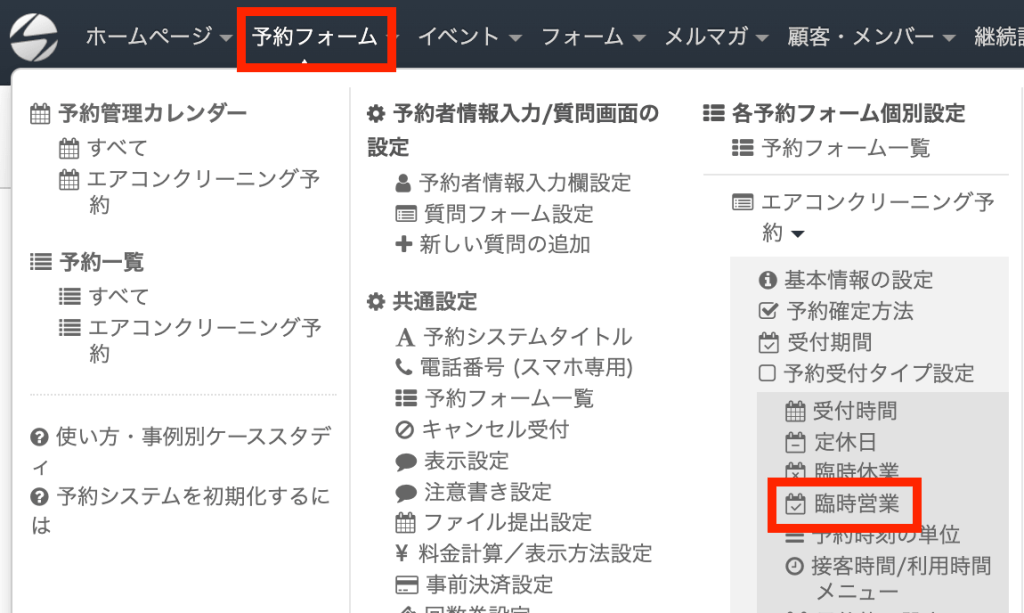
臨時営業日を設定する画面が表示されますので、「登録する」をクリックしてください。

詳しい設定手順は「臨時営業日時を受付ける / 営業時間受付タイプ予約フォーム」を参照ください。
同じ時間帯に受け付けられる予約数は、「定員」として設定します。設定項目では、「同時刻の受付数上限」を指定します。
エアコンクリーニングの場合、作業スタッフが1名で対応する場合は、同じ時間帯に複数の訪問予約を受け付けないように「1件」などに設定しておくと安心です。
設定する場合は、メニューから「予約フォーム」→「予約枠の設定」を選択してください。
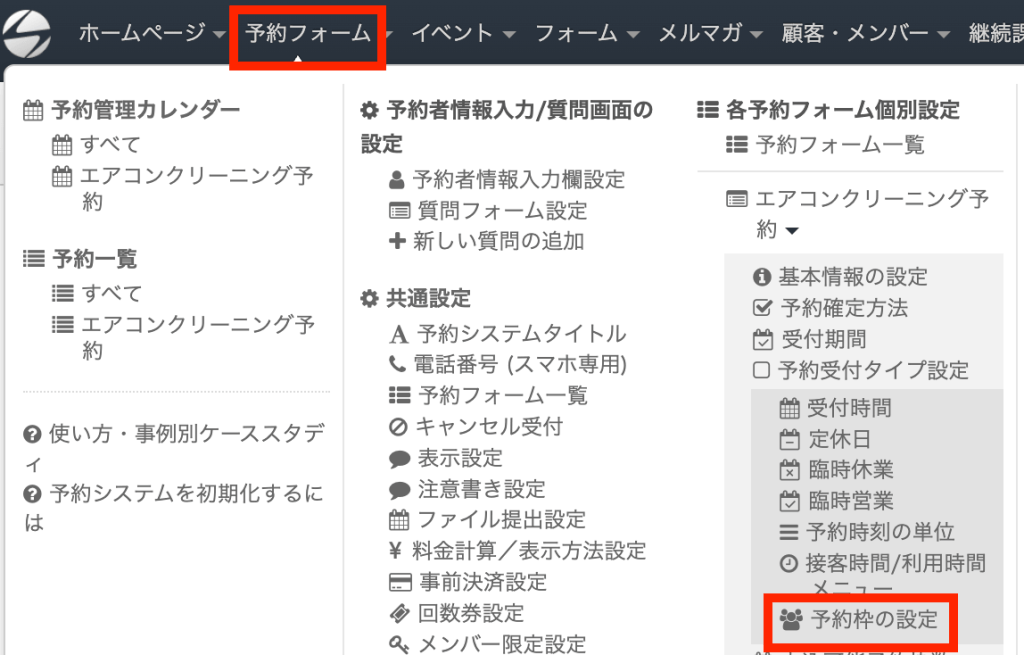
予約枠の設定画面が開いたら、「設定する」をクリックします。そのうえで、同じ時間帯に受け付けられる予約件数の上限を設定してください。

詳しい設定手順は「[予約フォーム]同じ時間にこなす客数の上限を設定する / 同時刻の受付上限」を参照ください。
サービス提供時間とメニューの設定では、訪問地区や作業内容ごとの所要時間、追加オプションを登録します。エアコンクリーニングでは、作業内容や訪問地区、台数、追加オプションによって必要な時間や料金が変わります。
利用時間メニューとサブオプションを設定しておくことで、お客様が予約時に希望内容を選択でき、選択内容に応じた予約枠の調整やオプション受付がしやすくなります。
利用時間メニューでは、エアコンクリーニングの作業内容ごとに、基本となる所要時間を設定します。作業メニューごとに必要な時間を登録しておくことで、選択されたメニューに応じて予約枠が自動で調整されます。
設定は、メニューから「予約フォーム」→「接客時間/利用時間メニュー」を選択して行います。

テンプレートでは、「A地区(30分)」「B地区(30分)」「C地区(60分)」のメニューが登録されています。内容を変更する場合は、該当するメニューの「編集」をクリックしてください。不要なメニューは「削除」で削除できます。
また、新しいメニューを追加する場合は「追加する」をクリックし登録します。
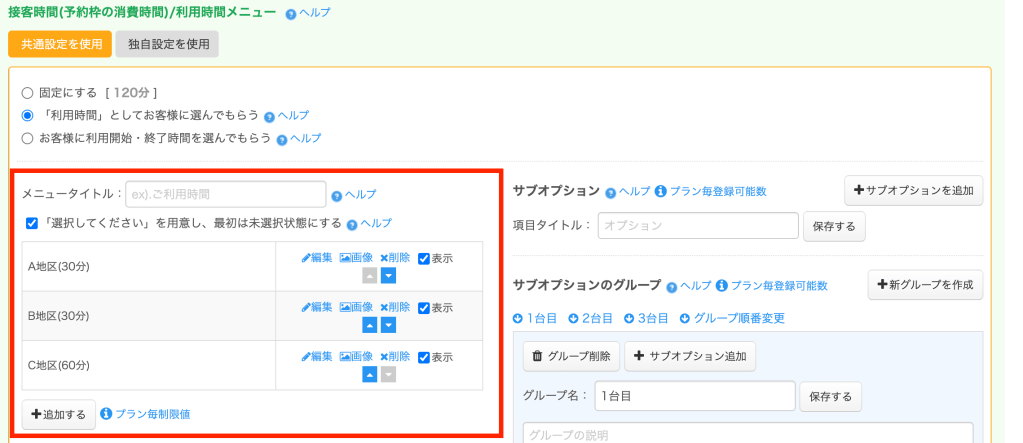
チェックを付けたメニューは、予約カレンダー上で選択できる状態になります。
予約画面に表示したくないメニューがある場合は、該当メニューのチェックを外すことで非表示にできます。
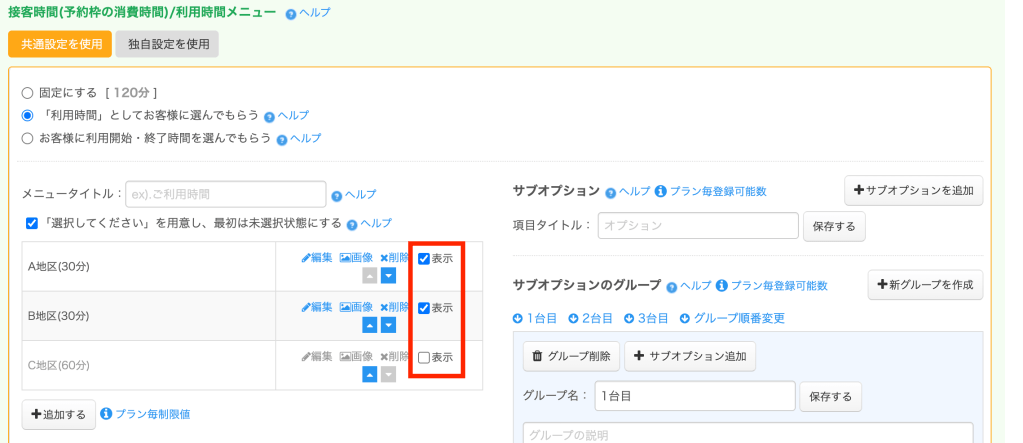
詳しい設定手順は「お客様にご利用時間を選んでもらう / 利用時間メニューの設定(営業時間タイプ)」を参照ください。
サブオプションでは、基本の作業メニューに追加して選択できるオプションを設定します。
エアコンクリーニングの場合は、「消臭抗菌コート(+2,200円)」や「室外機洗浄(+4,400円)」など、予約時にあわせて申し込める追加メニューを用意できます。
サブオプションを追加する場合は、「サブオプションを追加」をクリックして登録してください。
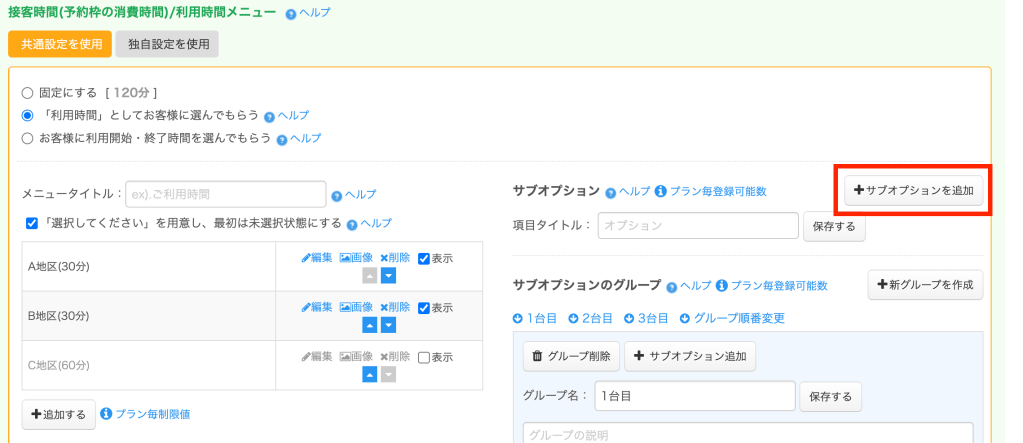
詳しい設定手順は「利用時間メニューにオプションメニューを設置する/営業時間タイプ」を参照ください。また、サブオプショングループは、選択された作業メニューに応じて表示内容を切り替えられます。
たとえば、「家庭用壁掛け」を選択した場合のみ「消臭抗菌コート」や「室外機洗浄」を表示したり、「家庭用壁掛け(お掃除機能なし)」を選択した場合のみ、2台目・3台目の追加メニューを表示したりする設定が可能です。
詳しい設定手順は「サブオプションを受付可能な利用時間メニュー選択時のみ表示する/営業時間タイプ」を参照ください。
サブオプションとして登録した内容は、種類ごとにグループ分けして管理できます。
グループ分けを行うと予約画面が整理され、利用者が必要なオプションを選びやすくなります。また、グループごとに「選択できる数の上限」を設定したり、「いずれか1つを必ず選択する」といった条件を設けることも可能です。
エアコンクリーニングの場合は、「消臭抗菌コート」「室外機洗浄」などの追加オプションや、「2台目追加」「3台目追加」など台数に関するメニューをグループごとにまとめておくと、予約時に分かりやすくなります。
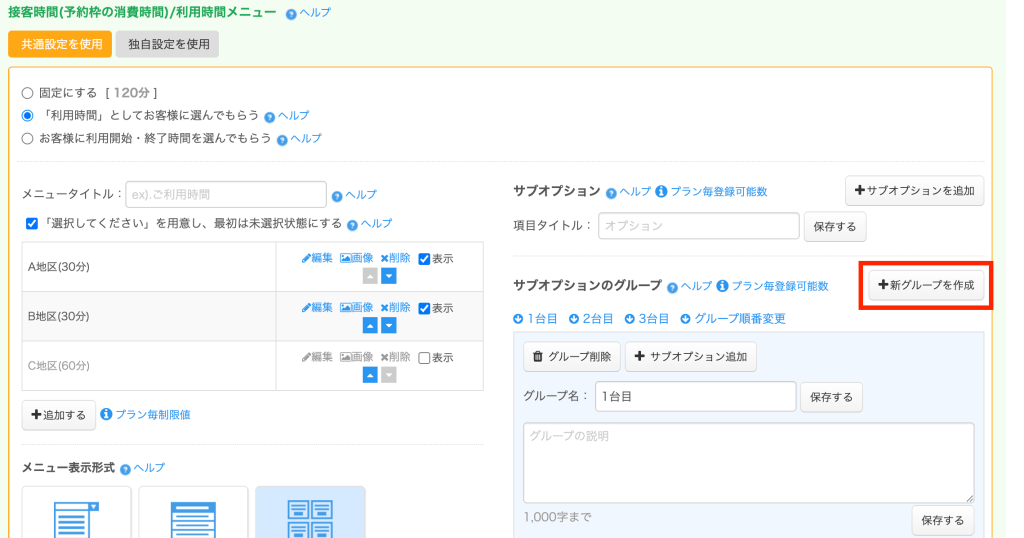
設定する場合は、サブオプションのグループ設定画面から「新グループを作成」をクリックしてください。
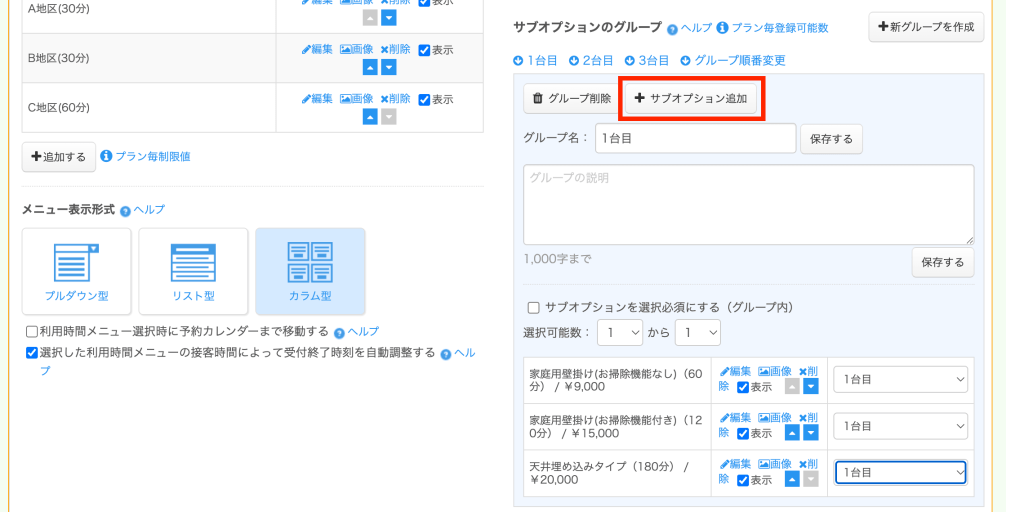
サブオプションを追加する場合は、「サブオプション追加」をクリックしてください。
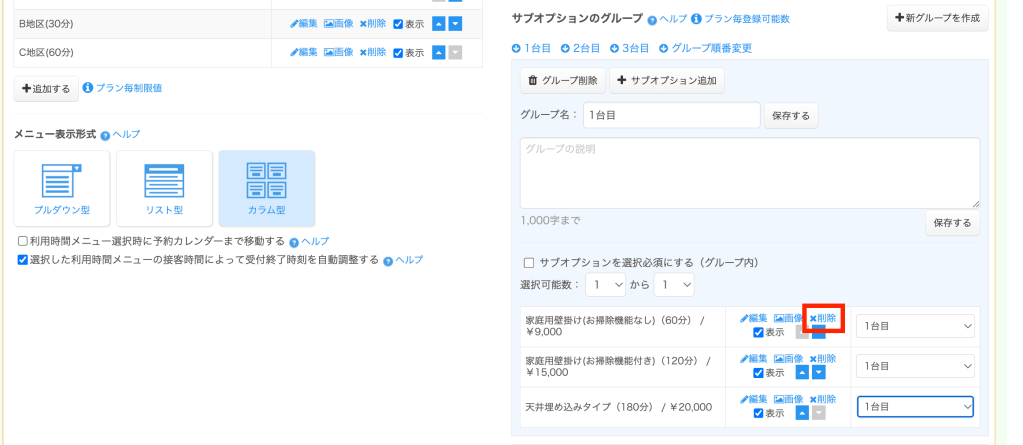
すでに登録されているサブオプションを削除する場合は、該当のサブオプションの「削除」をクリックしてください。
詳しい設定手順は「利用時間メニューのサブオプションをグループ分けする/営業時間タイプ」を参照ください。
ヒアリング事項の設定では、予約時に入力してもらうお客様情報や、作業前に確認しておきたい質問項目を登録します。
エアコンクリーニングでは、訪問先の住所や連絡先に加えて、エアコンの設置場所、作業スペース、駐車スペースの有無などを事前に確認しておくことが重要です。
あらかじめ必要な情報を予約フォームで取得しておくことで、当日の確認作業を減らし、スムーズに訪問・作業を進められます。
たとえば、「住所の入力は任意にする」「電話番号は必ず入力してもらう」など、予約時に取得する情報や必須入力の有無を設定できます。また、キャンセルポリシーや個人情報の取り扱い、予約時の注意事項、無断キャンセル時の対応などを事前に伝えたい場合は、予約者情報入力欄の利用規約エリアに記載しておくこともできます。
設定を変更する場合は、「予約フォーム」→「予約者情報入力欄設定」を選択してください。

「編集」をクリックし、内容を編集します。

詳しい設定手順は「[予約フォーム] 予約受付時に何を聞くか設定する / 個人情報入力欄」を参照ください。
訪問前に作業環境や希望内容を確認したい場合は、予約フォームに質問項目を追加できます。
たとえば、「エアコンの設置場所」「駐車スペースの有無」「お掃除機能の有無」などを事前に聞いておくことで、当日の作業準備や訪問対応をスムーズに行えます。
<質問項目の例>
・エアコンの設置場所を教えてください(リビング/寝室/子ども部屋/店舗 など)
・エアコンの下に作業スペースはありますか?(はい/いいえ/事前に片付け予定)
・駐車スペースはありますか?(あり/なし/近隣のコインパーキングを利用)
・お掃除機能付きか分かりますか?(はい/いいえ/不明)
・室外機の設置場所を教えてください(ベランダ/地面置き/屋上/その他)
・作業時に特に注意してほしい点はありますか?(自由記述)
質問項目を設定する場合は、メニューから「予約フォーム」→「質問フォーム設定」を選択してください。
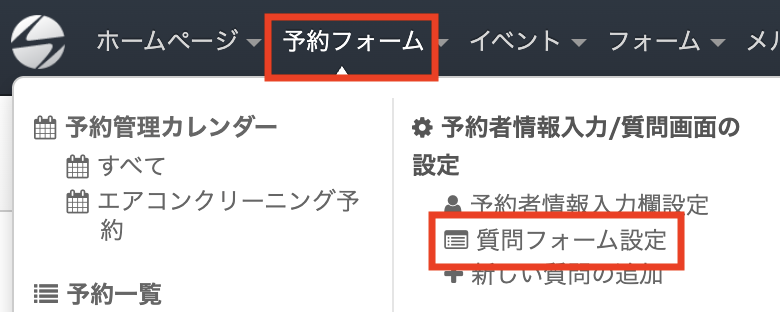
質問を追加する場合は「質問追加」をクリックします。

削除する場合は「☓(削除)」をクリックします。
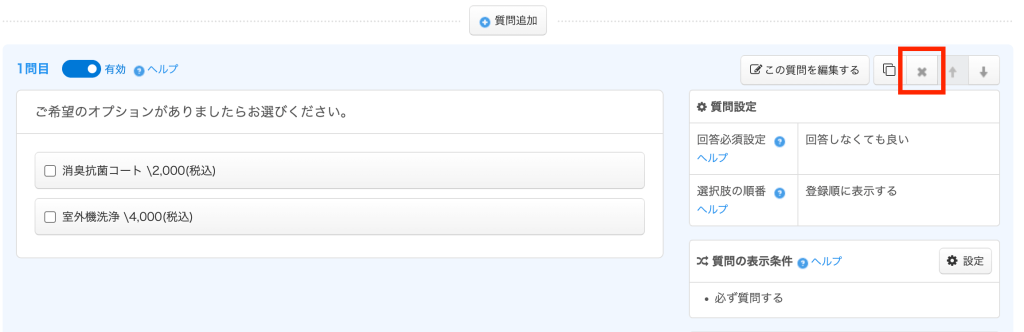
質問は追加、削除、変更が可能です。詳しい設定手順は「予約フォームに質問を設定する」を参照ください。
予約控えメールの設定では、予約完了後にお客様へ送信される確認メールの内容や、メールの差出人名、返信先アドレス、署名欄を登録します。
エアコンクリーニングの予約後に、作業内容や訪問時間、台数変更、駐車場所などの確認が発生する場合があります
お客様がメールを見たときに内容を確認しやすく、必要な場合にすぐ連絡できるよう、メール本文や連絡先情報をあらかじめ整えておきましょう。
予約が完了した際にお客様へ自動送信される確認メールは、「予約フォーム」→「予約控えメール(お客様)」から内容を変更できます。

お客様宛の予約控えメールの設定画面が表示されるので「編集」をクリックします。

詳しい設定手順は「予約フォームで予約をしたお客様に自動送信する「予約控えメール」の設定」を参照ください。
送信者名ラベルを設定すると、予約確認メールがお客様に届いた際に表示される差出人名を変更できます。
お客様がメールを見たときに、どのエアコンクリーニング業者からの連絡か分かるように、屋号やサービス名を設定しておくと安心です。
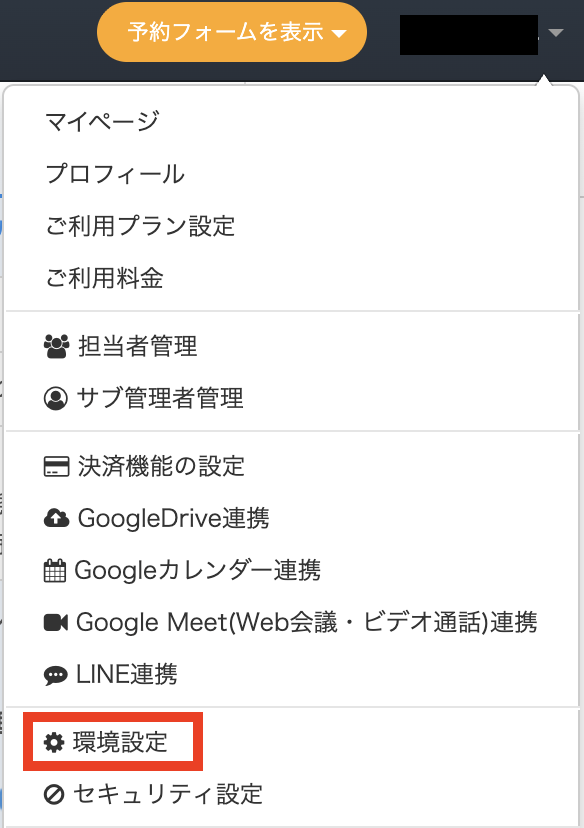
設定する場合は、管理ページ右上の「環境設定」をクリックしてください。

送信者名ラベルに表示したい名称を入力し「保存する」をクリックします。
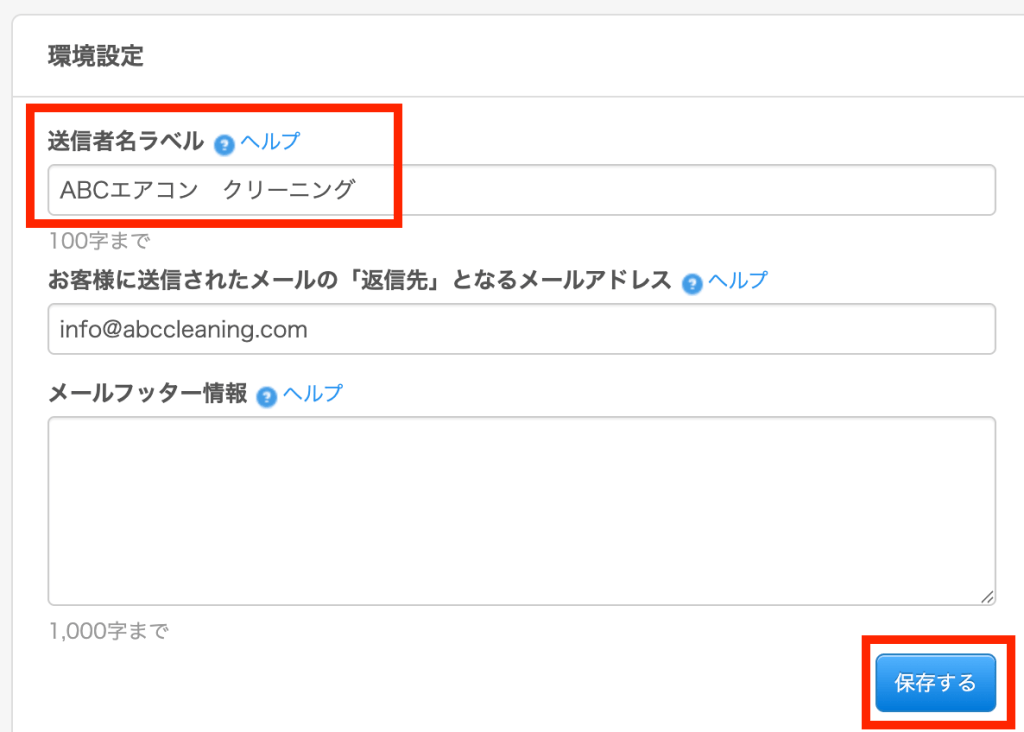
詳しい設定手順は「お客様に送信されるメールの送信元を設定する / 環境設定」を参照ください。
返信先アドレスを設定しておくと、お客様が予約確認メールにそのまま返信した場合でも、指定したメールアドレスで内容を受け取れます。
エアコンクリーニングの予約後に「作業台数を変更したい」「駐車場所について相談したい」「訪問時間を調整したい」といった連絡が入ることがあります。そのため、事業者側で確実に確認できるメールアドレスを登録しておくと安心です。
設定は、管理ページ右上の「環境設定」から行ってください。


詳しい設定手順は「お客様に送信されたメールの「返信先となるメールアドレス / 環境設定」を参照ください。
予約確認メールには、屋号やサービス名、電話番号、メールアドレスなどの連絡先をまとめた署名を追加できます。
エアコンクリーニングの予約後に、訪問時間の確認や作業内容の相談、当日の連絡が発生する場合があります。お客様が必要なときにすぐ連絡できるよう、屋号・電話番号・メールアドレス・対応エリアなどを登録しておくと便利です。
設定は、管理ページ右上の「環境設定」から行えます。
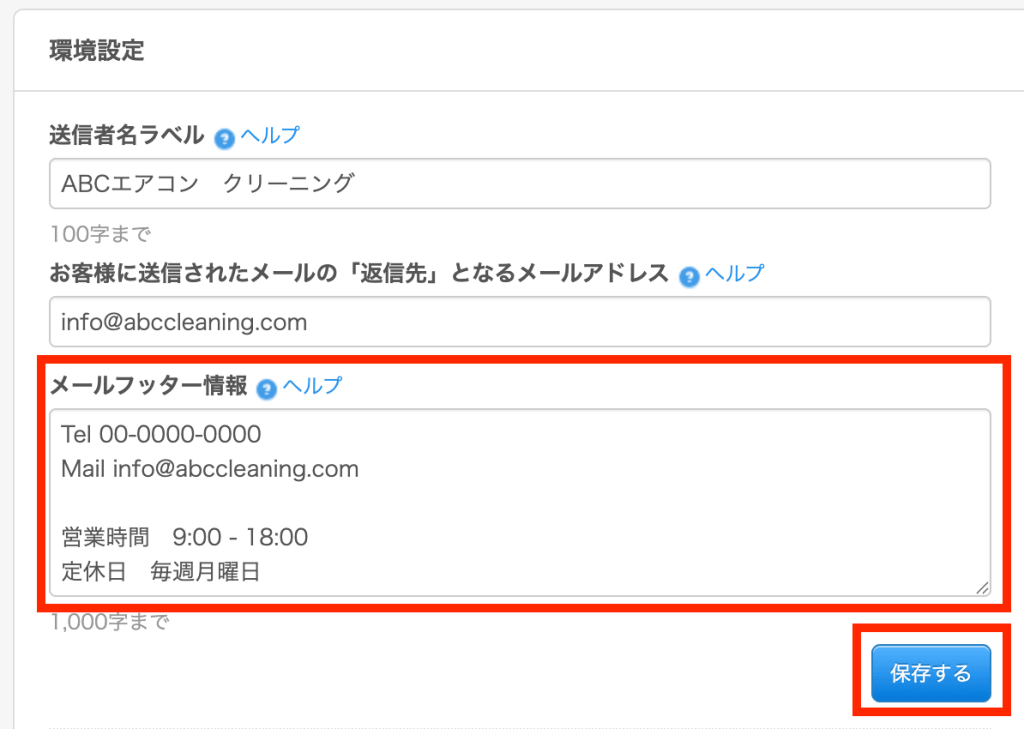
詳しい設定手順は「メールフッターを設定しましょう / SELECTTYPEで配信されるメールの自動配信メール」を参照ください。
予約フォームの設定が完了すると、お客様が予約ページへアクセスするための公開URLが発行されます。
このURLは管理画面用のURLとは異なり、お客様が予約カレンダーを開くために使用するものです。予約受付を開始する際は、公開URLを確認し、ホームページやSNS、メールなどで案内しましょう。
URLを確認する場合は、メニューから「予約フォーム」→「共有情報(公開URL)」を選択してください。

「URLを告知する」欄に表示されている通常URLをコピーし、お客様へ共有してください。
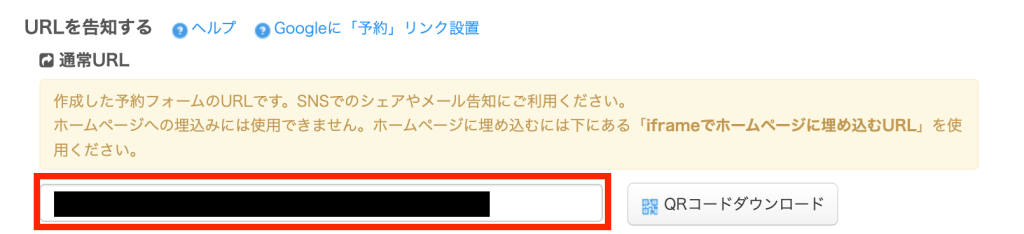
詳しい設定手順は「予約フォームを利用するための各種情報を手に入れる / 予約フォーム共有情報ページの使い方」を参照ください。
上記の手順で、お客様が予約システム上で予約を行うことができるようになりました。
受け付けた予約の確認、承認・キャンセル、予約情報の絞り込み、CSV出力、電話予約の代行登録、リマインドメールやサンキューメールの設定方法についてご説明します。
エアコンクリーニングでは、訪問エリアや作業台数、オプション内容によって対応可否や所要時間が変わるため、予約内容を確認しながら運用することが大切です。
予約一覧や通知機能を活用することで、オンライン予約と電話予約をまとめて管理し、訪問漏れや連絡漏れを防ぎやすくなります。
お客様が登録した予約情報は、「予約フォーム」→「予約一覧」から確認できます。
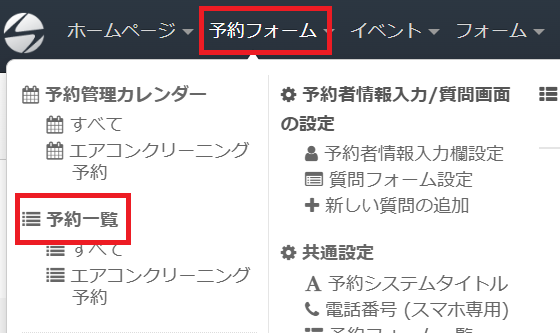
予約一覧画面では、お客様から送信された予約内容を確認できます。
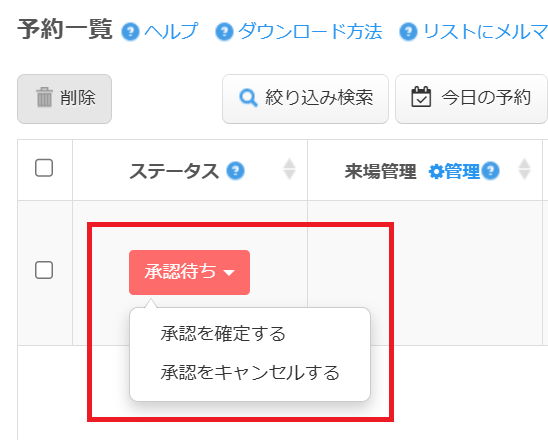
エアコンクリーニングの訪問エリアや作業内容、台数、所要時間などを確認してから予約を確定したいケースがあります。そのような承認制で運用する場合は、予約一覧のステータス欄から、予約の承認やキャンセルの操作を行えます。
予約一覧では、条件を指定して予約情報を絞り込むことができます。
絞り込み検索では、「予約日時」「受付日時」「ステータス(承認待ち・キャンセル待ちなど)」「利用人数」など、さまざまな条件をもとに予約情報を検索できます。
条件を指定する場合は、「絞り込み検索」をクリックして検索画面を開きます。
詳しい設定手順は「特定の情報で予約情報を抽出する/予約一覧の絞り込み検索機能」を参照ください。
予約一覧のデータを特定の条件で絞り込み、CSV形式でダウンロードすることができます。予約内容をパソコンで管理したい場合や、訪問予定の一覧を印刷して作業前に確認したい場合などに活用できます。
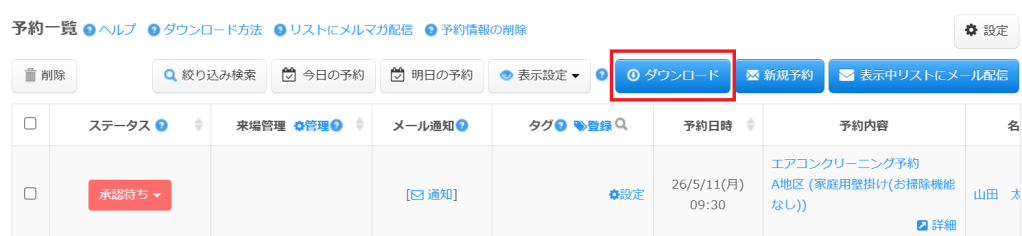
詳しい手順については、「予約リストのCSVデータをダウンロードする方法/予約システム」をご確認ください。
電話やメールなどで受け付けた予約は、事業者側で予約システムに手動登録できます。
たとえば、お客様から電話でエアコンクリーニングの依頼を受けた場合でも、管理画面から予約情報を登録しておくことで、オンライン予約とあわせて一元管理できます。
操作は「予約フォーム」→「予約管理カレンダー」から行えます。

カレンダー画面が表示されたら、予約を登録したい日付の「予約の代行登録」ボタンをクリックし、予約内容を入力して登録します。
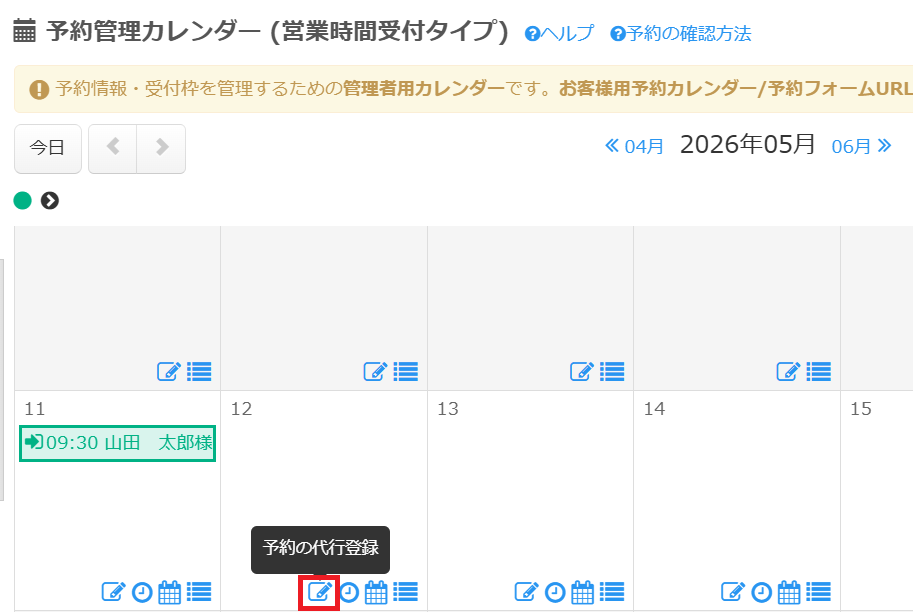
詳しい設定手順は、「予約管理カレンダー(営業時間タイプ)で予約の登録(代行登録)をする」「予約情報に共有管理用のメモを登録する / 予約一覧・予約情報詳細」を参照ください。
たとえば、予約日が1か月先になる場合など、訪問日まで期間が空くと、お客様が予約日時を忘れてしまうことがあります。
そのような場合に備えて、訪問日の前日にリマインドメールを自動送信するよう設定できます。事前に予約内容や訪問予定をお知らせすることで、当日の不在や直前キャンセルの防止にもつながります。
設定する場合は、メニューから「予約フォーム」→「リマインドメール(お客様)」を選択してください。
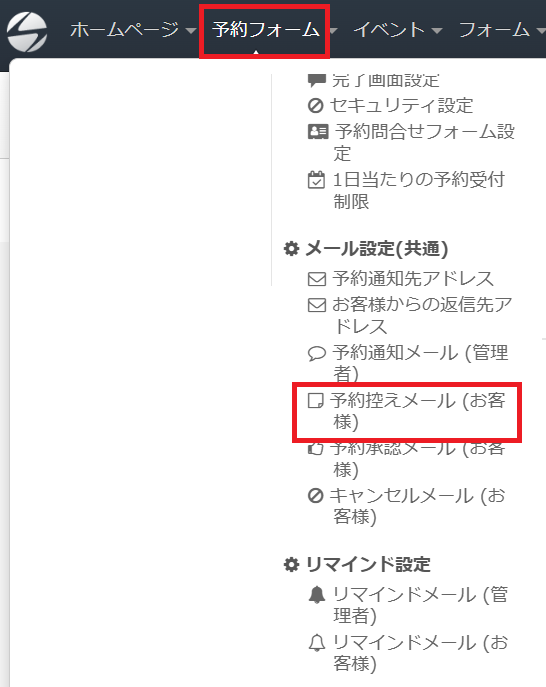
リマインドメールの設定画面が表示されるので、「編集」をクリックして内容を調整してください。

このメールには、設定した件名や本文に加えて、予約時に選択された作業メニューや訪問日時などの情報が自動で差し込まれます。
実際に送信されるリマインドメールの例は、以下の通りです。

設定方法の詳細は「ご予約の前日にお客様やあなたにお知らせメール(リマインドメール)を自動送信する」「予約の3日前・7日前にリマインドメールを送信する/予約システム」を参照ください。
作業完了後に、お客様へお礼のメールを送信することもできます。エアコンクリーニングのご利用に対する感謝を伝えるだけでなく、次回のクリーニング時期の目安や、室外機洗浄・消臭抗菌コートなどの関連メニューを案内する際にも活用できます。
設定は、メニューから「予約フォーム」→「サンキューメール(お客様)」を選択して行ってください。

サンキューメールの設定画面が表示されます。チェックを入れるとメール本文の入力欄が表示され、内容を編集できるようになります。エアコンクリーニングの作業後に送るお礼メッセージや、次回クリーニングの目安、追加サービスの案内などに合わせて、本文を調整してください。
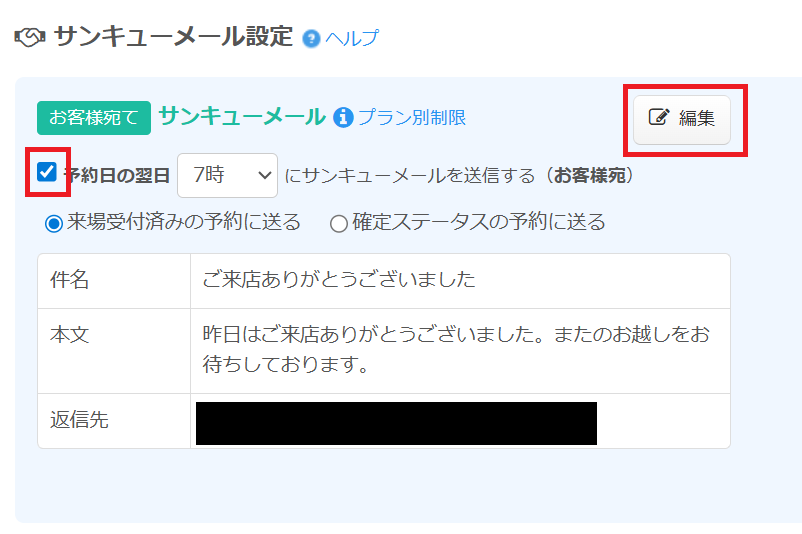
詳しい設定手順は、「来店・来場されたお客様にお礼のメールを自動送信する/予約システム」を参照ください。
本エントリーでは、エアコンクリーニング向けテンプレートを使った予約システムのセットアップ方法を紹介しました。
エアコンクリーニングでは、訪問地区や作業メニュー、台数、オプション内容によって作業時間や料金が変わります。SelectTypeでは、利用時間メニューやサブオプションを活用することで、訪問地区の選択や追加オプション、台数別料金の設定に対応できます。
また、承認制の予約受付やリマインドメール、サンキューメールを設定することで、連絡漏れや当日の不在、直前キャンセルの防止にも役立ちます。テンプレートを自社のサービス内容に合わせて編集し、公開URLをホームページやSNSなどで案内すれば、予約受付を開始できます。
この他に、SelectTypeには「回数券の設定」や「月額会員の設定」など、エアコンクリーニングの予約管理に役立つ機能も用意されています。
ぜひ、SelectTypeの予約システムを活用して、訪問予約や作業内容の管理をよりスムーズにしてみてください。
この記事を読んで、エアコンクリーニング向けの予約システムを作成してみたいと感じた方は、以下の「紹介ページ」や「予約システム デモサイト」もぜひご覧ください。
テンプレート紹介ページ
エアコンクリーニング向けに提供しているテンプレートの紹介ページです。
https://select-type.com/lp/airconditionerReserveSystem/
予約システムデモページ
お客様が予約する際に表示される予約システムのデモページです。予約操作などをお試しいただけます。
https://select-type.com/rsv/?id=vMXekZcKXP8
SelectType: 無料でWEBサイト/予約フォーム付き予約システム/イベント管理・セミナー管理システム/メールフォーム付きサポートシステム/各種フォーム作成(アンケート,診断テスト)
SELECTTYPEは予約システム/イベント管理システム付ホームページ作成サービスです。