SelectTypeの予約システムでは、ヨガ教室向けの予約フォームをテンプレートを使って簡単に作成できます。
複数のスタジオを運営しているヨガ教室では、「スタジオごとに予約を分けたい」「レッスンスケジュールが増えて管理が大変」「電話や受付での予約も一元管理したい」といった課題を感じることが多いのではないでしょうか。
こうした課題は、予約の仕組みを適切に設計することで大きく改善できます。特に、スタジオごとに予約フォームを分け、利用者がスタジオを選択してからレッスンを予約できる仕組みにすることで、管理のしやすさと利用者のわかりやすさを両立できます。
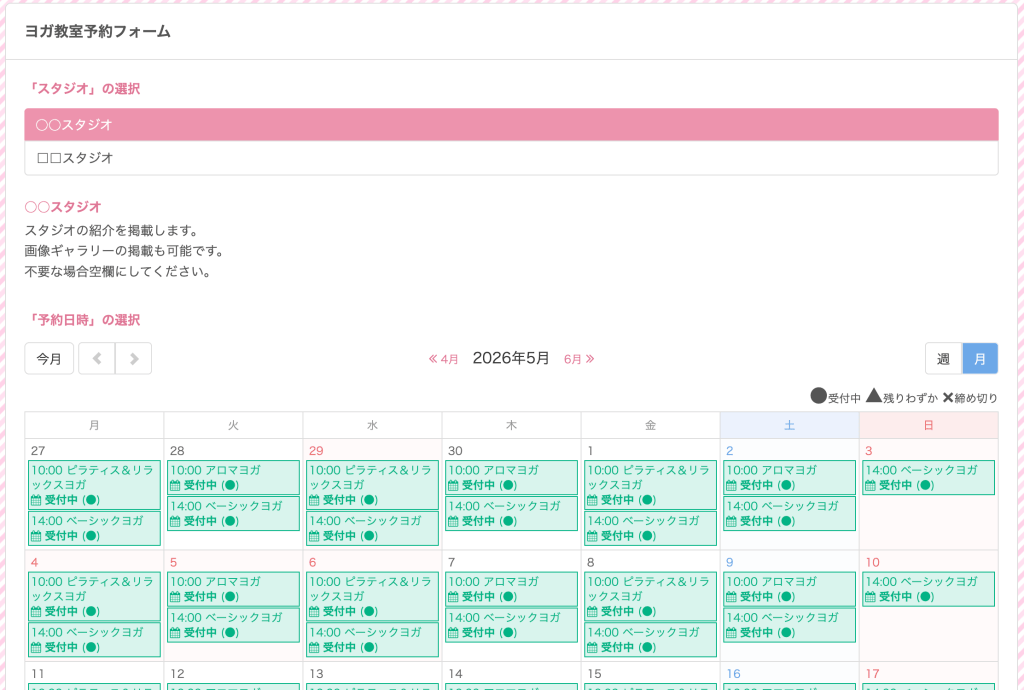
本記事で紹介するテンプレートは、スタジオ(店舗)を選択してからレッスンの日時を選び、予約できるヨガ教室向けの予約フォームです。複数のスタジオを運営している教室でも扱いやすく、1人の管理者でも無理なく予約受付を管理できる設計になっています。
<テンプレートの特徴>
・スタジオ(店舗)ごとに予約フォームを分けて管理できる
・スタジオ選択後に、該当するレッスンカレンダーを表示できる
・単発開催、定期開催どちらのレッスンにも対応
・レッスンごとに色分けし、カレンダーを見やすく整理できる
・体験参加や体調確認など、事前ヒアリングの質問項目を設置できる
このように、複数店舗の予約管理をシンプルにするだけでなく、レッスン内容の見やすさ向上や事前準備の効率化にもつながる設計となっています。
テンプレート紹介ページ
ヨガ教室向けに提供している予約システムの紹介ページです。
https://select-type.com/lp/yogaReserveSystem/
予約システムデモページ
お客様が予約する際に表示されるデモページです。実際の予約操作をお試しいただけます。
https://select-type.com/rsv/?id=08VDrR-S0ug
本エントリーでは、上記テンプレートを利用し、複数スタジオを運営するヨガ教室の予約システムをどのように設定すればよいかご説明します。
予約システムを初めて構築する際は、あらかじめ用意されているテンプレートをベースに選択し、その内容を自分の運用に合わせて調整しながら作成を進めていきます。まずは、テンプレートを使った基本的な作成手順を確認していきましょう。
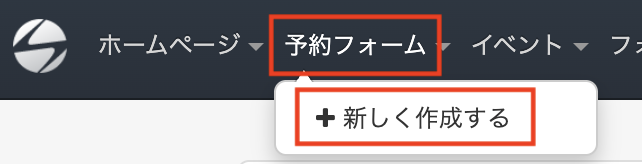
管理者マイページから新規作成を行う場合は、画面上部のメニューにある「予約フォーム」を開き、「新しく作成する」をクリックします。
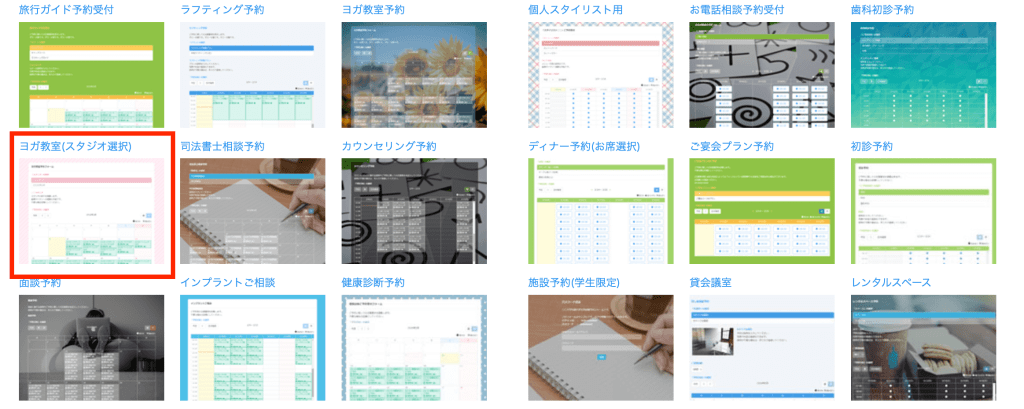
予約フォームの作成画面が表示されると、業種ごとに分類されたテンプレートが一覧で確認できます。その中から、自分の運用イメージに近いものを選んで作成を進めていきます。
なお、テンプレートに含まれている設定内容は後から自由に変更できるため、完全に一致していなくても問題ありません。まずは最も近いものを選んで作成を始めてみてください。
もし途中で設定をやり直したくなった場合は、初期化して最初から設定し直すことも可能です。
詳しい手順については「予約システムの初期化方法」をご確認ください。
今回は「教室/イベントタイプ」のテンプレートの中から「ヨガ教室(スタジオ選択)」のテンプレートを選びます。
「テンプレートプレビュー」から、実際の予約フォームの内容や画面イメージを事前に確認できます。
内容を確認して問題なければ、「このテンプレートで作成」をクリックしてください。仮のデータが入った状態で予約フォームが作成されるため、その後はご自身のサービス内容に合わせて設定を調整していきます。
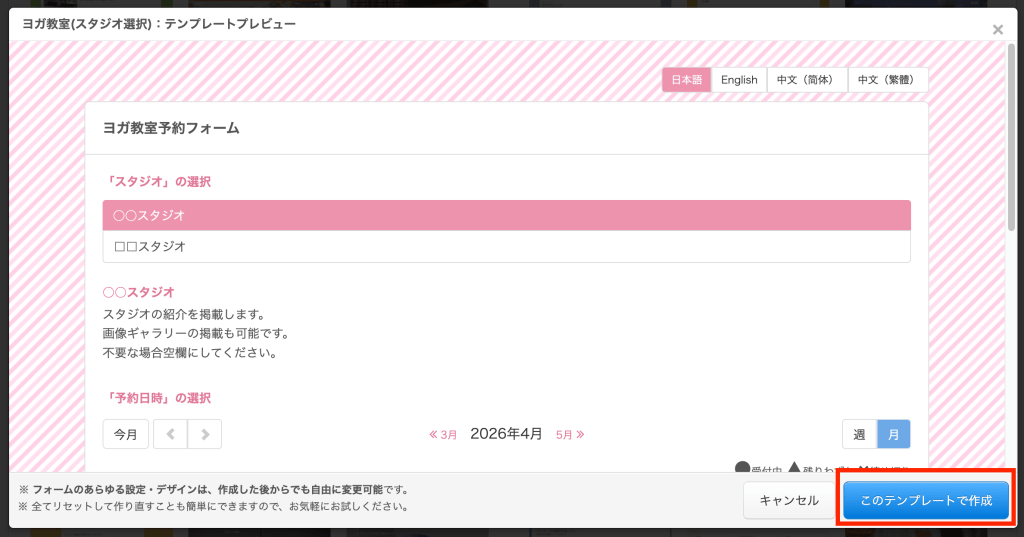
上記の予約フォームテンプレートは、テンプレートの紹介ページからも作成可能です。以下のリンクからページを開き、「このサンプルをみる」をクリックしてください。
https://select-type.com/lp/yogaReserveSystem/

「このテンプレートで作成」をクリックすると、仮のデータが入った状態で予約フォームが作成されます。
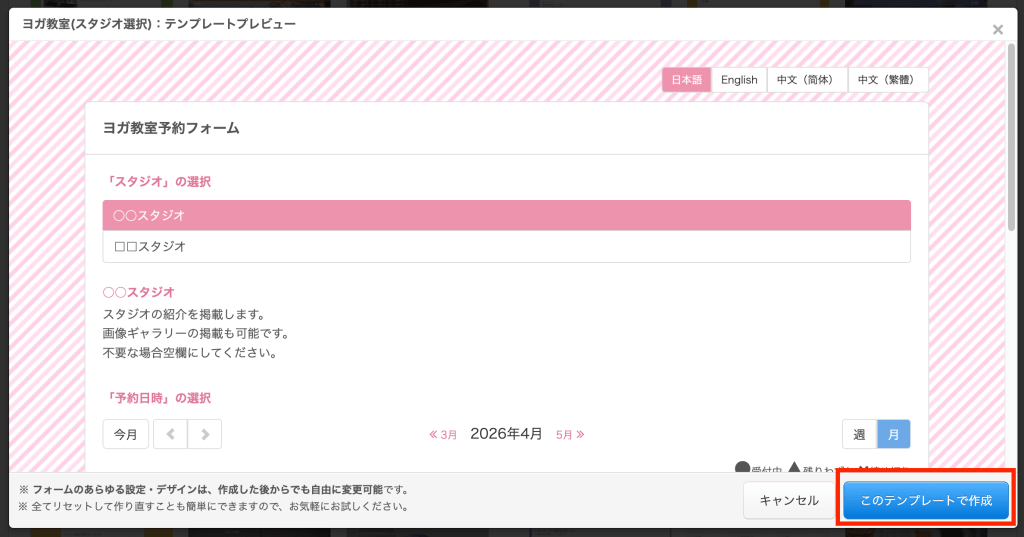
今回のサンプルでは、ヨガ教室のスタジオごとに予約フォームを作成し、利用者が最初にスタジオを選択してからレッスンスケジュールを確認できるように設定します。
各予約フォームのタイトルをスタジオ名にしておくと、その名称が選択メニューに表示され、利用者がスタジオを選びやすくなります。
設定は、ヘッダーメニューの「予約フォーム」→「各予約フォーム個別設定」の「基本情報の設定」から行います。

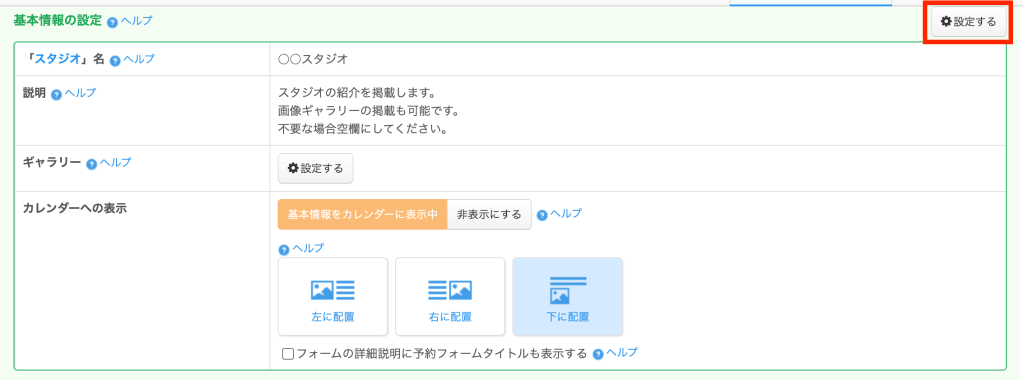
「基本情報の設定」画面が開きます。
「設定する」ボタンをクリックすると、編集画面が表示されます。
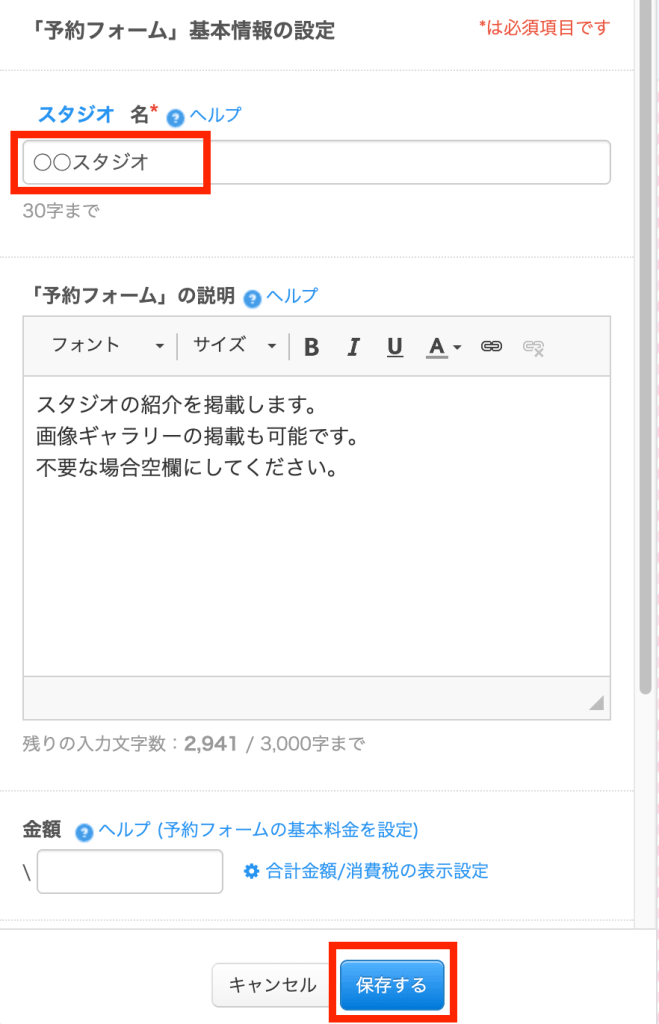
「スタジオ名」の設定欄には、メニューに表示される名称を入力します。
スタジオごとに予約フォームを分けて運用するため、ここでは「ヨガスタジオ○○(東京スタジオ)」のように、スタジオ名がわかる名称を設定します。
「保存する」をクリックすると設定が保存されます。
初期状態では、「◯◯スタジオ」と「▢▢スタジオ」の2つのスタジオが登録されています。
設定するスタジオを切り替えるには、画面右側の「表示切り替え」をクリックし、対象のスタジオを選択します。

スタジオを切り替えた後は、同じ手順で基本情報の設定を行えます。
以降に紹介する各設定項目も、必要に応じてスタジオを切り替えながら設定してください。
初期セットされている予約フォームは、そのまま使うこともできますが、削除・追加が可能です。詳細な手順に関しては、下記リンク先のヘルプ記事をご参照ください。
不要なスタジオ(フォーム)がある場合は、一覧画面から対象フォームを選択し、削除が可能です。
個別予約フォームの削除方法/予約システム
https://blog.select-type.com/yoyakuform-tukurikata/howto-delete-reservation-form/
新しいスタジオを追加したい場合は、スタジオごとのフォームを増やすことができます。
予約フォーム(予約の種類)の追加方法/予約システム
https://blog.select-type.com/yoyakuform-tukurikata/add-reservation-form/
テンプレートには、あらかじめ繰り返しルールでレッスンの予約枠が設定されています。
設定内容を確認するには、ヘッダーメニューの「予約フォーム」→「予約受付タイプ設定」をクリックします。

初期状態では、以下のレッスン枠が登録されています。
・毎週 [火木土] 10:00~11:30 / アロマヨガ
・毎週 [月水金] 10:00~11:30 / ピラティス&リラックスヨガ
・毎週 [日月火水木金土] 14:00~15:30 / ベーシックヨガ
内容を変更する場合は、対象の予約枠にある「編集」をクリックして設定を変更します。

変更内容を入力し、「保存する」をクリックすると設定が反映されます。

なお、今回設定しているレッスン枠は「繰り返しルール」を使って作成されています。
毎週決まった曜日・時間に開催するレッスンを設定する場合に便利な機能です。
繰り返しルールの詳しい設定方法については、以下のヘルプ記事で解説していますので、あわせてご確認ください。
繰返しルールで定期的な繰返し受付枠を作成する/予約システム
https://blog.select-type.com/yoyakuform-tukurikata/yoyaku-form-kurikaeshi-rule-setting/
画面下部で受付枠の色をレッスンごとに設定すると、カレンダー上での表示が見やすくなります。

下記のように、レッスンごとに異なる色で表示できます。

単発スケジュールの予約枠は、初期状態では設定されていません。
特別レッスン(例:週末の特別ヨガクラスやイベントレッスン)を追加したい場合は、単発スケジュールの「+登録」をクリックすると設定画面が開きます。
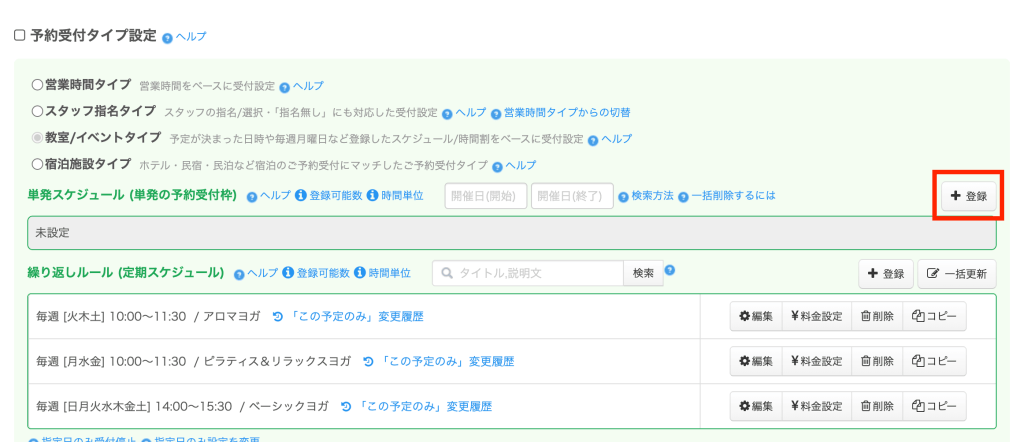
詳細な設定手順に関しては、下記ヘルプ記事をご参照ください。
その日時限りの予約受付枠を作る / イベントタイプ・予約システム
https://blog.select-type.com/yoyakuform-tukurikata/yoyaku-form-special-date-slot/
予約カレンダーの上部には、利用時の注意点や案内事項を掲載できます。事前に確認しておいてほしい内容を記載しておくと、トラブル防止につながります。
なお、スマートフォンから予約する場合、機種や設定によっては「@select-type.com」からのメールが受信できないことがあります。あらかじめ受信許可の設定を行うようご案内しておくと安心です。
SELECTTYPEから送信するメールについてのご注意点
https://blog.select-type.com/mail-magazine/select-mail-notice-information/
注意書きは、すべての予約フォームに共通の内容を表示することも、スタジオごとに内容を変えて設定することもできます。運用に合わせて使い分けてください。
設定は、ヘッダーメニューの「予約フォーム」→「各予約フォーム個別設定」の「注意書き設定」をクリックして行います。

詳しい設定手順については、「[予約フォーム]注意書きを活用してお客様が予約フォームからの予約をしやすくしましょう」を参考にしてください。
また、注意書きはフォームごと(店舗ごと)に変更することができます。詳しい設定手順については、「予約フォーム毎に注意書きを設定する/予約システム」をご確認ください。
ヨガレッスンの予約時には、利用者に氏名や連絡先などの情報を入力してもらうための入力欄を設定できます。この入力フォームには、注意事項や入力方法などの案内メッセージを表示することも可能です。
画面上部のメニューから「予約フォーム」→「予約者情報入力設定」をクリックします。

詳しい設定手順については、「予約者情報入力欄に注意書きなどのメッセージを設定する/予約システム」を参考にしてください。
なお、予約者情報入力欄は、注意書き設定とは異なり、予約フォームごとに内容を分けて設定することはできません。
予約者情報入力欄では、氏名や連絡先などの基本情報に加えて、さまざまな形式の質問項目を追加できます。
基本設定にない内容や、レッスン参加前に確認しておきたい情報がある場合は、「質問フォーム設定」を利用して追加します。
また、予約内容に応じて質問を表示するかどうかを切り替えることも可能です。これにより、スタジオやレッスンごとに必要な情報だけを効率よくヒアリングできます。
設定は、ヘッダーメニューの「予約フォーム」→「質問フォーム設定」をクリックして行います。

詳しい設定手順については、「予約フォームの予約時質問のヒアリング条件を設定する/予約システム」を参考にしてください。
初期セットされている質問フォームは、そのまま使うこともできますが、削除・追加が可能です。詳細な手順に関しては、下記リンク先のヘルプ記事をご参照ください。
不要な質問がある場合は、下記のヘルプ記事の手順に沿って削除が可能です。
予約フォーム質問の削除方法/予約システム
https://blog.select-type.com/yoyakuform-tukurikata/how-to-delete-reservation-form-questions/
質問を追加する場合は、下記のヘルプ記事の手順に沿って追加することができます。
予約フォームに質問を設定する/予約システム
https://blog.select-type.com/yoyakuform-tukurikata/set-questions-on-reservation-form/
予約フォームの設定が完了すると、利用者が予約を行うための専用カレンダーのURLが発行されます。
このURLは管理画面とは別のもので、利用者はリンクから直接予約ページにアクセスします。予約受付を開始する際は、このURLを取得し、ホームページやSNSなどで案内してください。
スタジオを指定せず、最上部に表示されているスタジオが選択された状態でカレンダーを表示するURLを取得できます。
ここでは、その取得方法をご案内します。
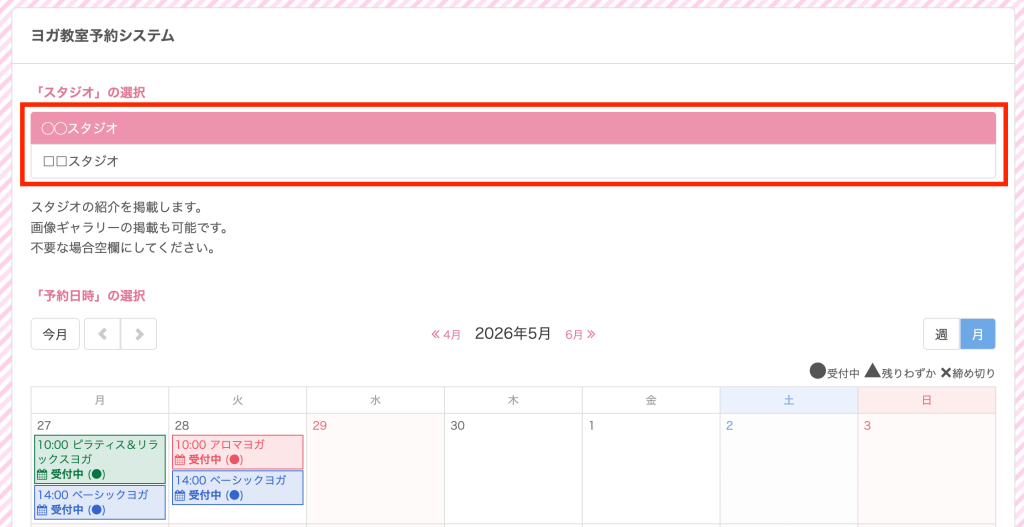
ヘッダーメニューの「予約フォーム」→「すべての予約フォーム」を選択します。

「URLを告知する」欄に表示されているURLをコピーし、お客様へ共有してください。

特定のスタジオを選択した状態で表示される予約カレンダーのURLも、取得できます。

URLを取得するには、ヘッダーメニューの「予約フォーム」から、カレンダーで指定したいスタジオを選択します。

「URLを告知する」欄に表示されているURLをコピーし、お客様へ共有してください。

詳しい設定手順は、「予約フォームを利用するための各種情報を手に入れる / 予約フォーム共有情報・予約システム」をご確認ください。
利用者に送信されるメールの件名や、予約内容の前に表示されるメッセージは、ヨガ教室の運用に合わせて自由にカスタマイズできます。
たとえば、件名を「【○○ヨガスタジオ】ご予約ありがとうございます」としたり、本文の冒頭に「当日は動きやすい服装とお水をご持参ください」といった案内を追加しておくことで、参加者に必要な情報を事前に伝えることができます。
このように内容を調整しておくことで、当日の案内がスムーズになり、問い合わせの削減にもつながります。
予約に関するメールの各種設定は、「予約メール設定」画面からまとめて行うことができます。
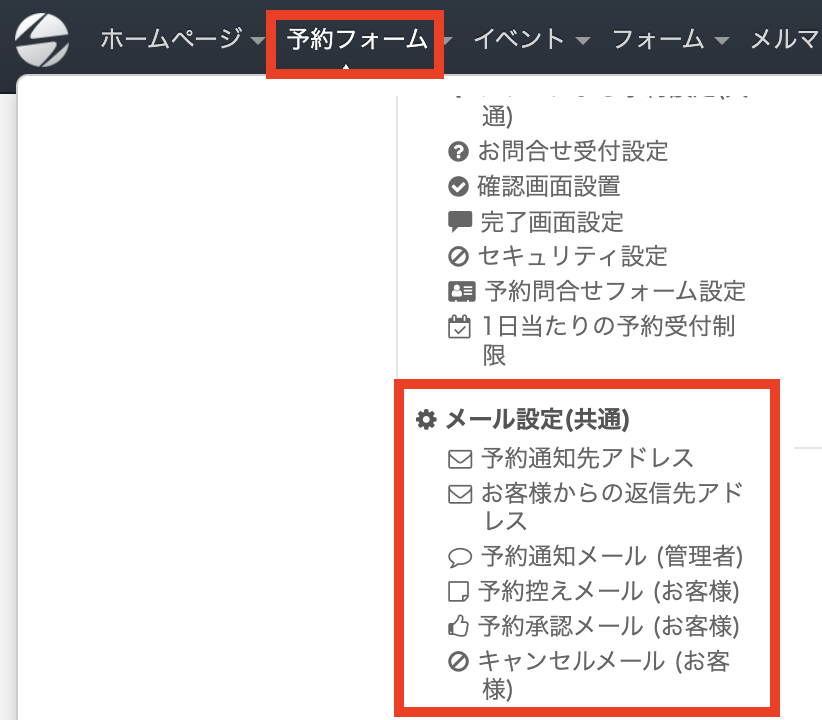
予約完了後に利用者へ送信される確認メールの内容は、メニューの「予約フォーム」から「予約控えメール(お客様)」を選択することで編集できます。

お客様宛の予約控えメールの設定画面が表示されるので「編集」をクリックします。
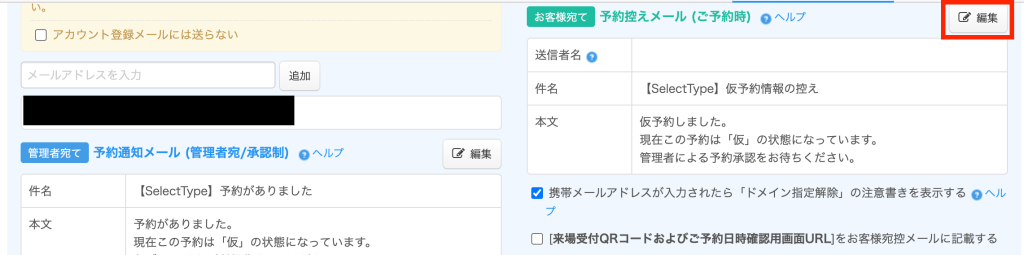
詳しい設定手順については、「予約フォームで予約をしたお客様に自動送信する「予約控えメール」の設定」を参考にしてください。
先着順で受付している場合は、予約は承認を待たずにそのまま確定となります。そのため、内容を変更したい場合は「予約承認メール(お客様宛/ご予約確定時)」の「編集」から設定を行います。

なお、予約フォームごと(店舗ごと)に送信するメールの内容を変更することも可能です。
詳しい設定手順については「予約フォーム毎のお客様宛メールの各種設定/予約システム」を参考にしてください。
予約が入ると、管理者には自動で通知メールが送信されます。
さらに、他のスタッフや別の端末でも通知を受け取りたい場合は、「予約通知先アドレス」にメールアドレスを追加することで、同様の通知を受信できるようになります。
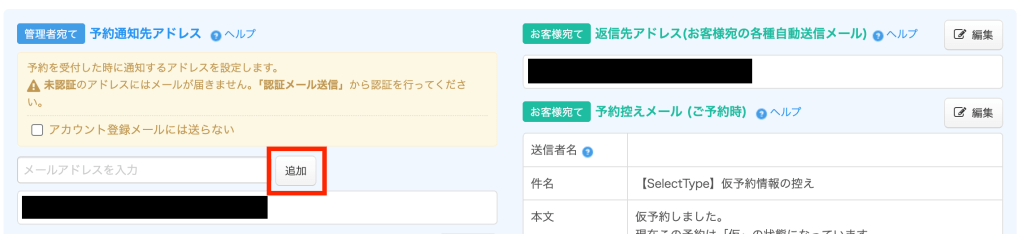
なお、追加したメールアドレスは、認証を完了してはじめて通知の対象となります。メールアドレスを登録すると、いったん「未認証」の状態で一覧に表示されるため、「認証メール送信」から手続きを行い、認証を完了させてください。

認証メールに記載されているURLへアクセスすると、メールアドレスの認証が完了します。
認証が完了すると、そのアドレスでも通知メールを受信できるようになります。

登録するメールアドレスが携帯キャリアのメールの場合は、端末側で受信許可の設定が必要になることがあります。
詳しい注意点については、以下のヘルプ記事をご確認ください。
SELECTTYPEから送信するメールについてのご注意点
https://blog.select-type.com/mail-magazine/select-mail-notice-information/
なお、上記の予約控えメールなどのメール設定は、スタジオごとに設定することができます。
詳しい設定手順については、「予約フォーム毎のお客様宛メールの各種設定/予約システム」を参考にしてください。
定期レッスン(繰り返し設定)や単発イベントとして登録した予約枠は、「予約管理カレンダー」から特定の日時を選び、受付の停止や再開を簡単に切り替えることができます。
また、休講期間などをまとめて設定したい場合は、期間を指定してその期間内のレッスン受付を一括で停止することも可能です。
インストラクターの都合による休講や、祝日スケジュールへの変更などにも柔軟に対応できる便利な機能です。
操作は、ヘッダーメニューの「予約フォーム」→「予約管理カレンダー」→対象のスタジオ(予約フォーム)を選択して行います。
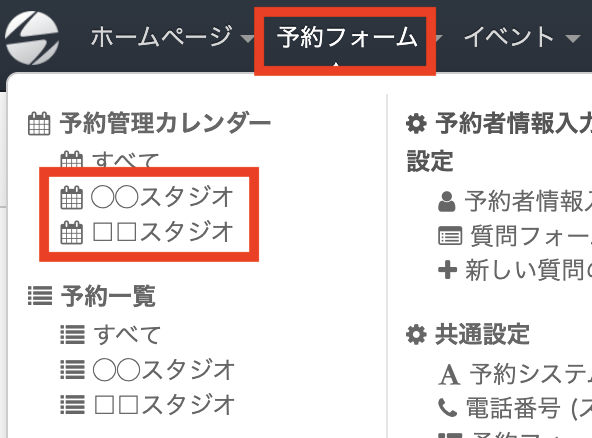
受付を停止したい受付枠をクリックします。

該当する予約枠の詳細が表示されます。
「受付状況」の停止ボタンを押すと、その枠は受付停止となり、カレンダー上にも表示されなくなります。

受付を停止したあともカレンダー上に枠の情報を表示しておきたい場合は、「この停止中受付枠情報を予約フォームに表示する」にチェックを入れてください。
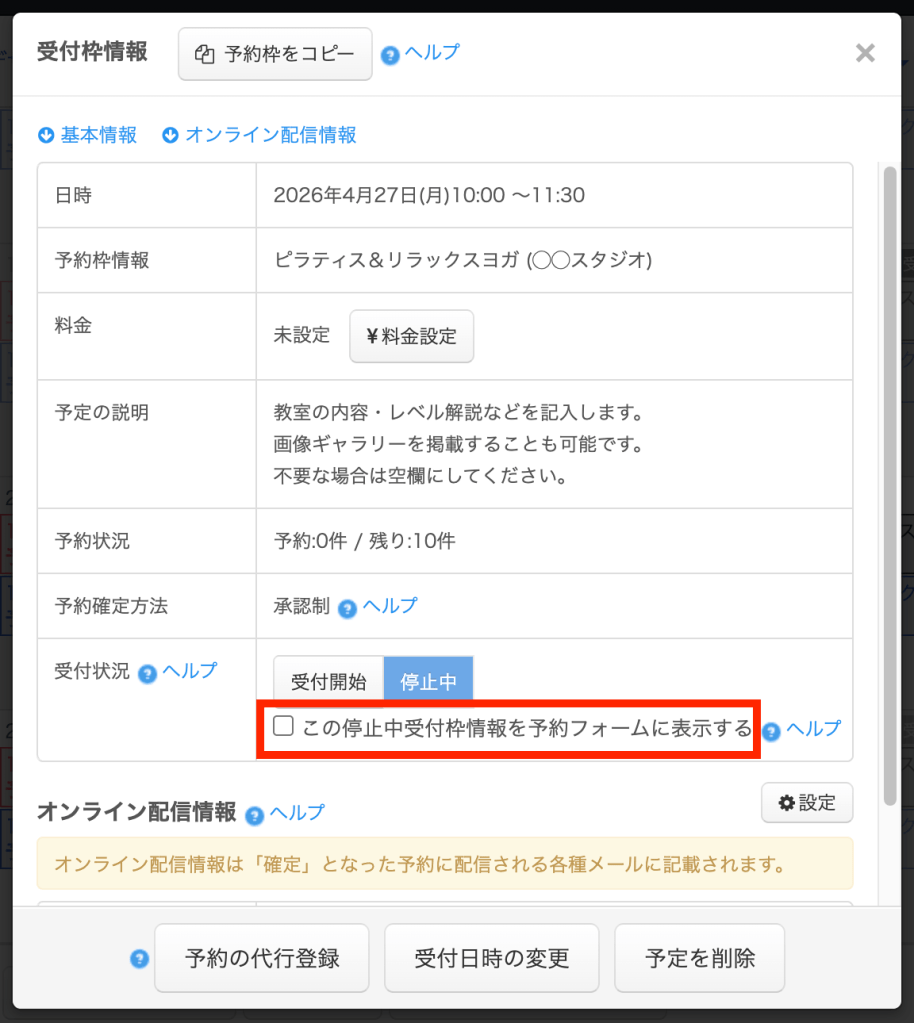
設定すると、受付停止中でもカレンダー上に枠は表示されたままになります。
受付を再開する際は、「受付開始」ボタンをクリックしてください。
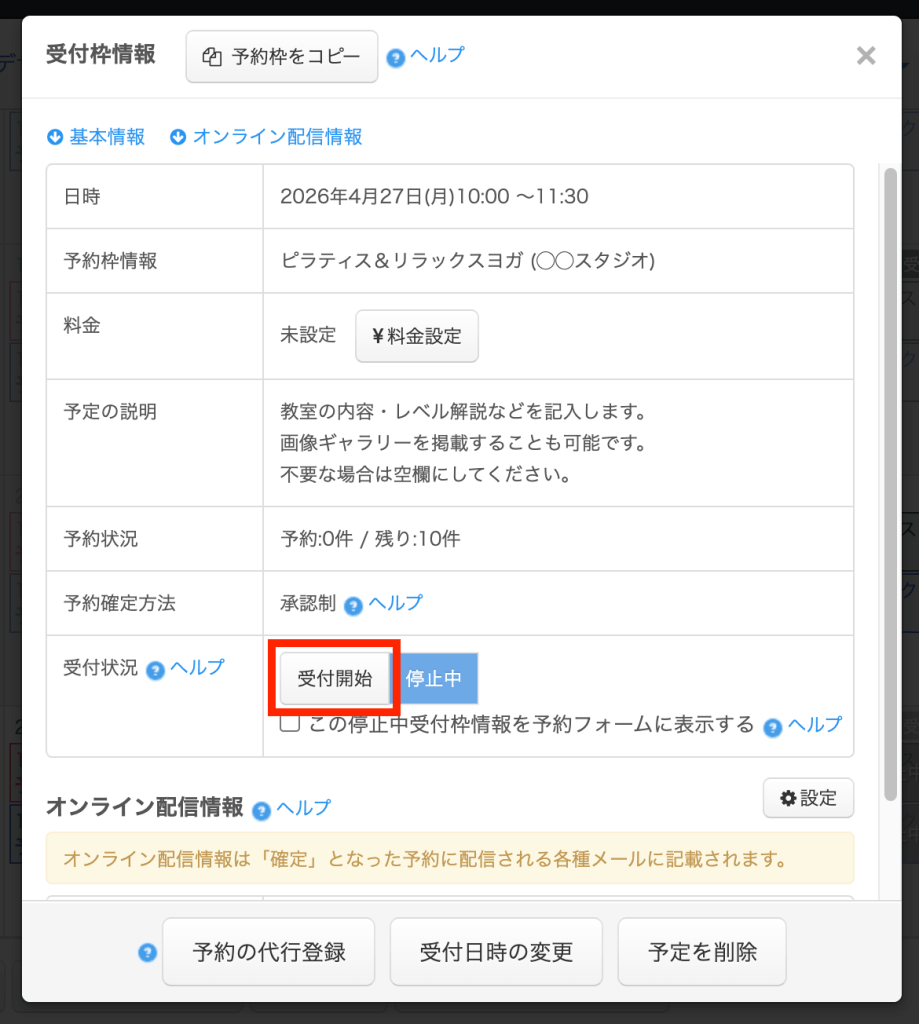
また、特定の期間をまとめて指定し、その期間内の予約枠の受付状況を一括で変更することも可能です。
設定は、予約管理カレンダー画面の右上にある「一括受付設定」ボタンから行います。

「一括受付設定」を開き、受付を停止または再開したい期間を指定します。
続いて、「受付状況」で適用する内容を選択してください。

上記の手順により、指定した期間の受付状況を一括で変更できるようになります。

定期的に設定しているスケジュールの中でも、特定の予約枠だけ定員を変更することが可能です。
定員を調整したい予約枠をクリックしてください。

予約枠の詳細画面が表示されます。画面下部にある「受付日時の変更」をクリックしてください。

受付枠の編集画面が表示されます。定員数を調整したら、「保存する」をクリックしてください。
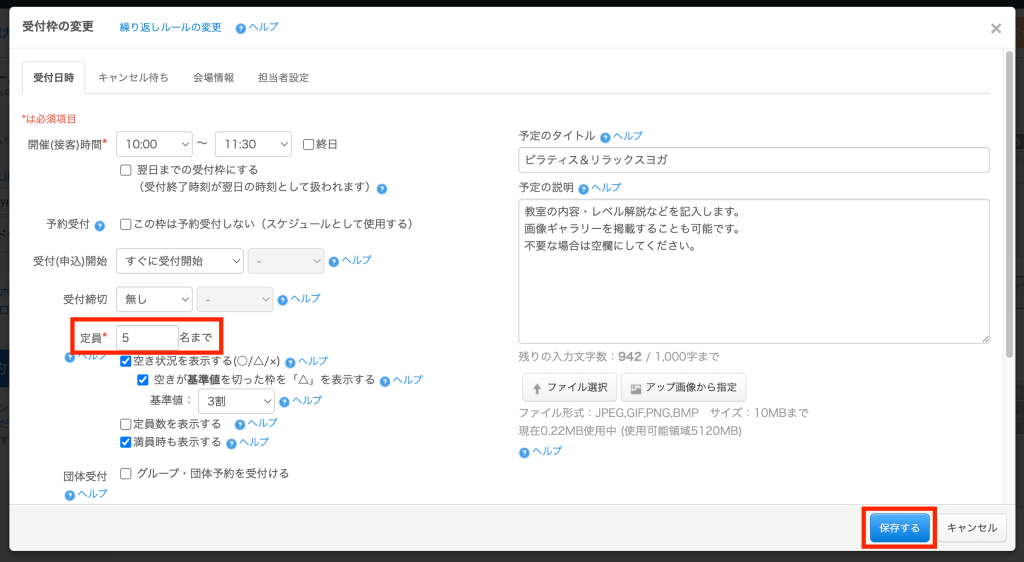
変更内容の適用範囲を選択する画面が表示されますので、「この予定のみ」を選択してください。選択した予約枠だけに変更が適用されます。

レッスンの予約は、電話対応やレッスン後に受付で直接受け付けるケースもあります。こうした場合でも、管理画面から予約内容を入力して登録することが可能です。
代行登録は「予約管理カレンダー」から行います。
操作は、上部メニューの「予約管理カレンダー」→対象の予約フォームタイトルをクリックしてください。

予約管理用のカレンダー画面が開きます。
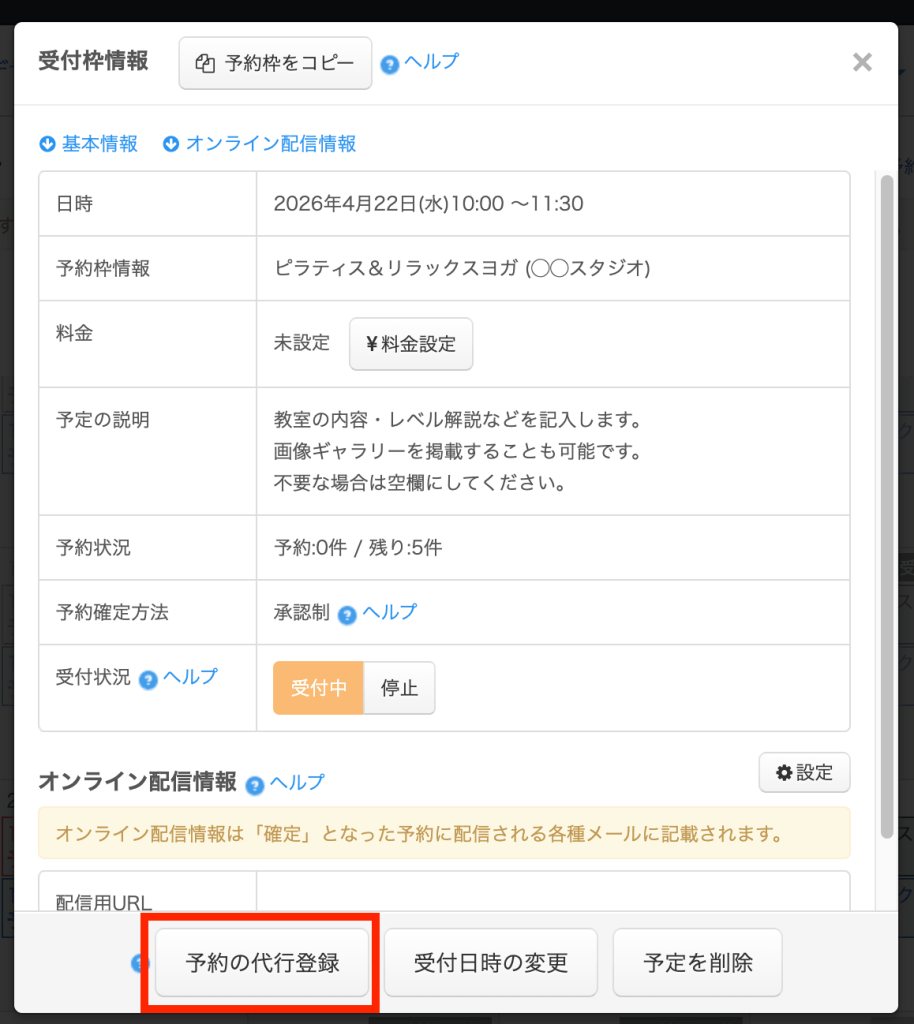
登録したい日時の受付枠をクリックしてください。

受付枠の詳細が表示されます。
「予約の代行登録」ボタンを選択してください。
内容を確認し、「予約する」をクリックします。
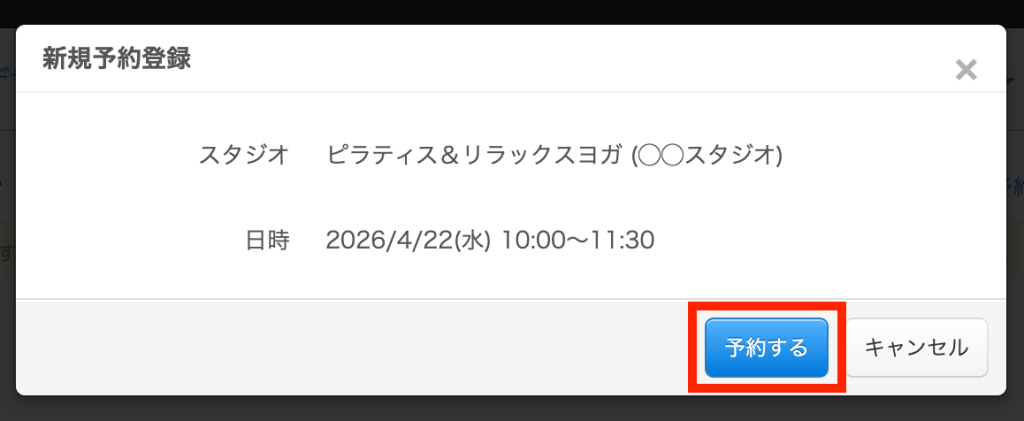
代行登録する日時や内容に誤りがないかを確認します。
問題なければ、予約者情報の入力画面にて必要事項を入力してください。
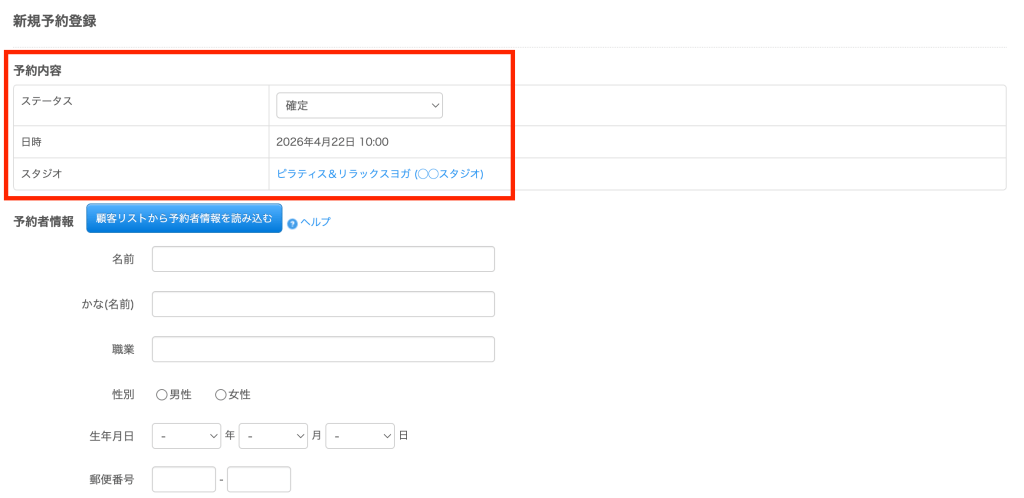
管理カレンダーから登録する場合は、予約フォーム経由の予約とは異なり、必須入力項目の制限がありません。たとえば名前だけ入力して仮登録し、後から詳細情報を追加することも可能です。
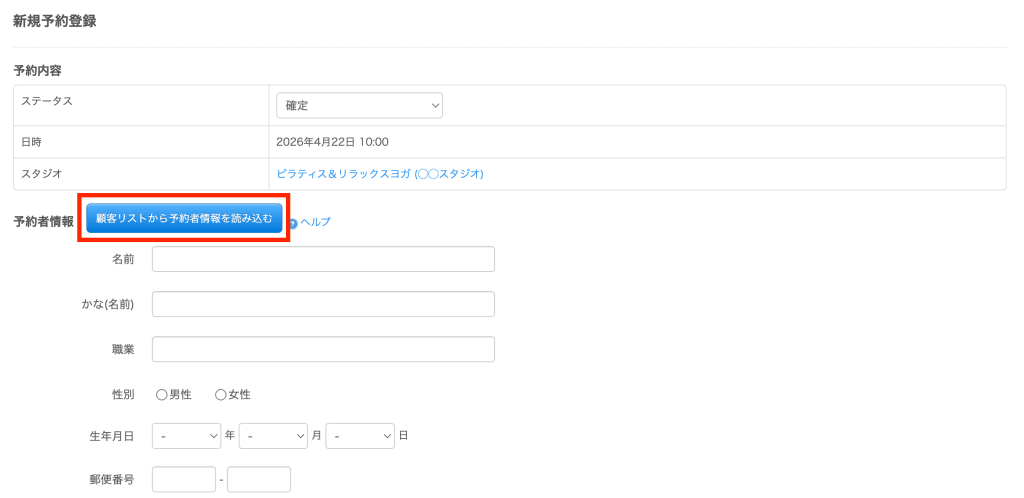
また、予約者の情報はその場で入力するだけでなく、すでに顧客リストに登録されているデータを呼び出して利用することもできます。
「顧客リストから予約者情報を読み込む」をクリックすると検索画面が表示されます。
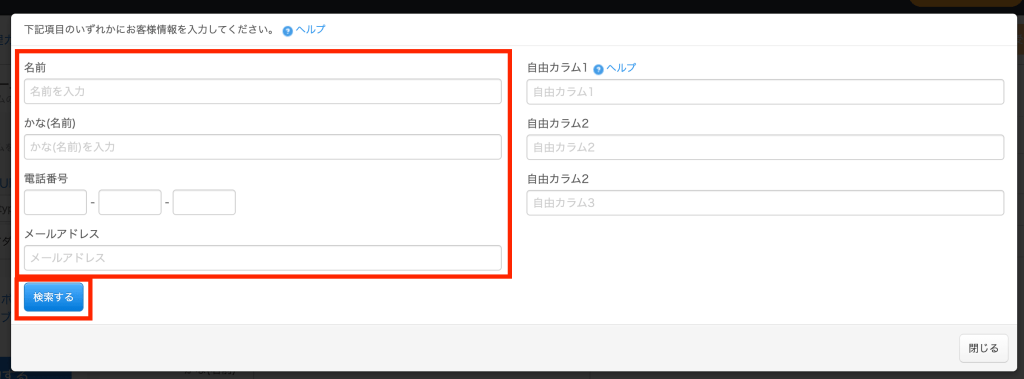
利用者情報の検索画面が表示されます。氏名・電話番号・メールアドレスのいずれかを入力して、「検索する」をクリックしてください。
検索結果として該当する顧客情報が一覧に表示されます。
対象のデータにある「すべて挿入」をクリックすると、顧客リストに登録されている情報が入力フォームへ自動で反映されます。

問題なければ「保存する」ボタンをクリックします。
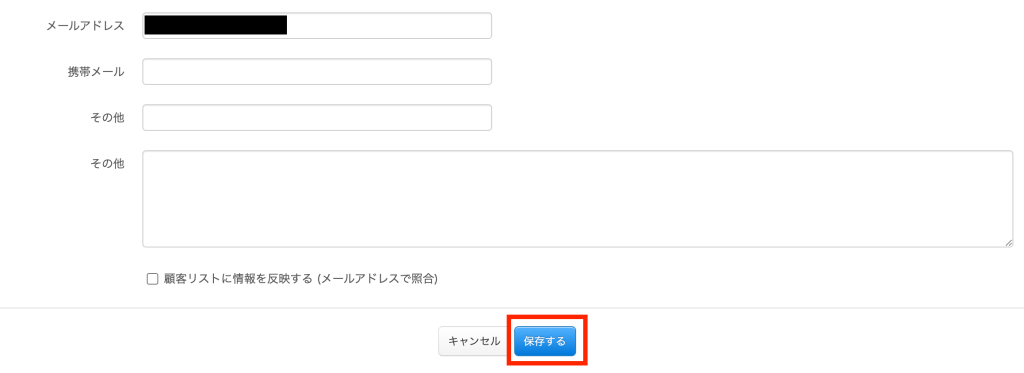
予約者情報の詳細画面が開きますので、入力内容が正しく反映されているかを確認してください。
「編集する」をクリックすると、予約内容の修正を行えます。

ここまで、ヨガ教室向け予約システムの設定方法から、実際の運用方法まで一通り解説しました。
本記事で紹介したテンプレートを活用することで、スタジオごとの予約管理やレッスンスケジュールの設定、顧客情報の管理までを一元化でき、複数店舗の運営でも無理なく予約受付の仕組みを整えることができます。
また、「回数券の設定」や「月額会員の設定」といった機能を組み合わせることで、継続利用の促進や売上の安定化にもつなげることができます。
まずはテンプレートをベースに、自身のスタジオ運営に合わせて調整しながら、予約管理の最適化を進めてみてください。
ヨガ教室の予約システムを実際に試してみたい方は、以下の「紹介ページ」や「デモページ」もあわせてご確認ください。
テンプレート紹介ページ
ヨガ教室向けに提供している予約システムの紹介ページです。
https://select-type.com/lp/yogaReserveSystem/
予約システムデモページ
お客様が予約する際に表示されるデモページです。実際の予約操作をお試しいただけます。
https://select-type.com/rsv/?id=08VDrR-S0ug
SelectType: 無料でWEBサイト/予約フォーム付き予約システム/イベント管理・セミナー管理システム/メールフォーム付きサポートシステム/各種フォーム作成(アンケート,診断テスト)
SELECTTYPEは予約システム/イベント管理システム付ホームページ作成サービスです。

