SelectTypeの予約システムでは、「繰り返しルール」を使って、あらかじめ決まったスケジュールで繰り返される予約枠を自動作成できます。例えば「毎週水曜19時の初心者クラス」や「毎週月曜11時の説明会」のように、曜日や週ごとに開催が決まっているイベントに適しています。
作成した繰り返しルールの予約枠に対して、特定の回だけ変更・削除できます。さらに、変更や削除を行った場合でも、その内容を確認し、元の状態に復元することが可能です。
今回の記事では、特定の予約枠のみ繰り返しルールを変更・削除する方法と、変更内容を元の状態に戻す手順をご紹介します。
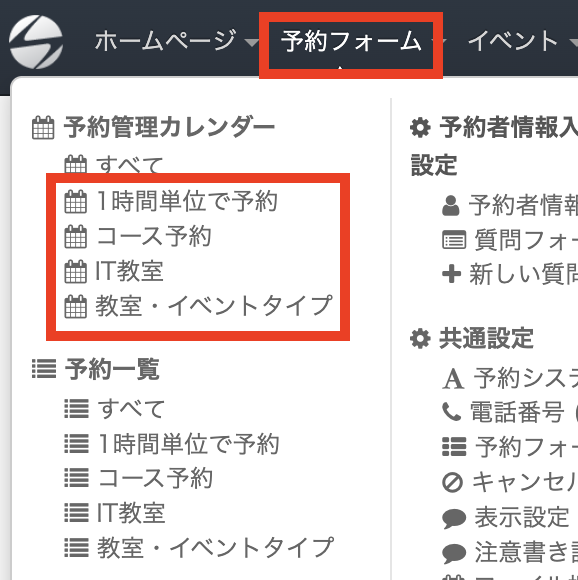
特定の予定のみ繰り返しルールを変更するには、ヘッダーの「予約フォーム」をクリックし、予約管理カレンダー欄の繰り返しルールが設定されている予約フォームを選択します。
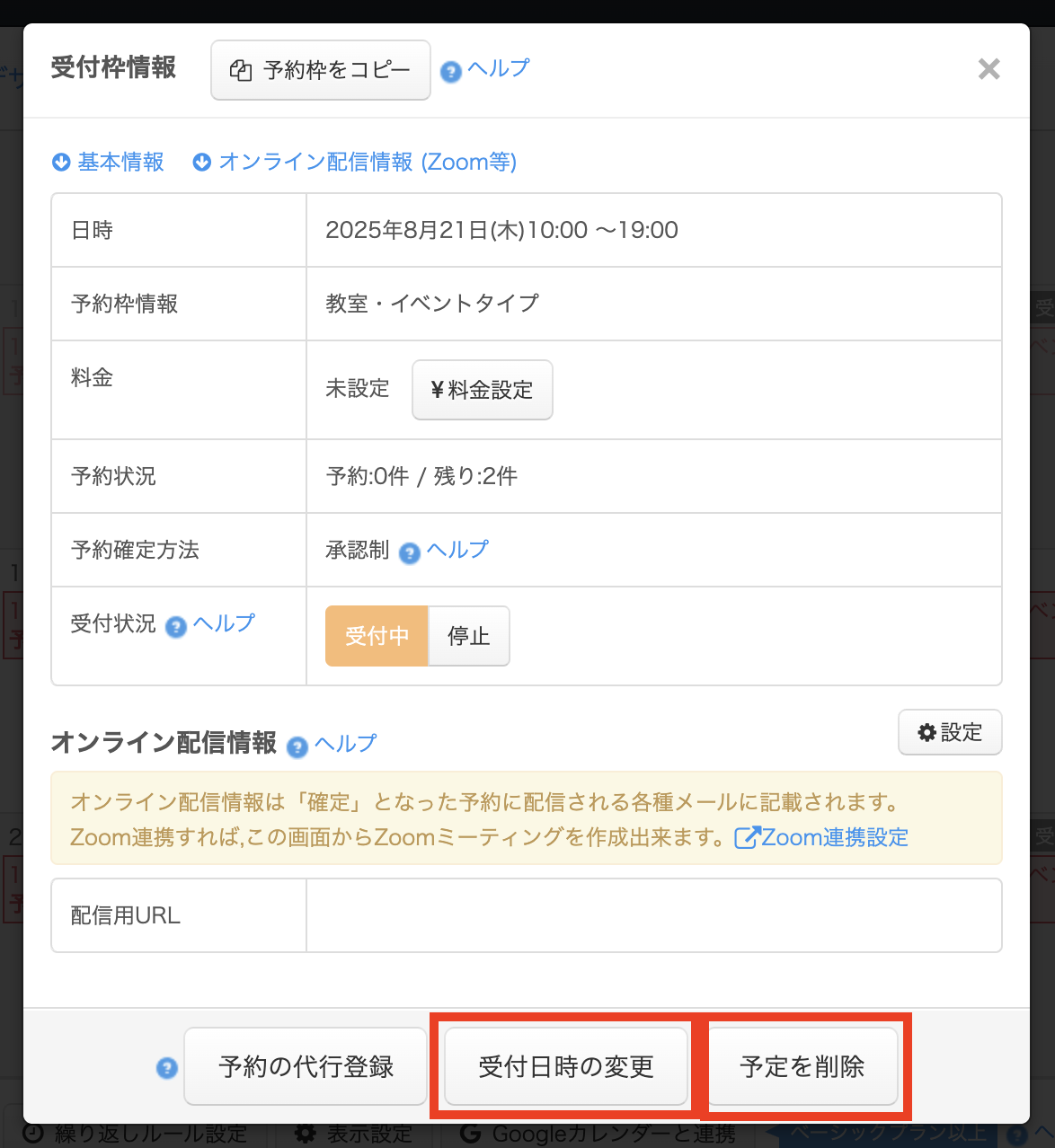
繰り返しルールが設定されている予約枠の中から、変更したい予約枠を選択します。

「受付日時の変更」か「予定を削除」を選択します。
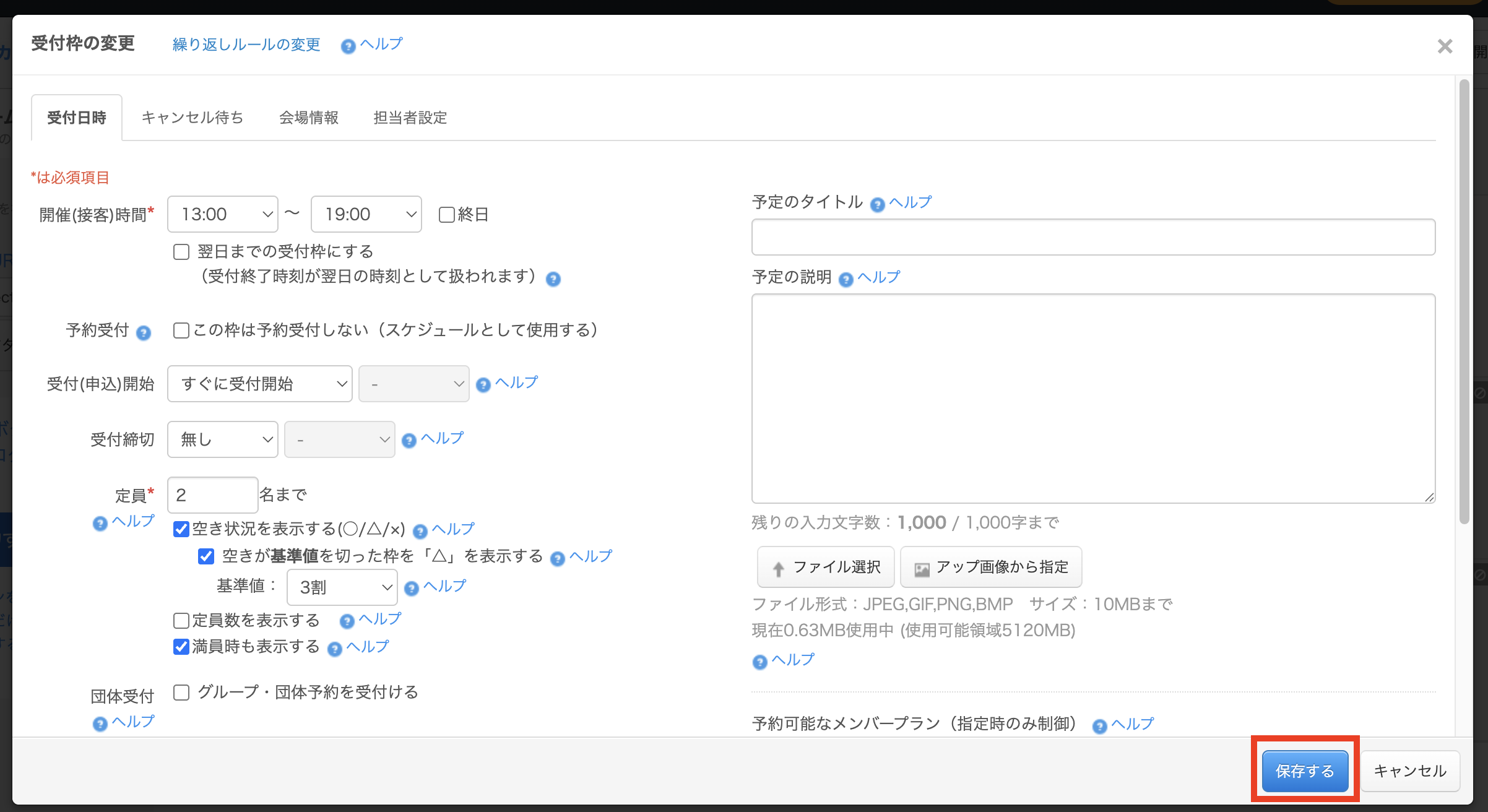
「受付日時の変更」を選択した場合は、変更内容を入力し「保存する」をクリックします。
「予定を削除」を選択した場合は、そのまま次のステップに進んでください。
変更内容を保存する場合も、予定を削除する場合も、指定した予約枠だけを繰り返しルールから変更するため「この予定のみ」を選択します。

変更した予約枠のみ、繰り返しルールが変更されます。
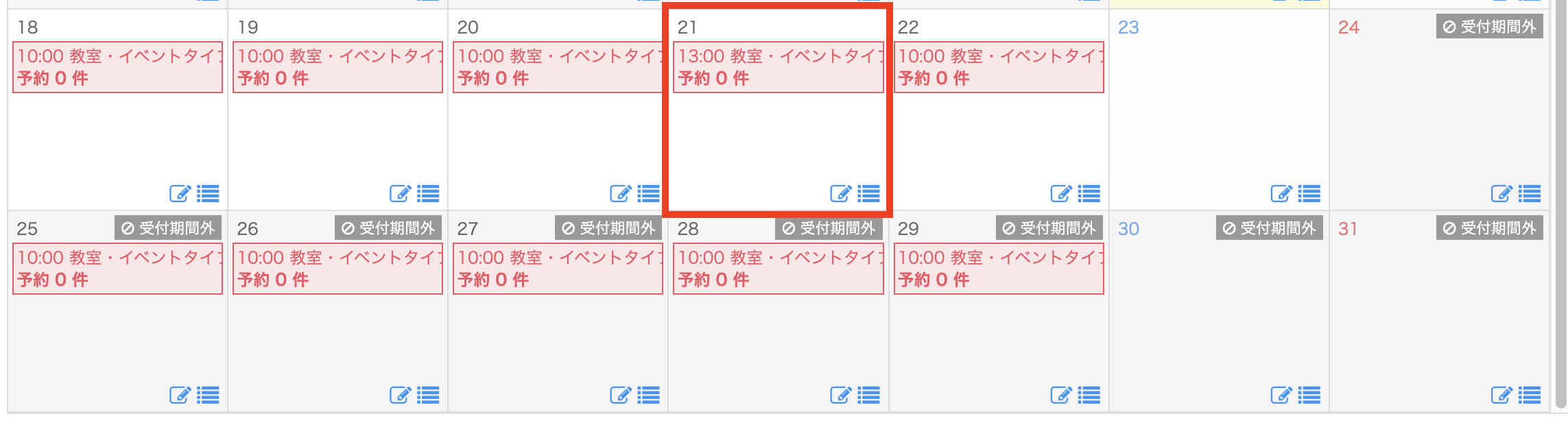
削除した予約枠は、予約管理カレンダー上に表示されなくなります。
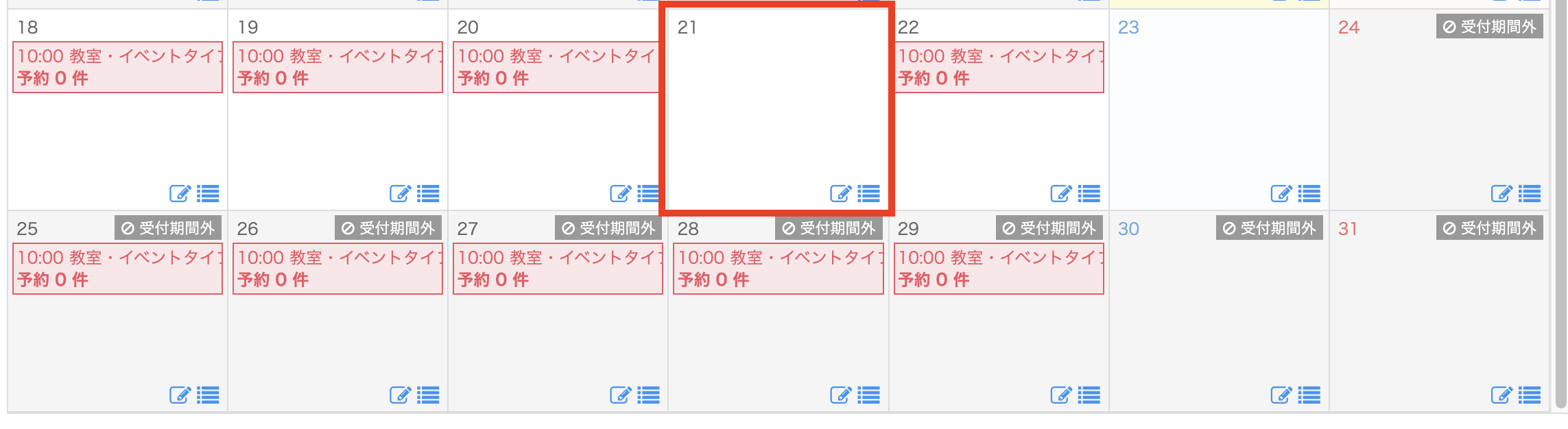
特定の予約枠だけを繰り返しルールで変更または削除した場合、その予約枠を管理画面から確認できます。
確認するには、ヘッダーの「予約フォーム」をクリックし、対象の予約フォームの「繰り返しルール」を選択します。
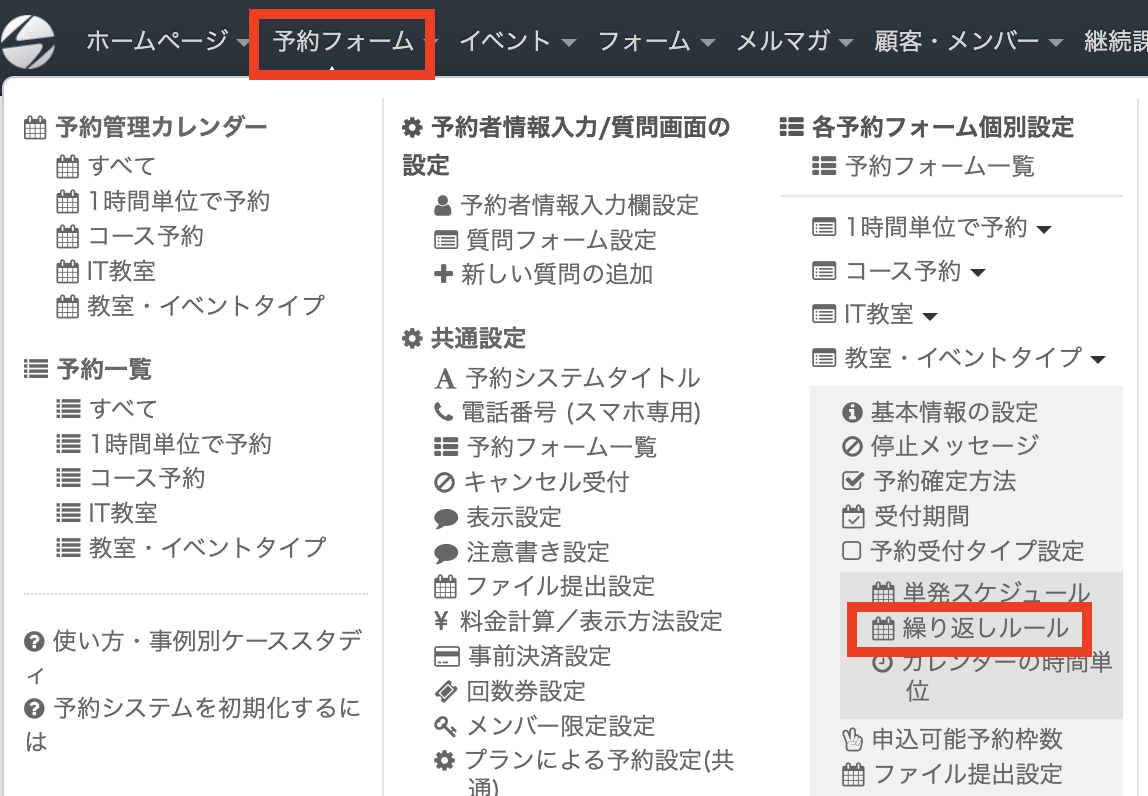
繰り返しルール欄にある「この予定のみ」の変更履歴をクリックします。

「元に戻す」をクリックすると、繰り返しルールで設定してある内容に戻ります。直前に変更した内容が復元されるのではない点にご注意ください。
ただし、同じ予約枠を変更した後に削除し、その削除を「元に戻す」にした場合は、変更後の状態が復元されます。

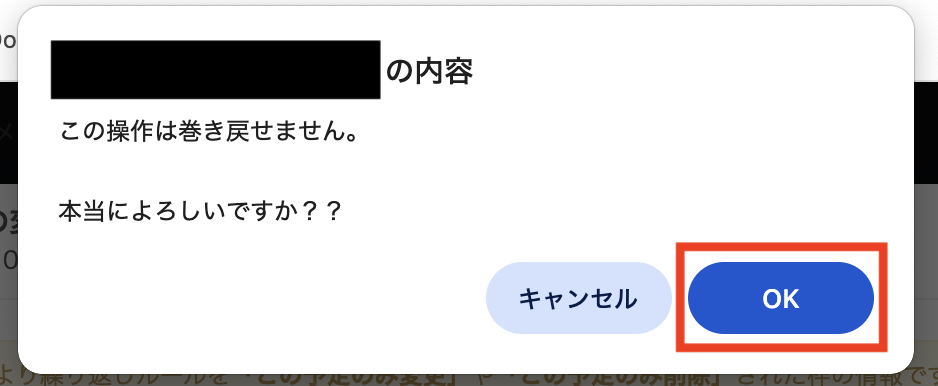
確認メッセージが表示されるので「OK」をクリックすると、元の繰り返しルール設定が復元されます。
今回の記事ではSelectTypeの予約システムにおいて、特定の予約枠のみ繰り返しルールを変更・削除する方法と、変更後のルールを確認して元の状態に戻す手順を説明しました。
繰り返しルールの「この予定のみ」機能を使えば、定期的な予約枠の中から特定の回だけを柔軟に変更・削除できます。例えば、毎週開催のクラスのうち祝日の回だけ時間を変更する、月例セミナーのうち1回だけ中止にする、といった対応も簡単に行えます。
必要に応じて元の状態へ復元できるため、誤操作や予定変更にも安心して対応できます。定期開催イベントの運営を効率化できる便利な機能ですので、ぜひ活用してください。
SelectType: 無料でWEBサイト/予約フォーム付き予約システム/イベント管理・セミナー管理システム/メールフォーム付きサポートシステム/各種フォーム作成(アンケート,診断テスト)
SELECTTYPEは予約システム/イベント管理システム付ホームページ作成サービスです。

