会員制サービスを運用する中で、「会員のプランに応じて、見せる情報やフォームを切り替えたい」といったニーズは少なくありません。SelectTypeでは、メンバープランに応じてメンバーページに表示するフォームのリンクを制御することが可能です。
本記事では、メンバープランの基本的な仕組みと、プランごとにフォームの表示・非表示を切り替える設定手順について解説します。
メンバープランとは
メンバーページにフォームリンクを設定する手順
メンバープランは、SelectTypeの会員管理機能の一部で、登録済みのメンバーを任意のグループに分類できる機能です。例えば「一般会員」や「プレミアム会員」といったプランを設定し、それぞれに応じた予約の条件や提供サービスを個別に設定できます。
この機能を活用することで、次のような運用が可能になります。
・各プランごとに予約可能なメニューや受付時間を分ける
・特定プランの会員のみが閲覧・利用できるフォームを用意する
・プラン別に異なるサービスを提供する
会員ごとにサービス内容を切り替えたい場合に役立つ機能です。詳しい活用方法については、以下のヘルプページをご覧ください。
メンバープランを顧客情報のグループ分けや予約制御に活用する
メンバーページ上で各プランの申し込み(購入)を受け付ける設定にすれば、会員管理をさらに柔軟に運用できます。また、月額料金などの定期的な支払いを自動で回収する仕組みも備えており、サブスクリプション形式のサービス展開にも適しています。
詳しくは、以下のヘルプ記事・活用事例をご参照ください。
オンラインサロン、コミュニティ、グループの月会費を自動徴収する/メンバープラン決済機能のケーススタディ
メンバーページとは、ログイン済みの会員だけが閲覧できる専用のWebページです。限定情報や特定のコンテンツを表示する場として利用できます。メンバーページにフォームのリンクを表示する手順をご説明します。
メンバーページにフォームのリンクを追加するには、まず画面上部のメニューから「顧客・メンバー」を選び、その中にある「メンバーページ設定」をクリックします。

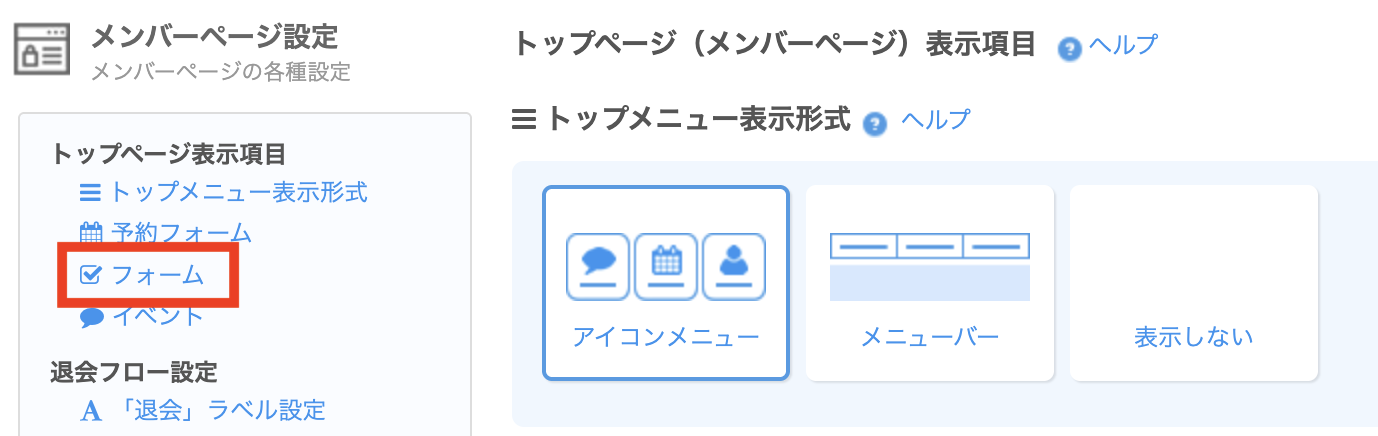
「トップページ表示項目」欄に表示されている「フォーム」をクリックします。
メンバーページに表示したいフォームの「表示する」をクリックします。

選んだフォームは、「リンク表示中のフォーム」欄に追加されます。続いて「設定」をクリックすると、表示対象とするメンバープランを指定できます。
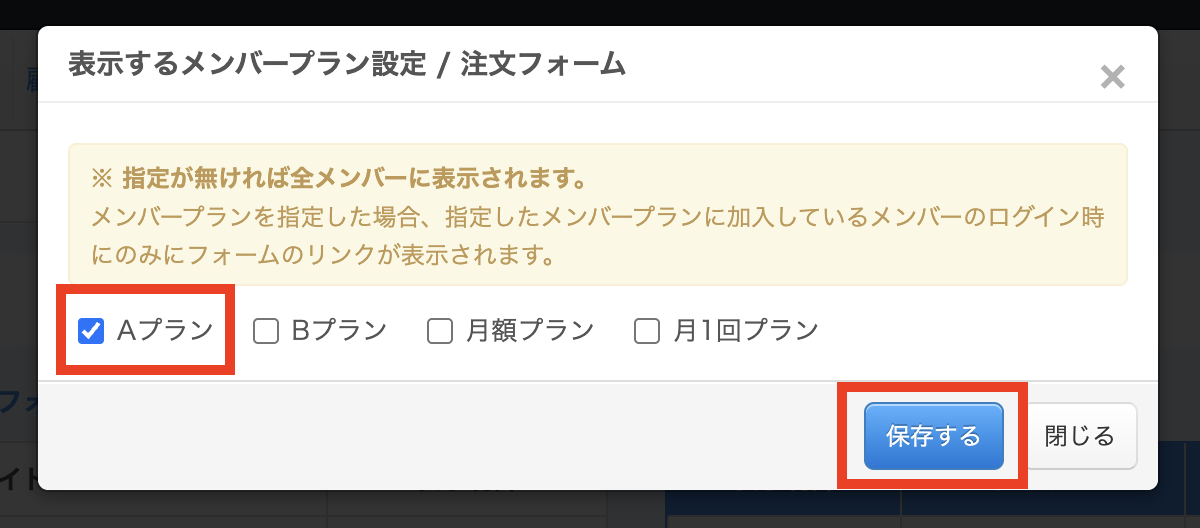
なお、プランの指定を行わずに保存した場合は、そのフォームのリンクがすべてのメンバーに表示されます。

表示するメンバープランにチェックを入れ、「保存する」をクリックします。
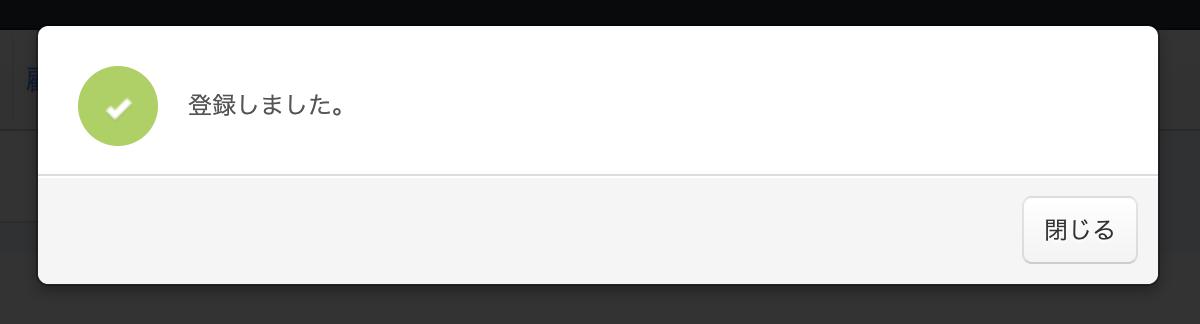
「登録しました。」というメッセージが表示されます。
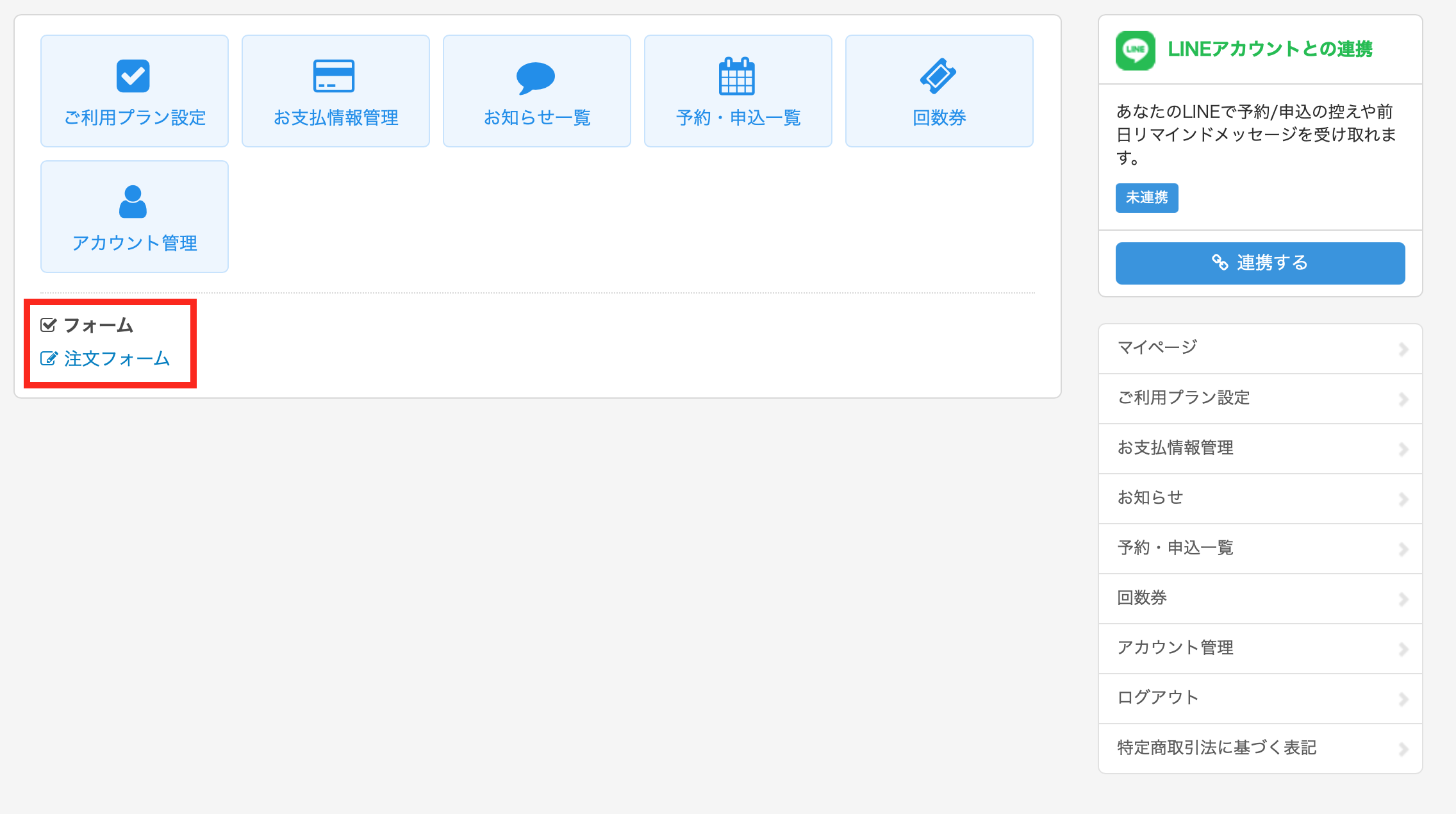
指定したメンバープランに登録されているユーザーには、メンバーページ上にフォームのリンクが表示されます。
設定されたプラン以外のユーザーには、メンバーページ上にフォームのリンクは表示されません。
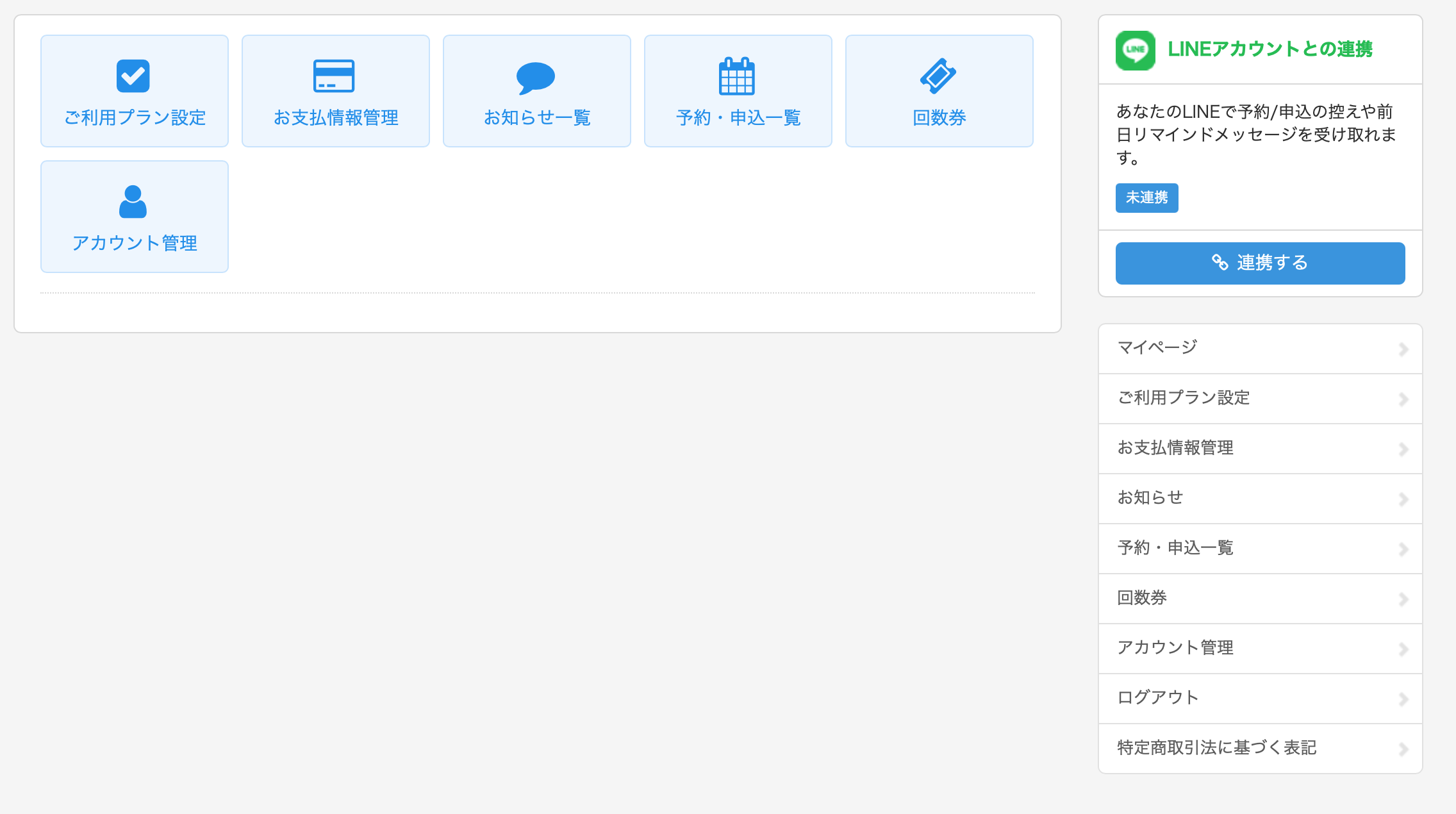
SelectTypeでは、メンバープランを活用することで、会員ごとに見せるフォームの内容を柔軟にコントロールできます。
メンバーページに表示されるフォームリンクをプランごとに出し分け、会員種別に応じたサービス提供や限定コンテンツの案内が可能になります。
会員向けにパーソナライズされた導線を構築したい場合は、ぜひこの機能を活用してください。
SelectType: 無料でWEBサイト/予約フォーム付き予約システム/イベント管理・セミナー管理システム/メールフォーム付きサポートシステム/各種フォーム作成(アンケート,診断テスト)
SELECTTYPEは予約システム/イベント管理システム付ホームページ作成サービスです。

