SelectTypeの予約システムではGoogleのWeb会議ツールであるGoogleMeetと連携して、受け付けた予約ごとにWeb会議/ビデオ通話用のURLを発行することが出来ます。
より詳細には、まずGoogleカレンダーと連携したのちに予約を受け付けるたびにGoogleMeetのWeb会議/ビデオ通話用URLを発行する予約フォーム/スタッフを指定します。
■ご利用にあたっての注意点
・本機能は「ベーシック(予約システム)」プラン以上でご利用いただけます。
それでは以降、本記事にてGoogleカレンダー/GoogleMeet連携を利用した予約ごとのWeb会議/ビデオ通話用URL発行方法をご案内します。
ログイン後、ページ上部ヘッダー右端のメニューから「GoogleMeet(Web会議・ビデオ通話)連携」をクリックします。

GoogleMeet連携の設定画面が表示されます。
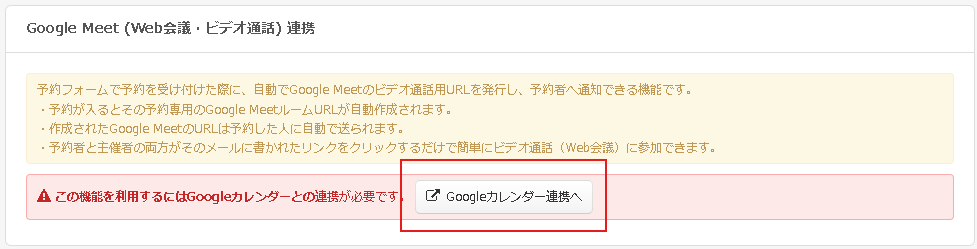
まだGoogleカレンダーとの連携が完了していない場合は、GoogleMeet連携は出来ず以下の画面となっています。
「Googleカレンダー連携へ」ボタンから設定画面を行ってください。Googleカレンダー連携方法
Googleカレンダー連携が済んでいれば、以下の画面になります。
メールアドレスには現在連携中のGmailアカウントアドレスが表示されています。
発行されるGoogleMeet会議の管理者となるGmailアカウントです。
予約者様のWEB会議/ビデオ通話参加を承認するGmailアカウントになります。
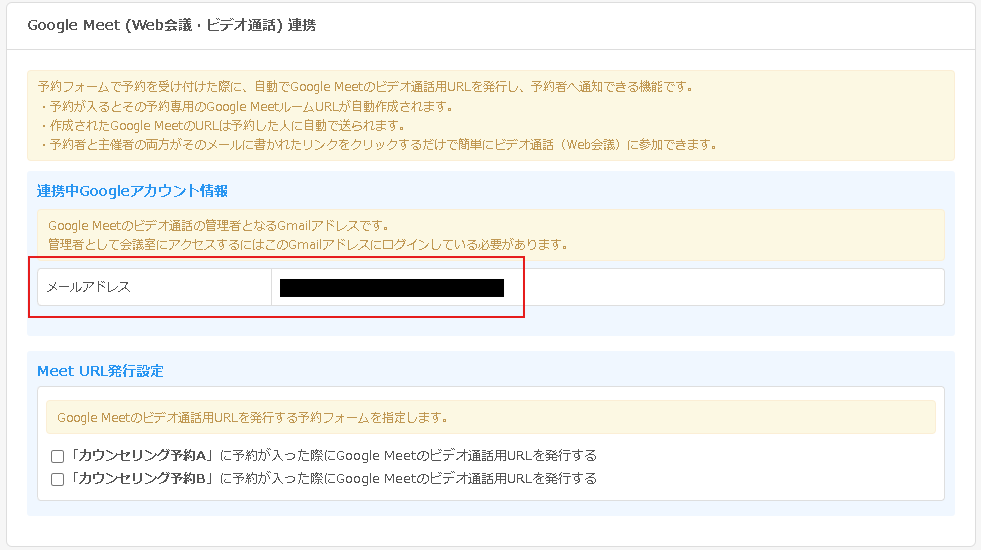
画面下部には登録されている予約フォーム/スタッフの一覧とチェックボックスが用意されています。
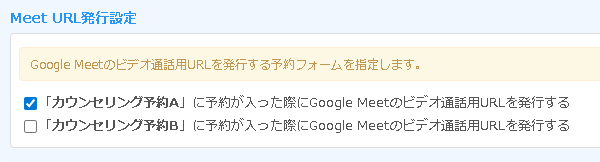
ここでチェックした予約フォーム/スタッフには、予約が入った際に予約ごとにGoogleMeetのWEB会議/ビデオ通話URLが発行されるようになります。

予約を受け付けた際に予約ごとにGoogleMeetのWEB会議/ビデオ通話URLを発行したい予約フォーム/スタッフをチェックします。
これでチェックした予約フォーム/スタッフに予約が入ったら、WEB会議/ビデオ通話URLが自動発行されるようになりました。
この予約フォームで予約を受け付けると、まずご予約者様への控えメールや管理者への通知メールに
GoogleMeetのWEB会議/ビデオ通話URLが記載されます。
お客様はこのメールに記載されたURLをクリックしてWEB会議/ビデオ通話に参加することが出来ます。

あるいはメンバーシステムを提供していれば、お客様はご自身のメンバーページの予約情報画面にて
いつでもGoogleMeetのWEB会議/ビデオ通話URLを確認・クリックして、WEB会議/ビデオ通話に参加することも出来ます。
メンバーシステムの導入・使用方法はこちらをご参照ください。
お客様にWeb会員システムを提供する<スタートガイド>
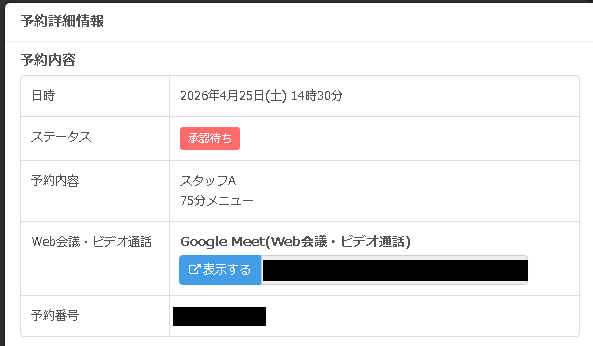
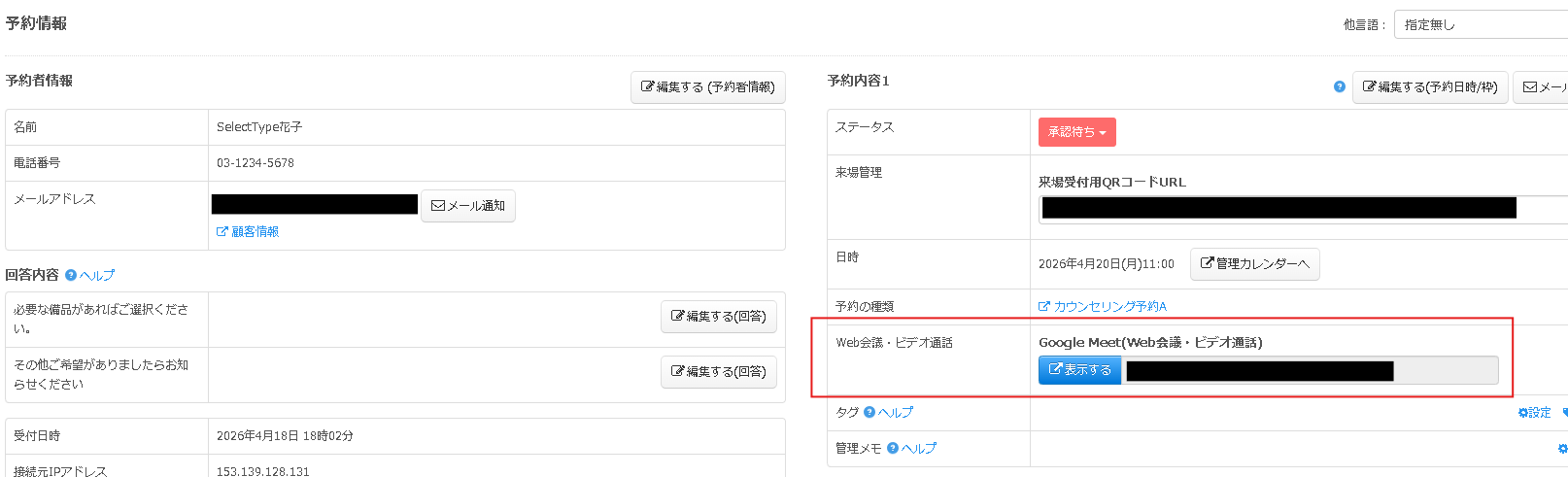
管理者様は管理画面内の予約詳細画面、あるいは管理カレンダーにて予約ごとのGoogleMeet・WEB会議/ビデオ通話URLをご確認いただけます。
<予約詳細画面>
通知メール機能を使用してお客様にWEB会議/ビデオ通話URLを再通知することも可能です。
ぜひご活用ください。

通知メール送信フォームの様子です。WEB会議・ビデオ通話がある予約情報ではデフォルトでGoogleMeetのURLが記載されています。(テキスト変更可能)

URLにアクセスすると表示されるGoogleMeetのWEB会議・ビデオ通話画面の様子です。
前述の管理者となっているGmailアカウントでアクセスし、管理者モードで参加しましょう。

こちらはお客様がWEB会議/ビデオ通話画面にアクセスした様子です。
名前を入力して、参加をリクエストする流れとなります。
参加を承認するのは前述の管理者Gmailアカウントで先に入室しているあなたです。

このようにSelectTypeの予約システムでは簡単にWEB会議/ビデオ通話と連動した予約受付をすることが出来ます。
Googleカレンダー/GoogleMeetを使用したWEB会議/ビデオ通話の予約システムですのでセキュリティも安定性も抜群です。
ぜひ本機能を活用して、より効率的な予約管理を実現してください。
SelectType: 無料でWEBサイト/予約フォーム付き予約システム/イベント管理・セミナー管理システム/メールフォーム付きサポートシステム/各種フォーム作成(アンケート,診断テスト)
SELECTTYPEは予約システム/イベント管理システム付ホームページ作成サービスです。

