SelectTypeの予約システムでは、住宅展示場・モデルハウス見学向けの予約フォームをテンプレートから簡単に作成できます。
あらかじめ用意されたイベントタイプのテンプレートには、来場人数やご要望など、見学予約時に確認しておきたい基本項目が設定されています。これらの項目は自由にカスタマイズできるため、自社の運用に合わせてヒアリング内容を追加・変更することも可能です。
また、初期状態では繰り返しルールによる予約枠が登録されていますが、1日の枠数に制限はありません。「午前の見学枠」「午後の見学枠」など複数の時間帯を設けることもでき、営業スケジュールに合わせた柔軟な運用が行えます。
本エントリーでは、住宅展示場・モデルハウス予約向けのテンプレートを使って予約システムを作成する方法を説明します。
作成前にどんなシステムか試したい場合は「デモページ」もご覧ください。
モデルハウスや住宅展示場の予約受付をスムーズに始めたい場合は、あらかじめ用意されているテンプレートを活用する方法がおすすめです。デザインや基本設定が整っているため、専門的な知識がなくても短時間で予約システムを立ち上げることができます。
住宅展示場向けテンプレートは「イベントタイプ」を使用しており、デフォルトでは月表示カレンダーが採用されています。
月表示にすることで、
・空き状況がひと目で分かる
・週末の予約集中を可視化できる
・予約検討中のお客様が複数日を比較しやすい
というメリットがあります。
ここでは、テンプレート紹介ページから作成する方法と、管理ページから作成する方法の2通りをご紹介します。
まずは下記のURLへアクセスし、テンプレート一覧ページを表示してください。
https://select-type.com/lp/modelhouseReserveSystem/
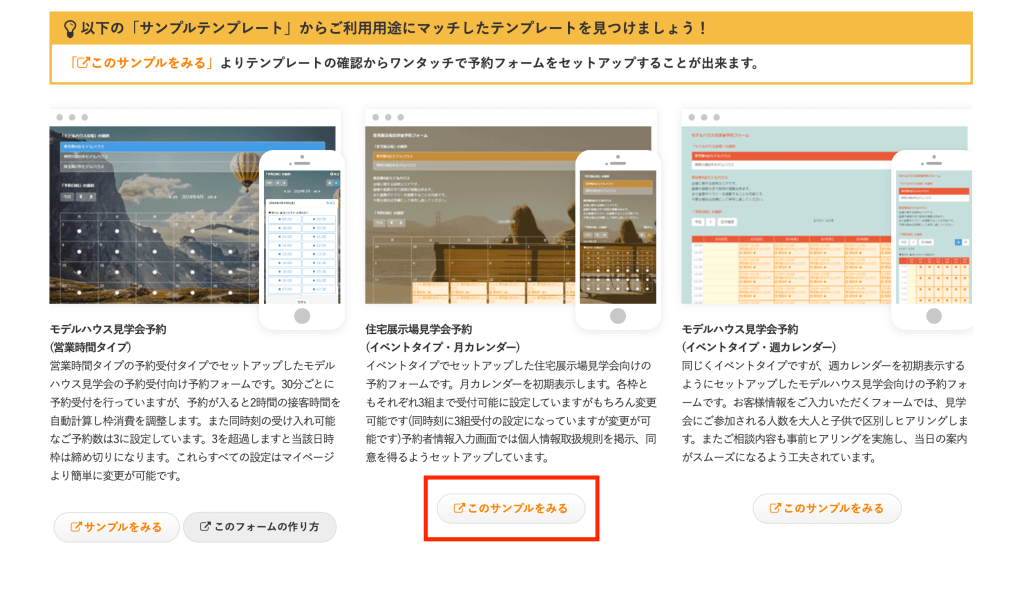
ページ内には、住宅展示場やモデルハウスの予約に適したテンプレートが3種類用意されています。内容を確認しながら、利用したいテンプレートを1つ選び、「このサンプルをみる」をクリックします。
※ここでは、中央に表示されているテンプレートを選択したケースを例に進めます。
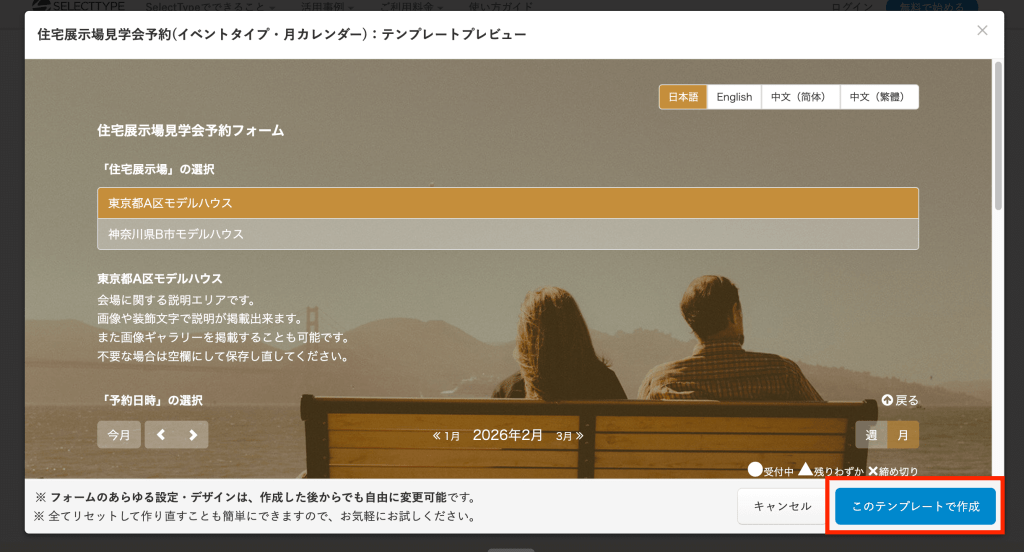
 テンプレートを選択すると、プレビュー画面が表示されます。内容を確認し、問題がなければ「このテンプレートで作成」をクリックしてください。
以上で、予約システムの作成は完了です。
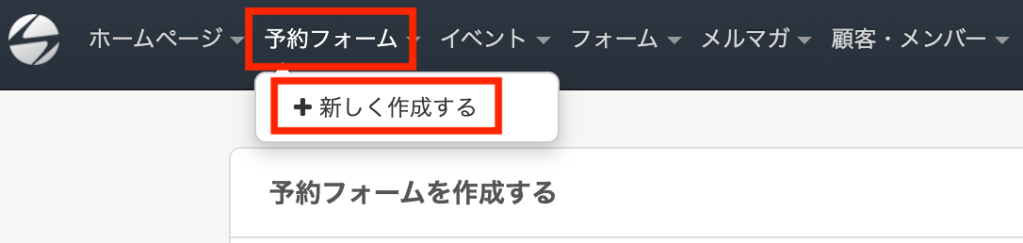
管理画面から直接予約システムを作成する場合は、画面上部のメニューより「予約フォーム」を選択し、「新しく作成する」をクリックしてください。
テンプレートの一覧画面が表示されます。
カテゴリーで「その他」→「モデルハウス・住宅展示場見学会」を選択すると、該当するテンプレートが表示されます。その中から希望のデザインを選択しましょう。
ここでは「住宅展示場見学会予約(イベントタイプ・月カレンダー)」を例に進めます。

テンプレートをクリックすると、プレビュー画面が表示されます。内容を確認し、「このテンプレートで作成」を選択してください。

セットアップが完了すると、作成完了のメッセージが表示されますので、「閉じる」をクリックします。
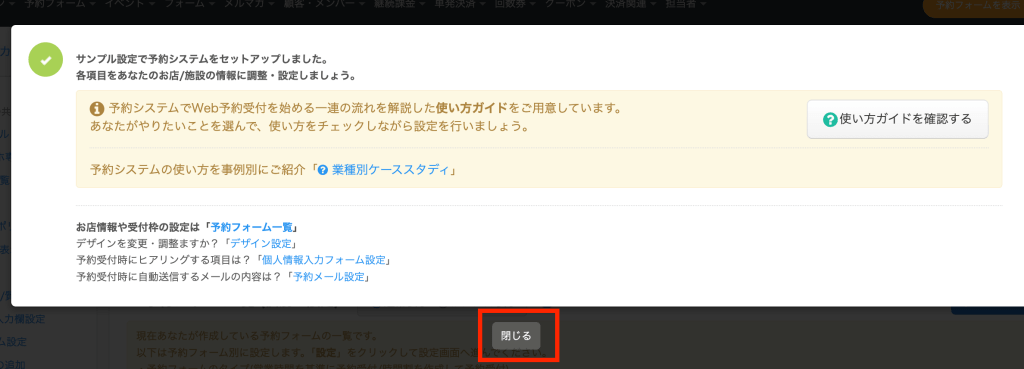
以上で、予約システムの作成は完了です。
テンプレートから作成した直後の予約システムは、あくまで基本設定の状態です。
実際に住宅展示場やモデルハウスの見学予約として運用するためには、タイトルや説明文、受付時間、質問項目、メール内容などを自社の運営内容に合わせて調整する必要があります。
ここでは、公開前に見直しておきたい主な設定項目と、その変更方法を順番にご紹介します。
予約カレンダーの上部に表示される名称が、予約システムのタイトルとして設定されます。
初期設定では「住宅展示場見学会予約システム」となっているため、そのまま使用せず、実際の内容に合わせた名称へ変更するのがおすすめです。来場者がひと目で内容を理解できるタイトルに設定しておきましょう。

タイトルを変更するには、管理画面の上部メニューから「予約フォーム」を選択し、「予約システムタイトル」をクリックします。

一覧画面に現在のタイトル(例:「住宅展示場見学会予約システム」)が表示されますので、「編集」ボタンを押して内容を修正してください。

具体的な操作方法については、「予約システムの共通タイトルを設定しましょう」をご覧ください。
予約ページには、来場当日の持ち物や注意事項などを案内する説明文を掲載できます。テキストだけでなく、写真の追加も可能です。
各モデルルームの予約フォームには、それぞれ個別に説明文や画像を設定できます。
これにより、
✔ 来場前の期待値調整
✔ 当日の案内効率向上
✔ ミスマッチ防止
につながります。
説明や画像の設定は「基本情報の設定」から編集可能です。
初期状態では、「予約システム全体の注意書きを記載します。不要な場合には空欄にして保存しなおしてください。」といったサンプル文が入力されています。そのまま使用せず、実際に運用する住宅展示場やモデルハウスの内容に合わせて変更しましょう。

説明文を変更するには、管理画面のメニューから「予約フォーム」を選択し、該当する予約フォームの「基本情報の設定」をクリックします。

設定画面が開いたら、右側に表示される「設定する」ボタンを押し、内容を編集してください。
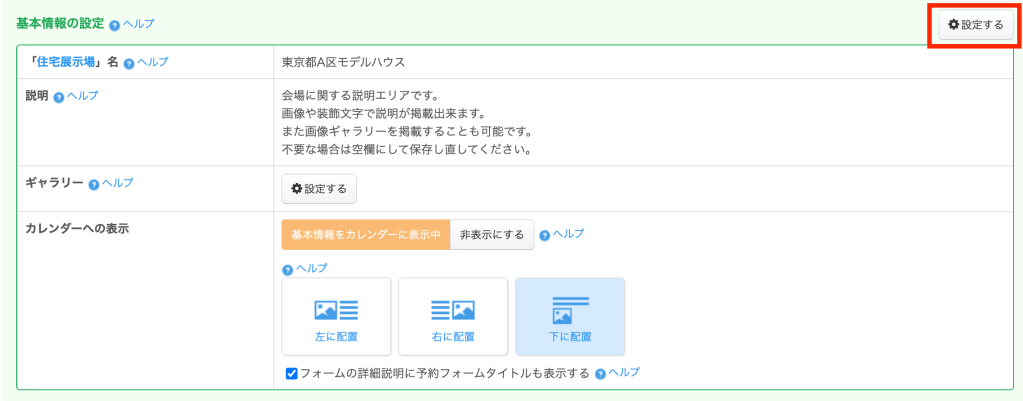
予約フォームには画像も掲載できます。
「ギャラリー」欄の「設定する」をクリックすると、画像登録画面が表示されます。写真をアップロードすれば、予約ページ内に表示させることが可能です。

下記のように画像を予約フォームに追加することができます。
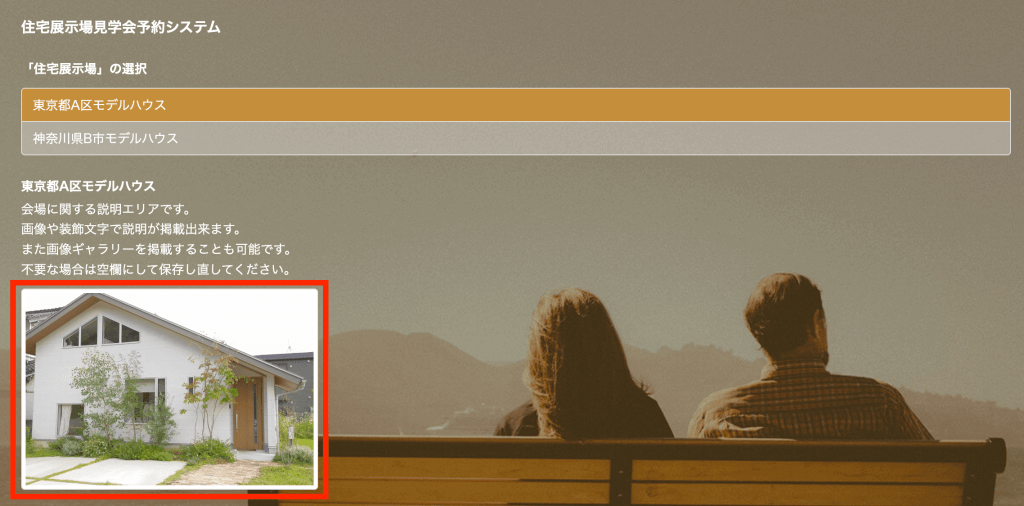
詳細は「予約フォームにお店の紹介、サービス内容の説明や画像ギャラリーを掲載する/カレンダーへの表示設定」をご覧ください。
初期状態では、「東京都A区モデルハウス」「神奈川県B市モデルハウス」の2種類の個別予約フォームが登録されています。
住宅展示場では、複数のモデルルームを運営しているケースが多いため、モデルルームごとに予約フォームを分けて作成するのがおすすめです。来場希望のお客様に、最初に見学したいモデルルームを選択していただく構成にすることで、予約管理や来場対応がスムーズになります。
現在登録されているフォームのうち、使用しないものは削除することも可能です。
削除や確認を行うには、画面上部の「予約フォーム」から「予約フォーム一覧」を開いてください。

削除したい個別予約フォームの「削除」をクリックすると削除できます。
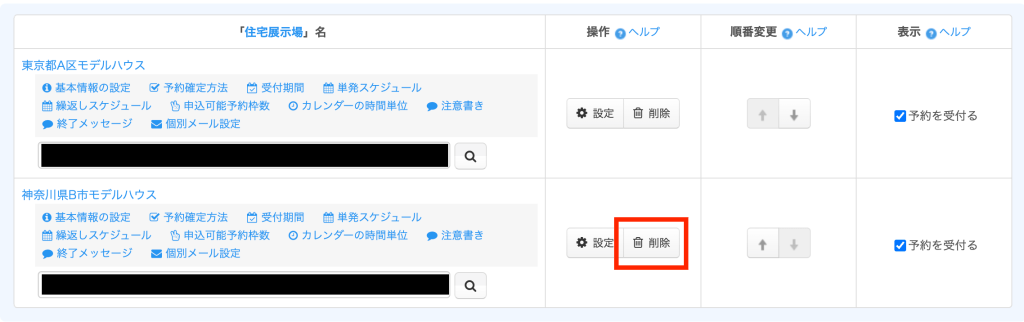
詳細は「個別予約フォームの削除方法/予約システム」をご確認ください。
新たに予約フォームを作成する場合は、「予約フォーム」メニューから「予約フォーム新規作成」を選択します。これにより、新しい予約フォームを追加できます。
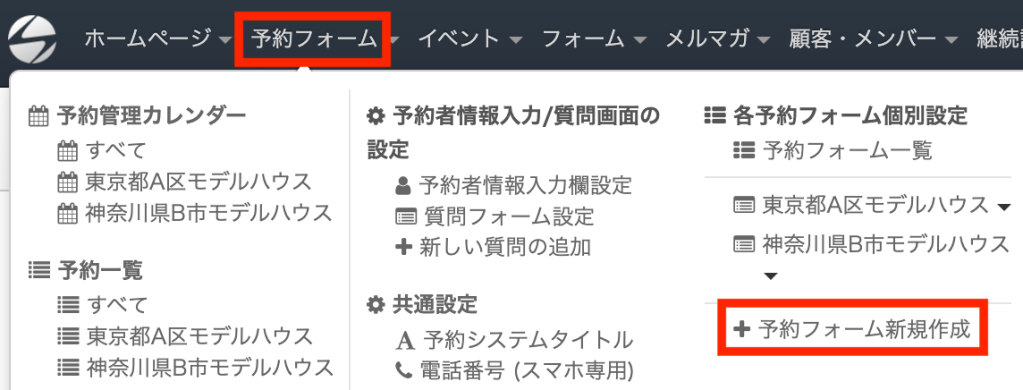
詳細は「予約フォーム(予約の種類)の追加方法/予約システム」をご確認ください。
次に、実際の営業スケジュールに合わせて、カレンダーへ表示する予約枠を設定します。
教室・イベントタイプの予約では、
毎週〇曜日の〇時~〇時のように定期的に繰り返す予定を登録できる「繰り返しルール」
〇月〇日の〇時~〇時といった特定日のみ設定する「単発スケジュール」
の2種類から選択できます。
初期状態では、「10:00~18:00」の時間帯が繰り返しルールとして登録されています。実際の営業時間に合わせて調整しましょう。
設定を変更するには、管理画面のメニューから「予約フォーム」を選び、「繰り返しルール」をクリックします。

一覧に表示された時間枠の「編集」を押すと、設定画面が開きます。
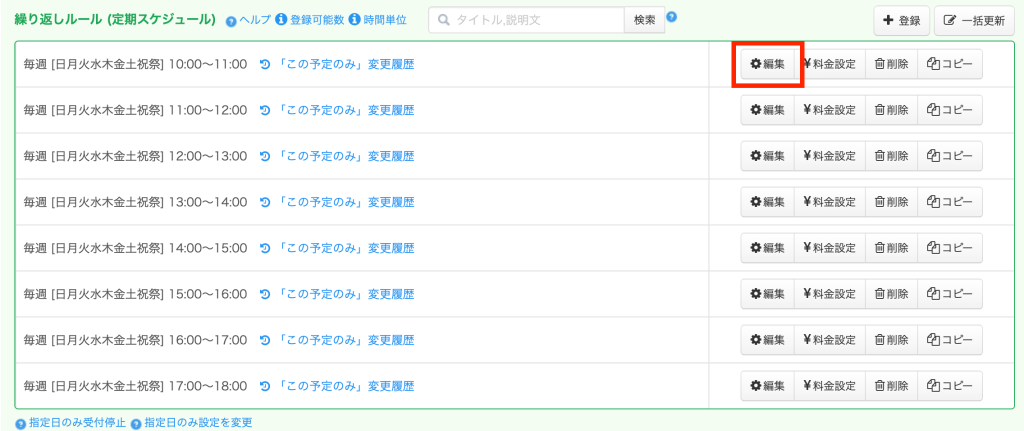
最初に「開催(接客)時間」を登録します。
ここで設定するのは、モデルハウスで見学対応を行う時間枠です。例えば「10:00〜11:30」「14:00〜15:30」など、実際のご案内時間に合わせて入力します。

次に、時間枠を繰り返す曜日を指定します。
予約カレンダー上で受付を行う曜日を選択しましょう。土日祝のみ受付にするなど、祝日の設定も可能です。

「定員」では、同じ時間帯に受け入れ可能な人数を設定します。スタッフ体制などに応じて調整してください。
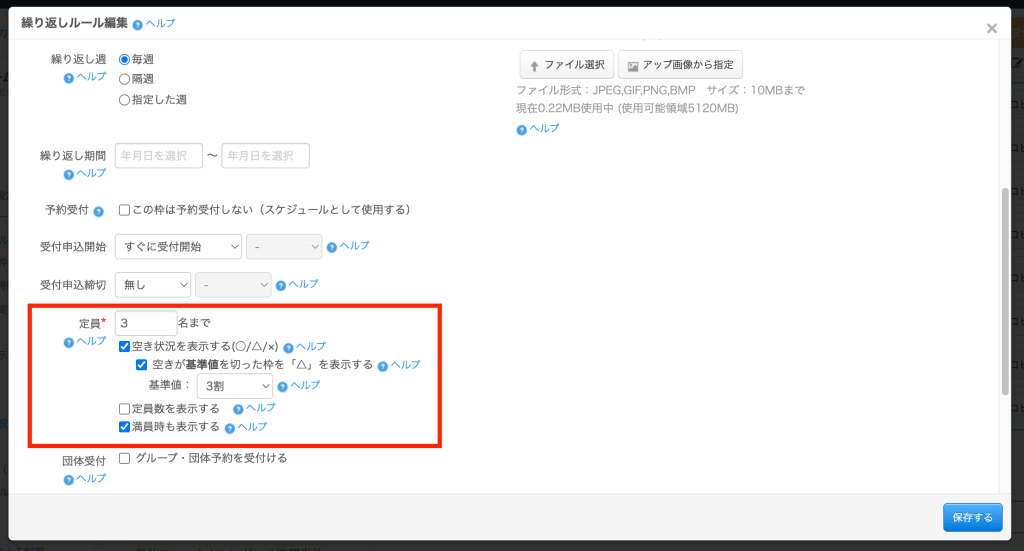
「受付方法」では、予約の確定方法を選択します。
承認制:管理者が確認・承認した後に予約が確定します。
先着順:申込みと同時に自動で予約が確定します。
事前にスケジュール調整が必要な場合は承認制、空きがあればそのまま確定させたい場合は先着順がおすすめです。
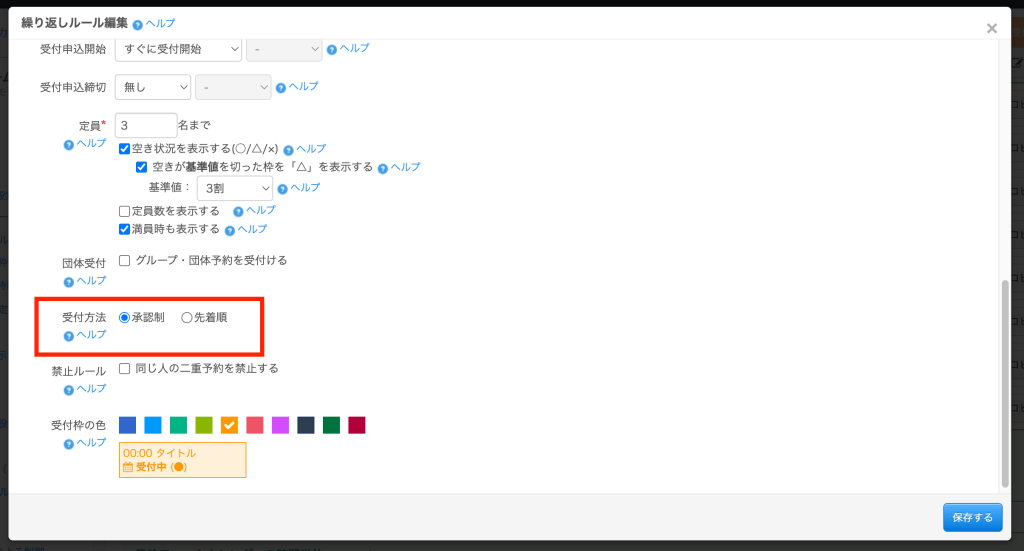
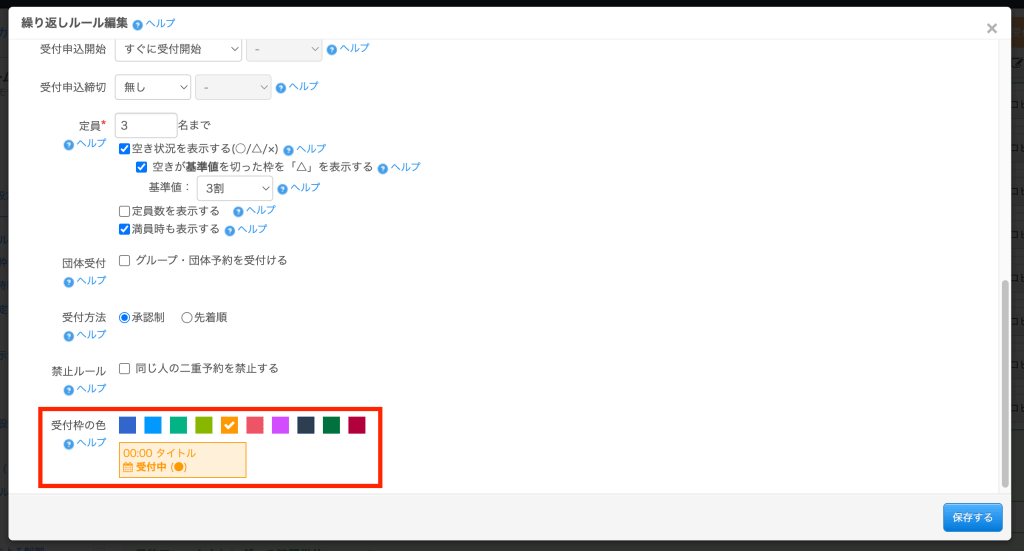
受付枠の表示色も変更できます。
複数のモデルハウスを運営している場合は、モデルごとに色を分けると管理画面上で識別しやすくなります。
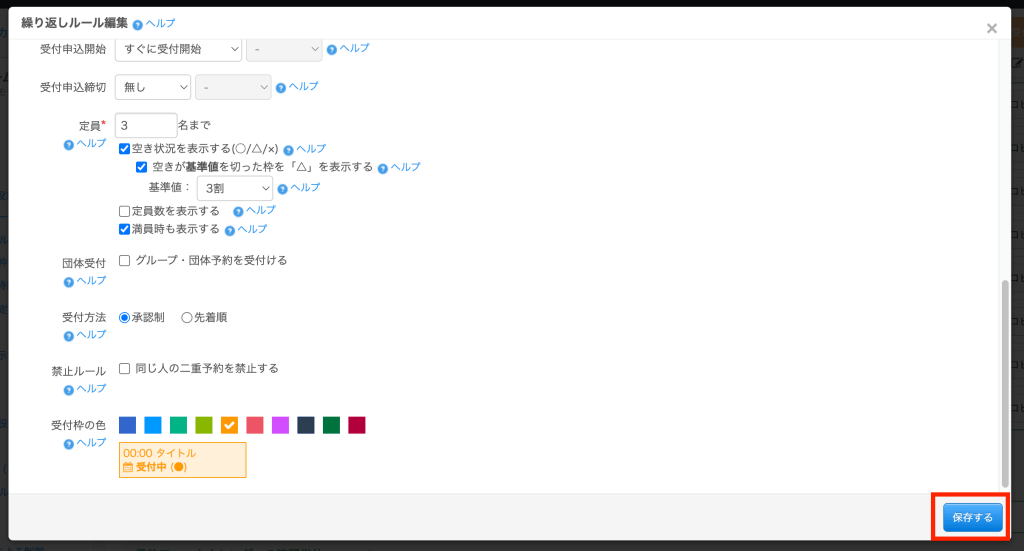
設定内容に問題がなければ「保存」をクリックしてください。
これで、繰り返し受付枠の設定が完了します。
詳細は「繰返しルールで定期的な繰返し受付枠を作成する」をご覧ください。
なお、新しい時間枠を追加する場合は、画面右上の「登録」ボタンから追加設定が可能です。
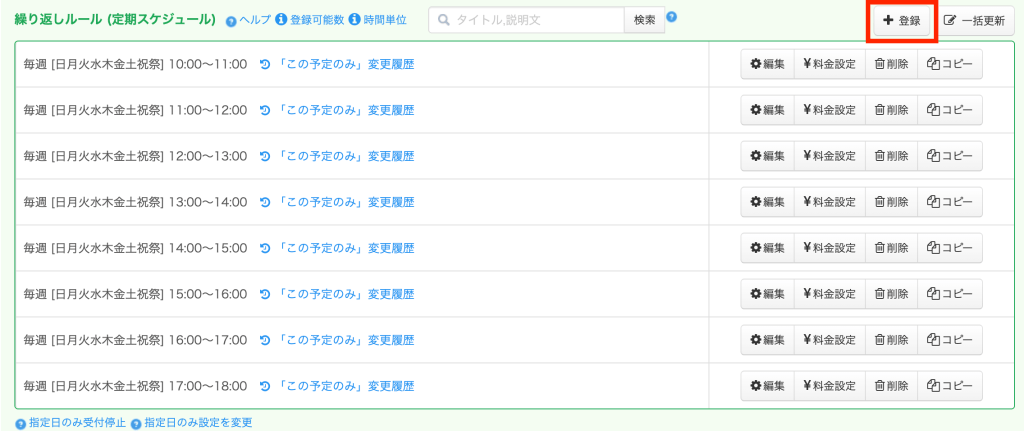
繰り返しルールを削除する場合は、「削除」ボタンから削除が可能です。

イベント開催などにより、通常とは異なる時間帯で予約を受け付けたい場合があります。そのようなケースでは、「単発スケジュール」を活用するのがおすすめです。
単発スケジュールを設定すると、特定の日付・時間のみ予約枠を追加・変更できます。通常の繰り返しルールとは別に、その日だけの特別な受付時間を設定できるため、臨時開催や時間変更にも柔軟に対応できます。
設定方法は、管理画面のメニューから「予約フォーム」を選択し、「単発スケジュール」をクリックします。
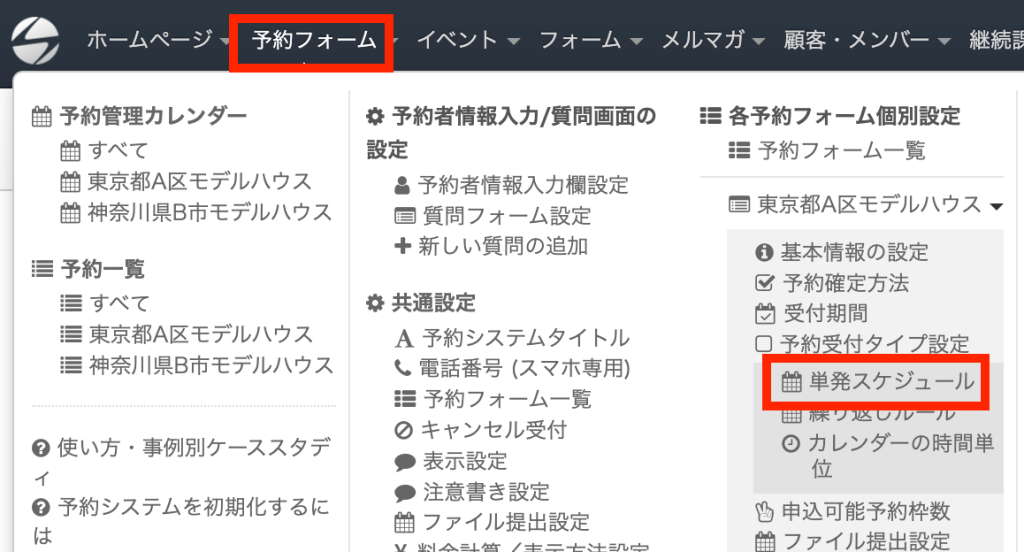
画面が表示されたら、「登録」ボタンを押して、対象となる日時と受付時間を入力してください。

詳細は「その日時限りの予約受付枠を作る / イベント受付タイプの「単発スケジュール」」をご覧ください。
住宅展示場やモデルハウスの見学予約では、急な社内研修やスタッフ不足、悪天候などの理由で、特定の時間帯だけ受付を停止したいケースがあります。そのような場合は、予約管理カレンダーから個別に設定が可能です。
繰り返しルールや単発スケジュールで作成された予約枠のうち、特定の日時のみ受付を止めたい場合は、管理画面のメニューから「予約フォーム」を選択し、「予約管理カレンダー」をクリックします。
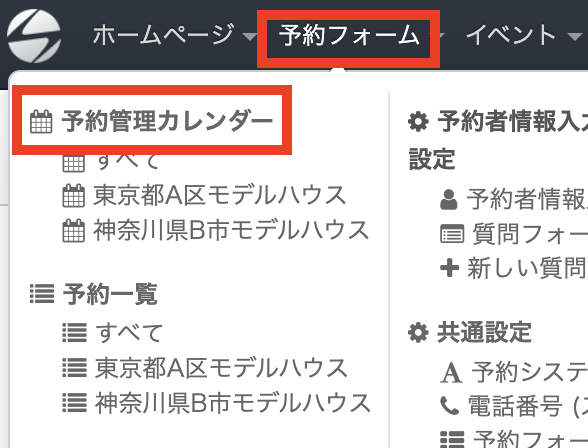
カレンダー画面が表示されたら、受付を停止したい日時の枠を選択し、該当枠の予約受付を停止する設定を行います。

この機能を活用すれば、必要な日時だけ柔軟に受付可否を調整できます。
詳細は「予約受付枠毎に受付停止/再開の操作をするには? / イベントタイプの予約フォーム管理」をご覧ください。
住宅展示場では、年末年始の休業期間、展示場改装期間、大型イベント準備期間など、一定期間すべての予約受付を停止したいケースがあります。
そのような場合は、予約管理カレンダーから期間を指定して受付枠をまとめて停止することが可能です。
個別に1枠ずつ停止する必要はなく、指定した期間内の受付枠を一括で停止できますので、長期休業時にも効率的に対応できます。
設定を行うには、画面上部の「予約フォーム」をクリックし、対象となる予約フォームを選択したうえで「予約管理カレンダー」を開きます。

画面内の「一括受付設定」ボタンをクリックすると設定画面が表示されます。停止したい期間などを設定し、内容を保存してください。
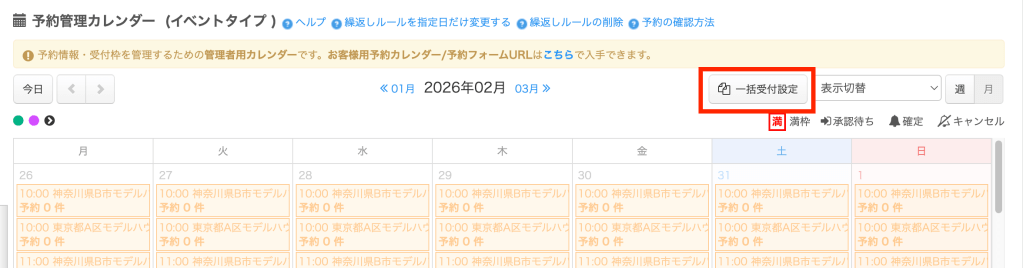
詳細は「イベントタイプ予約フォームの受付枠の受付状態を一括で設定する/予約システム」をご確認ください。
モデルハウス見学の予約を受け付ける際には、ご来場予定のお客さまの情報を入力していただく必要があります。テンプレートの初期設定では、「お名前」「ふりがな」「電話番号」「メールアドレス」「個人情報の取り扱いへの同意」などの基本項目が登録されています。
運用内容に応じて、住所や検討状況などの項目を追加したり、不要な項目を非表示にしたりすることも可能です。
入力項目を変更する場合は、管理画面のメニューから「予約フォーム」を選択し、「予約者情報入力欄設定」をクリックします。
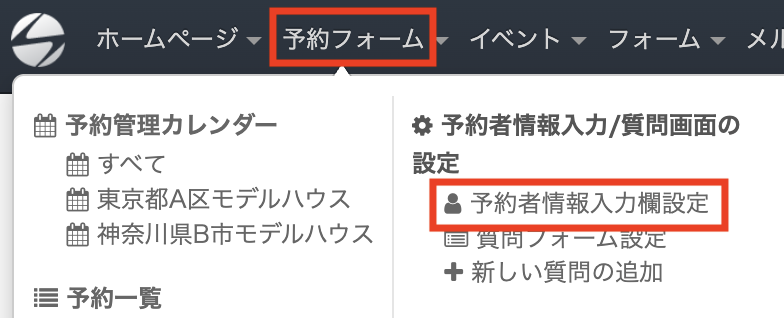
設定画面が表示されます。「編集(入力欄の追加/削除)」をクリックし、内容を編集してください。

詳細は、「[予約フォーム] 予約受付時に何を聞くか設定する / 個人情報入力欄」をご覧ください。
基本の予約者情報入力欄とは別に、見学予約にあわせて独自の質問項目を追加することもできます。
事前に下記のようなお客さまの希望や状況を把握しておくことで、当日のご案内がよりスムーズになります。
・来場人数(大人・子ども内訳)
・土地の有無
・希望エリア
・入居予定時期
・相談したい内容
テンプレート初期設定では、「参加人数の内訳」や「ご質問・ご要望」などの項目が登録されています。
モデルハウス見学の場合は、「ご検討中のエリア」「ご入居予定時期」「土地の有無」など、運用に合わせた質問を設定すると効果的です。
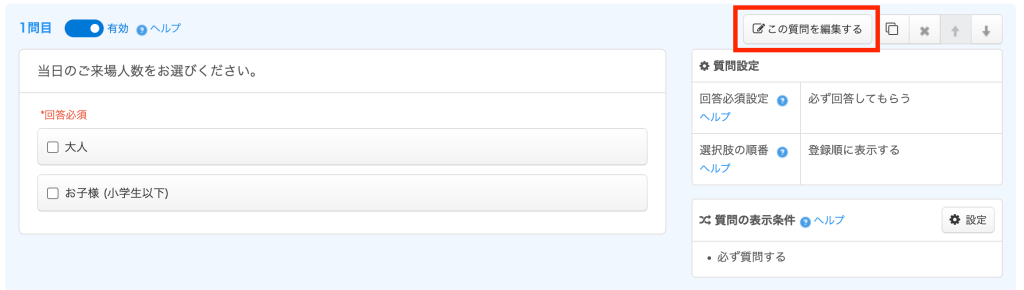
質問内容を変更するには、管理画面のメニューから「予約フォーム」を選択し、「質問フォーム設定」をクリックします。
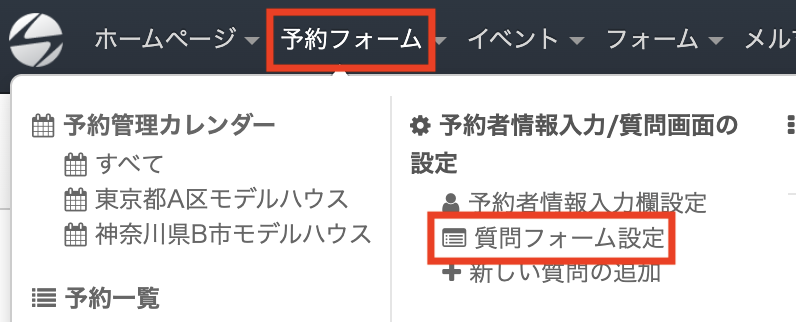
現在登録されている質問一覧が表示されますので、「この質問を編集する」を選び、内容を修正してください。
詳細は「予約フォームに質問を設定する」をご覧ください
モデルハウス見学の予約が入ると、お客さまへ自動で確認メール(予約控えメール)が送信されます。
このメール文面は、展示場名や集合場所、当日の注意事項などを含めて、運用内容に合わせてカスタマイズすることが可能です。
設定を変更するには、管理画面のメニューから「予約フォーム」を選択し、「予約控えメール(お客様)」をクリックします。
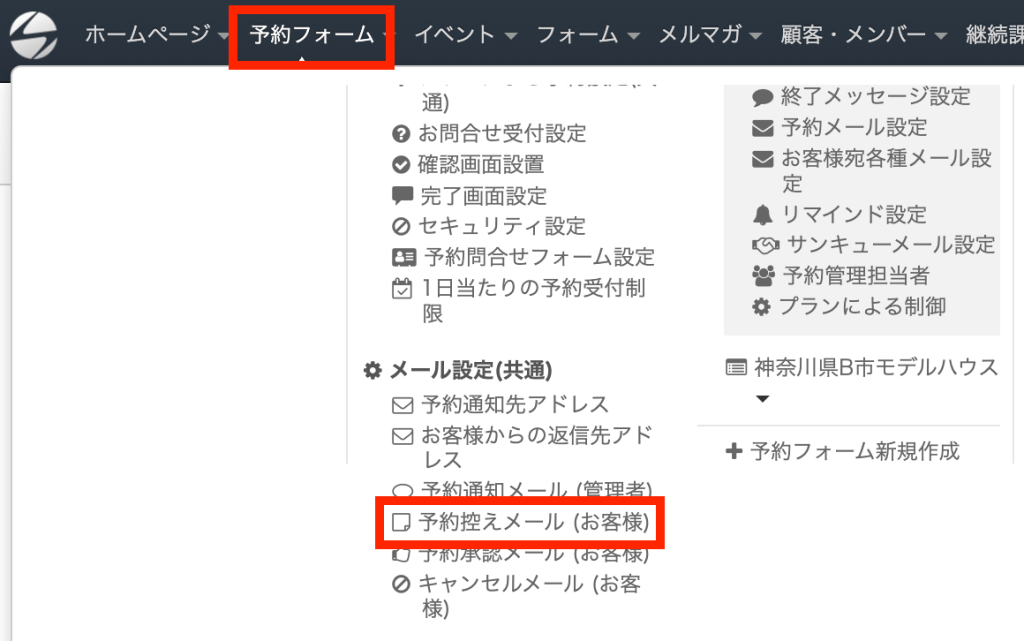
設定画面が表示されたら、「編集」を押して本文を修正してください。

設定詳細は「予約フォームで予約をしたお客様に自動送信する「予約控えメール」の設定」をご覧ください。
予約方法を「先着順」にしている場合や、「承認制」で仮予約を確定した際にも、お客さまへ通知メールが送られます。これらのメール内容も同様に編集できます。
管理画面の「予約フォーム」から「予約承認メール(お客様)」を選択します。

「編集」をクリックして内容を変更してください。

設定詳細は「仮予約を「確定」あるいは「キャンセル」する際に送信するメール内容のデフォルト文章を設定する」をご覧ください。
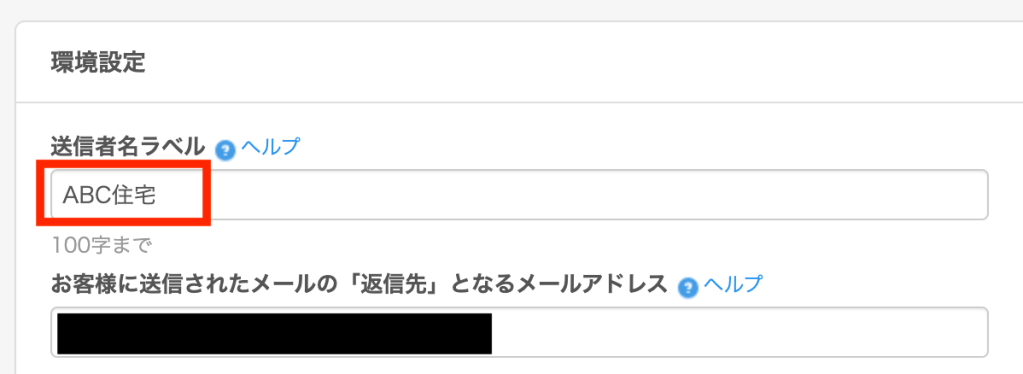
初期状態では、送信者名が「SelectType自動配信メール」と表示されます。
どの展示場からの連絡か分かりやすくするため、住宅展示場名や会社名へ変更しておくことをおすすめします。設定方法は、管理画面右上の「環境設定」をクリックします。

送信者名ラベルに表示させたい名称を入力して「保存する」を選択します。
詳細は「お客様に送信されるメールの送信元を設定する / 環境設定」をご覧ください。
予約システムの設定が完了したら、次は実際の運用フェーズです。URLの公開、予約状況の確認、当日の名簿管理、電話予約の登録、リマインドメールの活用など、日々の運用業務をスムーズに行える体制を整えましょう。
ここでは、住宅展示場・モデルハウスの見学予約を安定して管理するための基本的な運用方法をご紹介します。
予約フォームの設定が完了したら、次はお客さまがアクセスできるURLを取得し、各種媒体で案内しましょう。ホームページやブログへの掲載はもちろん、SNSやメールマガジンなどからも見学予約ページへ誘導できるようにしておくことが大切です。
公開用URLを確認するには、管理画面のメニューから「予約フォーム」を選択し、「共有情報(公開URL)」をクリックします。

表示された画面の「URLを告知する」欄にある通常URLをコピーし、そのリンクをお客さまへご案内ください。

詳細は「予約フォームを利用するための各種情報を手に入れる / 予約フォーム共有情報ページの使い方」をご覧ください。
お客さまから入った見学予約は、管理画面で確認・対応できます。
予約状況を確認するには、管理画面のメニューから「予約フォーム」を選択し、「予約一覧」をクリックします。
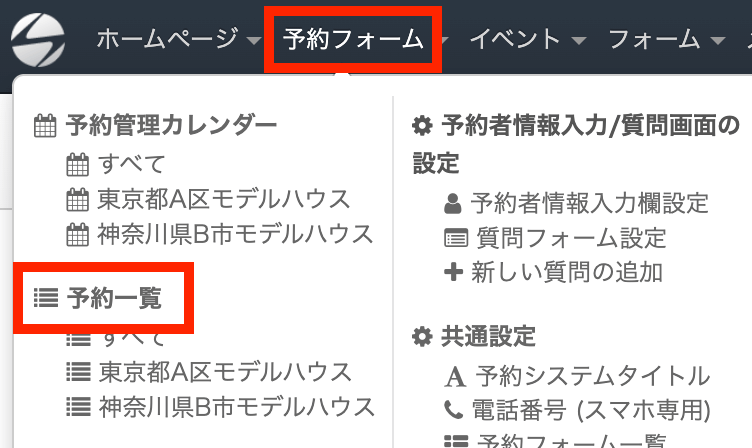
一覧画面では、各予約のステータス(確定・承認待ち・キャンセル)や、申込内容の詳細を確認できます。ここから予約の承認やキャンセル手続きも行えます。

詳細は「予約フォームからの予約をいきなり「確定」にするか、いったん「仮予約」にするか?」をご覧ください。
予約一覧に表示されているデータは、CSVファイルとしてダウンロードすることができます。
一覧画面では、条件を指定して予約情報を絞り込むことも可能です。たとえば、特定日の見学予約だけを抽出し、そのデータをダウンロードして当日の来場者リストとして活用するといった使い方ができます。

詳細は「予約リストのCSVデータをダウンロードする方法/予約システム」をご覧ください。
モデルハウス見学の予約は、Webフォームだけでなく、電話や現地受付で入ることもあります。その場合は、管理画面からスタッフが代わりに予約を登録できます。
代行登録を行うには、管理画面のメニューから「予約フォーム」を選択し、「予約管理カレンダー」をクリックします。

カレンダー画面が表示されたら、登録したい日時の予約枠を選択してください。
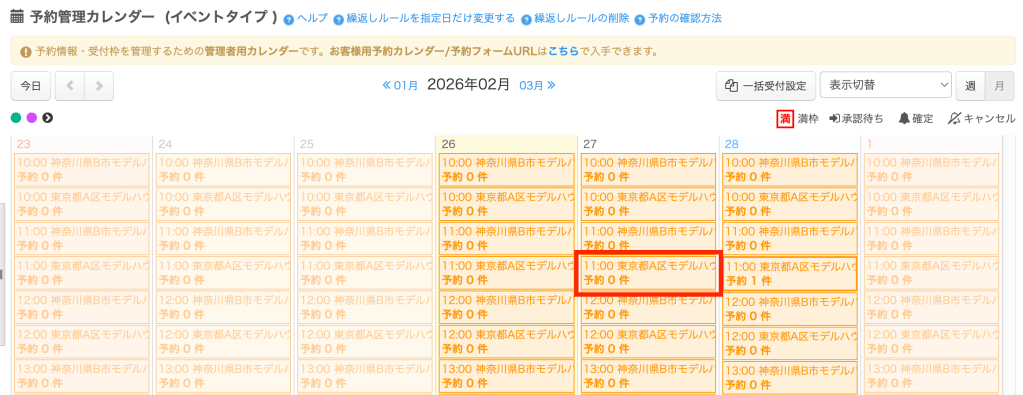
該当する受付枠の詳細画面が開きますので、「予約の代行登録」をクリックし、必要事項を入力して登録します。

登録方法の詳細は「予約管理カレンダー(イベントタイプ)から予約の代行登録をする」をご覧ください
見学予約の無断キャンセルを防ぐために、予約日前にリマインドメールを自動で送信することができます。
初期設定では、予約日の前日6:00に「明日の予約のリマインドメールです」という件名で自動送信されるようになっています。メール本文は自由に編集できるため、展示場の場所や駐車場の案内などを追記しておくと効果的です。
プレミアムプランをご利用の場合は、前日だけでなく、3日前や7日前にもリマインドを設定できます。来場率を高めるためにも、適切なタイミングで通知を行いましょう。
設定を変更するには、管理画面のメニューから「予約フォーム」を選択し、「リマインドメール(お客様)」をクリックします。

設定画面が表示されたら、「編集」を押して内容を変更してください。
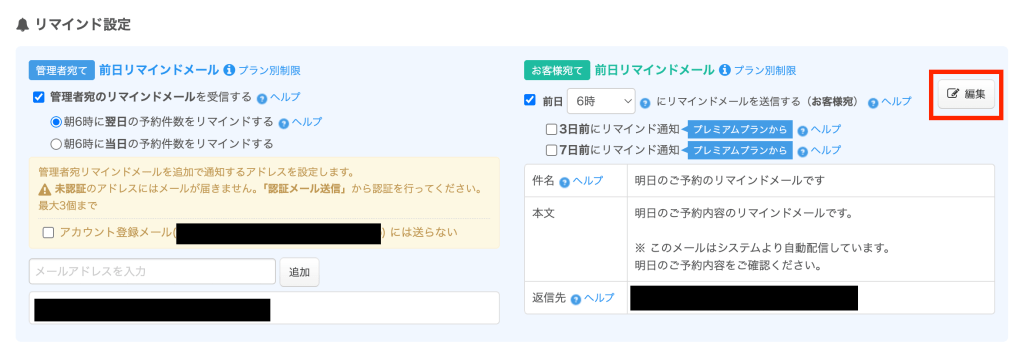
設定方法の詳細は「ご予約の前日にお客様やあなたにお知らせメール(リマインドメール)を自動送信する」「予約の3日前・7日前にリマインドメールを送信する/予約システム」をご覧ください。
住宅展示場・モデルハウス向けの予約システムは、テンプレートを活用することで短時間で立ち上げることができます。さらに、タイトルや説明文、受付時間、質問項目、メール文面などを自社の運用に合わせて最適化することで、より使いやすく、来場率の高い予約導線を構築できます。
また、URLの告知、予約状況の管理、CSV出力による名簿活用、電話予約の代行登録、リマインドメールの設定など、日々の運用を丁寧に整えることが、安定した集客とスムーズな見学対応につながります。
本記事を参考に、自社の展示場運営に合った形で予約システムを整備し、来場予約の効率化と顧客満足度の向上を実現してください。
SelectType: 無料でWEBサイト/予約フォーム付き予約システム/イベント管理・セミナー管理システム/メールフォーム付きサポートシステム/各種フォーム作成(アンケート,診断テスト)
SELECTTYPEは予約システム/イベント管理システム付ホームページ作成サービスです。

