SelectTypeの予約システムではネイルサロンの予約受付にご活用いただけます。
このブログでは、複数のスタッフがいるネイルサロンの予約を受付するために必要な設定や利用すると便利な機能をご案内いたします。
この記事でご紹介するネイルサロンのテンプレートは以下になります。予約カレンダーの表示や予約受付の流れを確認頂けます。
テスト予約しても問題ありませんのでぜひ実際の挙動をご確認ください。
[使用するテンプレートはこちら]からご覧ください。
今回ご紹介しますネイルサロン用予約フォームは「スタッフ指名タイプ」を使用して予約枠を登録します。
スタッフ指名タイプでは、スタッフごとに予約フォームを分けて作成してスタッフごと(フォームごと)に受付の開始・終了時刻を設定しその範囲内にてお客様にご希望の予約時刻を自由にお選びいただく方式です。
スタッフごとに対応可能なメニューやオプションを設置できますので、施術内容によって予約の空き状況を管理することが出来ます。
予約フォームにはギャラリーとして画像を複数掲載する機能もございますので、スタッフの写真やお店の外観や室内の様子を紹介できます。また、予約システムにはオリジナルの質問フォームの設置も可能ですので、予約受付と同時にアンケートに回答いただくような使い方も可能です。
それでは、ネイルサロン用予約フォーム(スタッフ指名タイプ)の作成方法のセットアップ方法をご紹介していきます。
▼作成手順と運用方法を以下の流れでご紹介します。
▼運用方法
予約システムを初めてセットアップする場合はいずれかのテンプレートを選んでそのテンプレートの設定を調整して作成を進める流れとなります。まずはテンプレートから実際に作成する流れを確認していきましょう。
テンプレートから作成する方法は予約システムの紹介ページから作成する手順と管理者マイページから作成する手順の2通りございます。いずれかの方法で予約フォームの作成をスタートしましょう。
●紹介ページからテンプレートを選んで作成
予約システムの紹介ページからもテンプレートを選んで作成できます。
エステサロン向け予約システムの紹介ページは以下になります。
https://select-type.com/lp/nailsalonReserveSystem/
この記事でご紹介するテンプレートは「ネイルサロン(ネイリスト指名/メニュー選択)」のテンプレートになります。
「サンプルをみる」をクリックします。

「テンプレートプレビュー」で予約フォームを確認することができます。
「このテンプレートで作成」をクリックしますと予約フォームが仮のデータで作成されますので利用されるサービスにあわせて調整していきましょう。

●管理者マイページから作成
管理者マイページから作成するには、マイページ上部メニューの「予約フォーム」から「新しく作成する」をクリックします。

予約フォーム作成ページが表示されます。
業種でカテゴリ分けされたテンプレートが一覧表示されますので、この中からご希望に近しいテンプレート選択して作成します。
※テンプレートに設定された内容はすべて後で変更が行えますので、ご利用の業種と違ってもまずは希望に近いテンプレートで作成してみましょう。
やり直したい場合は初期化して最初からやり直すことも出来ます。初期化方法は予約システムの初期化方法をご参照ください。
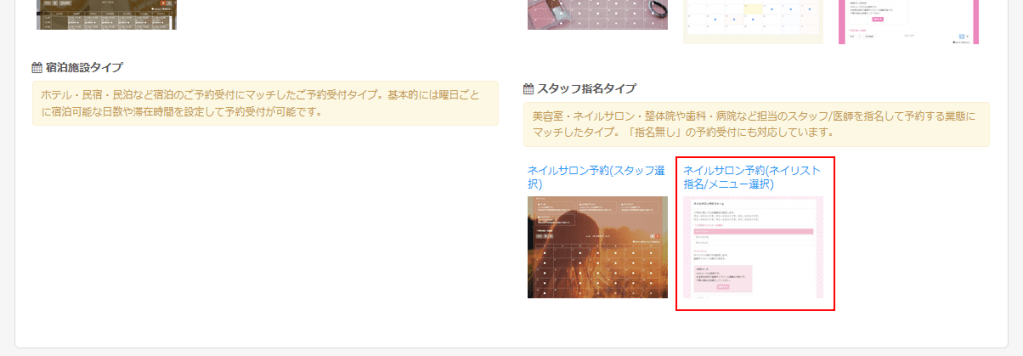
今回は「スタッフ指名タイプ」のテンプレートの中から「ネイルサロン予約(ネイリスト指名/メニュー選択)」のテンプレートを選びます。
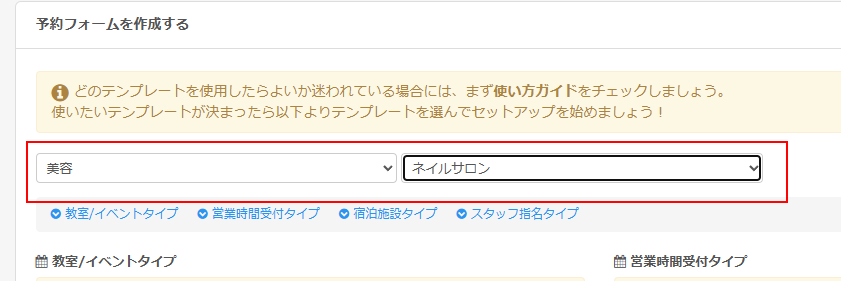
テンプレートリスト上部の「カテゴリで絞込み」を使用して「美容」→「ネイルサロン」と絞り込み検索をすると容易に見つけられます。
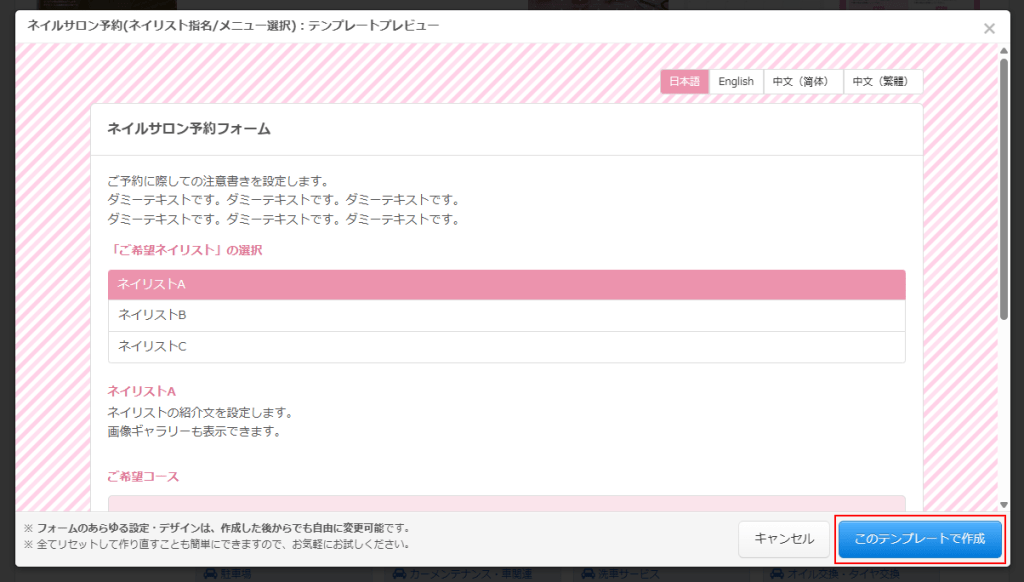
「テンプレートプレビュー」で予約フォームを確認することができます。
「このテンプレートで作成」をクリックしますと予約フォームが仮のデータで作成されますので利用されるサービスにあわせて調整していきましょう。
まず予約システムがセットアップされたら、予約システムタイトルの調整をしましょう。
共通タイトルは以下のように予約カレンダー上に表示される予約システムのタイトルです。

タイトルの変更は、管理ページにログイン後、ヘッダーメニューの「予約フォーム」→「予約システムタイトル」をクリックします。

画面上部に現在登録されているタイトルが表示されていますので、編集ボタンから変更できます。

詳しい設定手順については、こちらのヘルプを参考にしてください。
その他、様々な環境設定も調整をしておくことがお薦めです。
詳細は以下のスタートガイドをご参照ください。
最初に設定しておきたい項目(スタートガイド)
https://select-type.com/startguide/?do_first
このテンプレートで作成すると「スタッフ指名タイプ」で作成されたフォームが2個作成されます。
作成されたフォームの一覧は「スタッフ一覧」より確認が出来ます。
ヘッダーメニューの「予約フォーム」⇒「各スタッフ別設定」⇒「スタッフ一覧」をクリックします。

登録されたスタッフ用のフォーム一覧が表示されます。
ここでフォームの内容の変更、不要なフォームの削除、スタッフ用のフォームの追加が可能です。

詳細な操作方法については以下のヘルプをご参照ください。
スタッフ用フォームの削除はこちら
スタッフ用フォームの新規追加はこちら
スタッフ用フォームの内容を変更するには「設定」ボタンから詳細設定に進みます。
デフォルトでは「ネイリストA」といったタイトルになっているので基本情報設定よりネイリスト名を変更します。
基本情報の設定の「設定する」をクリックします。

「ご希望ネイリスト名」のフォームに初期表示された仮のテキストを担当者名に変更します。

「予約フォームの説明」に初期表示された仮のテキストも変更します。
ネイリストの紹介文など登録し、不要であれば空欄で登録します。
詳しい設定手順については、こちらのヘルプを参考にしてください。
スタッフ毎に設定可能な独自設定には「受付時間設定(シフト設定)」「臨時のお休み設定」「臨時の出勤日時設定」「予約枠の受付上限数設定」があります。
○受付時間設定(シフト設定)
まずは受付時間の設定をみてみましょう。
受付終了時間は、設定された時間が最終受付時間となりますのでご注意ください。
19時まで設定された場合は、19時が最後の受付時間になります。
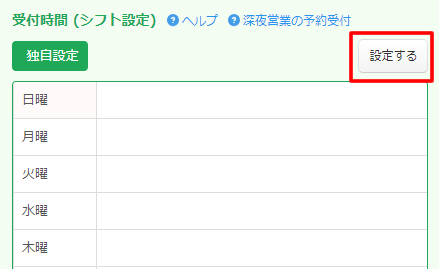
「設定する」ボタンから受付時間・休憩時間の設定画面を表示できます。
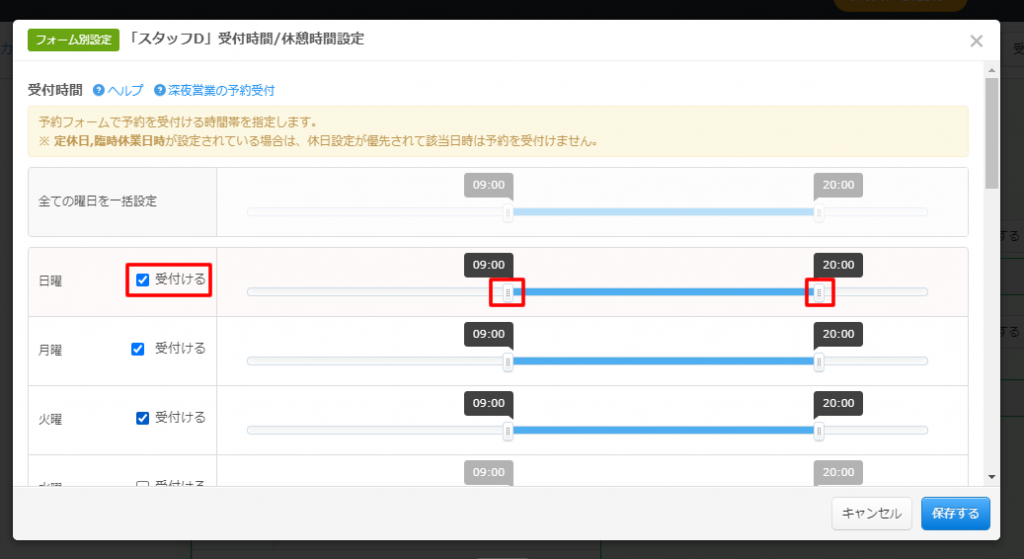
受付時間は曜日毎に設定をします。
設定したい時間にハンドルをドラッグ操作します。
開始時間、終了時間を指定します。
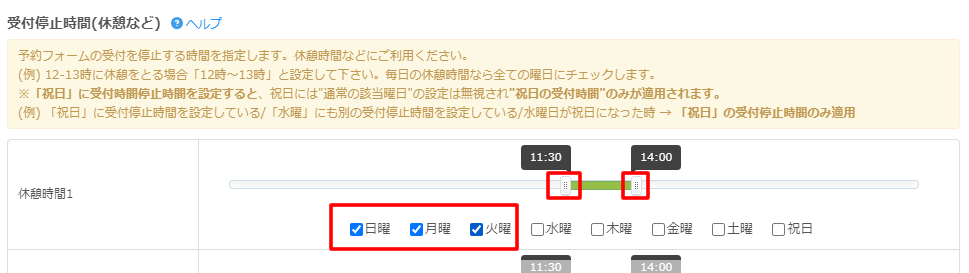
受付時間の下に休憩時間の設定エリアがあります。
受付時間で指定した時間帯のうち停止したい時間を曜日ごとに設定します。
時間の操作方法は受付時間と同じでハンドルをドラッグ操作してご希望の時間を指定します。
設定が完了したら「保存する」で設定を反映します。
○臨時のお休み設定/臨時の出勤日時設定
臨時のお休み設定では、指定した日時の予約を停止します。
逆に臨時の出勤日設定では受付時間設定で設定していない時間帯に受付枠を設けることが可能です。
「登録する」ボタンから設定可能です。

○予約枠の受付上限数設定
同じ時刻に受付ける上限数をプルダウンメニューから指定します。

スタッフ毎の設定は以上になります。
別のスタッフを登録するには同じ手順にて予約フォームを追加登録します。
一通りスタッフ登録が済んだら、全スタッフ共通の設定をしましょう。
同画面上部の「全スタッフ共通の設定」ボタンクリックしてスタッフ共通画面にアクセスします。

全スタッフ共通設定では「受付期間」「予約時刻の単位」「定休日」「接客時間(予約枠の消費時間)/利用時間メニュー」「予約枠の設定」の設定が可能です。
○受付期間
カレンダーに受付枠を表示する期間を指定します。
設定された期間内で表示可能な受付枠がカレンダーに表示されるようになります。

○予約時刻の単位
予約カレンダーは一定の時間単位ごとに予約枠が用意されています。
予約時刻の単位では何分区切りで予約枠を用意するかを指定します。
30分区切りで指定すると30分おきに受付枠が設定されます。

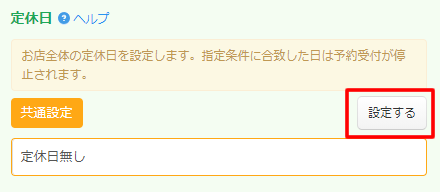
○定休日
お店全体の定休日を指定します。
指定された定休日は全スタッフのフォームに適用されます。

○予約枠の消費ルールについて
SelectTypeの予約フォームでは、予約のバッティングを防ぐため、設定した接客時間(消費時間)によって
予約した枠の前後の枠が消費されるような仕組みになっております。
例えば「予約時刻の単位を60分区切り、予約の消費時間を120分」で設定したとします。
予約フォームのカレンダーより、「10:00」の枠に予約をします。
すると、前後120分未満の枠が1枠ずつ消費されます。
予約時間の前の枠である「9:00」からの予約を受け付けてしまいますと120分消費しますので
「10:00」の予約とバッティングしてしまいます。
そのためご予約受付時間の前の時間も消費される仕様になっております。
○予約枠の設定
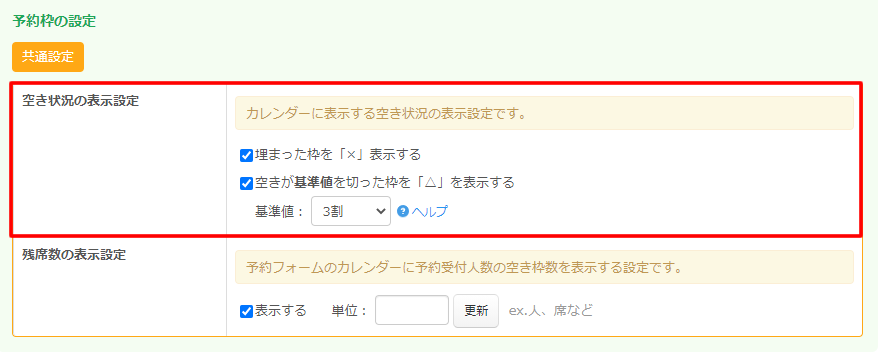
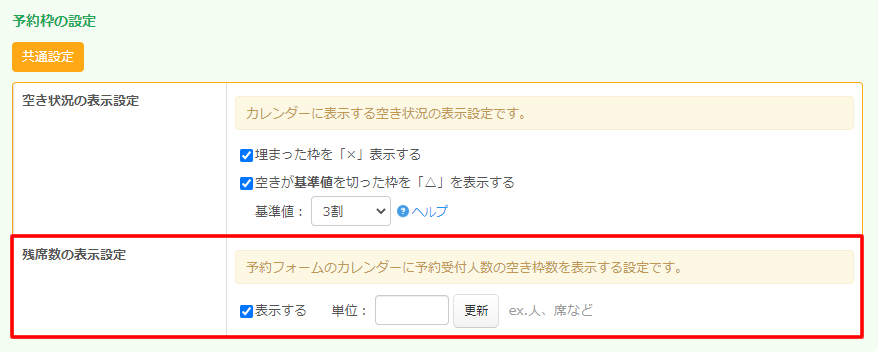
予約枠の設定では、カレンダーに表示する空き状況の表示設定や予約フォームのカレンダーに予約受付人数の空き枠数を表示する設定が可能です。
空き状況(○△×)をどのタイミングで表示するかや
残枠数をカレンダー上に表示するかを設定できます。
利用時間メニューを使用してネイルサロンの施術メニューを登録していきます。
メニューは全フォーム共通の設定となっており、スタッフごとに変えたい場合は、メニュー毎に対応スタッフを指定できます。
メニューには施術にかかる時間、施術名や説明文、料金などを登録してオリジナルのメニューを登録することができます。
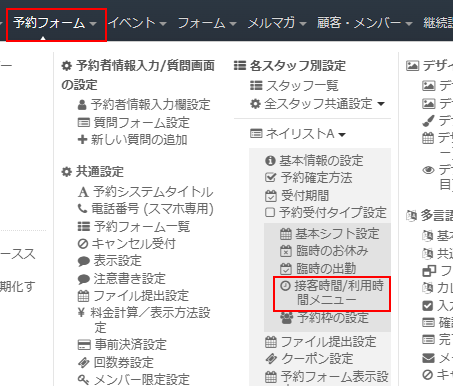
ヘッダーメニューから「予約フォーム」→「各スタッフ別設定」→ネイリスト別の「接客時間/利用時間メニュー」をクリックします。
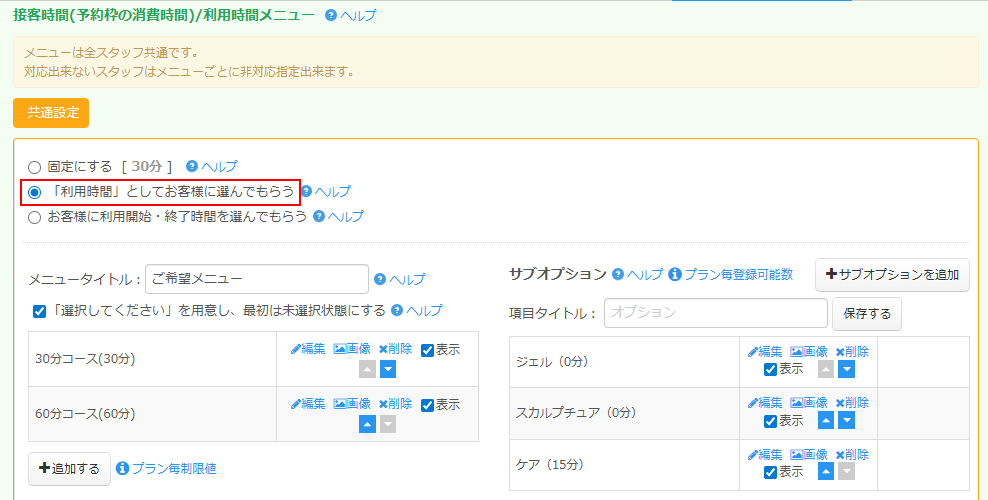
接客時間(予約枠の消費時間)/利用時間メニュー設定エリアにて「「利用時間」としてお客様に選んでもらう」が選ばれていて利用時間メニューの設定エリアが表示されます。
〇利用時間メニュー
利用時間メニューは選択必須のメニューです。いずれかのメニューを選ぶとそのメニューの所要時間を鑑みてご予約の空き状況が切り替わります。
テンプレートから作成をすると仮のメニューが複数設置された状態ですので、必要に応じてメニュー内容を変更したり、不要なメニューの削除、新しいメニューの追加登録を行ってください。
登録済みメニュー一覧からメニューの編集、削除が可能です。
既に登録された時間別のコースメニューが登録されていますので、実際に使用する内容に変更していきます。
登録済みメニューの「編集」から利用時間メニューの設定画面を表示します。

メニュー設定にて施術名や所要時間を設定します。

| メニューラベル | デフォルトで時間名のメニューが登録されていますが、実際の施術名を登録してください。 |
| メニュー所要時間 | 施術にかかる時間を設定します。 |
| 金額 | メニューに料金を設定する場合に入力します。不要の場合は空欄で登録してください。 |
| メニューの説明 | 施術の説明を記載できます。不要の場合は空欄で登録してください。 |
| 対応スタッフ | この施術のメニューを表示するスタッフを指定します。指定があるスタッフ用のフォームにこのメニューが設置されます。 |
詳しい設定手順については、こちらのヘルプを参考にしてください。
〇サブオプション
サブオプションは任意で選択可能なオプションメニューです。選ばなくても予約をすすめることが出来ます。
利用時間メニュー設定エリアの右側が「サブオプション」のエリアになります。

利用時間メニューと同様に登録済みのサブオプションが表示されます。
登録済みのリストから編集・削除・追加が行えます。
サブオプション設定では、オプションメニューのラベルや所要時間などを設定できます。

| オプションラベル | メニューに表示するラベルを設定します。 |
| メニュー所要時間 | オプションメニューにかかる時間を設定します。所要時間をなしすることも可能で、無しにした場合は選択しても所要時間は追加されません。 |
| メニューの説明 | オプションの説明を記載できます。不要の場合は空欄で登録してください。 |
| 対応スタッフ | このオプションが対応可能なスタッフを指定します。 |
| 対応利用時間メニュー | 指定した利用時間メニューを選択時したときのみにオプションメニューが表示されるようになります。 |
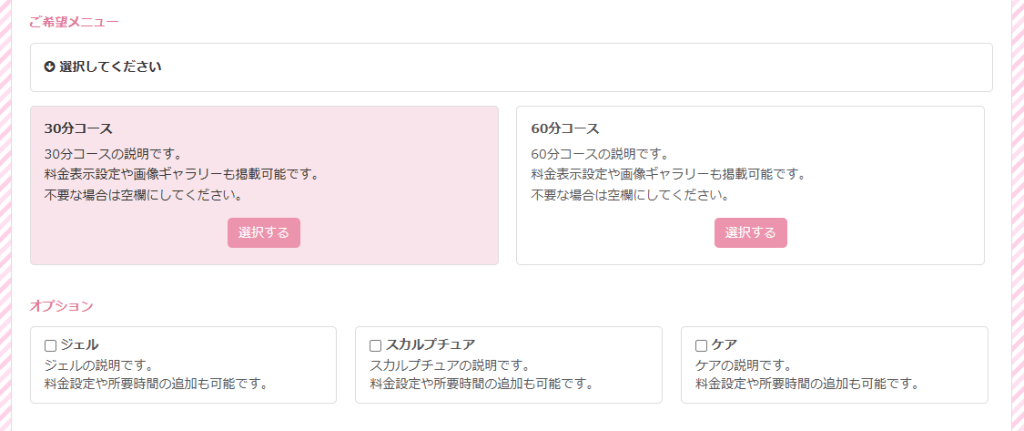
設定した利用時間メニュー・サブオプションは予約フォーム上で以下のように表示されます。
指名無し予約に対応する場合に設定します。
指名無し予約に対応する設定が完了すると、予約フォームから「指名無し」を選択して予約ができるようになります。
指名無し予約で受付するとその時間に対応可能なスタッフの中からランダムに選ばれて受付が完了します。
指名無し予約の設定は全スタッフ共通設定にて設定できます。
ヘッダーメニュー「予約フォーム」→「全スタッフ共通設定」→「指名なし設定」をクリックします。

○「指名なし」対応スタッフ
指名無し受付をされた際に割り振る対象のスタッフを指定します。

○「指名なし」予約の割当て順序
「指名無し」予約を受け付けた際のスタッフ割り当て方法を設定します。
指定順を指定時には上から順に受付可能なスタッフに割り当てられます。

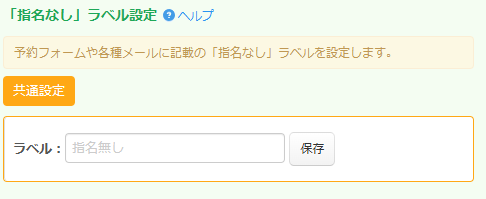
○「指名なし」ラベル設定
メニューに表示する「指名なし」の文言を変更できます。
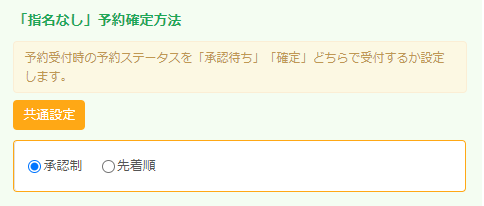
○「指名なし」予約確定方法
「指名無し」予約を受け付けた際の予約の確定方法を設定します。
予約受付時の予約ステータスを「承認待ち」「確定」どちらで受付するか設定します。
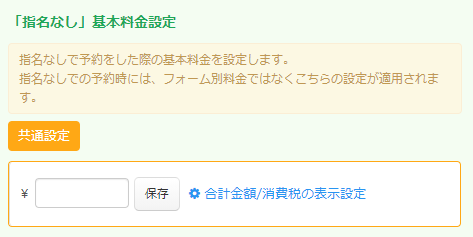
○「指名なし」基本料金設定
指名なしで予約をした際の基本料金を設定します。
指名なしでの予約時には、フォーム別料金ではなくこちらの設定が適用されます。
SelectTypeの予約システムでは、予約日時や施術メニューの選択だけでなく、予約時にお客様へ入力してもらいたい情報を追加で設定できます。
設定できる内容には、名前や電話番号などを入力してもらう「予約者情報入力欄」と、来店時のご要望などを確認するための「質問入力欄」があります。
〇予約者情報入力欄の編集方法
たとえば「住所は任意で入力してもらう」「電話番号は必須項目にする」といったように、入力項目の表示や必須設定を変更することが可能です。
また、施術に関する免責事項や個人情報の取り扱いなど、利用規約を提示したい場合には、予約者情報入力欄の利用規約エリアに記載することもできます。
設定を変更するには、「予約フォーム」→「予約者情報入力欄設定」をクリックしてください。

「編集」をクリックし、内容を編集します。

設定方法詳細はこちらのヘルプを参照ください。
〇質問項目の設置方法
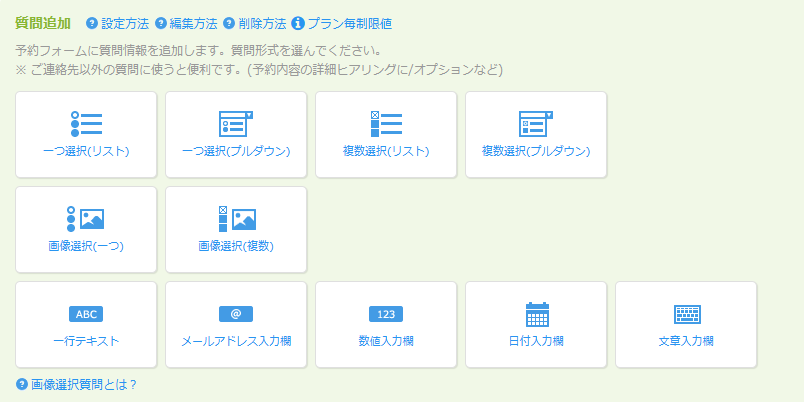
来店時のご希望や、特に気になっている点などを事前に確認したい場合は、予約フォームに質問項目を追加することができます。
例えば、事前カウンセリングとしてヒアリング項目を用意したり、簡単なアンケートを設定したりと、さまざまな用途で活用できます。
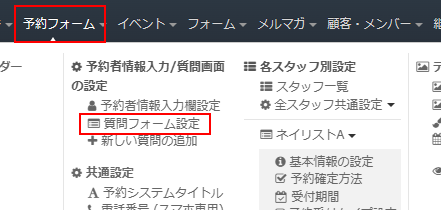
質問項目を設定する場合は、メニューから「予約フォーム」→「質問フォーム設定」をクリックしてください。
質問は追加、削除、変更が可能です。設定方法詳細はこちらのヘルプを参照ください。
予約フォームの受付スケジュールの設定が完了しましたら、予約カレンダーからテスト予約を入れてみましょう。
予約が完了すると、以下のような通知メールが届きます。
お客様に通知されるこちらのメールの件名や予約情報の前に記載される文章は、オリジナルの内容に変更できますので、お店の名前やサービスにあわせた内容に変更しましょう。
予約控えメールでは、予約が完了した際にお客様へ自動送信されるメールの内容や送信者名などを設定できます。
このメールは、お客様が予約内容を確認するための控えとして保存しておくことが多いため、どの店舗からのメールなのかが分かりやすい内容にしておくことが大切です。
〇予約控えメールの編集方法
予約完了時に送信される控えメールの内容を変更する場合は、メニューから「予約フォーム」→「予約控えメール(お客様)」をクリックして設定を行います。

お客様宛の予約控えメールの設定画面が表示されるので「編集」をクリックします。

設定方法詳細はこちらのヘルプを参照ください。
〇送信者名ラベルの登録方法
送信者名ラベルを設定すると、予約控えメールを送信した際に表示される差出人名を変更できます。
メールを受け取ったお客様がすぐにどの店舗からの連絡か分かるよう、店舗名や団体名を設定しておくことをおすすめします。
設定を行う場合は、管理ページ右上にある「環境設定」をクリックしてください。

送信者名ラベルに表示したい名称を入力し「保存する」をクリックします。

設定方法詳細はこちらのヘルプを参照ください。
〇返信先アドレスの登録方法
返信先アドレスを設定しておくと、お客様が予約控えメールにそのまま返信した場合でも、指定したメールアドレスで内容を受け取ることができます。
実際には、予約後に送られる控えメールへ直接返信して問い合わせをされるお客様も多いため、確実に確認できるメールアドレスを登録しておくと安心です。
設定するには、管理ページ右上にある「環境設定」をクリックしてください。
お客様に送信されるメールの「返信先」として使用するアドレスに、店舗のメールアドレスを入力し、「保存する」をクリックしてください。
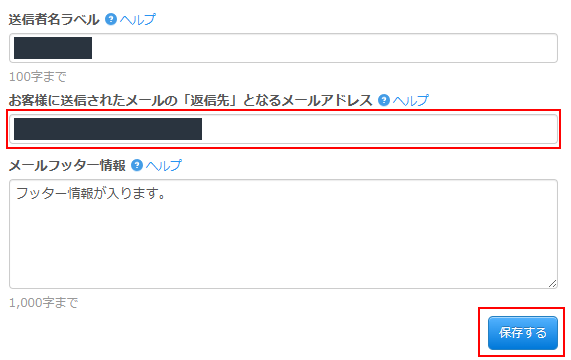
設定方法詳細はこちらのヘルプを参照ください。
〇署名欄(フッター)の登録方法
予約控えメールには、店舗名や住所、電話番号などの連絡先情報を記載した署名欄を追加することができます。
お客様が店舗情報をすぐに確認できるよう、店名や住所、電話番号、メールアドレスなどを署名として登録しておくと便利です。
設定を行うには、管理ページ右上の「環境設定」をクリックしてください。
メールフッターの設定欄に署名として表示したい内容を入力し、「保存する」をクリックしてください。
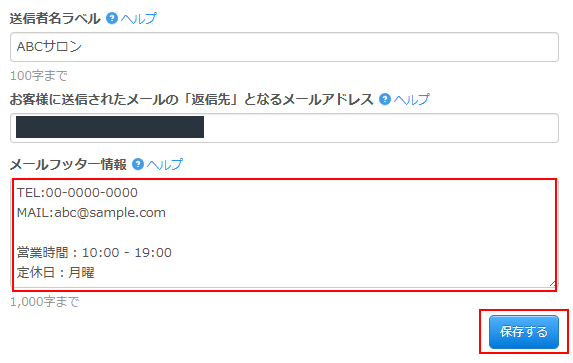
設定方法詳細はこちらのヘルプを参照ください。
作成した予約フォームのURLなどの情報は共有情報画面より入手できます。
上部メニュー「予約フォーム」⇒「共有情報 (公開URL)/ すべてのスタッフタイプ」をクリックします。
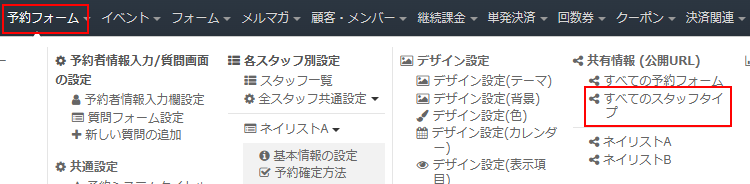
スタッフタイプの予約フォームのみ表示される予約フォームの共有情報画面が表示されます。
○URLを告知する
「通常URL」に記載のURLが作成した予約フォームのURLです。
SNSでのシェアやメール告知にご利用ください。
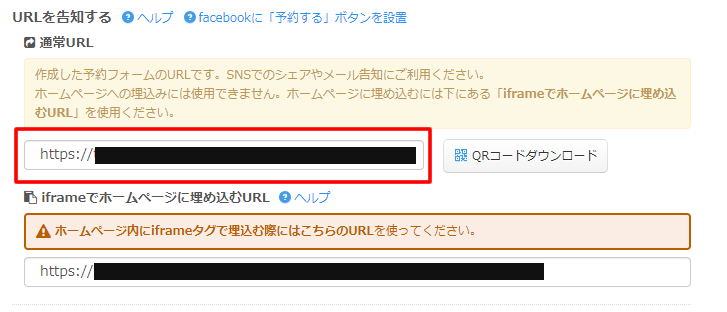
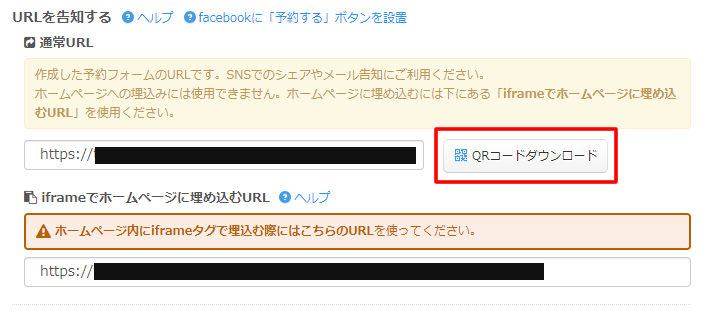
記載されたURLの横にある「QRコードダウンロード」ボタンよりQRコード画像をダウンロードすることも可能です。
設定方法詳細はこちらのヘルプを参照ください。
○iframe埋め込み用コードを入手する
「Webページに貼り付ける」の「コード」に記載のHTMLコードが外部ページに埋め込む用のコードになります。
HTML編集可能な外部ページにコードを設置することで予約フォーム自体をページ内に埋め込むことが出来ます。

設定方法詳細はこちらのヘルプを参照ください。
予約フォームから「指名無し」で予約を入れてみます。

受付けた予約情報は予約一覧にて確認が可能です。
上部メニュー「予約フォーム」⇒「予約一覧」をクリックします。

予約ステータス(承認待ち・確定・キャンセル)や予約日時、予約内容などの情報が確認できます。
「指名無し」で予約された予約は予約内容に「「指名無し」への予約」が表示されます。
指名無しの予約がどのスタッフに割り当てられたか把握することが可能です。

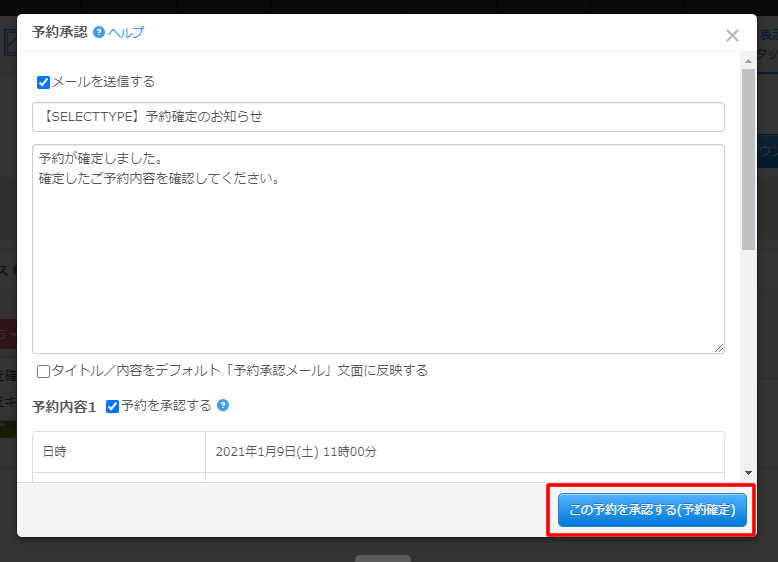
ステータスが「承認待ち」の予約情報は承認待ちボタンをクリックして「確定する」か「キャンセルする」かを指定します。
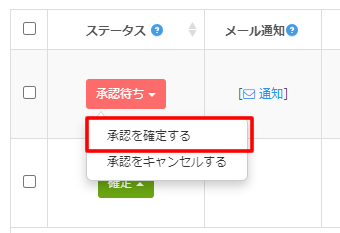
確定するをクリックすると予約承認画面が表示されますので、「この予約を承認する(予約確定)」ボタンより
予約を確定することができます。
電話や店頭で直接予約を受け付けた場合は、店舗側で予約内容をシステムに登録することができます。
代行登録を行うには、「予約フォーム」→「予約管理カレンダー」をクリックしてください。

カレンダー画面が表示されたら、予約を登録したい日付の「予約の代行登録」ボタンをクリックし、予約内容を入力して登録します。

登録方法詳細は、こちらのヘルプを参照ください。
予約受付を始めると、臨時で受付をストップしたい日や時間帯がでてくることもあると思います。
そのような場合には「臨時休業日時設定」を使用します。
臨時休業日時設定で指定した日時の予約を停止する事が出来ます。
全スタッフ(お店全体)に設定したい場合には、全スタッフ共通設定より設定を行います。
設定はヘッダーメニュー「予約フォーム」⇒「各スタッフ別設定/全スタッフ共通設定」⇒「臨時休業」をクリックします。
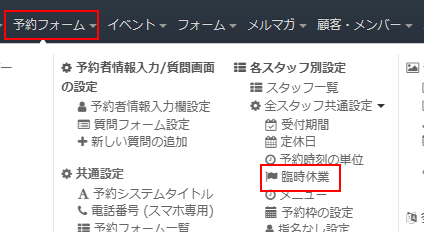
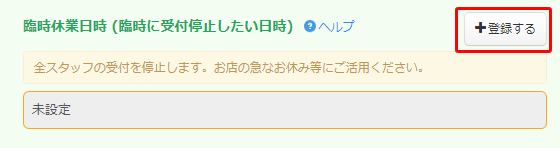
臨時休業日時設定欄に移動します。
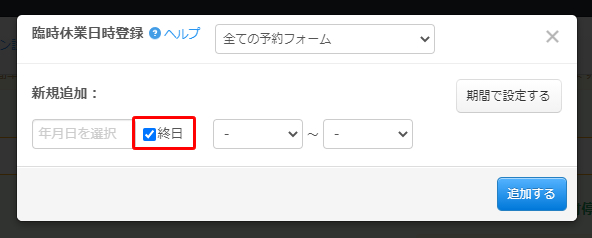
「登録する」ボタンをクリックして設定フォームを表示します。
停止する日時を登録します。
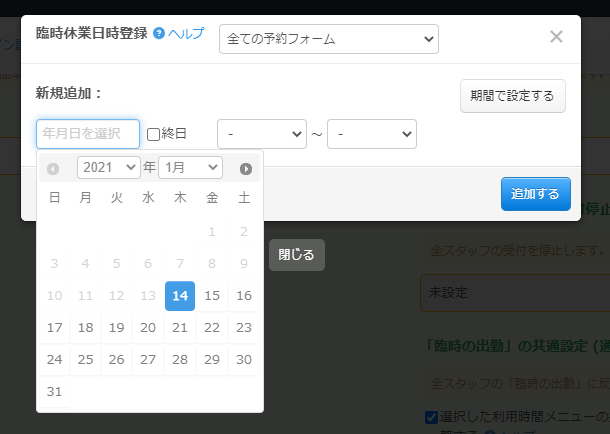
1日停止する場合には、「終日」にチェックをいれます。
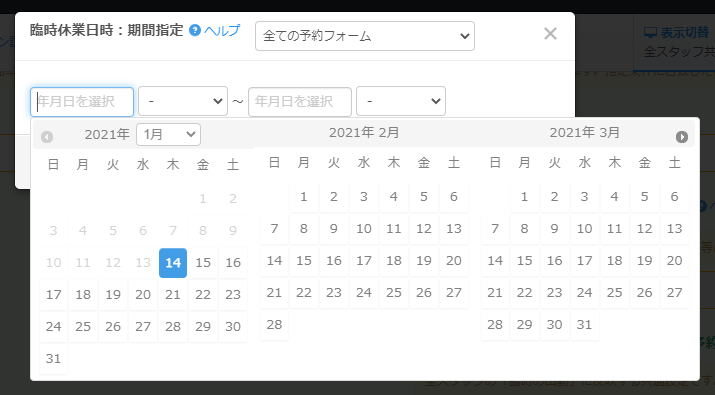
期間で設定することも可能です。
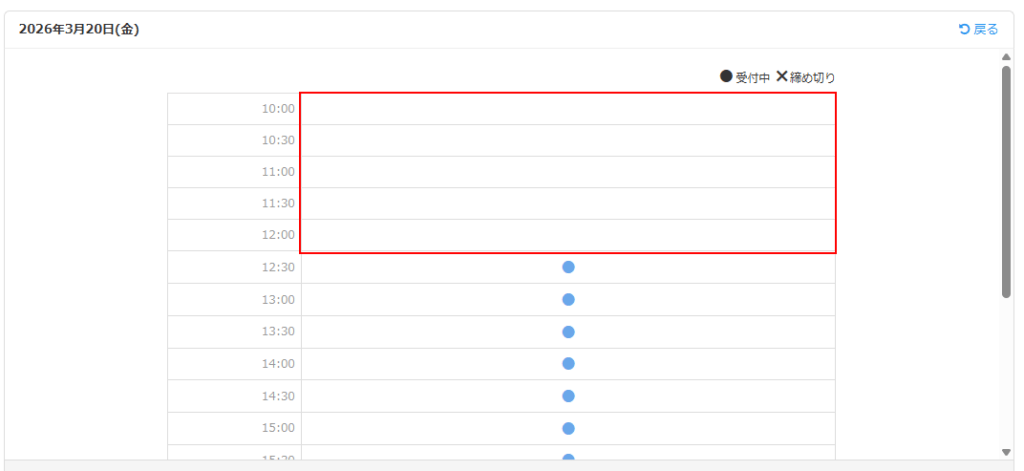
臨時休業日時が設定された日時の受付枠はカレンダー上で非表示になります。
スタッフごとのスケジュールを停止したい場合は、スタッフの詳細設定にある「臨時の出勤」で設定をしますとそのスタッフのスケジュールに反映されます。詳細は、こちらのヘルプを参照ください。
その他の運用方法については、以下のスタートガイドをご確認ください。
運用シーンで良く発生する様々なケースについてご案内しています。
ぜひブックマークしてご活用ください。
https://select-type.com/startguide/rsvsystem/?do_run2
SelectTypeの予約システムでは他にも便利な機能がたくさんございます。
機能ごとのヘルプ記事は以下にまとめておりますので、気になる機能がございましたらお試しください。
https://select-type.com/help/
SelectType: 無料でWEBサイト/予約フォーム付き予約システム/イベント管理・セミナー管理システム/メールフォーム付きサポートシステム/各種フォーム作成(アンケート,診断テスト)
SELECTTYPEは予約システム/イベント管理システム付ホームページ作成サービスです。

