
病院や老人ホームでは、面会希望者からの電話や紙での予約管理に時間がかかり、スタッフの負担になりがちです。また、同じ時間帯に予約が集中したり、キャンセル対応が漏れてしまったりすることもあります。
こうした課題を解決できるのが、SelectTypeの「病院・老人ホーム向け面会予約システム」のテンプレートです。
オンラインで予約を受け付けられるため、面会希望者は空いている時間を確認しながら簡単に予約できます。施設側はスケジュールを一元管理でき、人数制限や病棟ごとの受付時間といったルールも柔軟に設定できます。
ご利用いただくテンプレートはこちらから確認できます。
https://select-type.com/rsv/?id=Lp1L8i-Be8Q
このテンプレートを使えば、面会希望者は「空き時間の確認 → 面会枠の予約 → 確認メールの受信」といった一連の流れをオンラインで完結できます。
この記事では、テンプレートを活用しながら、実際に病院や老人ホームの現場で使える面会予約フォームをセットアップする手順を、初めての方にもわかりやすく解説します。
病院・老人ホーム向けの予約フォームテンプレートは、以下のリンクから利用できます。
病院・老人ホームの面会予約システム
リンク先に掲載されているテンプレートのうち、ピンク色の「面会予約(病院)」を使用します。まず「このサンプルを見る」をクリックしてください。

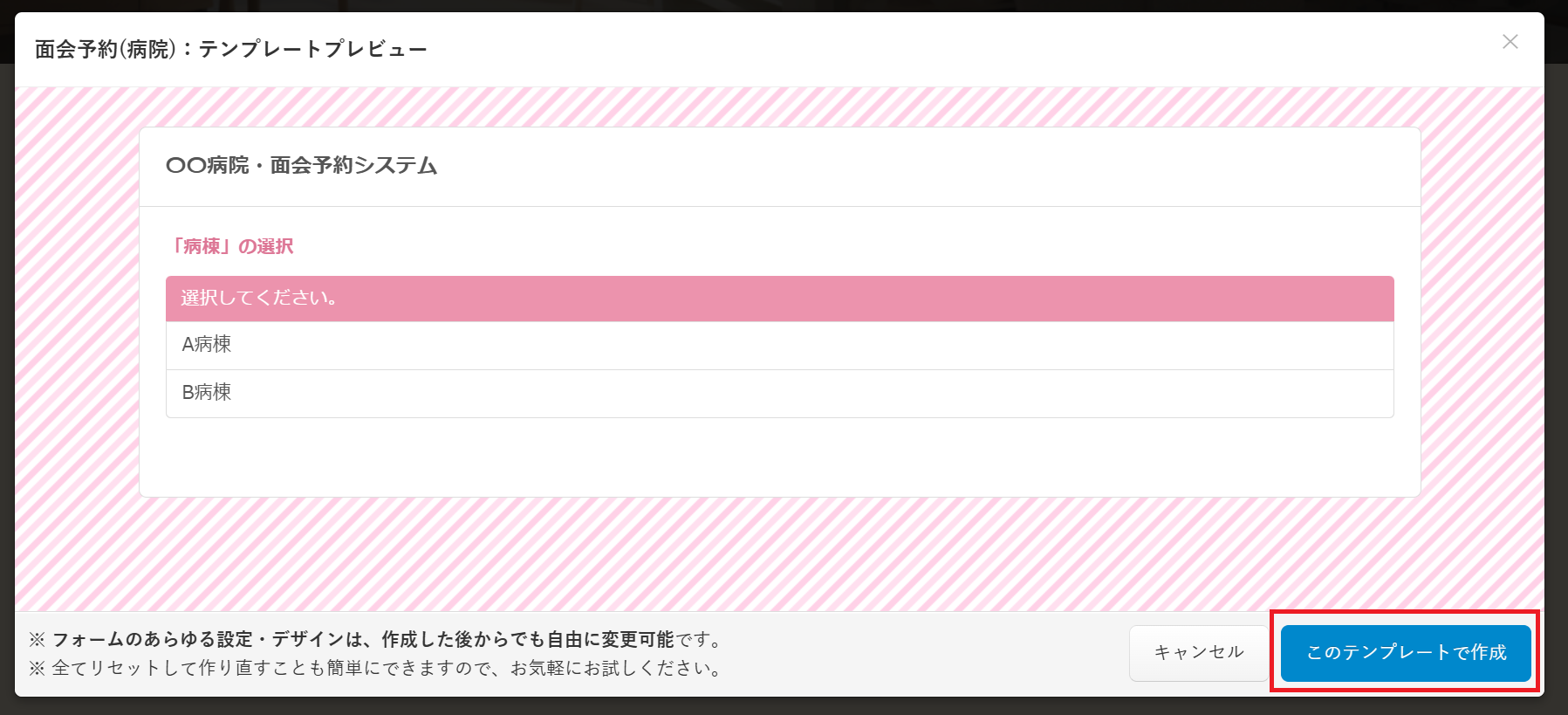
デモ画面が表示されます。「このテンプレートで作成」をクリックすると、同じ設定内容の予約フォームが自動的に作成されます。
クリック後、「サンプル設定でテンプレートを作成しました」というメッセージが表示されます。
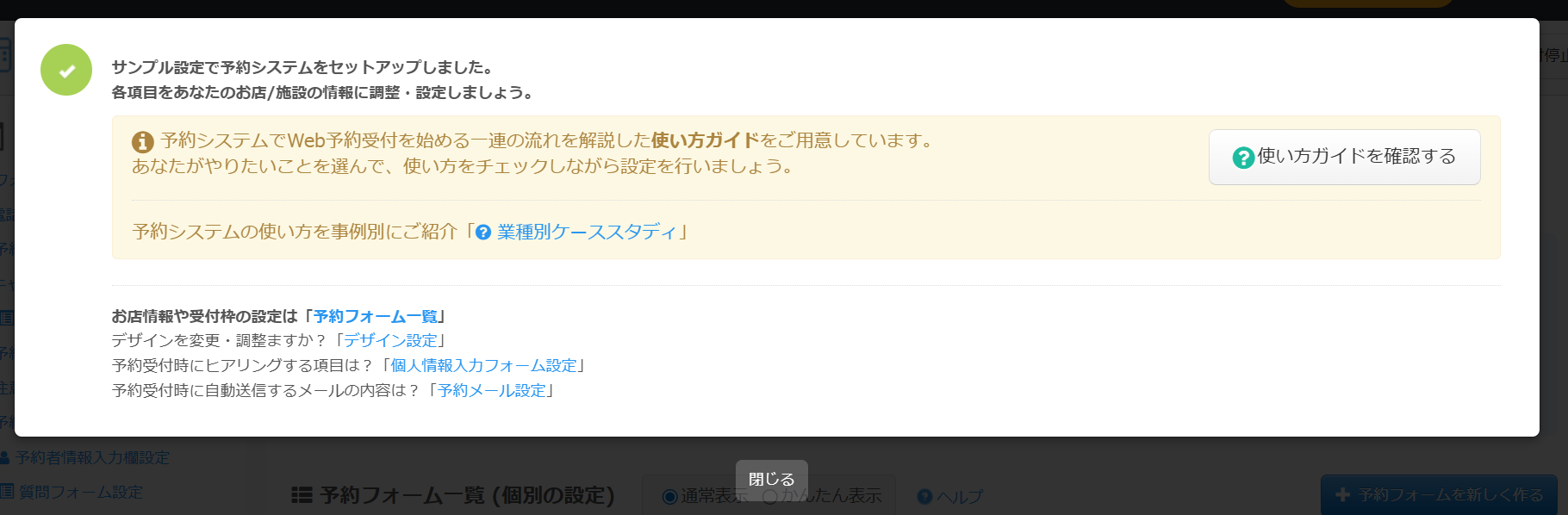
作成されたテンプレートは、画面左側のメニューにある「予約フォームのURL」から確認できます。

なお、病院・老人ホーム向けの予約フォームテンプレートは管理画面からも作成可能です。ヘッダーの「予約フォーム」をクリックし、「新しく作成する」を選択します。
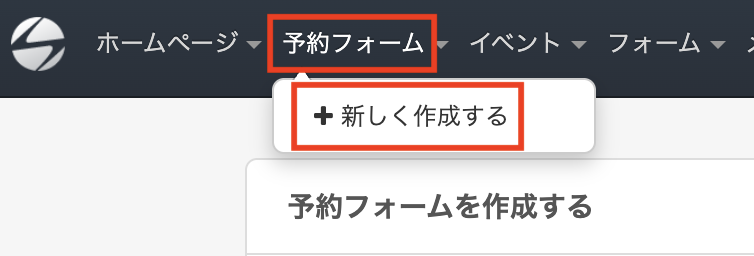
以下の手順でテンプレートを選択します。
「医療・健康」のカテゴリを選択(左側)
「面会」を選択(右側)
営業時間受付タイプの「面会予約(病院)」を選択

プレビュー画面が表示されるので「このテンプレートで作成」をクリックすると、予約フォームが自動的に作成されます。

作成直後は、デモ画面と同じ設定が反映された状態になっています。

このテンプレートには、次のような特徴があります。
・病棟ごとにフォームが分かれており、最初に病棟を選択します。
・病棟を選択すると、その病棟の説明が表示されます。
・各フォームは「営業時間タイプ」で設定されています。
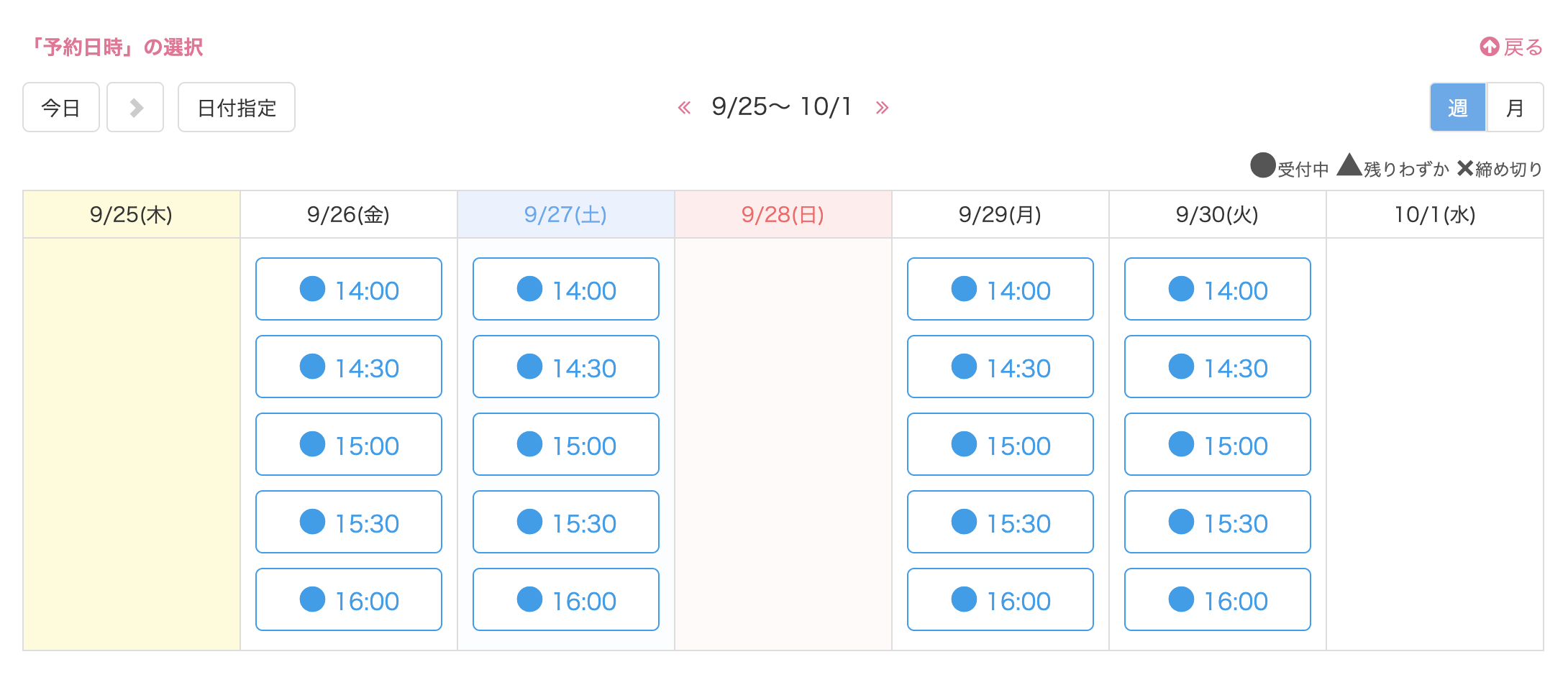
・カレンダーは週表示が初期設定です。
・予約日時を選択すると、面会人数を入力する画面が表示されます。
・面会者の情報と、患者様との関係を入力できます。
ここからは、これらの内容を施設に合わせて変更する手順を解説します。
まずは、予約フォームのタイトルを変更します。ヘッダーの「予約フォーム」をクリックし、「予約システムタイトル」を選択します。

「〇〇病院・面会予約システム」の横に表示されている「編集」をクリックします。
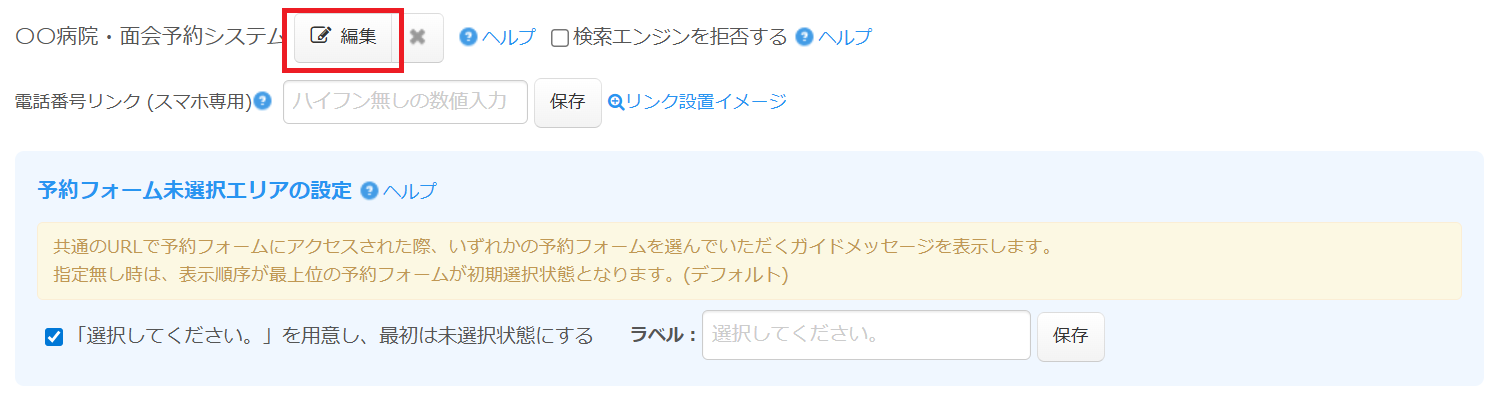 タイトルを入力し「保存する」をクリックすると、タイトルが変更されます。

次は注意書きの設定を行います。ヘッダーの「予約フォーム」をクリックし、「注意書き設定」を選択してください。

注意書き設定の「編集」をクリックします。

注意書きの内容を入力し「保存する」をクリックすると、注意書きの内容が変更されます。

タイトルや注意書きを編集した後は、実際にフォームにどのように反映されるかを確認しましょう。管理者用のプレビューモードを使うと、利用者が見る画面をそのまま確認できます。
ヘッダーの「予約フォームを表示」をクリックし、「管理者用プレビューをみる」をクリックします。

プレビュー画面が表示されます。
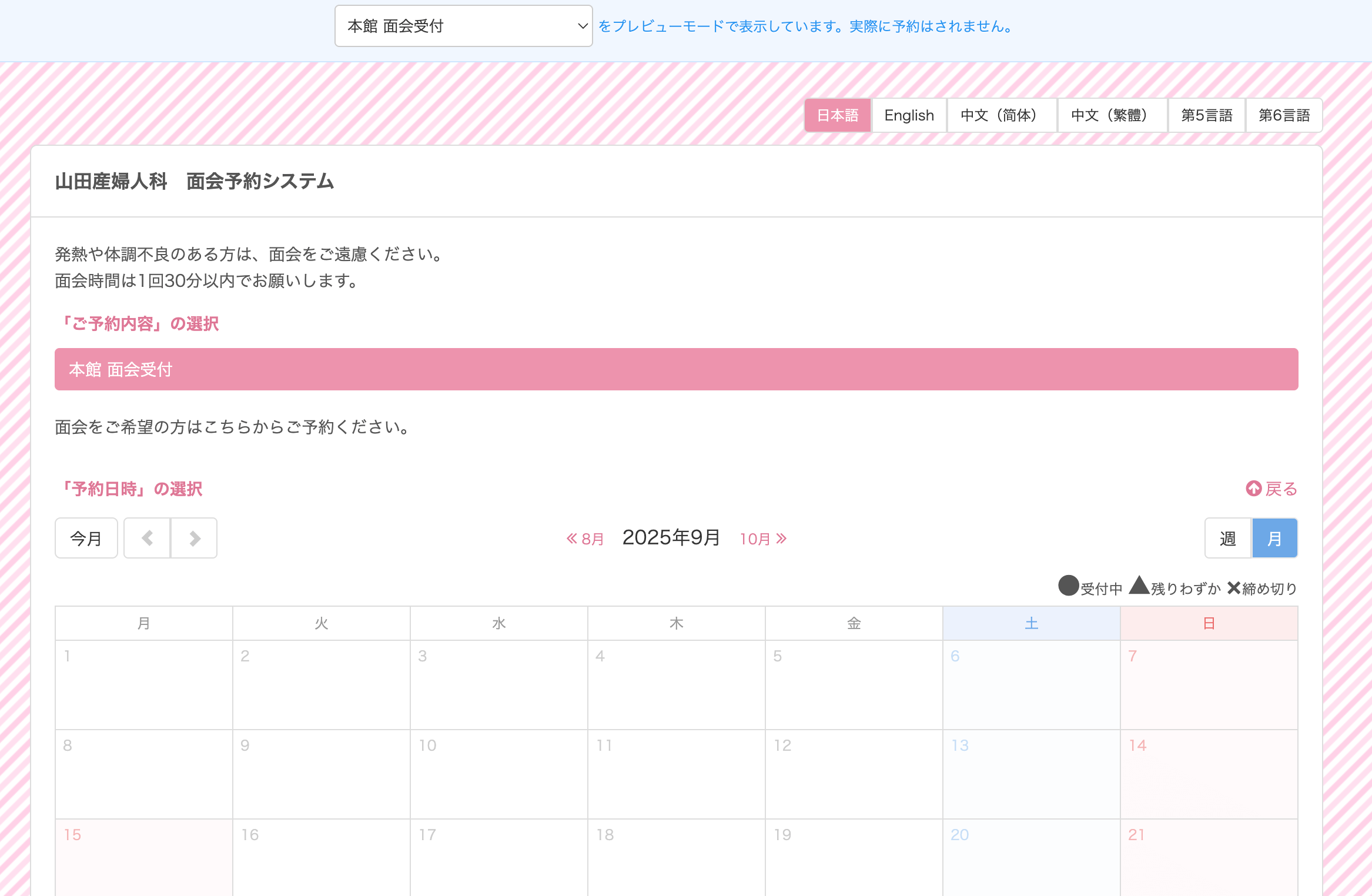
プレビューモードの詳細に関しては、以下のヘルプ記事をご参照ください。
予約フォームの管理者用プレビューモードの使い方
次は、病棟の設定を行います。初期設定では、病棟が2つ設定されています。病棟が一つだけの場合や、病棟ごとに分けて管理する必要がない場合は、『削除』をクリックして不要な病棟を削除します。

病棟ごとに、名称や説明内容を設定できます。「基本情報の設定」をクリックしてください。

「基本情報の設定」欄の「設定する」をクリックします。
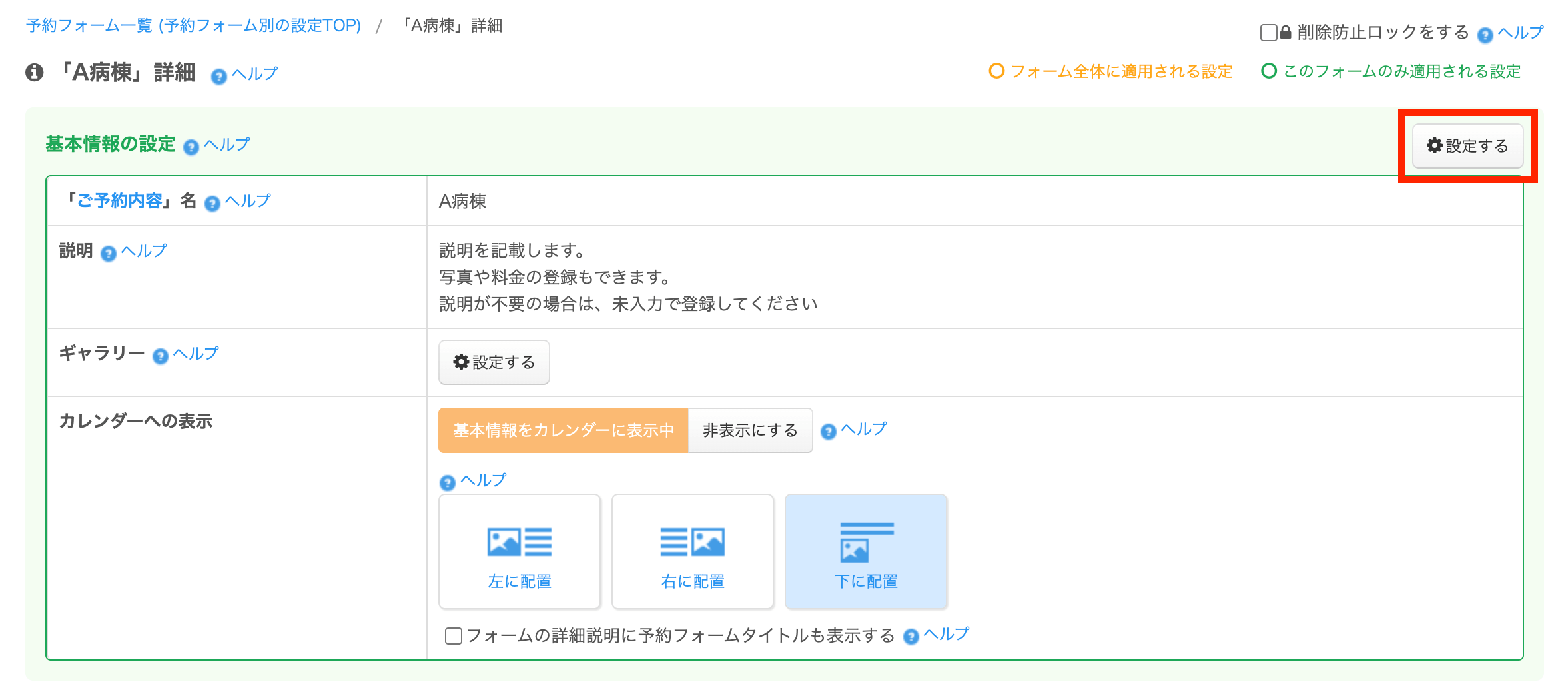
予約フォームのタイトルと説明の内容を入力し、「保存する」をクリックします。入力した内容は右側のプレビュー画面で確認できます。

説明文が不要の場合は、説明文を空欄にして「保存する」をクリックしてください。

「基本情報の設定」欄では、画像を登録して病院の紹介をすることも可能です。詳しい使い方は以下のヘルプ記事をご参照ください。
予約フォームにお店の紹介、サービス内容の説明や画像ギャラリーを掲載する/カレンダーへの表示設定
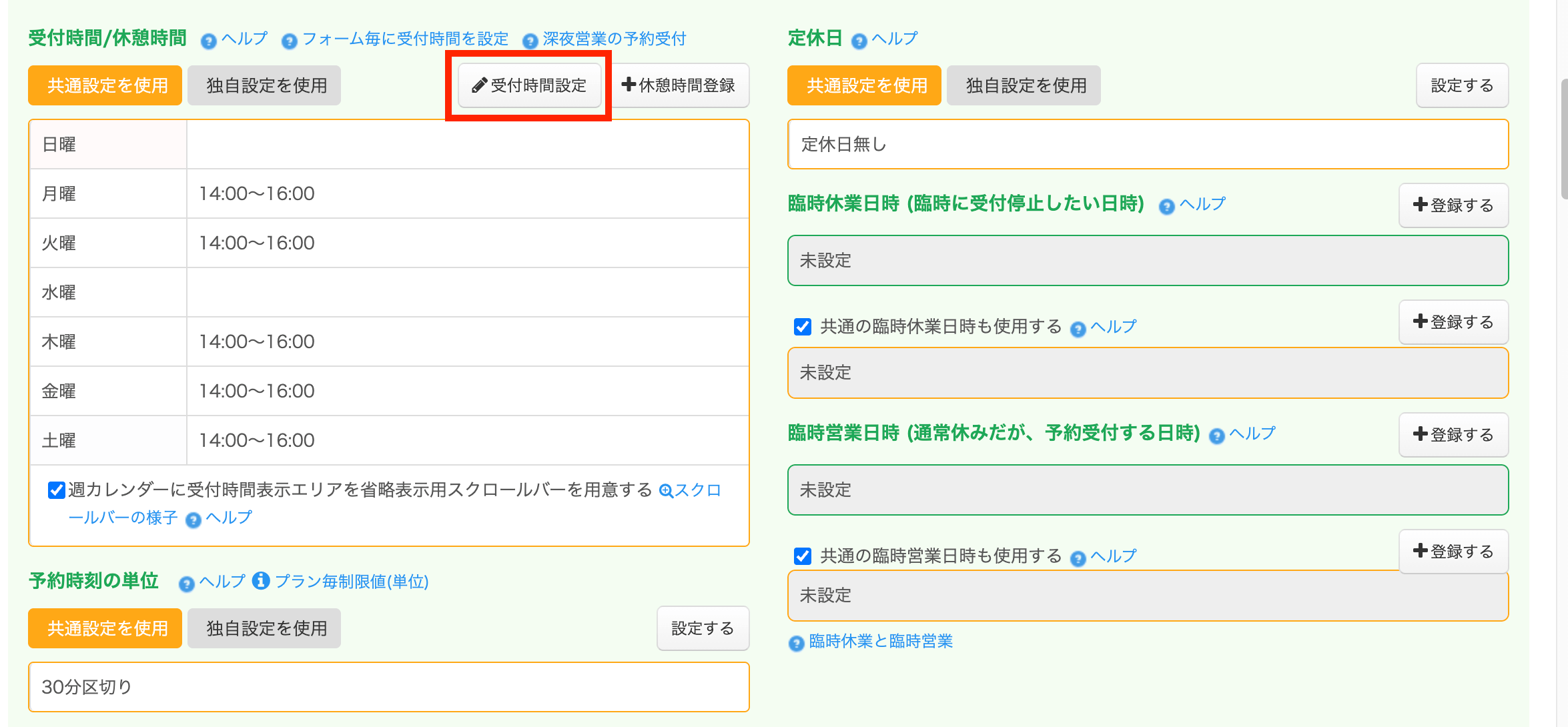
ここからは、面会予約を受け付ける時間帯の設定を行います。初期設定では、日曜日と水曜日、祝日を除き、14:00〜16:00が面会の受付時間として設定されています。
変更する場合は「受付時間設定」をクリックします。
面会予約を受け付ける場合は、「受付ける」にチェックを入れ、時間帯をスライダーで調整し、「保存する」をクリックしてください。
受け付けない場合は、「受付ける」のチェックを外して「保存する」をクリックしてください。

休憩時間の設定も可能です。休憩時間として設定した時間帯は予約を受け付けなくなります。
下記画面で「休憩時間登録」をクリックし、設定画面を開きます。

休憩時間の時間帯をスライダーで設定し、休憩時間を設定する曜日にチェックを入れ、「保存する」をクリックすると、休憩時間が設定されます。
祝日に休憩時間を登録すると、通常の曜日設定は反映されず「祝日用に指定した休憩時間」が優先されます。

予約時刻の単位は初期設定では、30分区切りで予約枠が設定されています。変更する場合は、「予約時刻の単位」欄の「設定する」をクリックします。

予約時刻の単位を選択し「保存する」をクリックします。

続いて、1回の予約に割り当てる接客時間(予約枠の消費時間)を決めます。設定方法には2種類あり、あらかじめ「◯分」と固定する方法と、利用者が希望の時間を選択できるようにメニューを表示する方法があります。
固定で接客時間を設定する場合は、「固定にする」を選択します。時間を変更する場合は「編集」をクリックして設定画面を開きます。
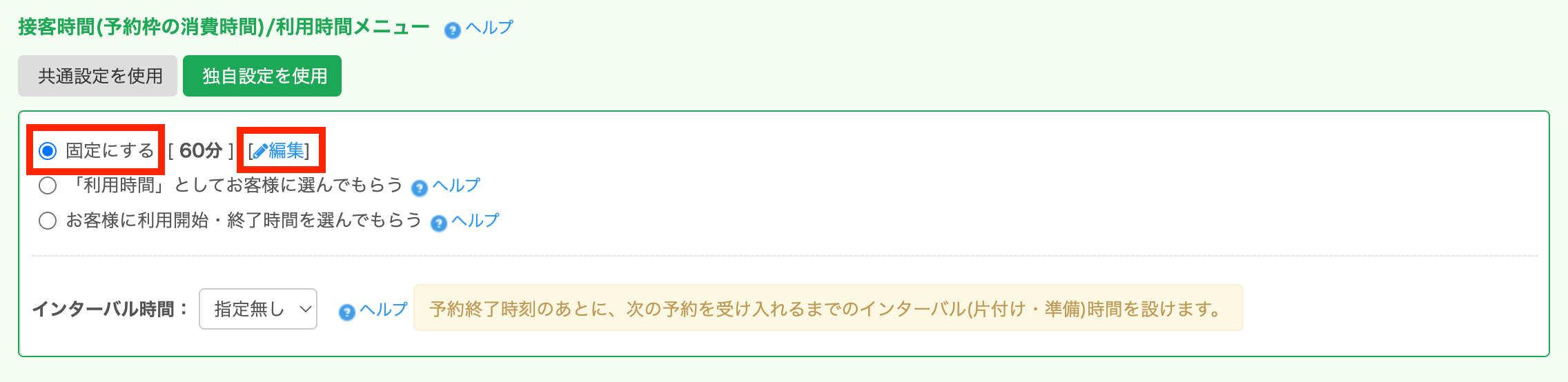
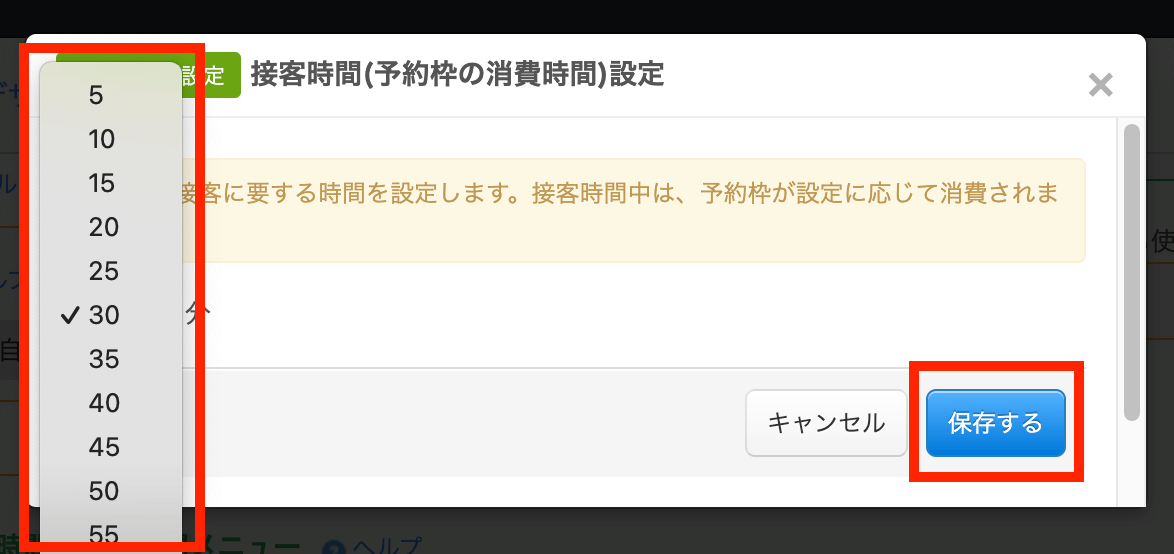
時間を選択し「保存する」をクリックすると、固定時間が変更されます。
各予約枠ごとの定員は、「予約枠の設定」から変更できます。設定画面を開くには、「設定する」ボタンをクリックしてください。
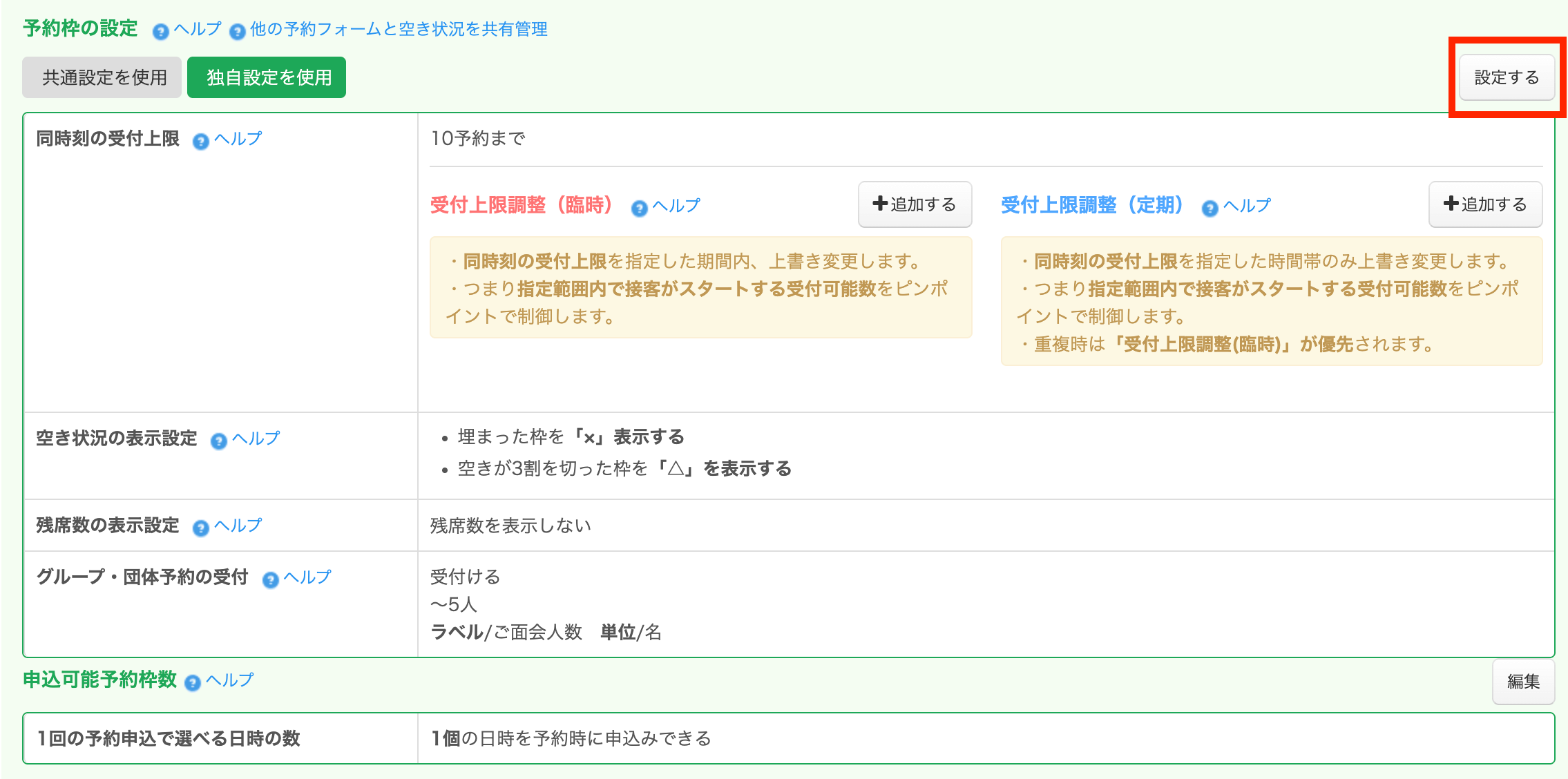
同じ時間に受け付ける人数は「同時刻の受付上限」で指定できます。上限に到達すると、その時間の予約枠は自動的に締め切られます。
上限に人数を設定し「保存する」をクリックして設定してください。

予約カレンダーは週単位で表示されるように設定されていますが、月での表示に変更できます。変更するには、ヘッダーの「予約フォーム」をクリックし「表示設定」を選択します。

『「予約カレンダー」の表示方法』の「設定」をクリックします。
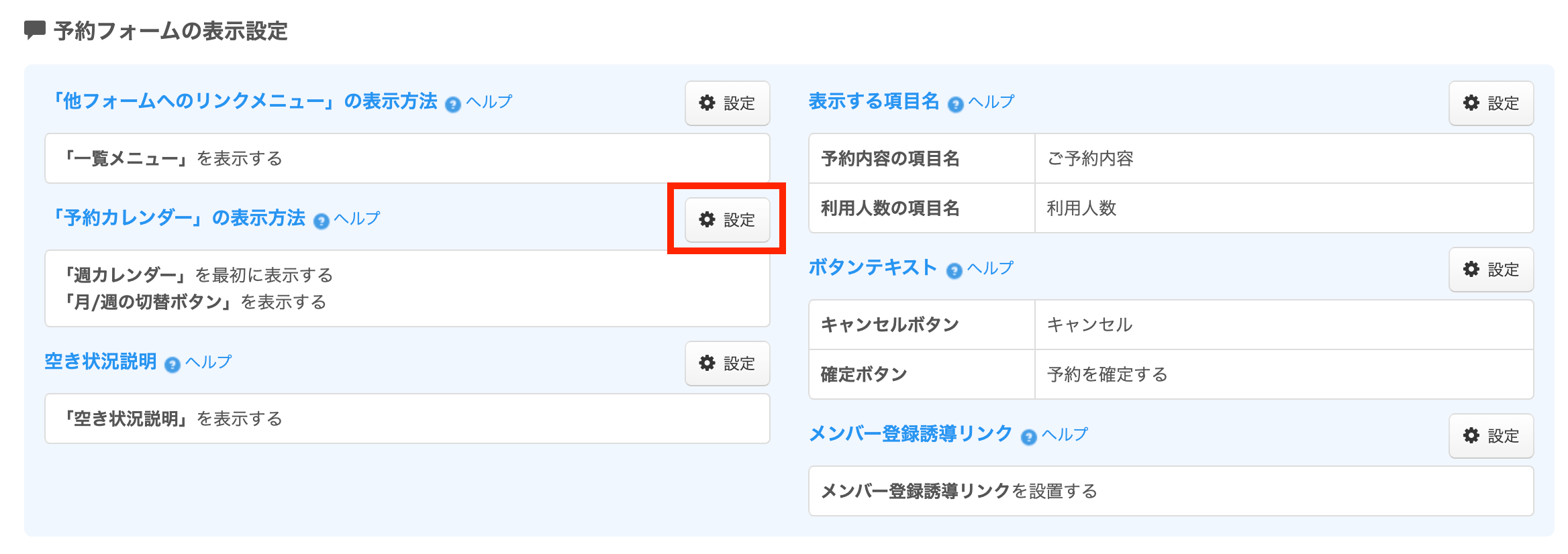
予約カレンダー欄の『「月カレンダー」を最初に表示する』を選択し、「保存する」をクリックすると最初に月単位で表示されるように変更されます。

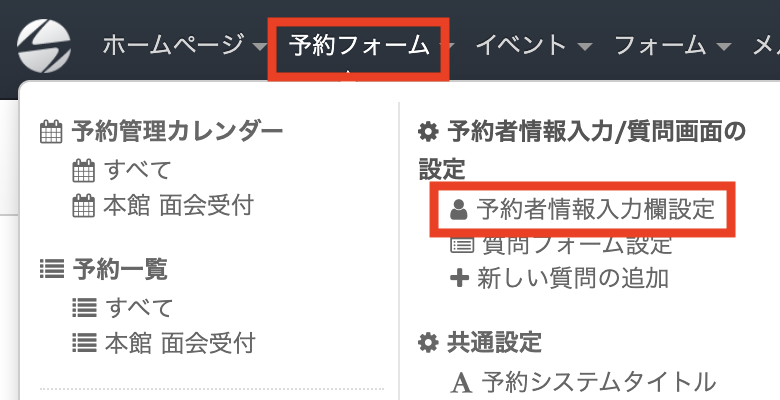
面会予約フォームに入力していただく情報の設定を行います。ヘッダーの「予約フォーム」をクリックし、「予約者情報入力欄設定」を選択します。
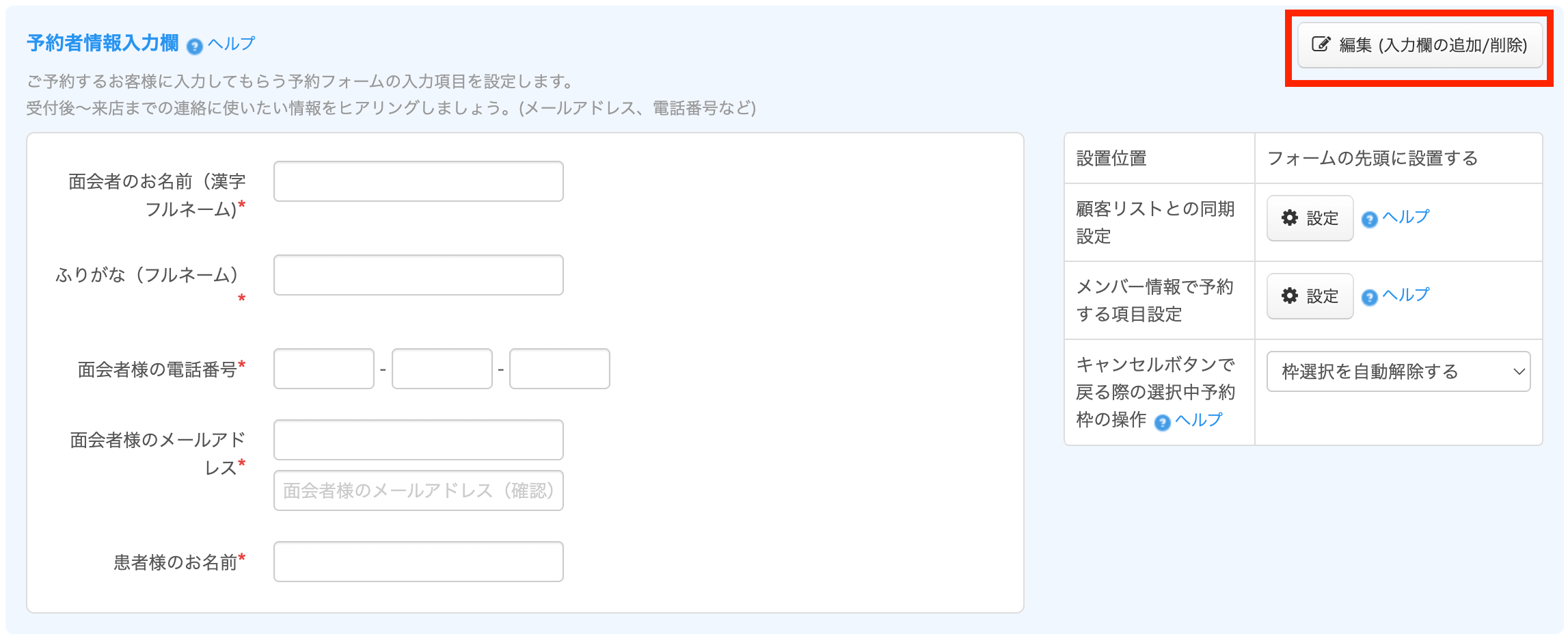
まずは面会者の名前などの項目を設定します。予約者情報入力欄の「編集」をクリックすると設定画面が表示されます。
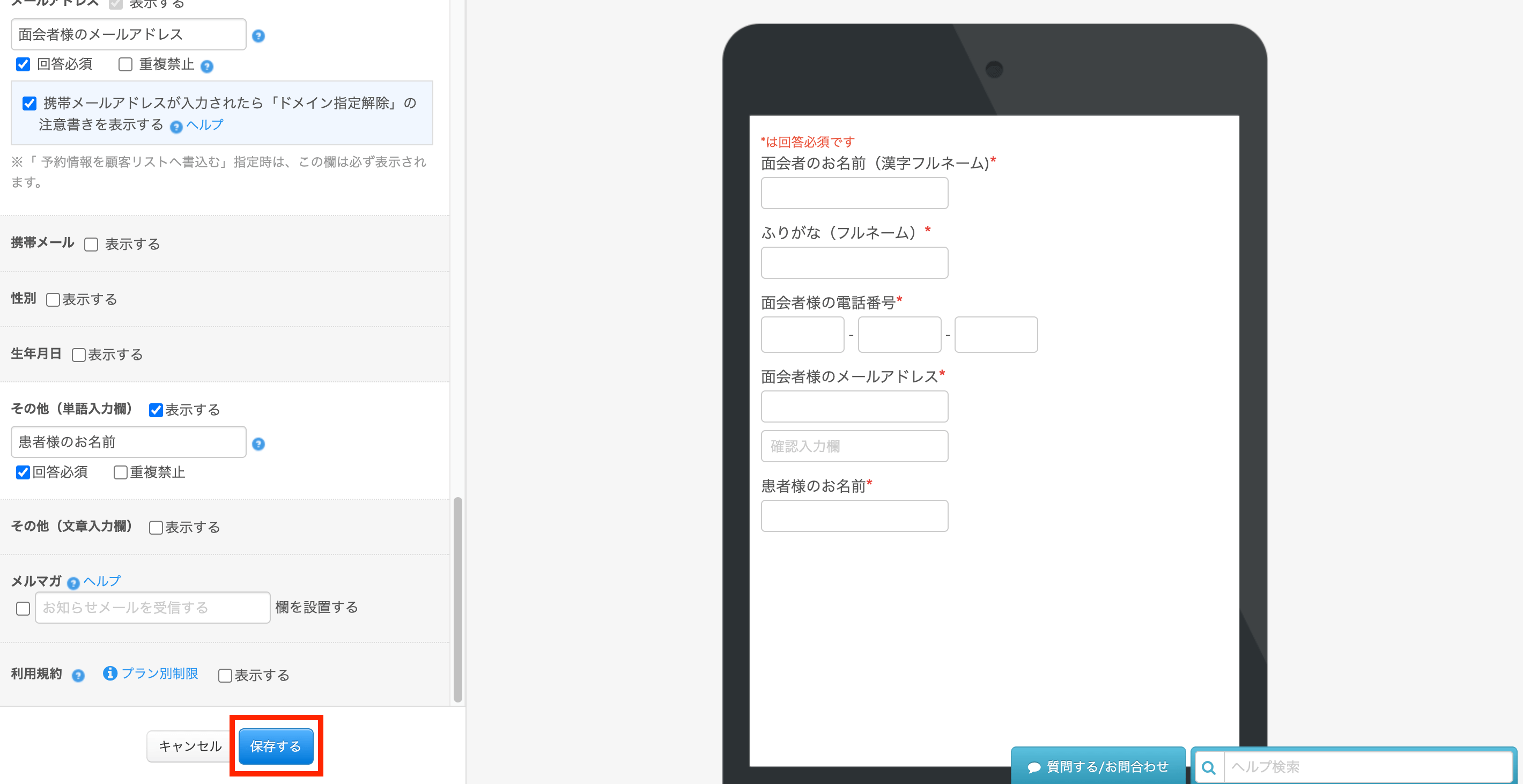
入力画面では、設定できる項目として以下のような内容が用意されています。
・名前、かな(名前)
・職業
・郵便番号、都道府県、住所1、住所2
・電話番号、携帯電話番号
・メールアドレス、携帯メール
・性別
・その他(単語入力欄/文章入力欄)
・メルマガ受信希望
・利用規約
これらの項目は必要に応じて追加・削除が可能で、各項目のラベル(表示名)を変更することもできます。施設の運用に合わせて柔軟にカスタマイズしてください。
必要事項を入力し「保存する」をクリックすると、設定が変更されます。
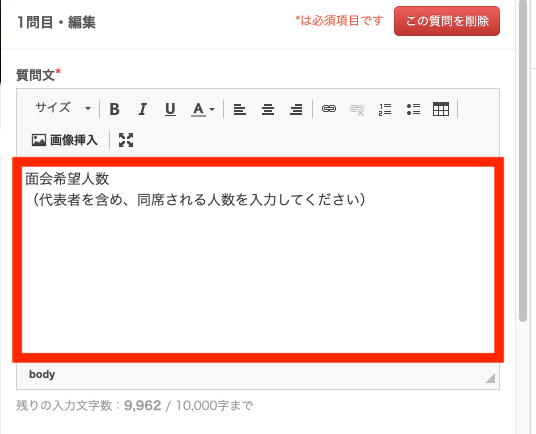
初期設定では、面会者の名前などの他に患者さんとの関係を伺う質問が設定されています。変更する場合は「この質問を編集する」をクリックすると設定画面が表示されます。

質問文を変更する場合は、赤枠で囲っている部分の文章を変更してください。
質問文の文字サイズ、装飾、配置の設定も行えます。

リンクを追加する場合は、リンクのアイコンをクリックします。
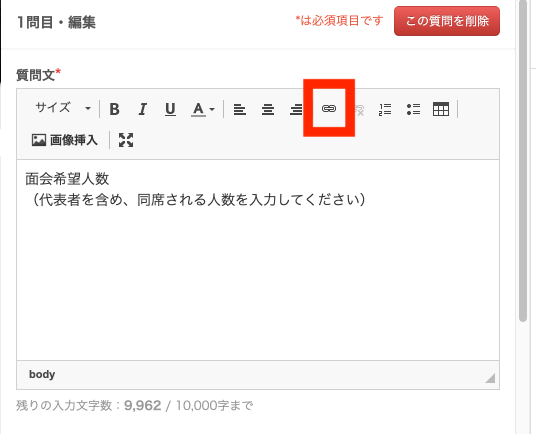
以下の画面では、質問文に リンクを設定できます。
1.表示文字
リンクとして表示する文字を入力します。
例:「個人情報保護指針」「こちらをクリック」など。
2.リンクタイプ
通常は「URL」を選択します。
3.プロトコル
「https://」など、リンク先の形式を選びます。基本的には「https://」を使用してください。
4.URL
実際に飛ばしたいリンク先のアドレスを入力します。
すべて入力できたら右下の「OK」をクリックすると、指定したテキストにリンクが設定されます。

選択肢の変更、追加、削除も可能です。質問文と選択肢の内容を入力し「保存する」をクリックすると、設定が変更されます。
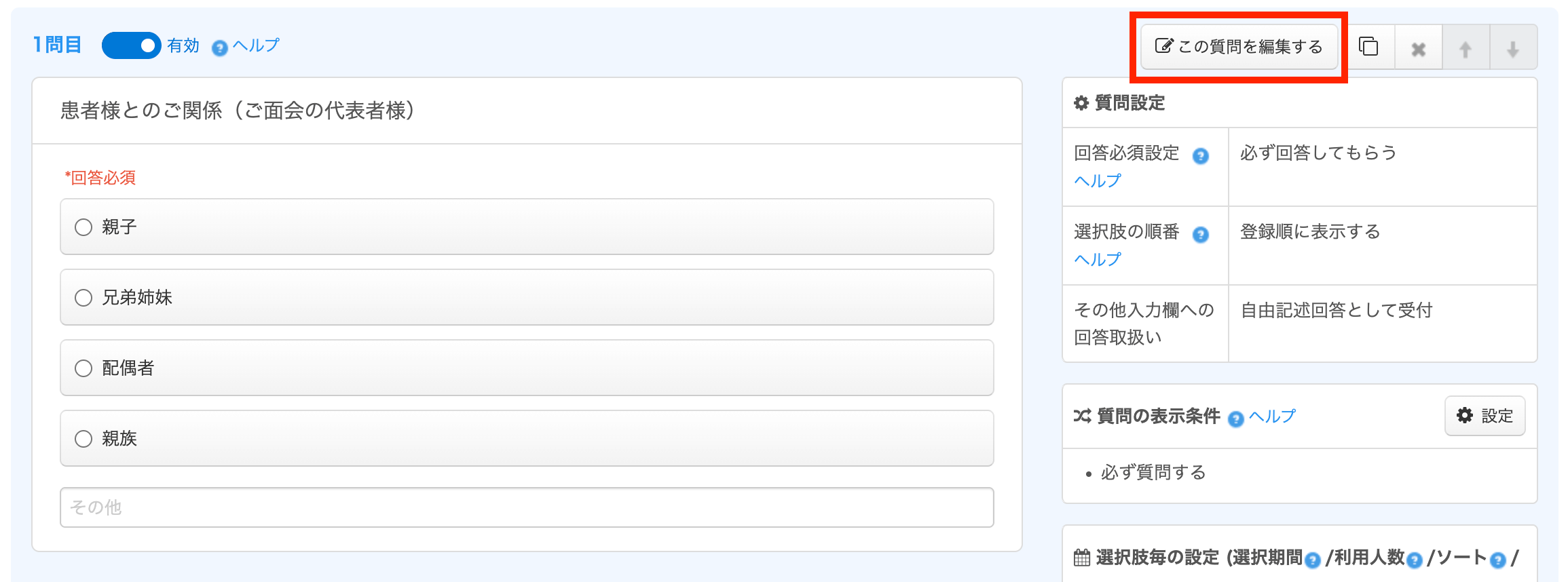
1問目以降の質問の表示・非表示の切り替えや、質問の追加も可能です。詳しい手順は以下のヘルプ記事をご参照ください。
質問ごとに表示・非表示を切り替える / 予約システム
予約フォームに質問を設定する
さらに、回答内容に応じて後続の質問を出し分ける質問分岐も設定可能です。表示条件を指定すると、前の質問で選んだ選択肢に合わせて次の質問を出し分けることができます。
詳細に関しては、以下のヘルプ記事をご参照ください。
予約フォームの質問を、前の質問の回答内容によって出しわける / 質問分岐・経路設定
初期設定では、面会予約は仮予約で受付され、予約した方には以下の仮予約の通知メールが送信されます。
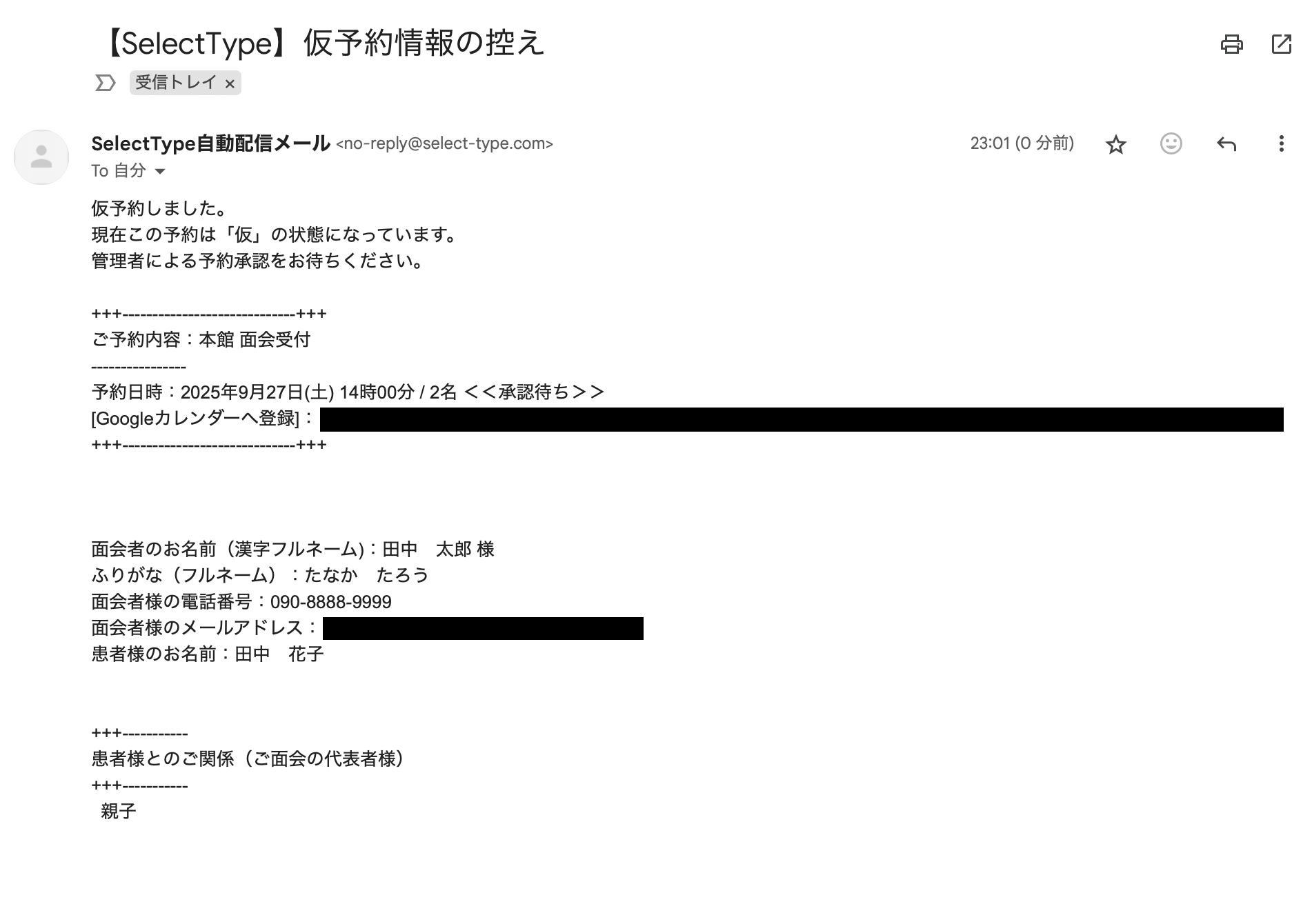
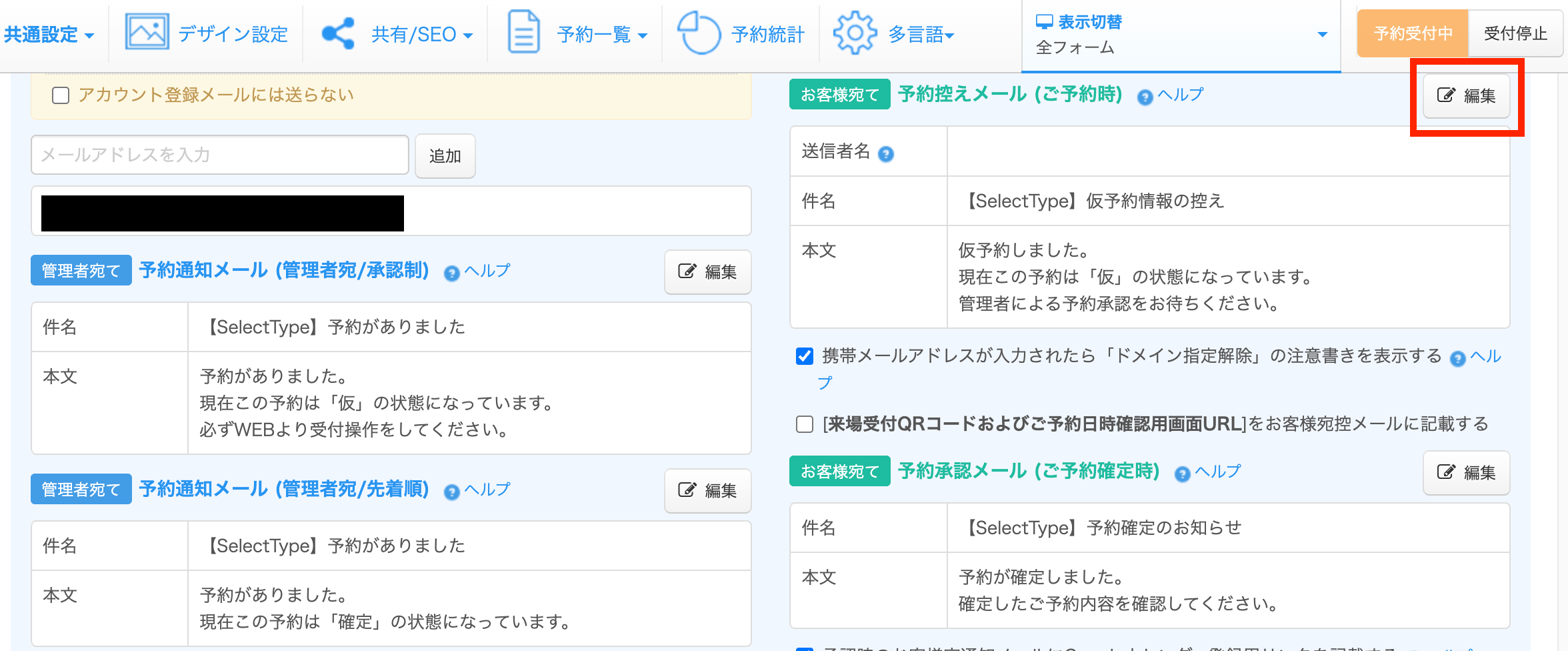
上記の仮予約の通知メールの内容を変更できます。変更する場合は、ヘッダーの「予約フォーム」をクリックし、「予約控えメール(お客様)」を選択します。
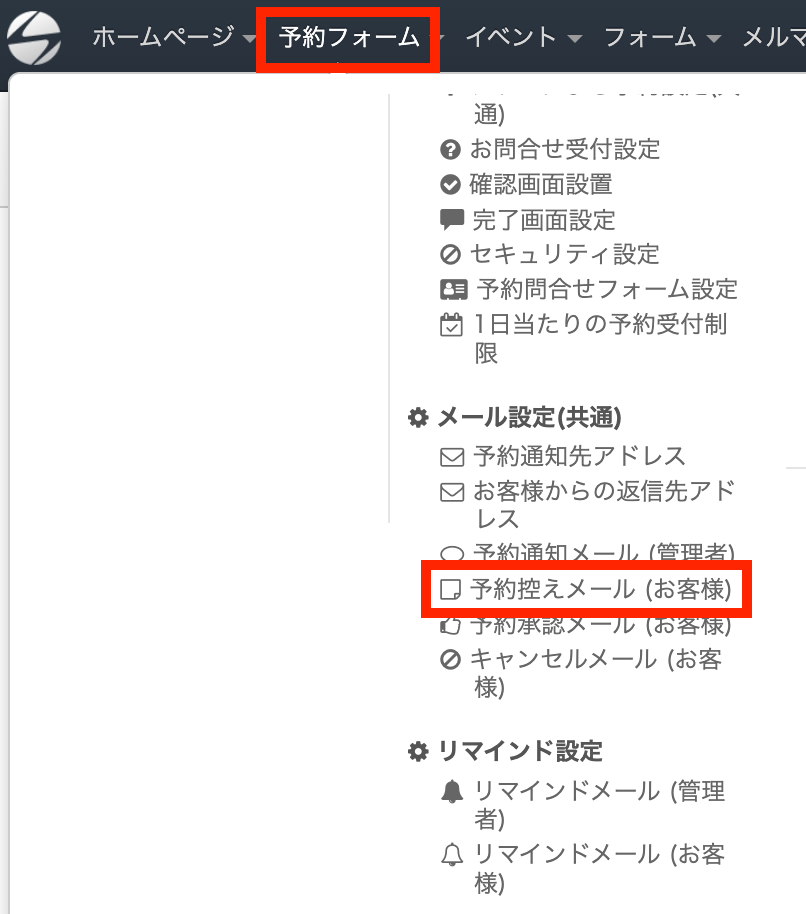
お客様宛の「予約控えメール(ご予約時)」の「編集」をクリックすると、設定画面が表示されます。
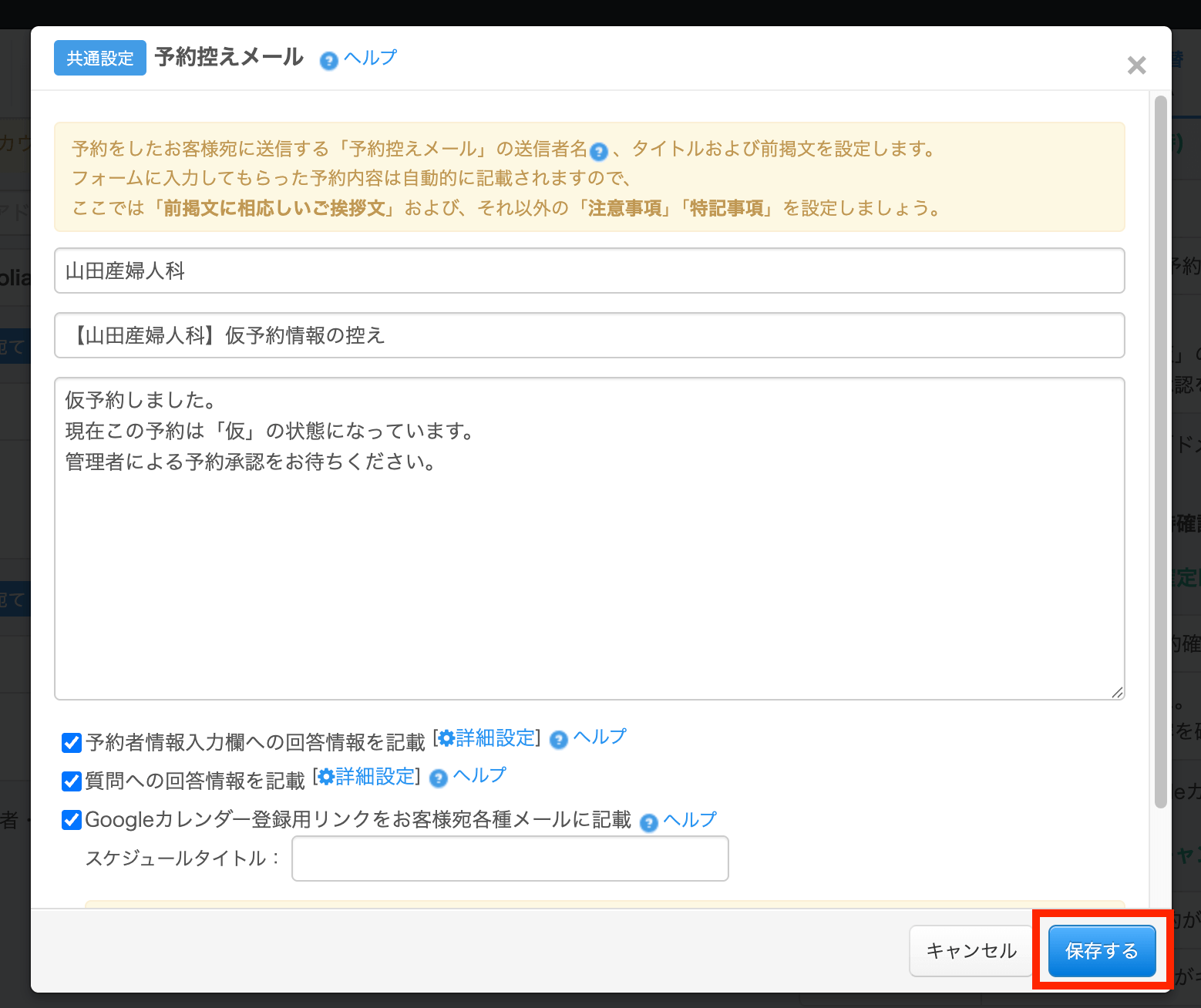
必要事項を入力し「保存する」をクリックすると、内容が変更されます。
予約承認メール、予約キャンセルメールに関しても同様の手順で設定が可能です。詳細な手順は、以下のヘルプ記事をご参照ください。
仮予約を「確定」あるいは「キャンセル」する際に送信するメール内容のデフォルト文章を設定する
ご予約のキャンセル時にお客様に送信する控えメール内容を設定する
初期設定では、予約した方からのキャンセルは受け付けない設定になっています。設定を変更し、予約した方自身が予約をキャンセルできるように変更することが可能です。
キャンセルを受け付ける設定に変更するには、ヘッダーの「予約フォーム」をクリックし「キャンセル受付」を選択します。
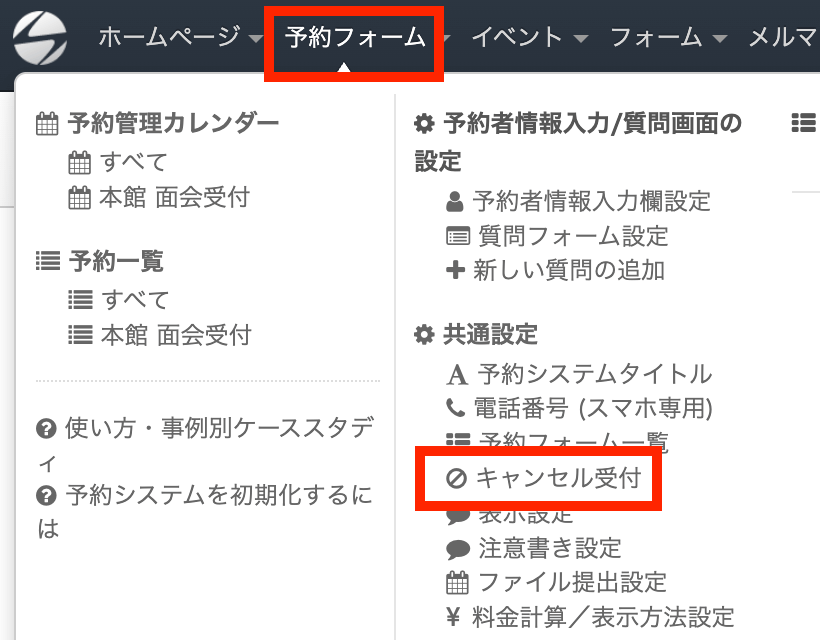
キャンセルを受け付ける予約フォームの「設定」をクリックします。

「キャンセルを受け付ける」を選択し、期限と対象を設定して「保存する」をクリックすると、利用者自身でキャンセルできるようになります。

キャンセルを受け付ける設定に変更すると、予約した方への仮予約の通知メールに、予約キャンセルのリンクが追加されます。メール内のリンクより面会予約のキャンセルが可能です。

利用者が実際にどのような手順でキャンセルを行うのかについては、以下のヘルプ記事をご確認ください。キャンセルメール内のリンクをクリックした後の画面遷移や、キャンセル完了までの流れを確認できます。
お客様からのキャンセル受付方法とキャンセルまでの流れ
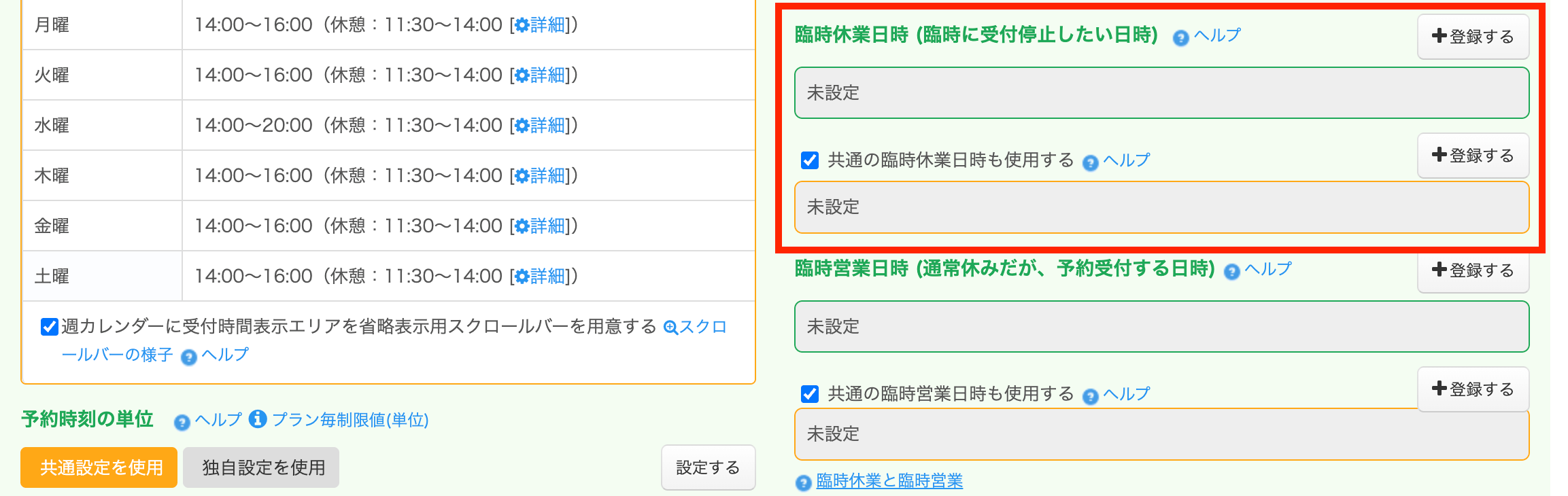
病棟や設備の点検・修繕などの理由により、一時的に予約受付を停止したい場合は「臨時休業日時」の設定を行います。
設定するのは、ヘッダーの「予約フォーム」をクリックし、「臨時休業」を選択します。
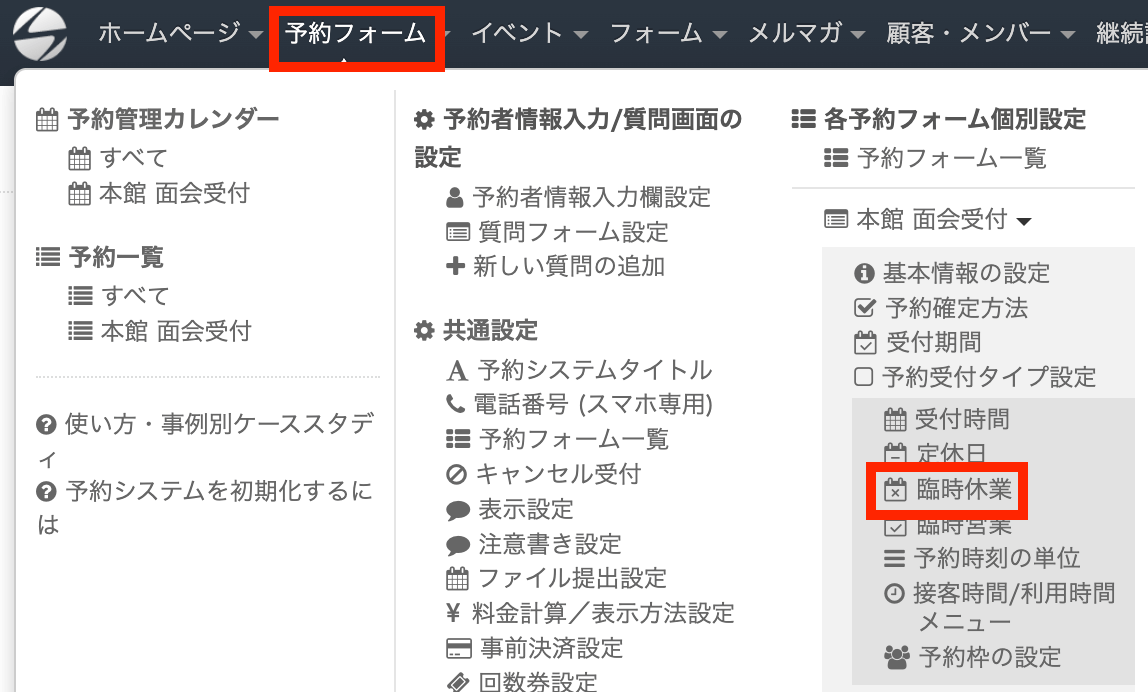
臨時休業日時の「登録する」をクリックします。なお、他のフォームや全体設定で登録した臨時休業を共通で利用する場合は、「共通の臨時休業日時も使用する」の「登録する」をクリックします。
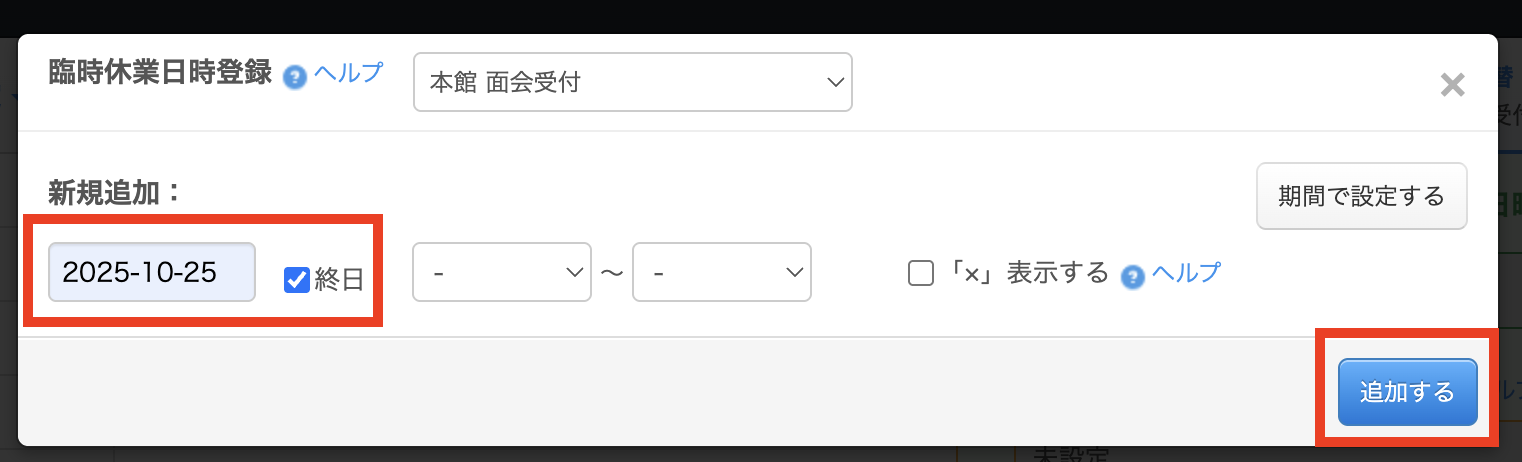
終日、臨時休業にする場合は、日時を設定し「終日」にチェックを入れ、「追加する」をクリックします。
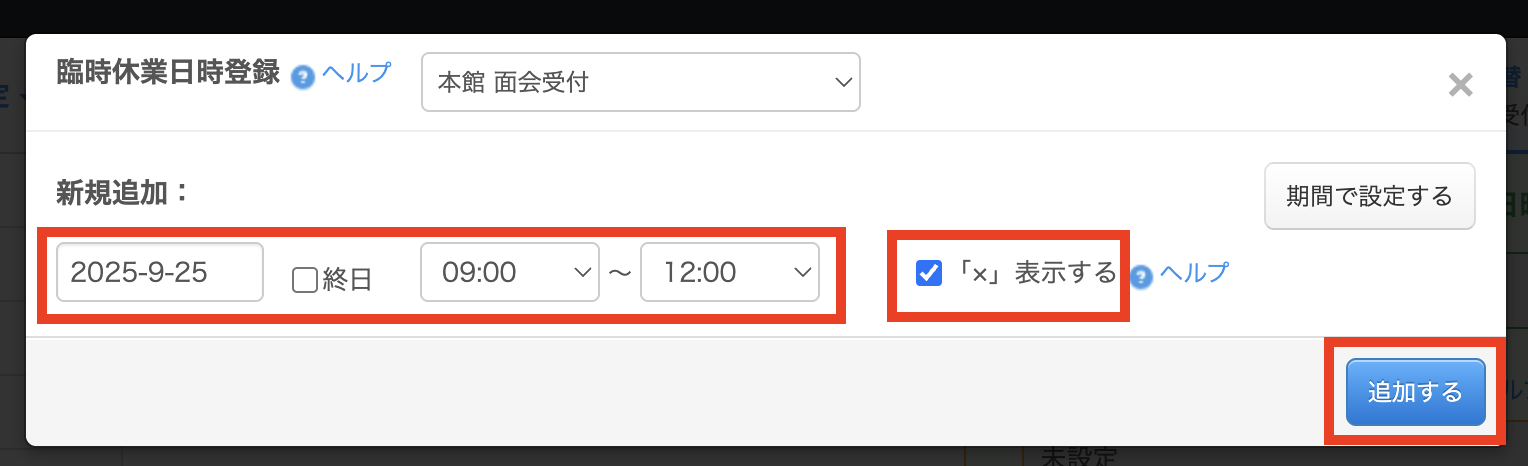
特定の時間帯のみ臨時休業にする場合は、日時を設定し、「「☓」表示する」のチェックを入れ、「追加する」をクリックしてください。
初期設定では、面会予約は仮予約として登録され、管理者が承認すると確定します。
まずは予約状況を確認します。ヘッダーの「予約フォーム」をクリックし、予約管理カレンダーの「すべて」か確認したい予約フォームを選択します。

以下の例では、同じ日の同じ時間帯に仮予約が3件入っています。調整したい予約をクリックします。

予約をキャンセルしたい場合は「予約をキャンセル」をクリックします。
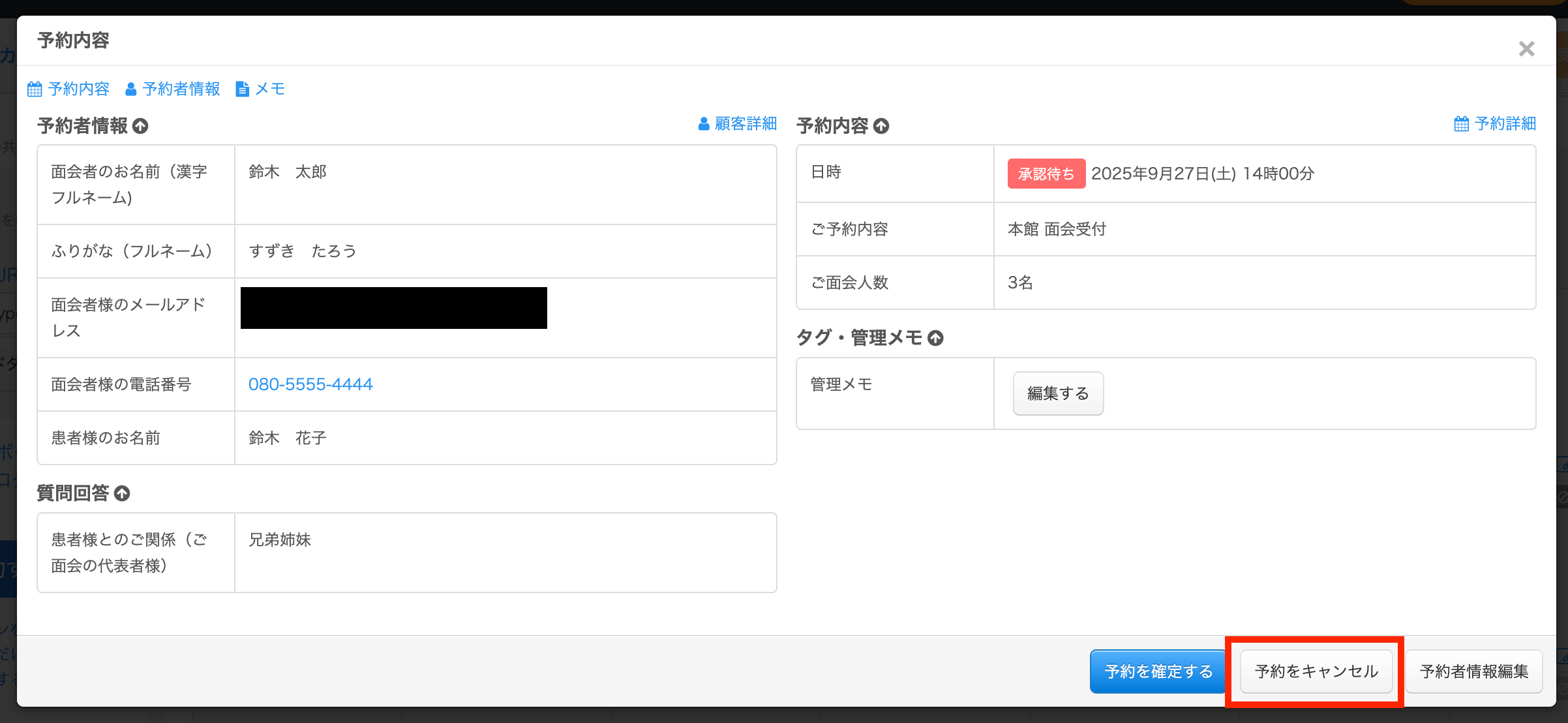
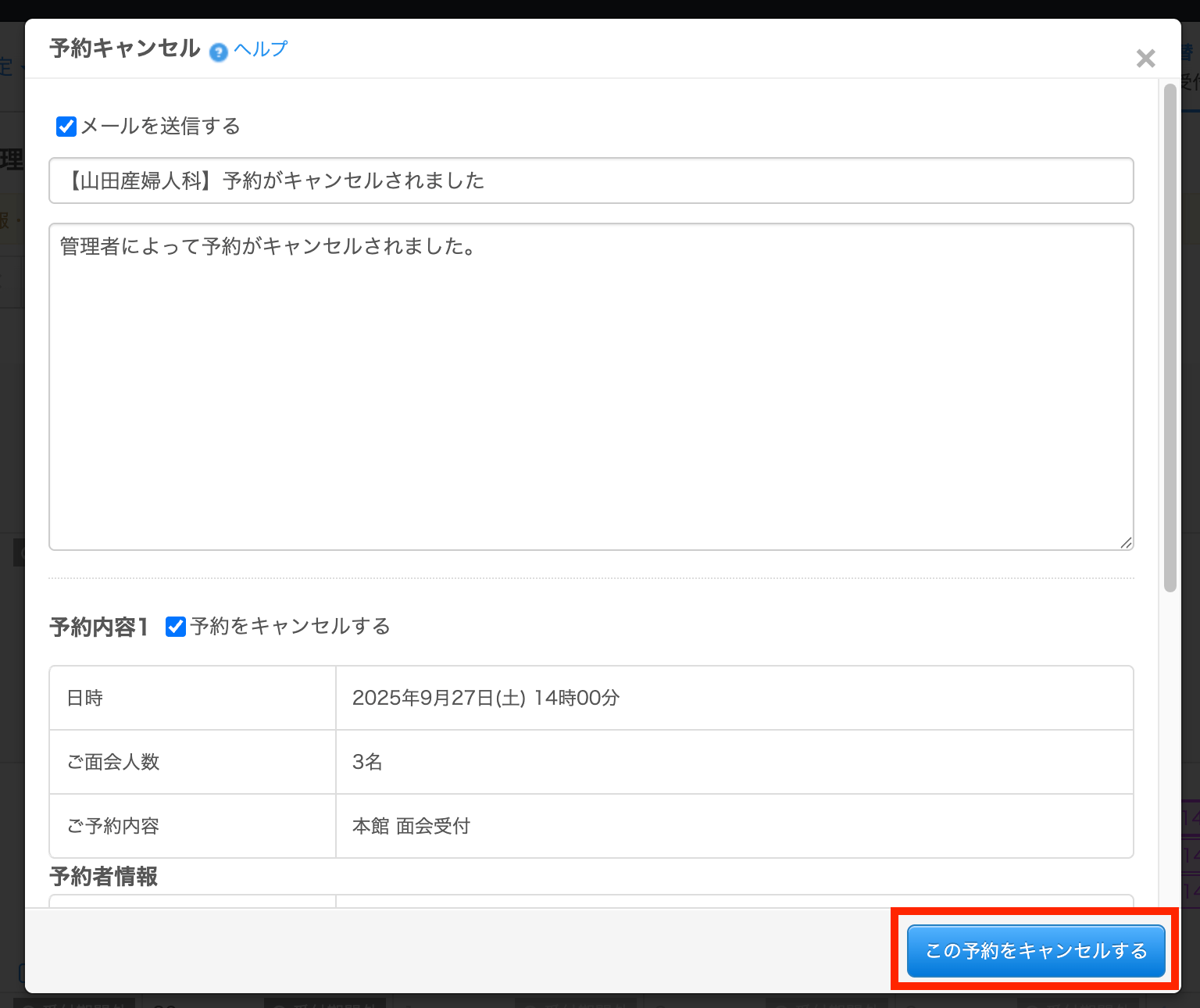
必要事項を入力し「この予約をキャンセルする」をクリックすると、予約がキャンセルされます。
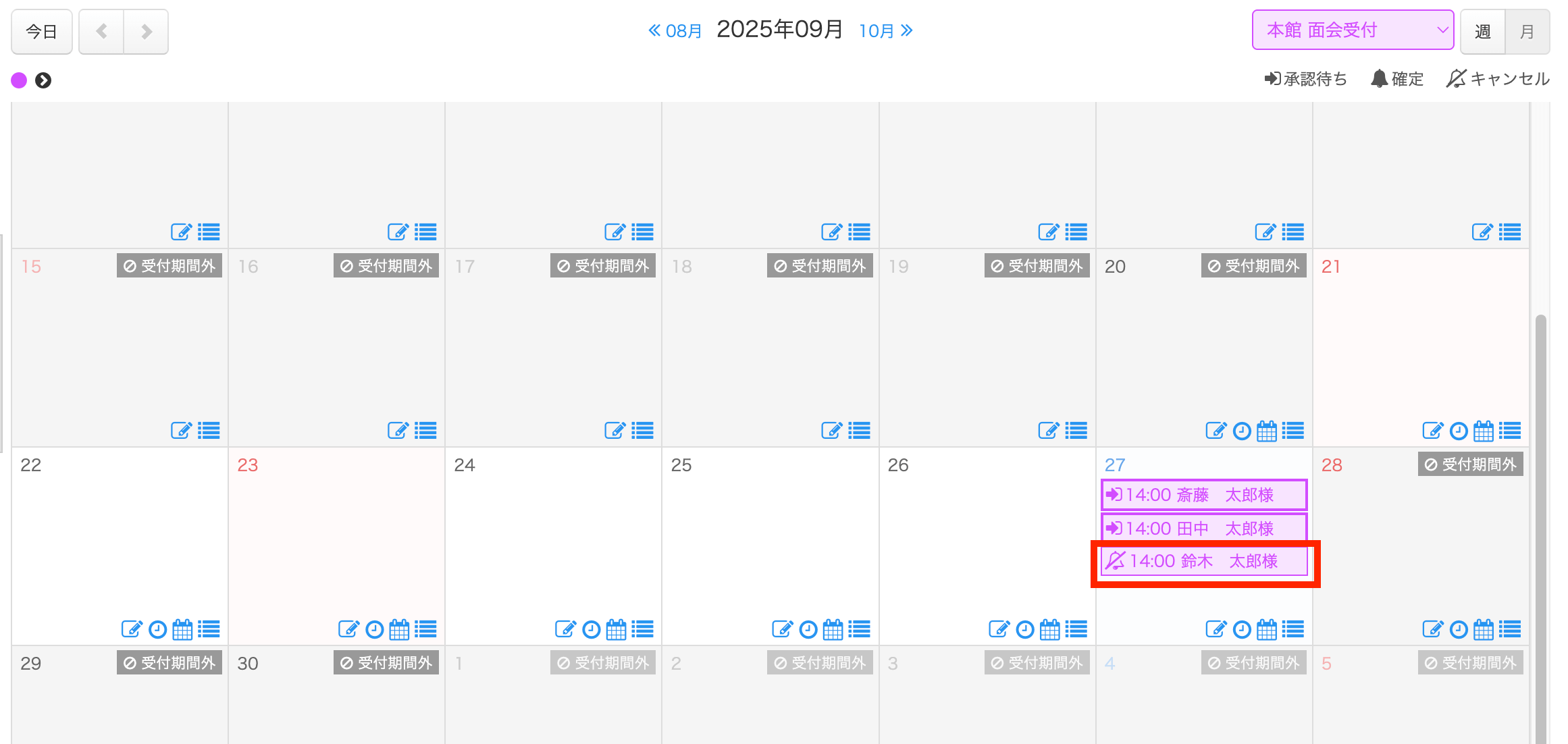
キャンセルした予約枠は、キャンセルのマークが表示されます。
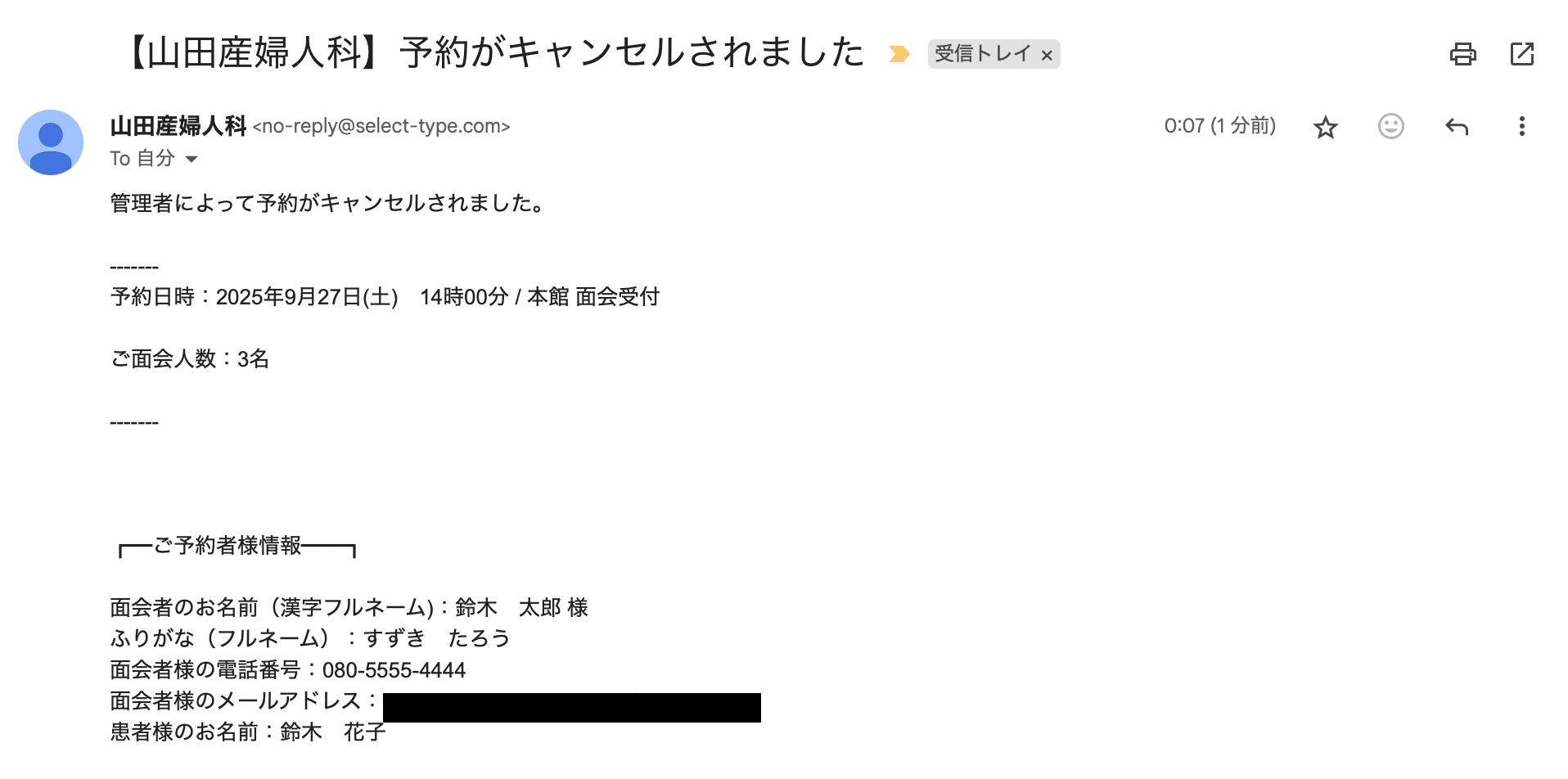
予約した方にメールを送信する設定にしていれば、予約キャンセルの通知メールが自動的に送信されます。
上記の予約キャンセル時に送信されるメールの内容を変更する手順に関しては、以下のヘルプ記事をご参照ください。
ご予約のキャンセル時にお客様に送信する控えメール内容を設定する
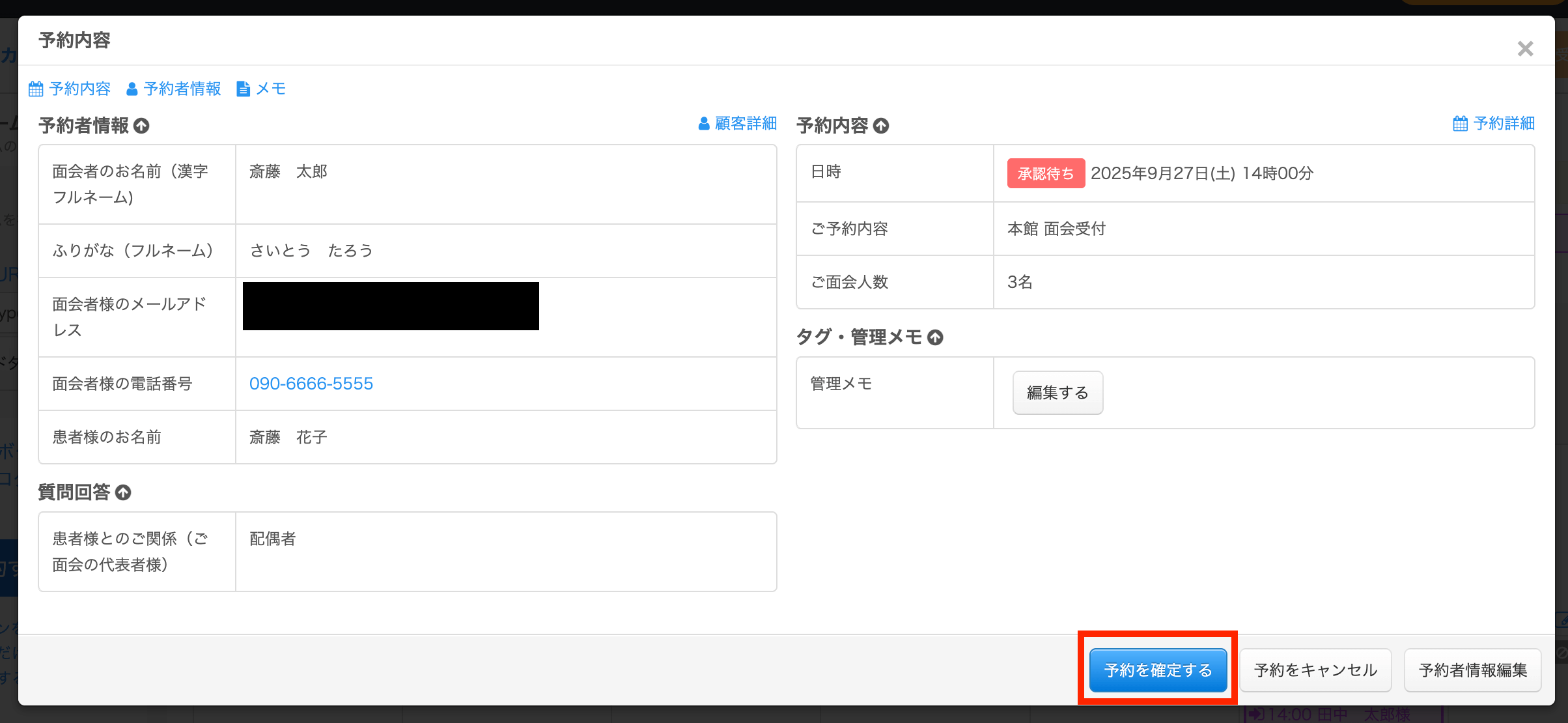
予約枠に問題がなければ、確定する予約枠をクリックします。
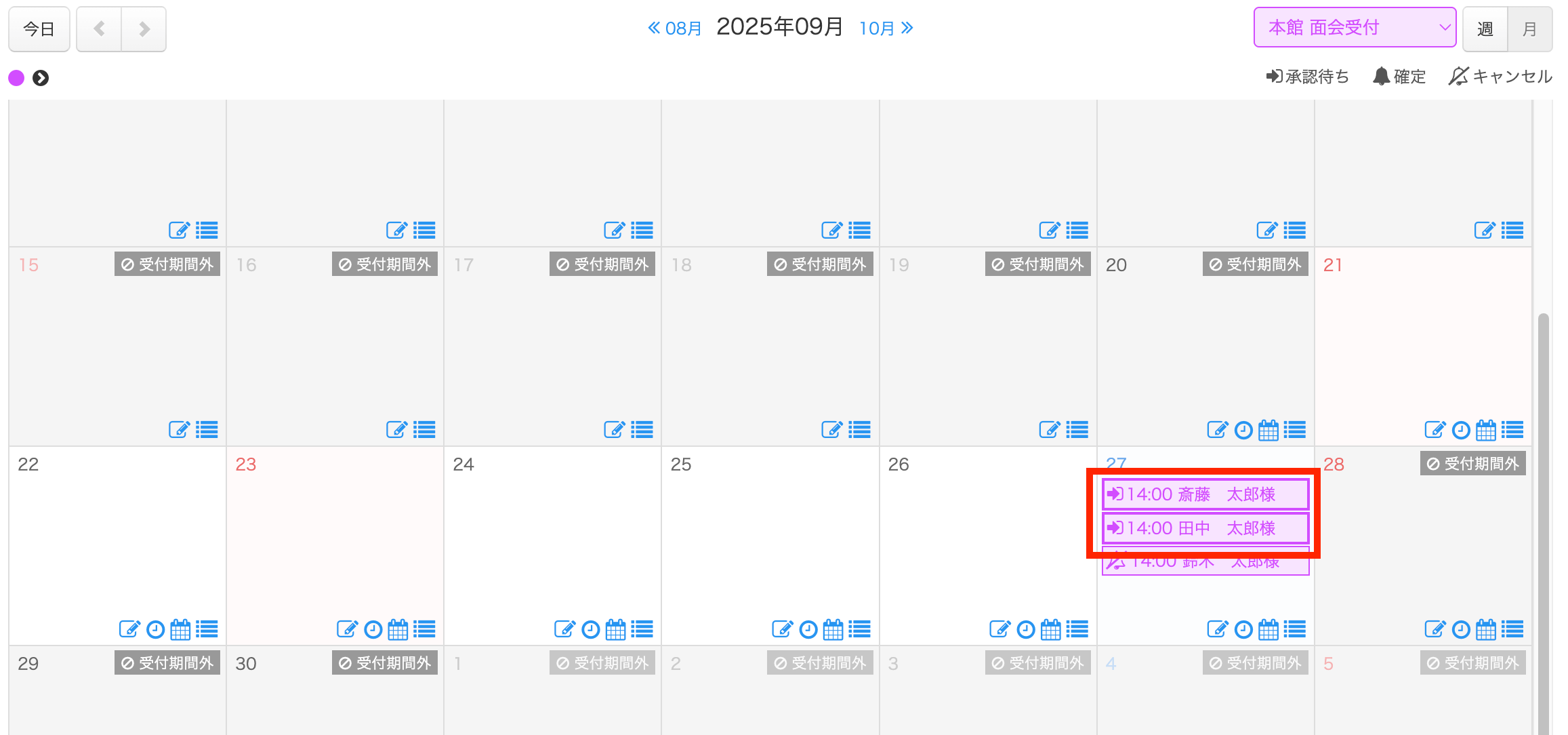
「予約を確定する」をクリックします。
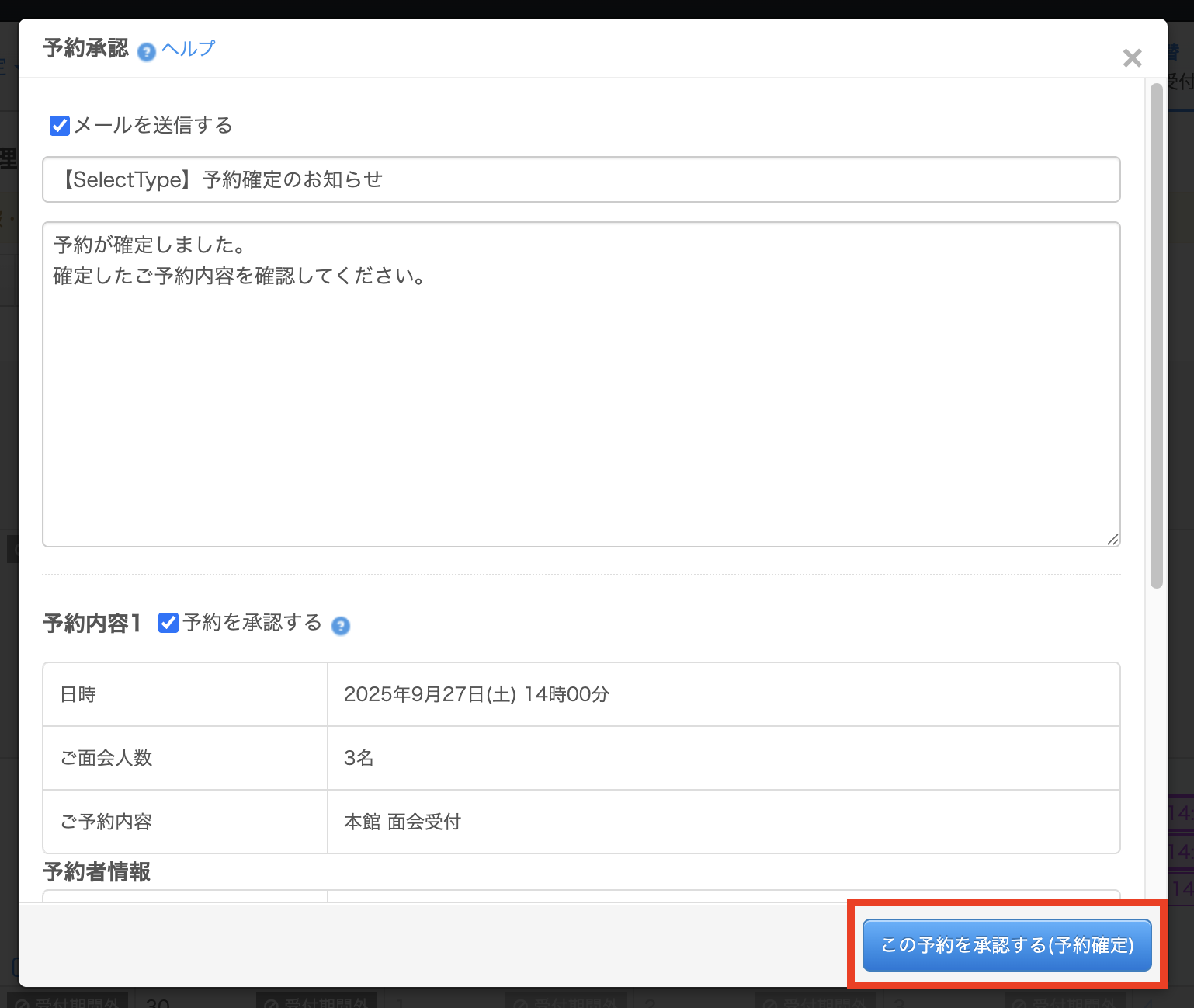
「この予約を承認する(予約確定)」をクリックすると、面会予約が確定します。
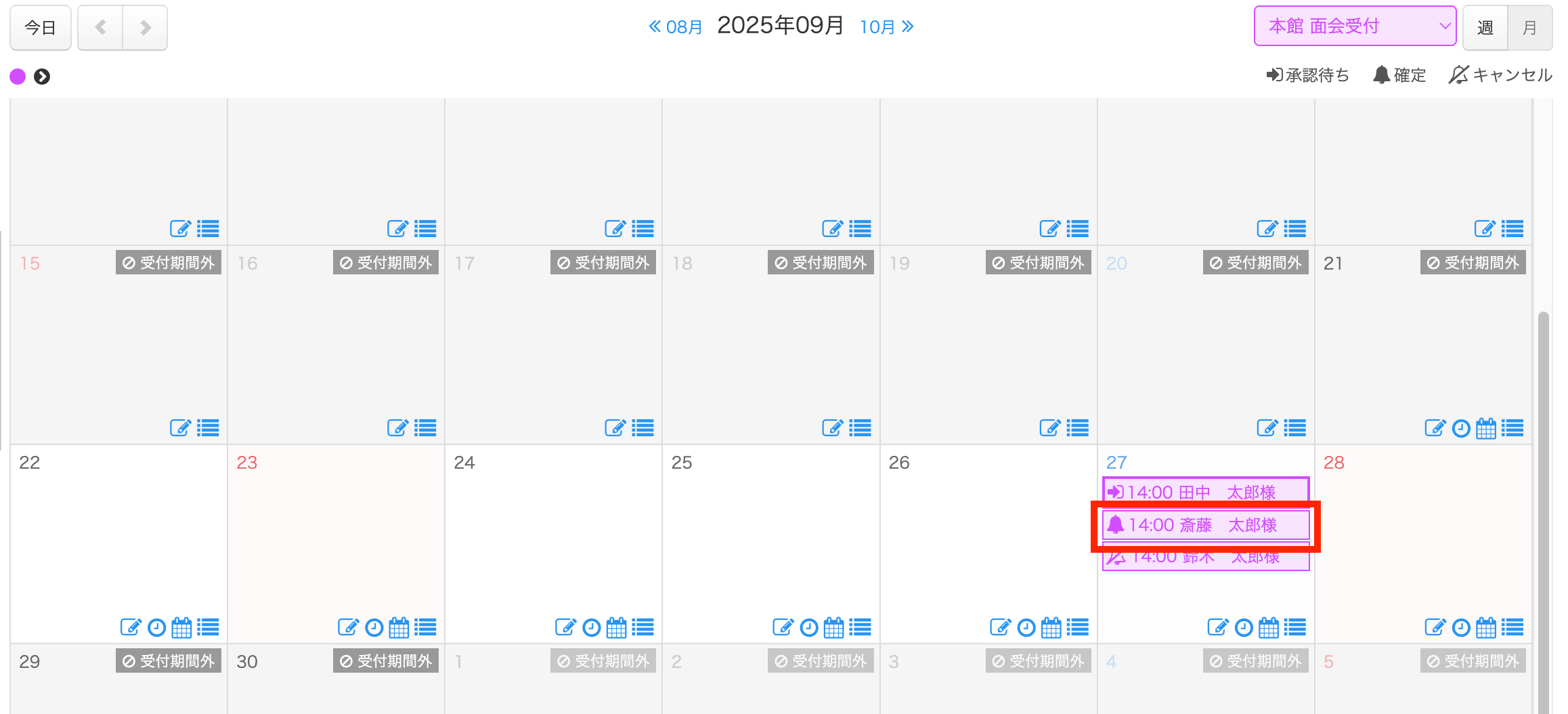
確定した予約枠には、確定のマークが表示されます。
予約した方には、予約確定の通知メールが自動的に送信されます。

上記の予約承認時の通知メールの内容を変更する手順に関しては、以下のヘルプ記事をご参照ください。
予約フォームごとに承認メールを独自設定する方法
面会者の代わりに面会予約の代行登録をすることができます。予約管理カレンダーから予約を入れたい日をクリックします。
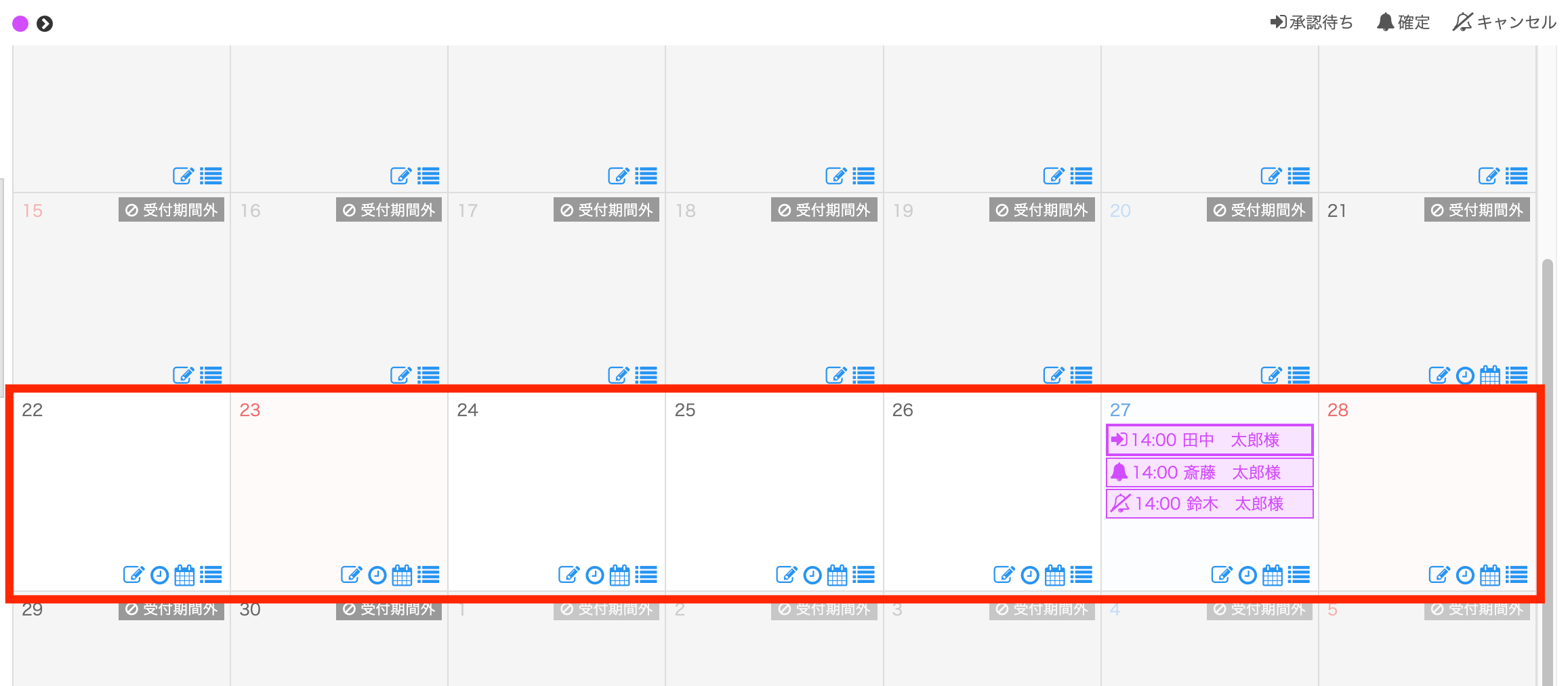
「予約の代行登録」をクリックします。

必要事項を入力し「予約する」をクリックします。
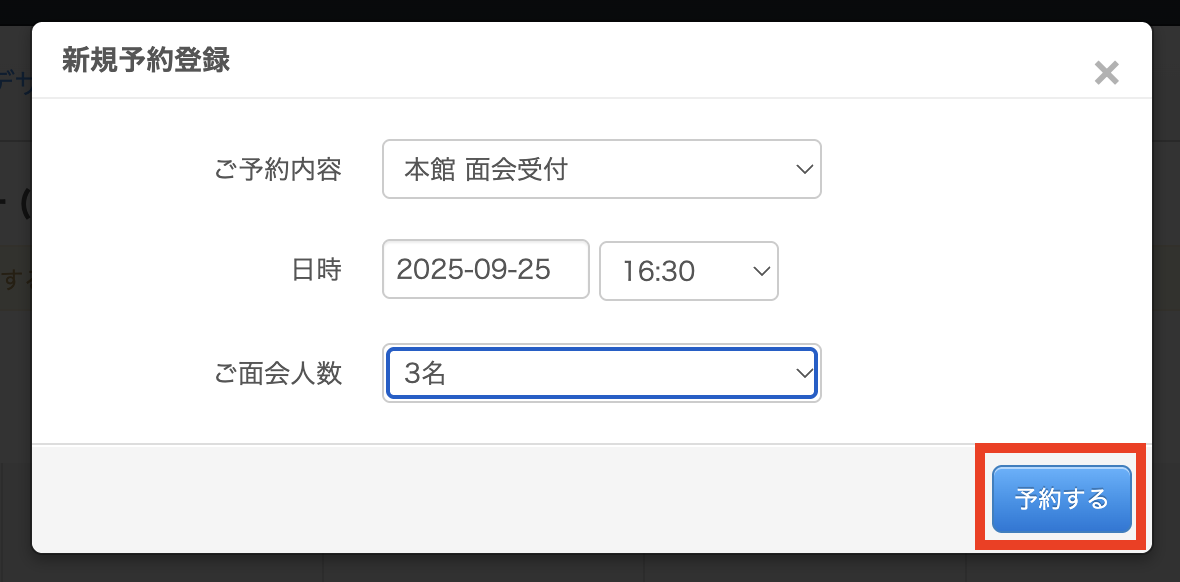
次の画面で面会者名、電話番号などを入力し「保存する」をクリックします。

代行予約した予約枠は、予約管理カレンダーに確定予約として表示されます。
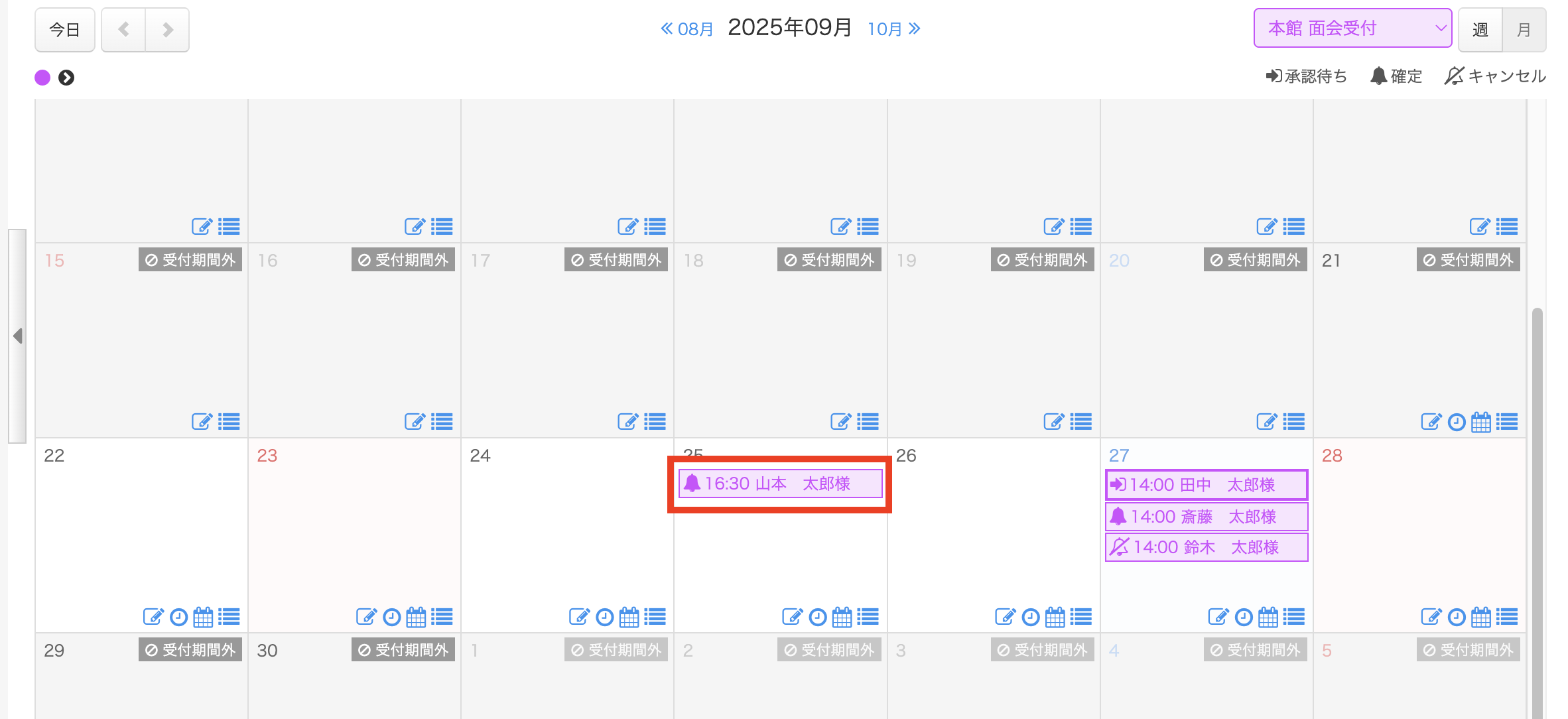
このようにテンプレートを活用することで、煩雑になりがちな面会管理を効率的かつわかりやすく運用できるようになります。
本記事では、病院・老人ホーム向けの面会予約システムをテンプレートから作成し、施設ごとに必要な設定へカスタマイズする手順をご紹介しました。
今回説明した設定をすることで、面会希望者はオンラインでスムーズに予約でき、施設側も予約状況を一元的に把握できます。電話対応や紙での管理と比べて、スタッフの負担軽減やダブルブッキングの防止につながります。
まずはテンプレートを利用し、実際の運用に合わせて少しずつ調整してみてください。システムを取り入れることで、面会対応がより効率的で安心できるものになります。
SelectType: 無料でWEBサイト/予約フォーム付き予約システム/イベント管理・セミナー管理システム/メールフォーム付きサポートシステム/各種フォーム作成(アンケート,診断テスト)
SELECTTYPEは予約システム/イベント管理システム付ホームページ作成サービスです。

