SelectTypeのフォームでは、クーポン機能を追加することで、お客様に対して割引を提供することが可能です。
このクーポン機能には、次のような特徴があります。
・クーポンコードの発行:注文時に使用できる割引適用用のクーポンコードを発行できます。
・割引条件の柔軟な設定:固定金額での割引(例:〇〇円OFF)、パーセンテージでの割引(例:〇%OFF)、あるいは全額無料など、さまざまな形態を選択できます。
・利用方法:お客様は注文フォームにクーポンコードを入力するだけで、簡単に割引を適用できます。
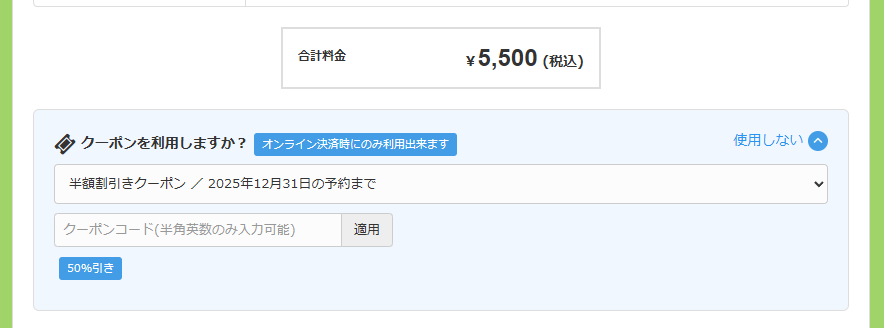
このケーススタディでは、クーポンの発行から注文フォームでクーポンを利用できるようにする手順をご紹介します。
以下にございます目次からリンクを辿っていただきますと目的の機能の設定ガイドにスキップします。
クーポン機能を利用するには、事前決済機能が有効である必要があります。
決済機能を使用しないフォームではクーポン設定ができないよう制御されます。
クーポンは質問フォームで選択された選択肢料金の合計を対象に適用されます。
割引きを適用するためのクーポンコードを発行します。
1.クーポン発行フォームよりクーポン情報を登録
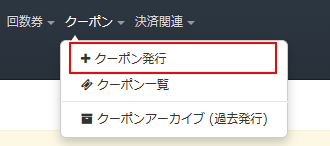
ヘッダーメニューより「クーポン」→「クーポン発行」をクリックしクーポン発行フォームを表示します。
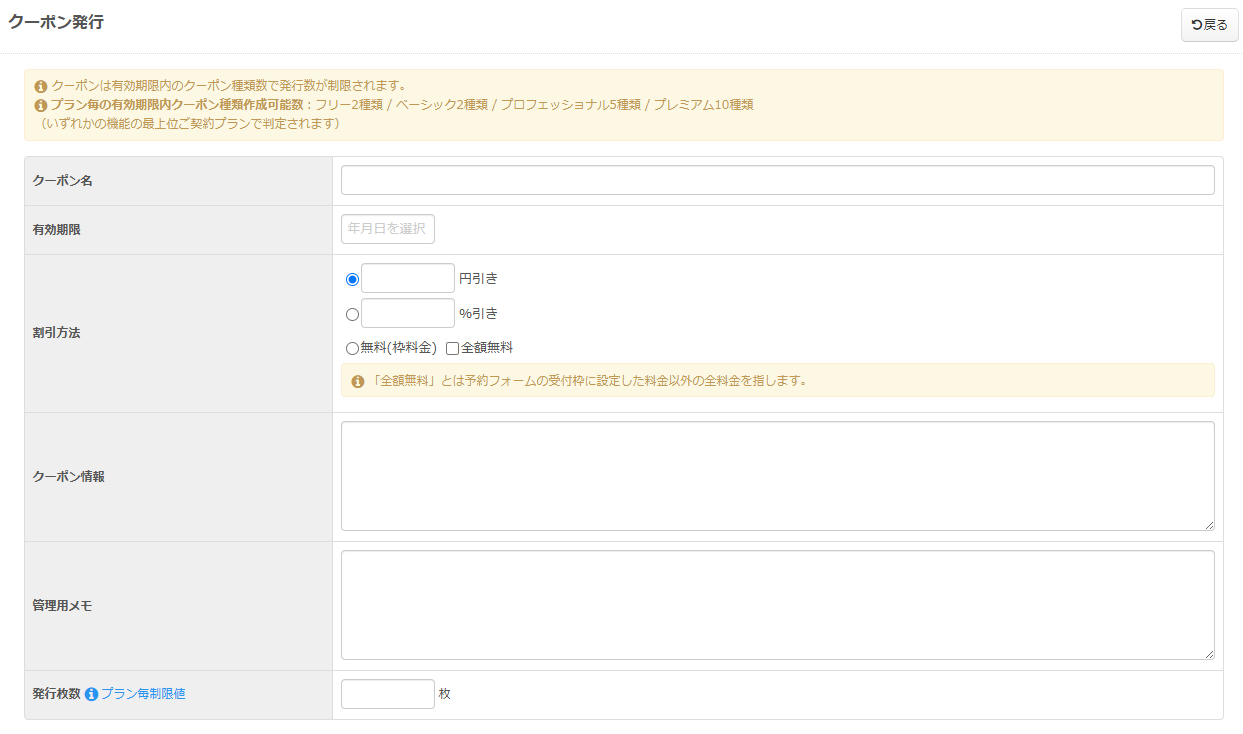
クーポン発行時には、以下の項目を設定します:
・クーポン名: 顧客が注文フォームで確認できるクーポンの名前。
・有効期限: クーポンが利用可能な期間
・割引方法: 以下のいずれかを選択:
・割引額の指定(例: 1,000円引き)
・割合の指定(例: 20%引き)
・無料
・クーポン情報: クーポンの詳細説明( 注文フォームからクーポン使用時に表示されます)
・発行枚数: 発行するクーポンの枚数を指定(ご利用プラン毎に発行可能数に制限があります)
ご利用プランごとの制限は以下の通り:
・1回ごとの発行可能枚数:
・フリー: 10枚まで
・ベーシック: 500枚まで
・プロフェッショナル: 5,000枚まで
・プレミアム: 10,000枚まで
・1クーポンあたりの合計発行可能枚数:
・フリー: 20枚まで
・ベーシック: 5,000枚まで
・プロフェッショナル: 10,000枚まで
・プレミアム: 50,000枚まで
注意:
・有効期限内のクーポン発行数には制限があります(フリー: 2種類、ベーシック: 2種類、プロフェッショナル: 5種類、プレミアム: 10種類)。契約プランの最上位で制限が判定されます。
・有効期限が切れたクーポンはアーカイブとして保存され、発行可能数の制限にカウントされません。
2.発行されたクーポンはクーポン一覧から確認
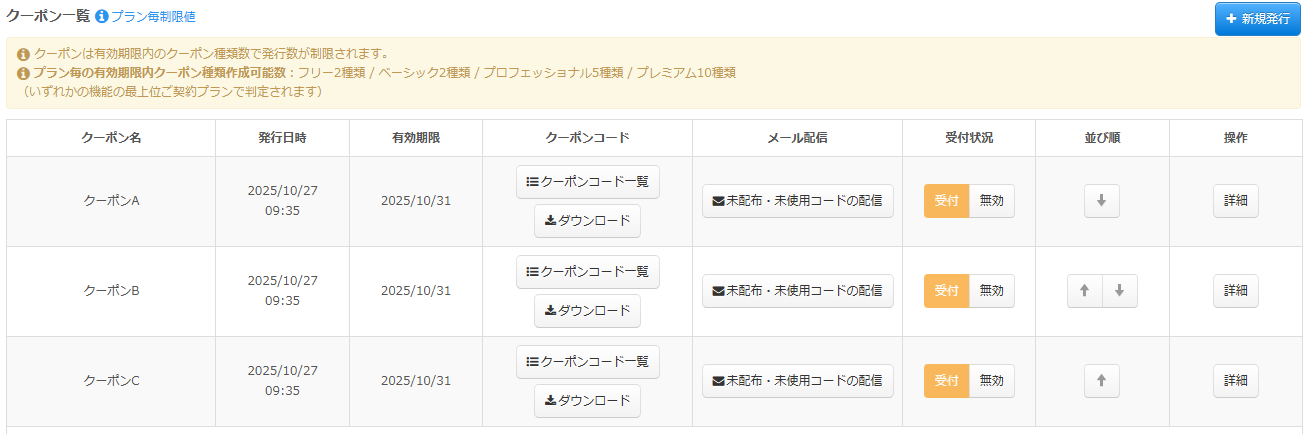
発行後、クーポンは「クーポン一覧」に登録され、以下の情報が確認できます:
・発行日時:クーポンの発行日時が表示されます。
・有効期限:クーポンが使用できる期間が表示されます。
・クーポンコードへのリンク:発行されたクーポンコードの一覧に遷移します。
・受付状況の切り替え:クーポンを利用可とするか不可とするか設定をします。
・並び順の変更:注文フォームでクーポン指定時に表示される順番を設定します。
クーポンコードはメール配信や一覧へのリンクから配布や閲覧ができ、必要に応じて配布状況を確認できます。
クーポンを注文フォームで利用可能にするには、メールフォーム編集にて設定を行います。
ページ上部ヘッダーより「フォーム」→「作成フォーム一覧」を選択します。
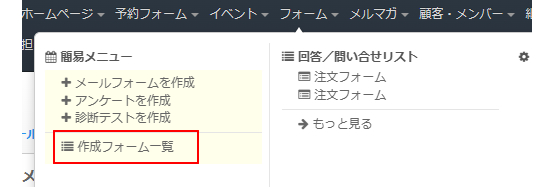
現在作成済みのフォーム一覧が表示されます。
クーポンの設定をしたいフォームを選択します。

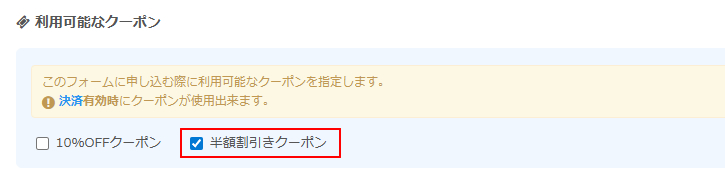
メールフォーム編集ページが表示されますので、左側の編集メニューから「利用可能なクーポン」を選択します。

設定可能なクーポンの一覧が表示されますので、利用するクーポンを指定します。
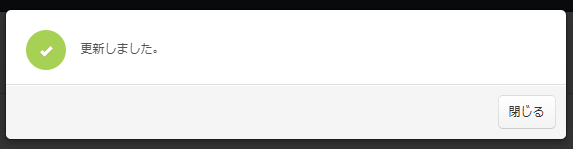
「更新しました。」メッセージが表示されるとそのクーポンがメールフォームに反映されます。
これで注文フォームからクーポンが利用できる状態になりました。
クーポンを顧客に配布する方法は以下の2通りです。
1. メルマガ配信機能を使用して一斉配信する方法
1-1. クーポン一覧から配信を選択
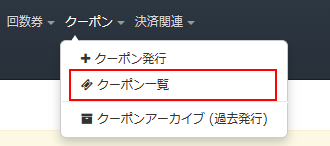
ヘッダーメニューより「クーポン」→「クーポン一覧」をクリックします。
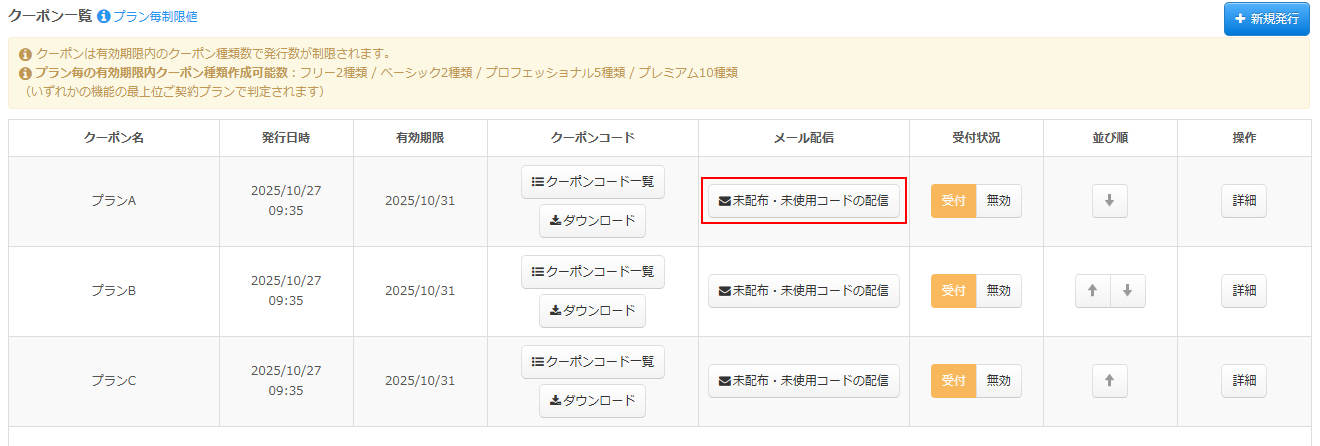
クーポン一覧で「未配布・未使用コードの配信」をクリックします。
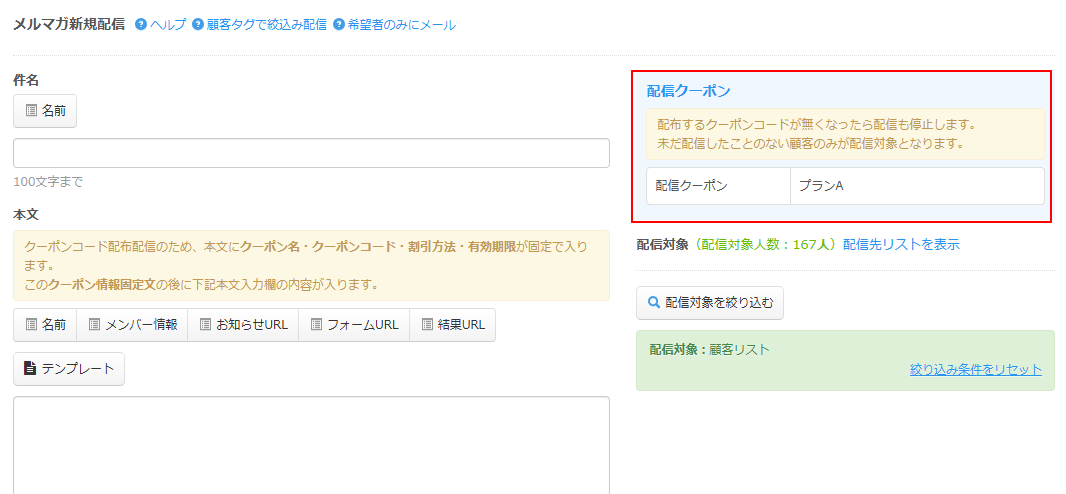
メルマガ配信フォームに遷移し、配布対象のクーポン名が表示されます。
1-2. メルマガ配信フォームより配信対象と内容を設定
・配信対象: デフォルトでは顧客リストの全顧客が対象。条件を指定して絞り込むことも可能。

・メール内容: 件名と本文を入力します。
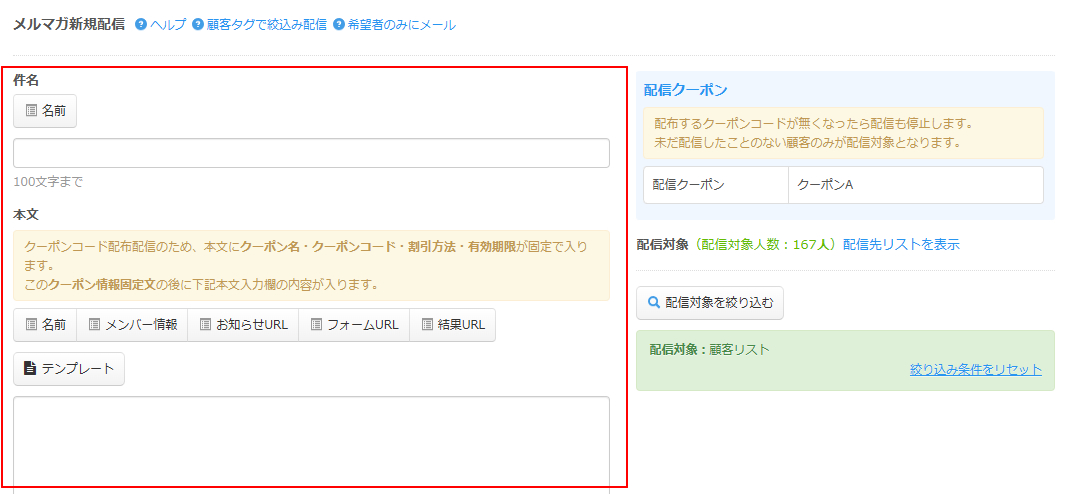
メールには以下の情報が自動的に含まれます:
・クーポン名・クーポンコード・割引方法・有効期限
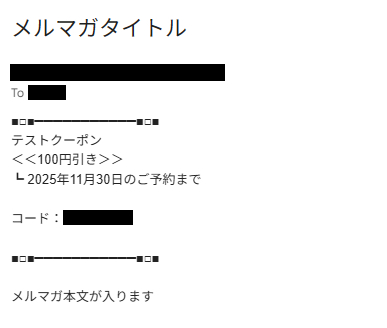
注意: 配布可能なクーポンコードがなくなると配信は自動停止。未配信の顧客のみが対象となります。
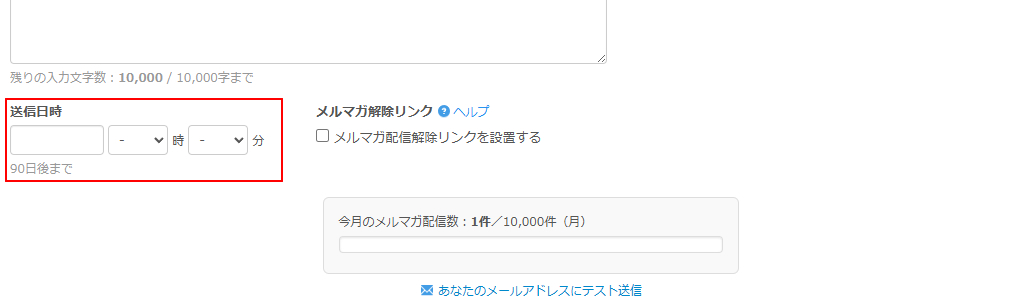
1-3. 送信日時を設定して配信
送信日時を指定し、配信を実行します。
2. クーポンコードを個別にお渡しする方法
2-1. クーポンコードの取得
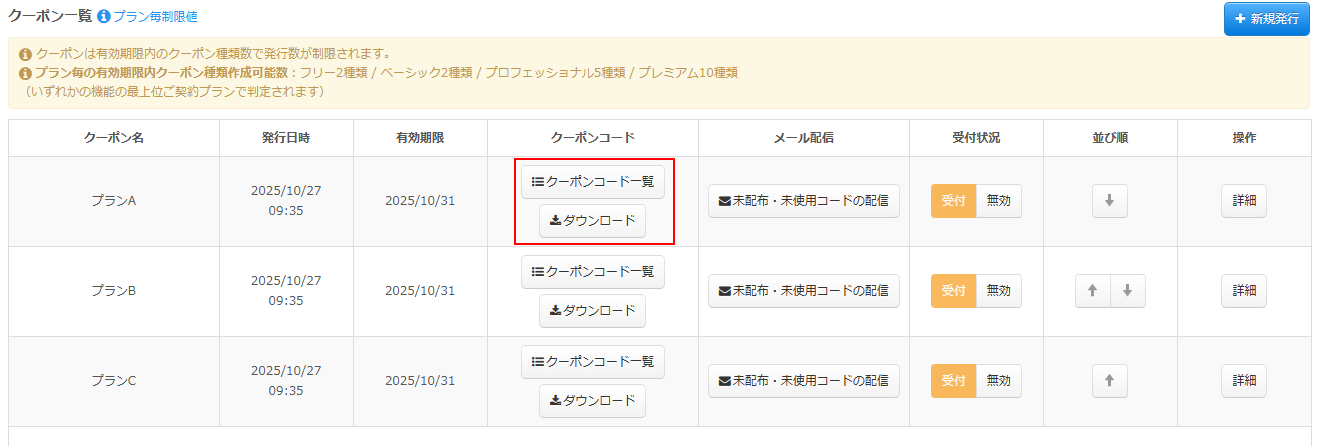
ヘッダーメニューより「クーポン」→「クーポン一覧」をクリックします。
クーポン一覧からクーポンコードを閲覧またはCSVデータでダウンロードして使用可能なクーポンコードを入手します。
2-2. 顧客への配布
メールやSNSを通じて顧客にクーポンコードを個別に送付します。
顧客リストの顧客に個別にメールを送る方法もあります。
2-3. 配布記録の管理
ヘッダーメニューより「クーポン」→「クーポン一覧」をクリックします。
配布したクーポンの「クーポンコード一覧」をクリックします。
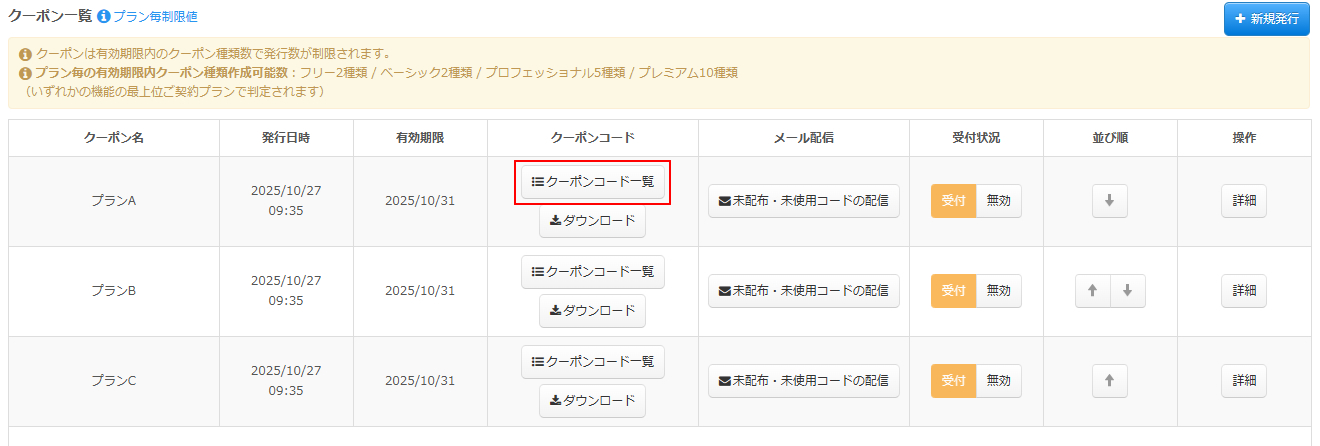
クーポンコード一覧で「手渡し済」の記録を付ける。これにより、「未配布・未使用コードの配信ボタン」からメルマガ配信する際に手渡し済みのコードは除外されます。

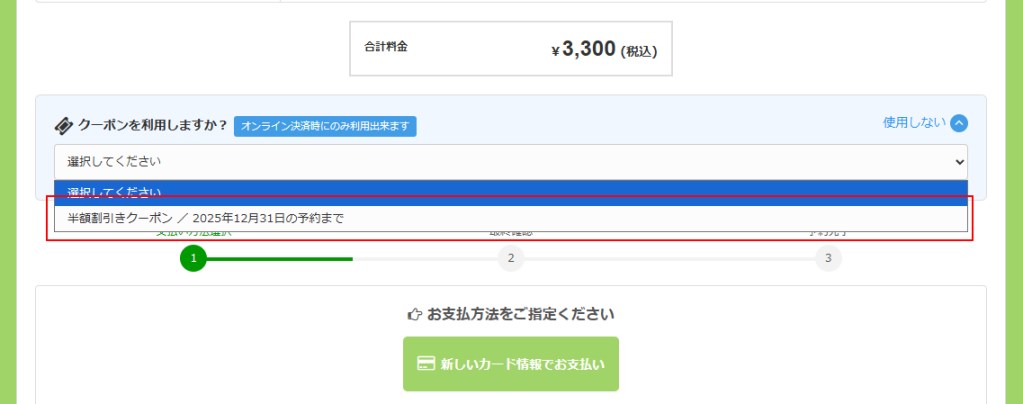
注文フォーム確認画面にクーポン指定エリアが設置されますので、
使用する場合には「クーポンを使用する」をクリックしクーポンを選択します。
クーポンコードを入力し「適用」をクリックするとクーポンに設定された条件で割引きが適用されます。
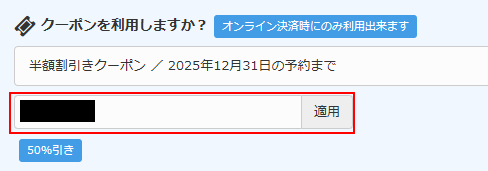
そのまま割引きされた金額で申込みと決済を実施することが出来ます。

クーポンの使用履歴は、メールフォームの回答情報の詳細画面で確認できます。
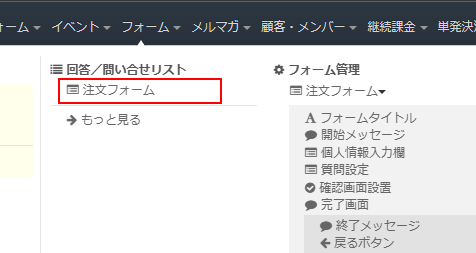
ヘッダーの「フォーム」をクリックし、「回答/問い合せリスト」から確認したいフォームを選択します。
回答一覧が表示されますので、確認したい申込の「詳細」をクリックします。
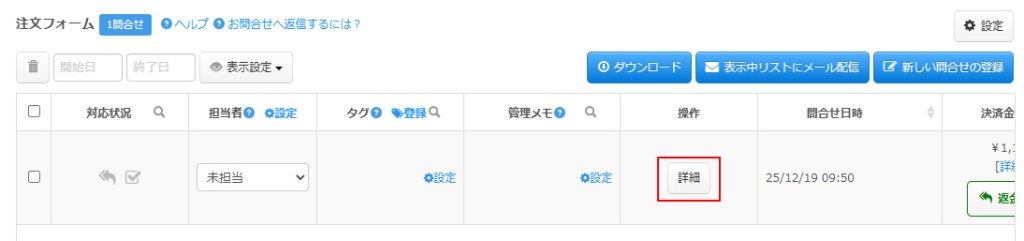
詳細画面の「クーポン情報」欄に、使用されたクーポンの内容(クーポン名・クーポンコード・割引内容)が表示されます。
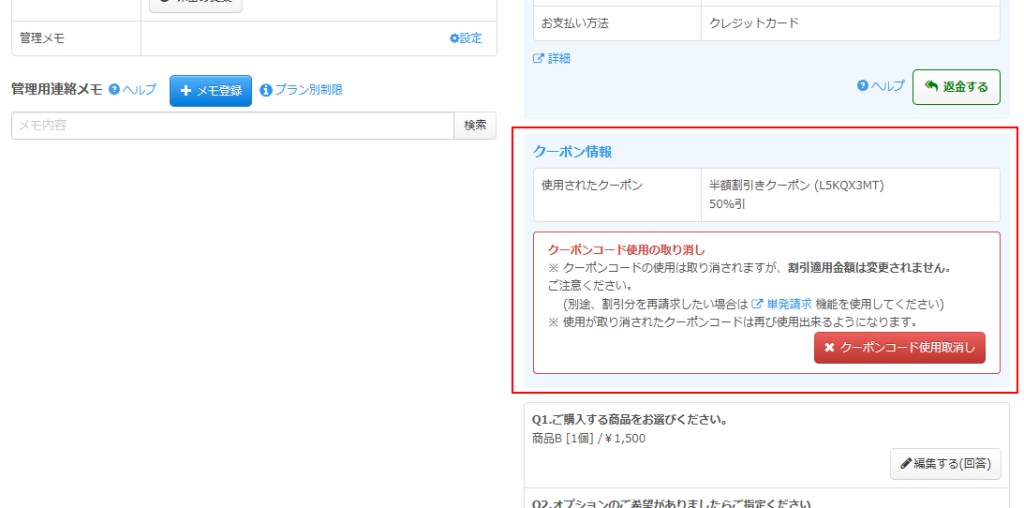
「クーポンコード使用の取り消し」をクリックすると、クーポンの使用を取り消すことができます。ただし、取り消しても割引が適用された金額は変更されませんのでご注意ください。
このクーポン機能により、お客様へ割引や全額無料などの特典を簡単に提供することが可能です。
クーポン機能を活用すれば、事業者様は注文フォーム内で手軽に割引や各種特典を設定でき、成約率の向上やリピーター獲得のためのキャンペーンをスムーズに展開できます。ぜひこの便利なクーポン機能をお試しください。
SelectType: 無料でWEBサイト/予約フォーム付き予約システム/イベント管理・セミナー管理システム/メールフォーム付きサポートシステム/各種フォーム作成(アンケート,診断テスト)
SELECTTYPEは予約システム/イベント管理システム付ホームページ作成サービスです。