SelectTypeで作成した予約フォーム、メールフォーム、イベントページ、メンバーページ、ホームページなどすべてのコンテンツにGoogleアナリティクスの測定用コードを設置することが可能です。
GoogleアナリティクスはGoogle社が提供するアクセス解析ツールで測定コードを設置したページへのアクセス状況をさまざまな視点から分析することのできるツールです。
このブログエントリーでは、Googleアナリティクス4との連携方法・コンバージョン設定の方法をご案内します。
▼目次
Googleアナリティクスのサイトにアクセスし、「測定を開始」をクリックします。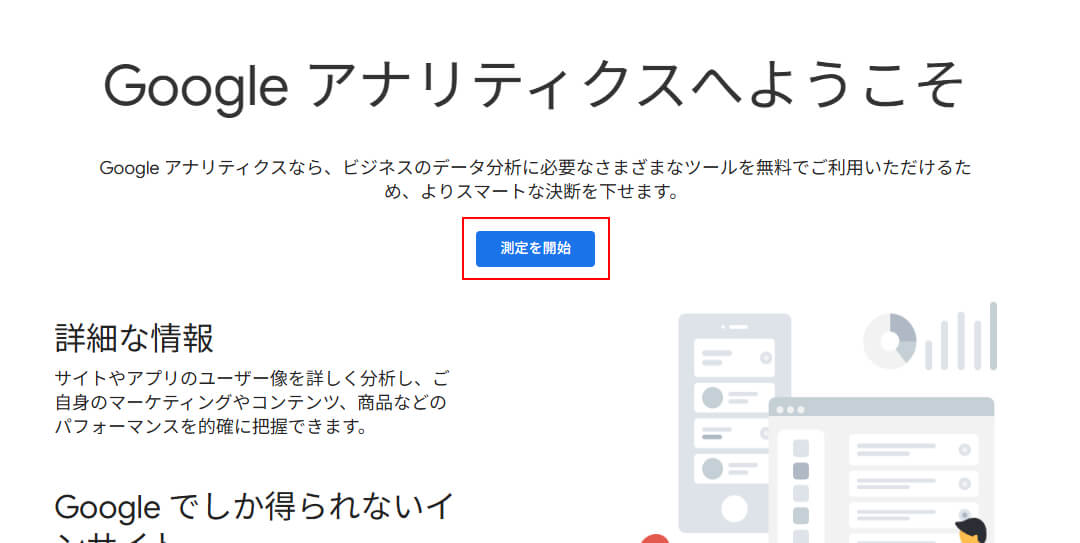
Googleアナリティクスのアカウント登録画面が表示されますので、アカウント名と各種設定を行い「次へ」をクリックします。
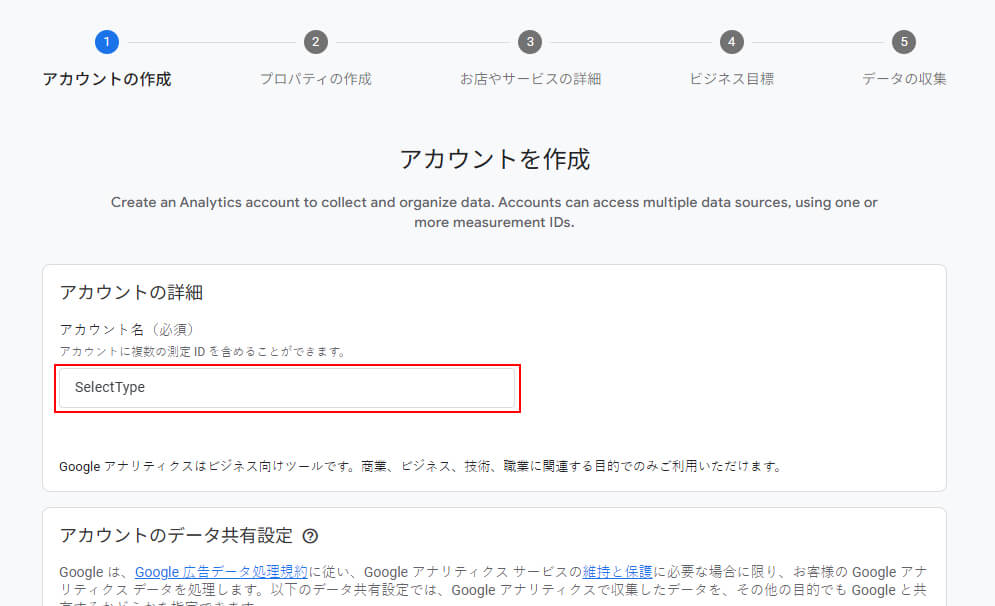
プロパティの設定を画面が表示されますので、プロパティ名、レポートのタイムゾーン、通貨を設定し「次へ」をクリックします。

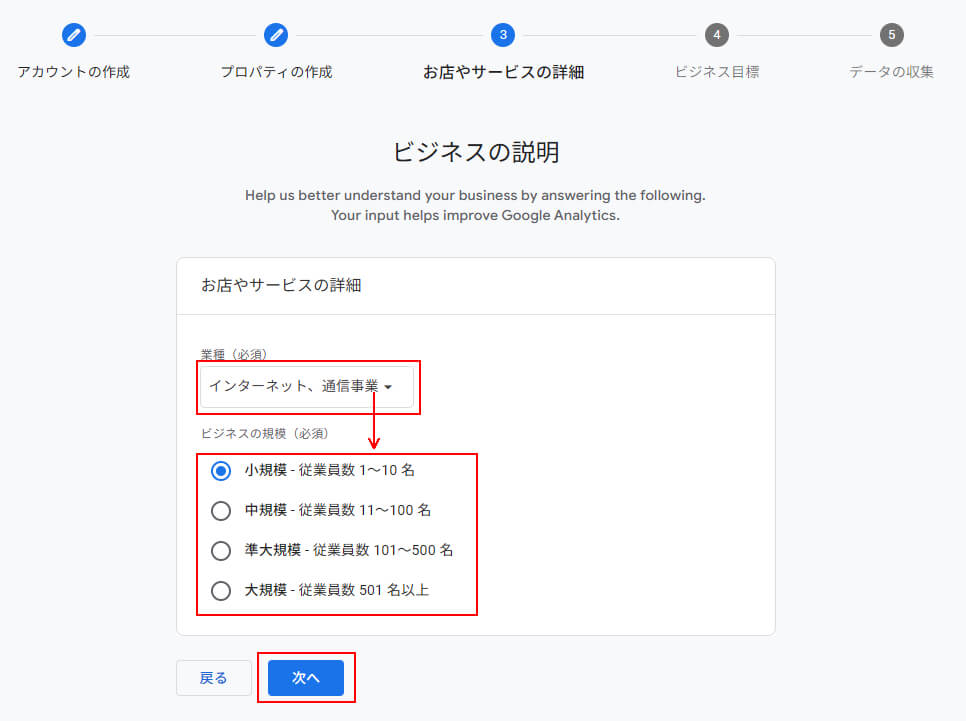
続いて業種や規模などビジネス情報を設定し「次へ」をクリックします。
ビジネス目標を選択し「作成」ボタンをクリックします。

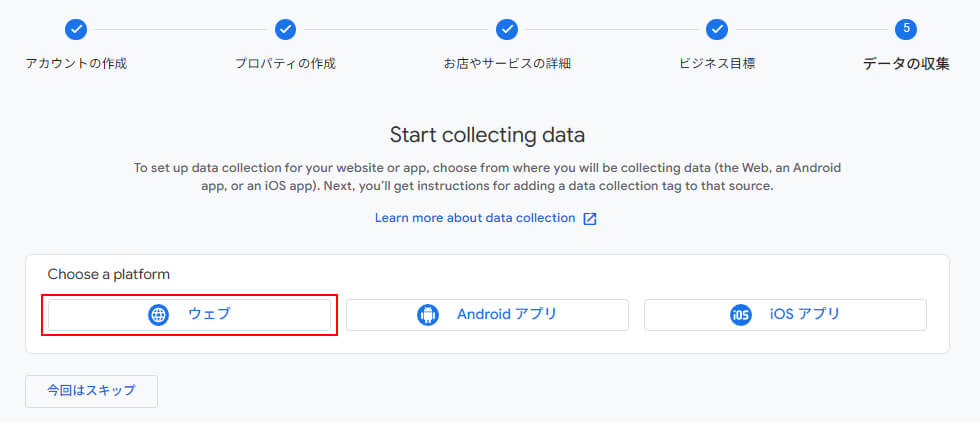
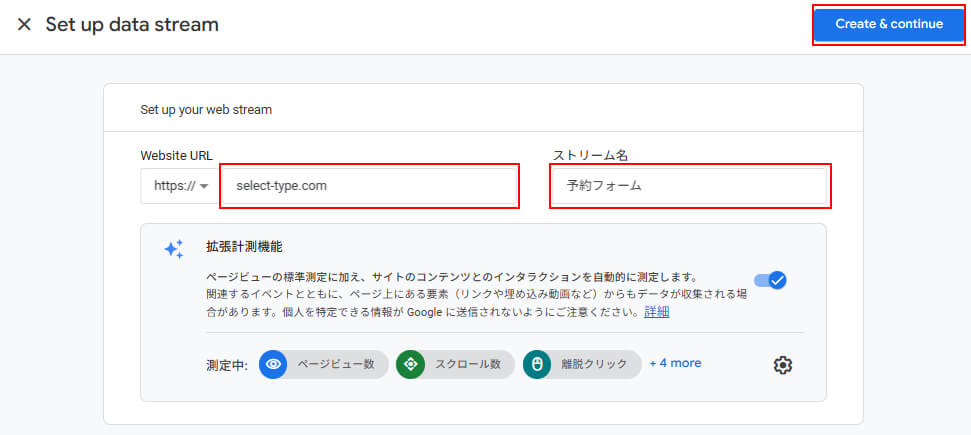
続いてデータストリームを設定します。
プラットフォームを「ウェブ」で選択します。
計測対象となるウェブサイトのURLとストリーム名を入力して「Create & continue」をクリックします。
これでアカウントが作成されます。
Googleアナリティクスのアカウントが作成されたら「測定ID」を入手します。
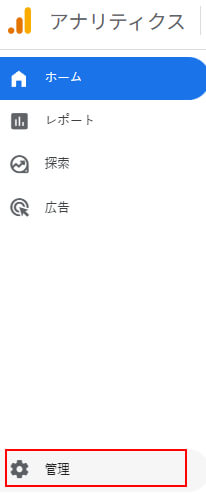
Googleアナリティクスの管理ページより入手します。
左側のメニュー最下部の「管理」をクリックします。
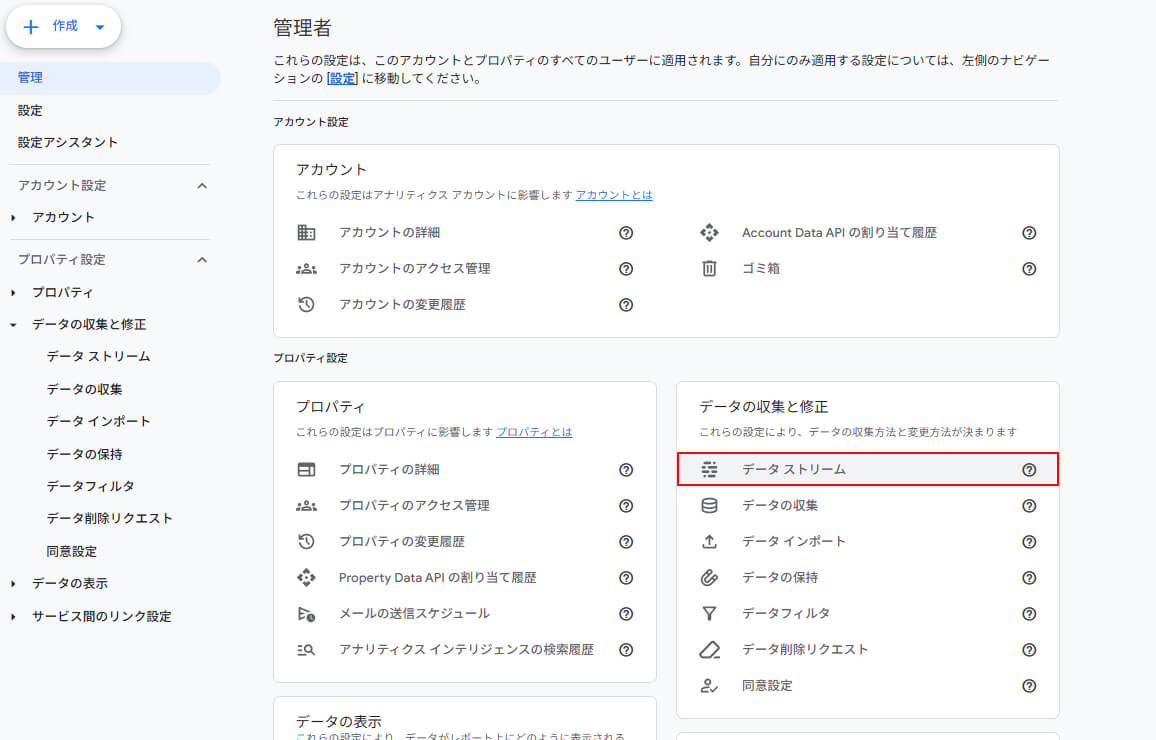
データの収集と修正の「データストリーム」をクリックします。
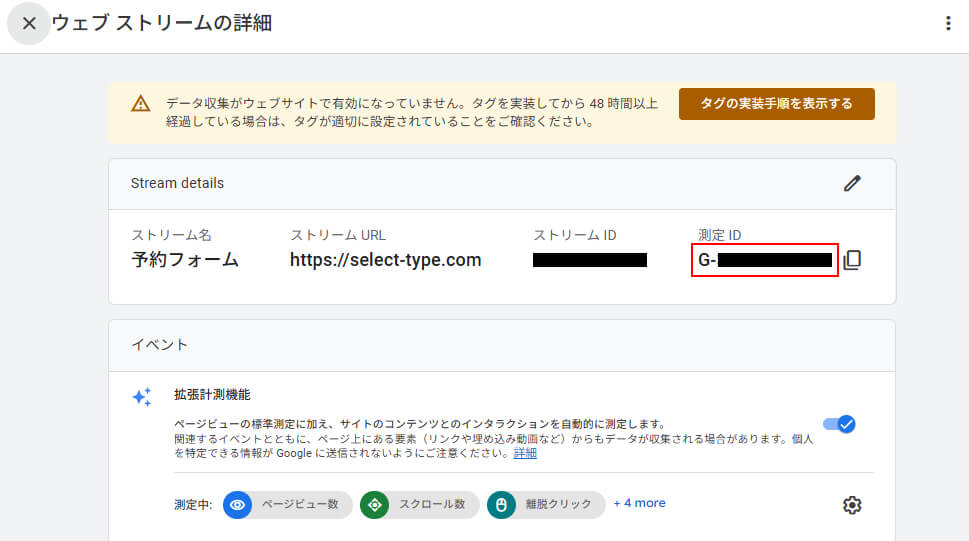
データストリーム一覧からストリームの詳細を開きます。

ストリームの詳細画面を開くと「G-」から始まる測定IDが表示されています。
こちらの情報をSelectTypeの管理画面にて登録しますので、コピーします。
測定IDを入手出来ましたら、SelectTypeの管理画面に戻ります。
右上部のアカウント名をクリックし「環境設定」をクリックします。
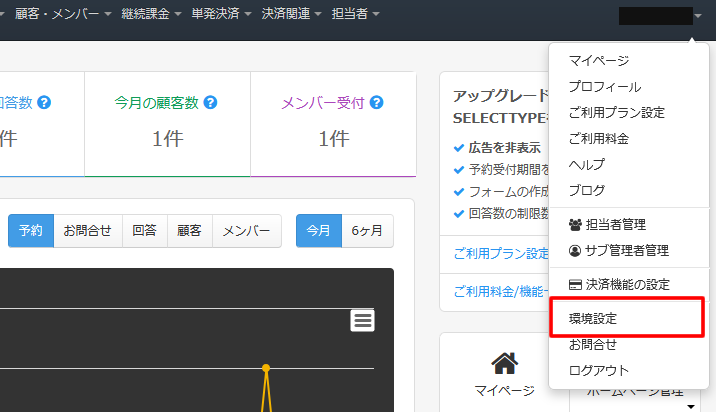
環境設定画面が表示されました。
先ほど入手したGoogleアナリティクス4の測定IDを貼り付けて「保存する」ボタンをクリックします。
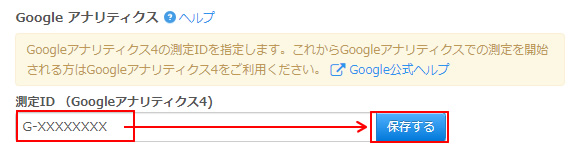
これであなたが作成したSelectTypeのフォームやページをGoogleアナリティクスで解析できるようになりました。
※リアルタイムレポートは設置後すぐに確認できますが、集客・エンゲージメントなどのデータは1日程度経過後にデータが蓄積され始めます。
Googleアナリティクス管理画面の左側のパネルで「設定」→「データ表示」→「イベント」の順にクリックします。
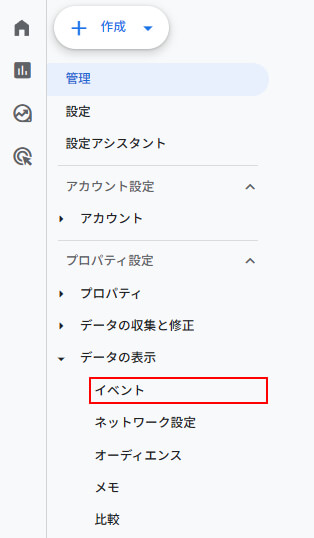
イベント設定ページが表示されたら「イベントを作成」をクリックします。

イベント作成フォームが表示されます。
イベント名には「generate_lead」を入力し、「キーイベントとしてマークを付ける」を有効にします。
続いてデフォルトのキーイベント値とカウント方法を設定します。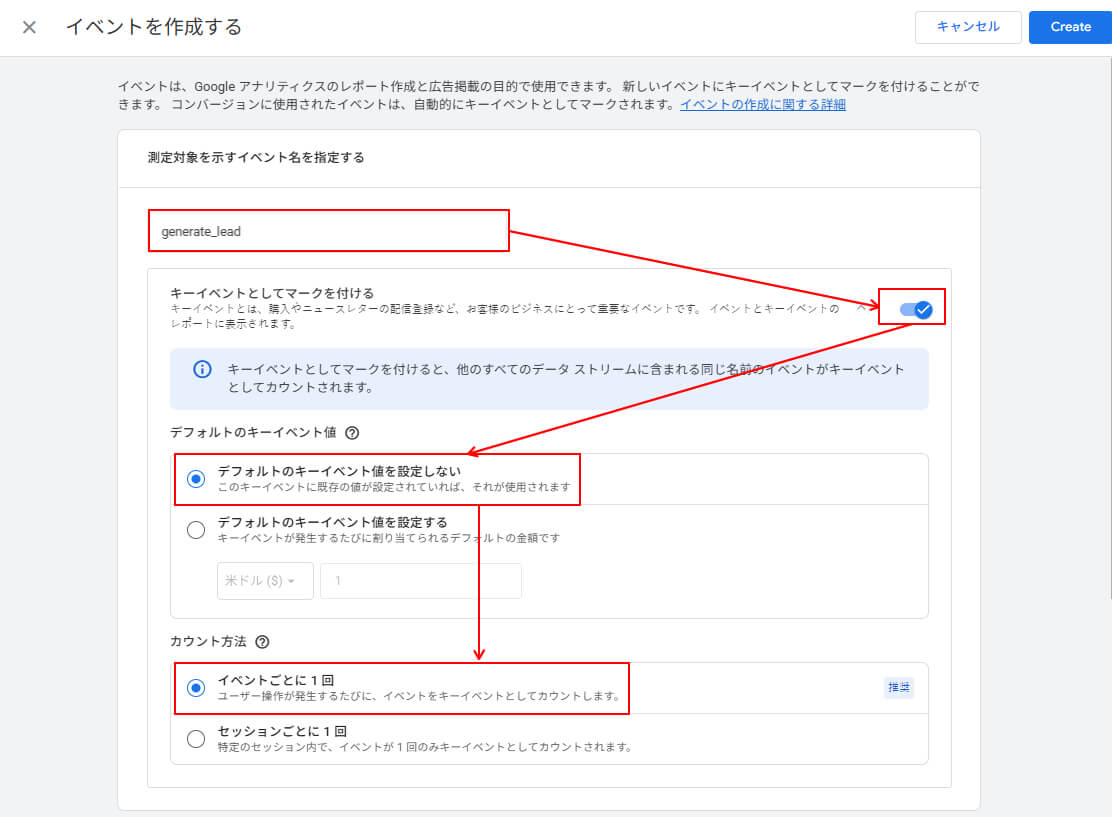
続いてイベントの作成方法の選択エリアの「その他のオプションを表示」をクリックします。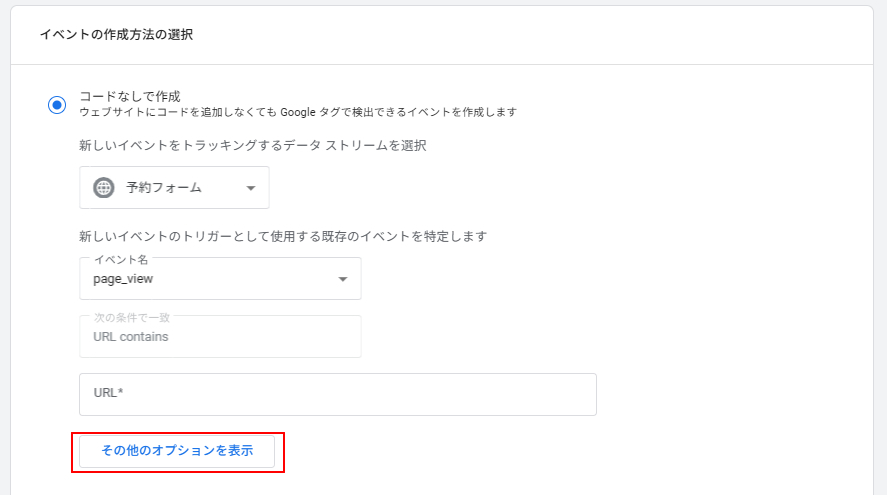
カスタムイベントの設定フォームが表示されます。
最初の一致条件には「event_name – 次と等しい – page_view」と指定します。
2番目の一致条件には、page_locationを指定します。
page_location – 次を含む – /到達ページ名(半角英数字) と指定します。
画面右上の「保存」をクリックします。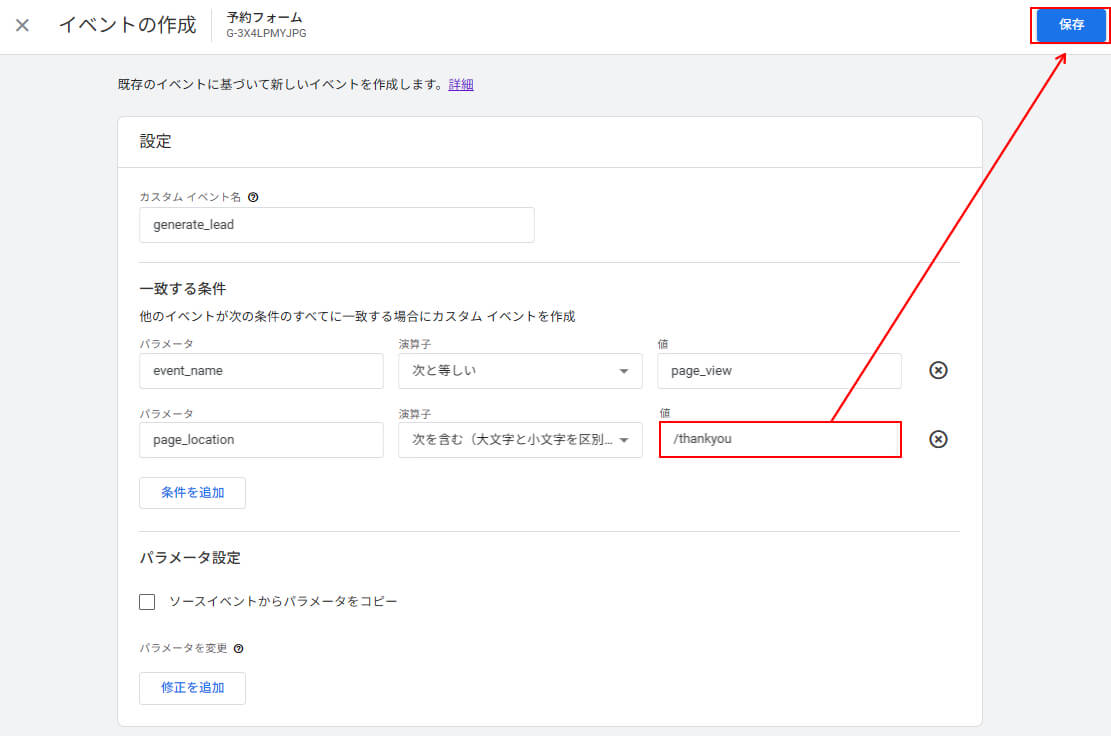
イベント作成フォームに戻ったら右上の「Create」をクリックします。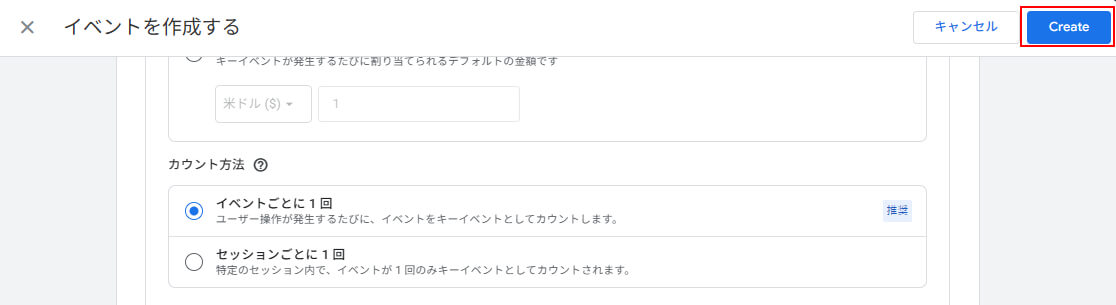
イベント一覧に作成したイベントが登録されます。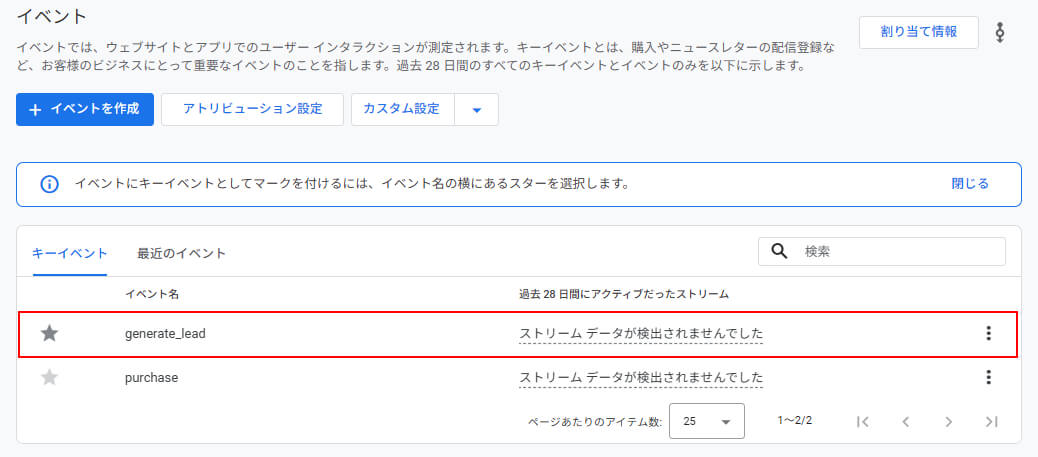
Googleアナリティクス側の設定は以上になります。
続いてSelectTypeの管理画面にてここで設定したpage_locationの情報を登録して連携します。
コンバージョン計測したいコンテンツのGoogleアナリティックス コンバージョン設定に移動します。
Googleアナリティクスの測定IDの設定が未設定の場合には、「Googleアナリティクス連携」ボタンからトラッキングIDを設定します。
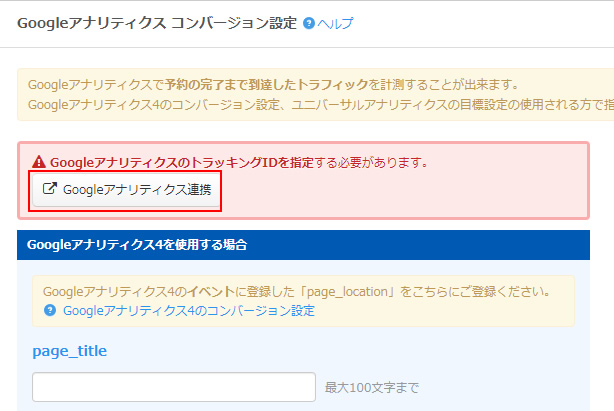
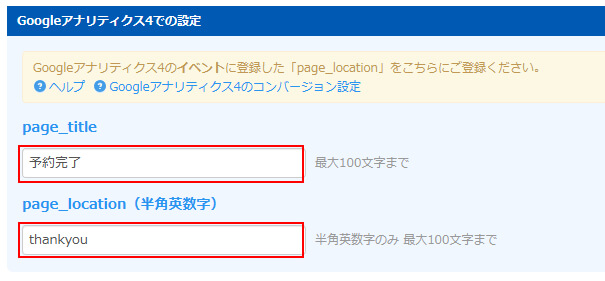
前段のイベントの作成にて指定した「page_location」をSelectTypeにも登録します。
(SelectType側では到達ページに「/」の設定は必要はありません)
「page_title」はGoogleアナリティクスレポートに表示される文言になります。
最後に「保存する」をクリックします。
これで完了画面まで到達したトラフィックの計測が開始されます。
完了画面のGoogleアナリティクスのトラフィックコードに設定が反映されます。
Googleアナリティクス管理画面のリアルタイムレポートより「キーイベント」パネルに結果が表示されます。
レポートに実際のデータが反映されるまでには24時間程度かかるようです。

Googleアナリティクスのアカウント情報をSelectTypeと連携し各種サイトのアクセス状況を分析しましょう。
Googleアナリティクスの使い方につきましては、ヘルプやサポートをご利用ください。
SelectType: 無料でWEBサイト/予約フォーム付き予約システム/イベント管理・セミナー管理システム/メールフォーム付きサポートシステム/各種フォーム作成(アンケート,診断テスト)
SELECTTYPEは予約システム/イベント管理システム付ホームページ作成サービスです。

