SELECTのフォームでは、選択したエリアがハイライト色で色付けされます。
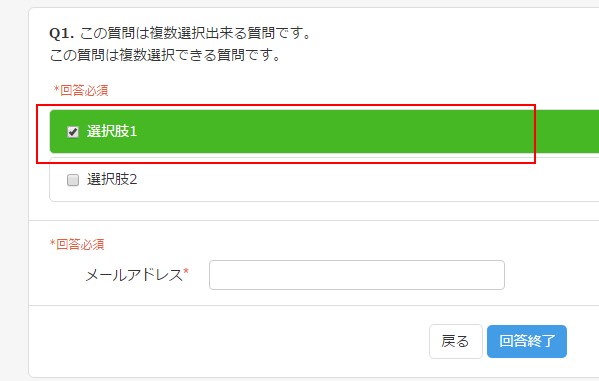
この色はフォームのデザイン設定画面で設定が可能です。
このブログエントリーでは、フォーム選択中エリアの色設定方法をご案内します。
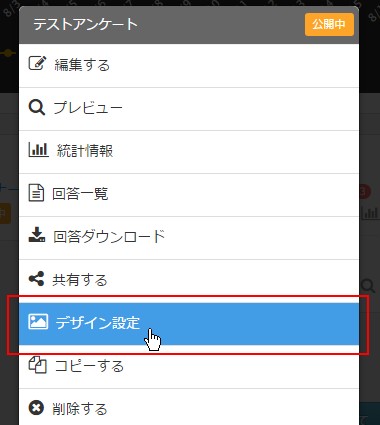
マイページトップのフォーム一覧より目的のフォームをクリックするとメニューモーダルが表示されます。
「デザイン設定」をクリックします。
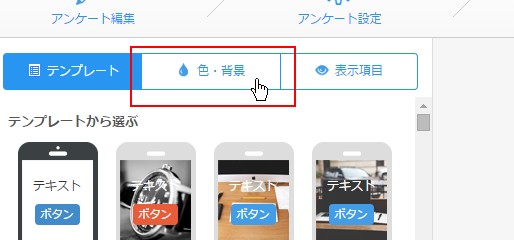
フォームのデザイン設定画面が表示されました。
デザインメニューより「色・背景」をクリックします。
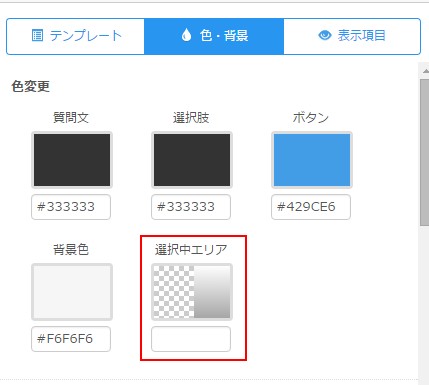
「色・背景」の設定画面に移動しました。
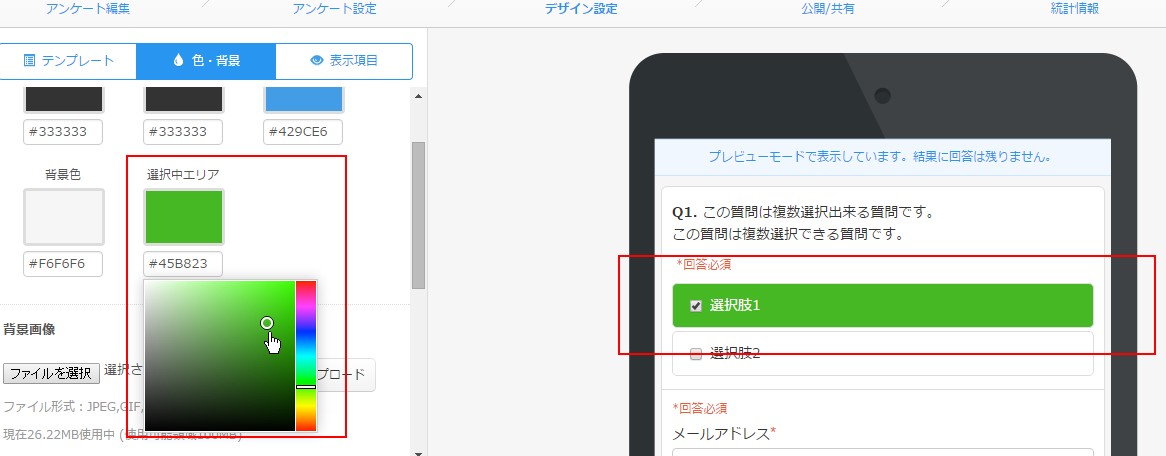
「選択中エリア」が該当する設定欄です。
クリックすると色の指定が出来ます。
ページの右半分にはプレビューが表示されています。
色がどのような見栄えになるか確認しながら調整しましょう。
指定が出来たら「保存する」で設定を反映します。

これでフォームの選択中エリアカラーが設定出来ました。
SELECTTYPEは予約システム/イベント管理システム付ホームページ作成サービスです。

