SELECTで作るアンケート・診断テストには、パスワードを設定することが出来ます。
パスワードを設定したアンケート・診断テストでは、設定したパスワードを入力しなければ質問が表示されないようになります。
特定の人にしかアンケート/診断テストの内容を見せたくない、秘密のコンテンツの場合に便利です。
ログインしたらヘッダー部分の「フォーム管理」より「作成フォーム一覧」をクリックします。

するとマイページトップの「作成フォーム一覧」へ遷移します。
対象のアンケート/診断テストの「編集」ボタンをクリックしてください。
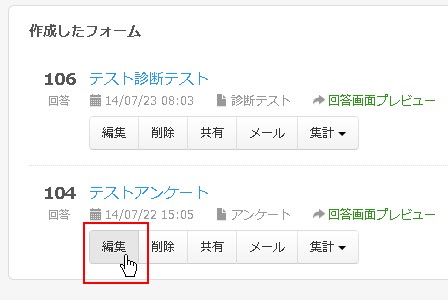
すると該当するアンケート/診断テストの詳細画面が表示されます。
ヘッダーの「アンケート(診断テスト)設定」をクリックします。
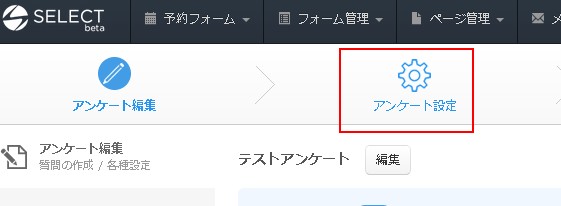
するとページ内の「アンケート(診断テスト)設定」エリアに移動します。
右下の「セキュリティ設定」エリアでパスワードの設定が出来ます。
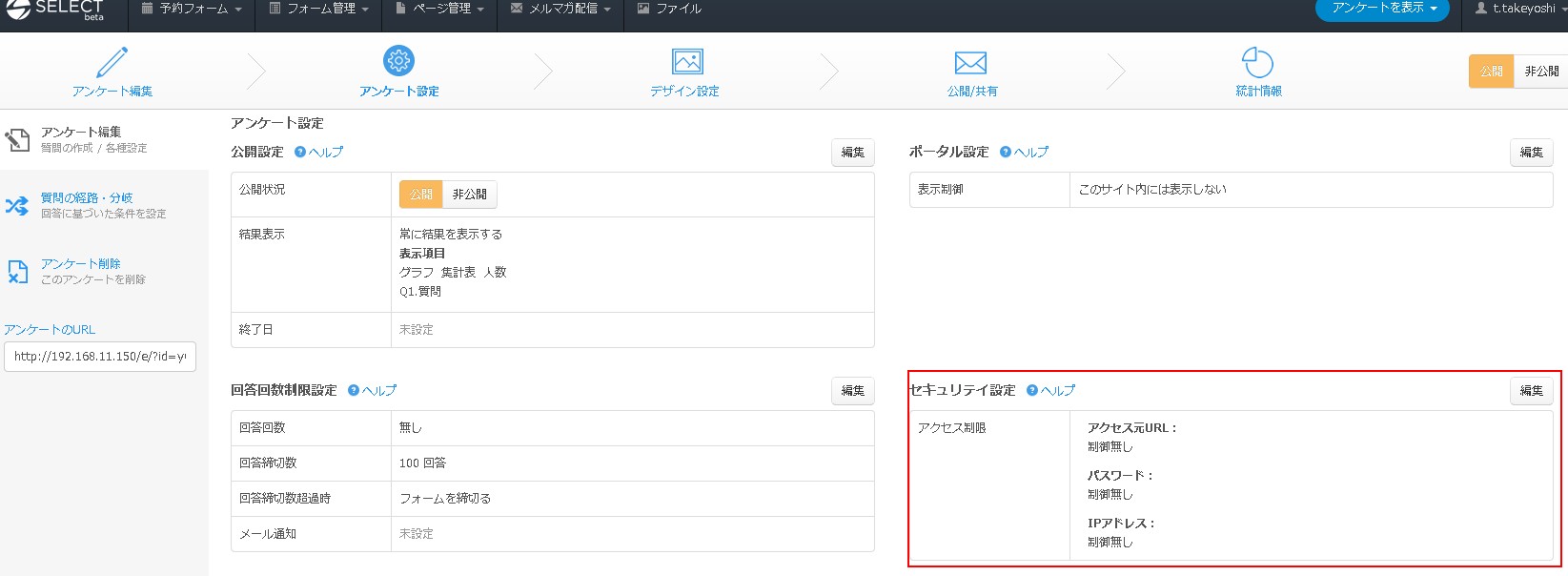
「セキュリティ設定」エリアの「編集」ボタンをクリックします。

「セキュリティ設定画面」が表示されます。
ページ中ほどに「パスワードによる制御」の設定欄があります。
チェックをするとパスワードの入力欄が表示されます。
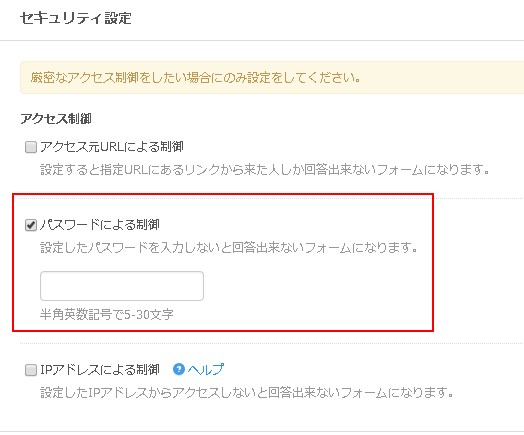
パスワードの入力欄に、任意パスワードを指定します。
半角英数記号で指定してください。

指定値を入力し終えたら、「保存する」ボタンをクリックしてください。
これで、アンケート・診断テストにパスワードによるロックが掛かりました。
指定されたパスワードを入力しなければ回答をすることが出来ません。
アンケート・診断テストを限定公開する際に、場所による制限をかけることが難しい場合もあるでしょう。
例えば携帯電話からの回答アクセスがある場合は、場所(IPアドレス)で制限をかけることは難しくなります。
そのようなケースではパスワードによるロック・回答制御をかけると便利でしょう。
SELECTTYPEは予約システム/イベント管理システム付ホームページ作成サービスです。

