SELECTTYPEのホームページ機能はCMSになっており、様々なコンテンツをページ内に埋め込み管理することが出来ます。
それらのコンテンツのうち「地図・アクセス」項目には、指定した住所のGoogleマップへのリンクボタン設置することが可能です。
SELECTTYPEで作成したホームページに、病院の地図・アクセス情報としてGoogleマップへのリンクボタンを設置します。
SELECTTYPEでは住所を入力するだけで、その場所にバルーンを付けた地図へのリンクを設置することが出来るのです。
このブログエントリーではこのSELECTホームページ機能での「地図・アクセス」情報の設定方法をご案内します。
ログインしたらページ上部ヘッダーより「ホームページ」→「ページ一覧」をクリックします。
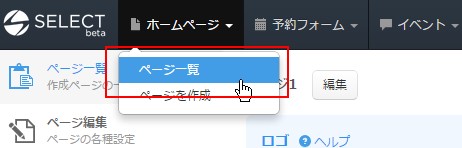
ページ一覧より設定するページの「詳細」をクリックします。

[ページ設定画面]へ遷移しました。
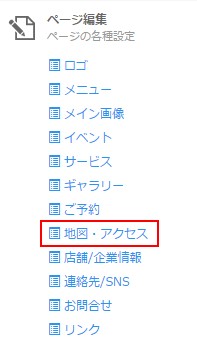
サイドメニューより「地図・アクセス」をクリックします。
ページ内の「地図・アクセス設定エリア」が表示されます。
ここには現在の地図・アクセス設定情報が表示されています。
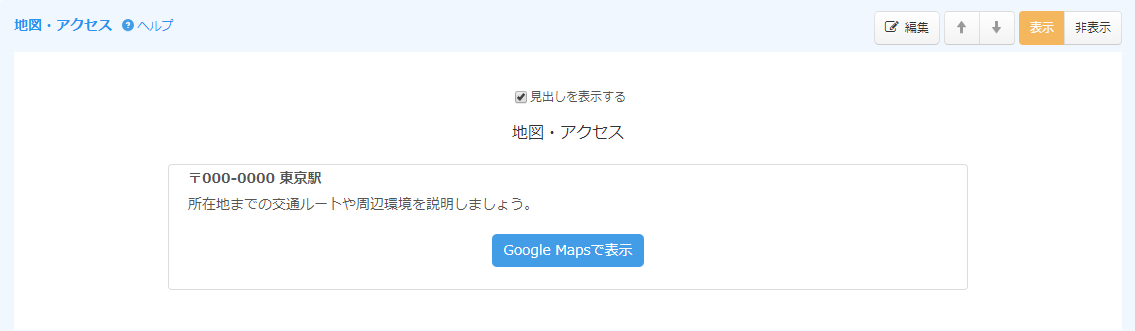
右上サイドに操作ボタン群があります。
「表示切替ボタン」は、地図アクセスエリア自体をホームページに表示するかON/OFFで切り替えることが出来ます。
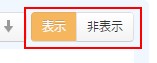
OFFにすれば設定があってもホームページ内には表示されません。
コンテンツ表示順序の操作ボタンは、ホームページ内の他の項目(サービス/ロゴ/ギャラリーなど)との表示順序変更ボタンです。
こちらもワンタッチで前後のコンテンツと表示位置が入れ替わります。
「編集」ボタンをクリックすると[地図・アクセス設定画面]に移動します。
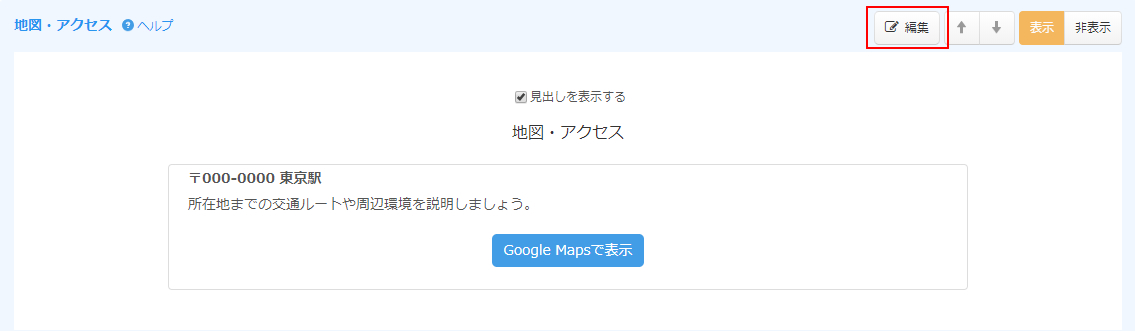
[地図・アクセス設定画面]が表示されました。
画面左のフォーム内にある「住所」入力欄に住所を入力してみましょう。
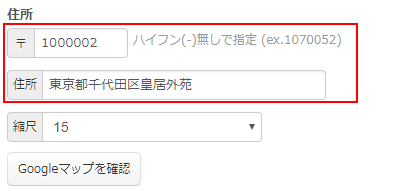
「縮尺」は地図の大きさ(ズームアップ度)の指定です。

操作すると地図のズームアップも連動して変化します。
ちょうどいいサイズを探しましょう。
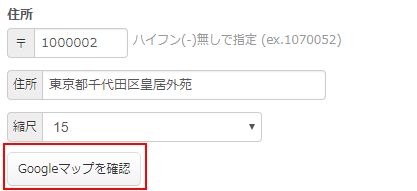
入力した住所を地図で確認するには「Googleマップを確認」をクリックします
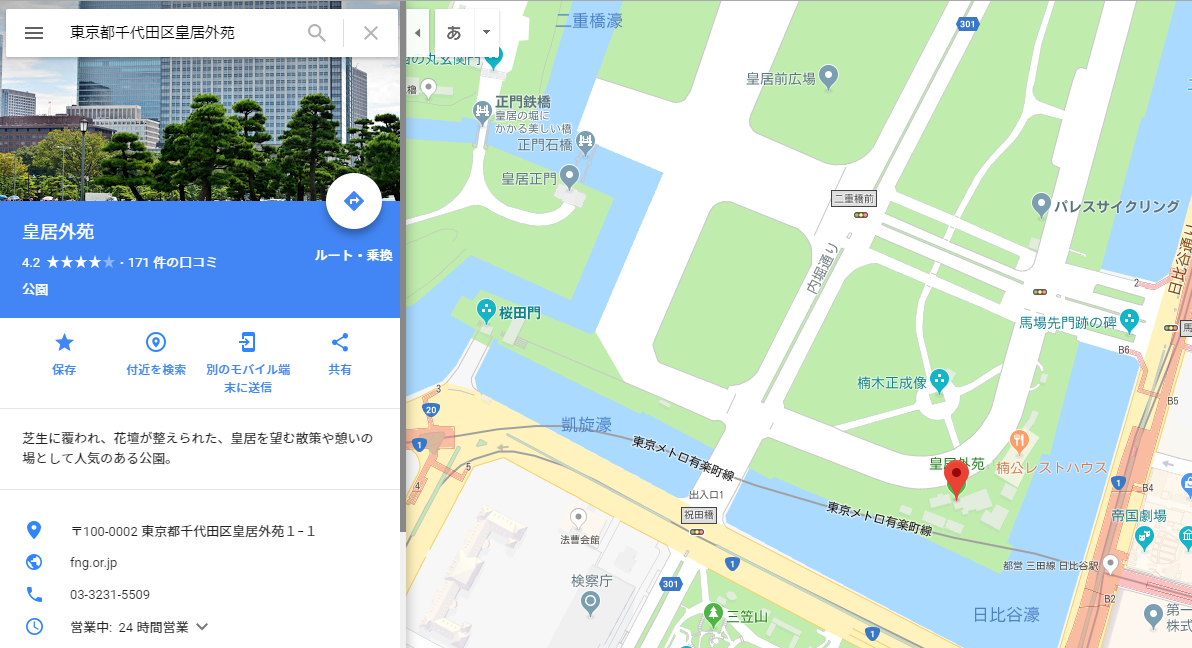
最後に画面下の「保存する」ボタンをクリックしてください。
これで設定された情報がホームページに反映されます。
SELECTTYPE: 無料でWEBサイト/予約フォーム付き予約システム/イベント管理・セミナー管理システム/メールフォーム付きサポートシステム/各種フォーム作成(アンケート,診断テスト)
SELECTTYPEは予約システム/イベント管理システム付ホームページ作成サービスです。

