SELECTのホームページ機能は、SELECTのフォーム機能と相性抜群です。
SELECTで作成したホームページ内に、ワンタッチでSELECTで作成したフォームを挿入できます。
立川プラスワン動物病院様では、SELECTで作成したホームページ内に同じくSELECTのフォーム機能で作成したお問い合わせフォームを埋め込んでご利用いただいています。
ワンちゃん・ネコちゃんドック|立川プラスワン動物病院

このブログエントリーでは、SELECTで作成したホームページ内にSELECTで作成したお問い合わせフォーム(メールフォーム)を埋め込む方法をご紹介します。
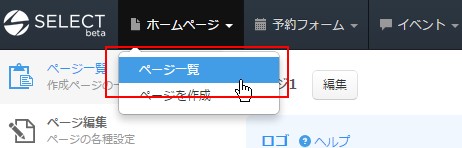
ログイン後、ページ上部ヘッダーより「ホームページ」→「ページ一覧」をクリックします。
表示されたページ一覧より、設定したいページの「詳細」をクリックします。

該当ページの[ページ詳細設定]画面が表示されました。
サイドメニューより「お問合わせ」をクリックします。
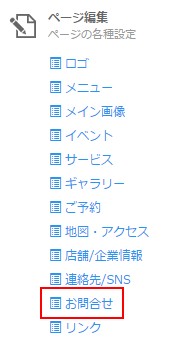
するとページ内の「お問い合わせフォーム設定エリア」が表示されました。
現在の設定状況が確認できます。この例ではまだ未設定、つまりページ内にお問い合わせフォームはありません。
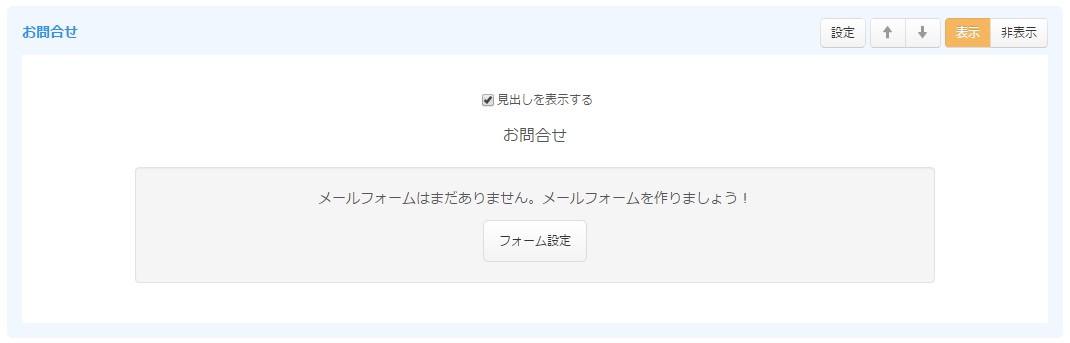
早速、ページ内にお問い合わせフォームを設定します。
右上サイドの「設定」ボタンをクリックします。
すると[お問い合わせフォーム設定モーダル]が表示されます。
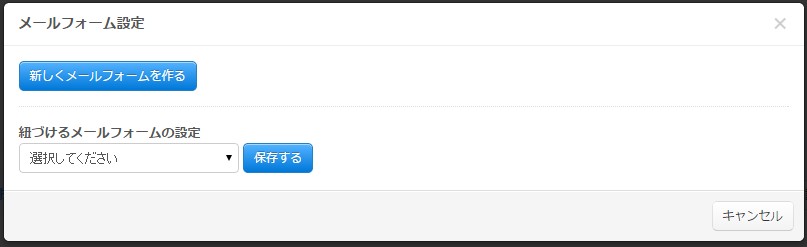
「新しくメールフォームを作る」ボタンをクリックすると、メールフォームが作成されてこのページに埋め込まれます。
「紐づけるメールフォームの設定」のプルダウンでは、すでに作成しているメールフォームを選べます。
すでに作成しているSELECTのメールフォームを使えば他のページとメールフォームを共有することが可能です。
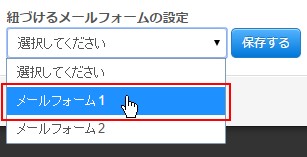
「新しくメールフォームを作る」をクリック、あるいは紐づけるメールフォームを指定して「保存する」ボタンをクリックすると、ページにメールフォームが紐づけられます。
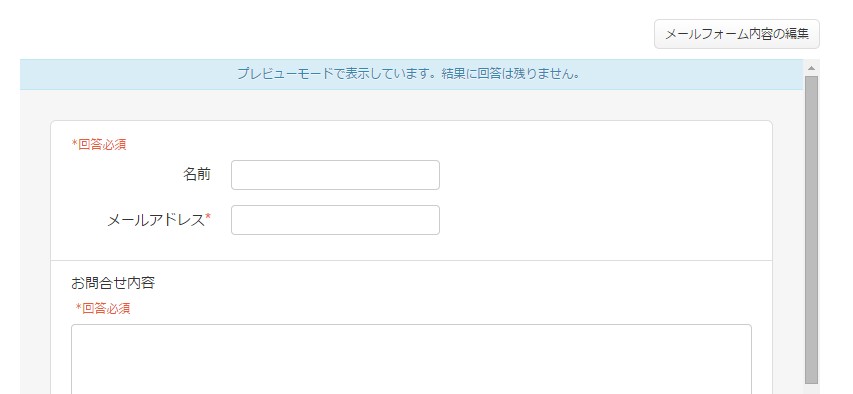
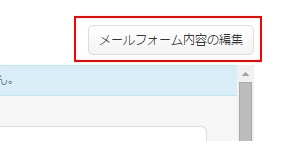
メールフォームの質問項目や入力欄の増減、あるいはラベル変更など、中身を編集したいときは、右上の「メールフォーム内容の編集」ボタンをクリックします。
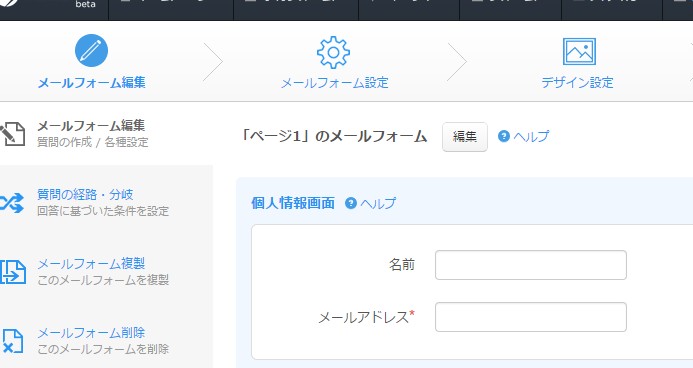
表示されたメールフォーム設定画面で、質問内容からデザインまで適宜設定しましょう。
SELECTではたったこれだけの操作で、簡単にメールフォーム(お問い合わせフォーム)付きのホームページが作れるのです。
ぜひ操作してページ作りを試してみましょう!
SELECTTYPEは予約システム/イベント管理システム付ホームページ作成サービスです。