SELECTTYPEのイベント管理システムではイベント告知ページ+参加申込フォームにFacebookピクセルコードを設置することが可能です。Facebook広告で出稿した広告からイベント申込したユーザーのコンバージョンを測定できるようになります。
このブログエントリーでは、イベントページ+参加申込フォームにFacebookピクセルコードを設置する方法をご案内します。
Facebookピクセルコードはイベントページから申込完了までの全画面に設置されます。
イベントコード「fbq(‘track’, ‘Schedule’);」は完了画面に設置されます。
※Facebook広告の作成に関するヘルプはこちらをご参照ください。
※その他、Facebook広告に関するヘルプはこちらをご参照ください。
イベントマネージャーより「ビジネス設定」→「データソース」→「ピクセル」からピクセル画面にアクセスします。

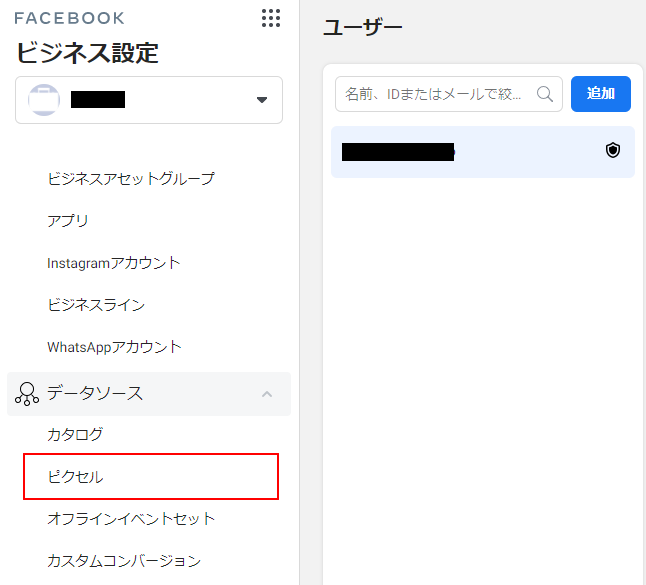
「追加」より新しいピクセルを作成します。
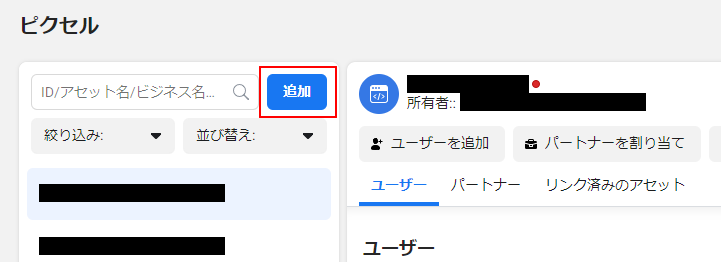
ピクセル名を入力し、「次へ」をクリックします。
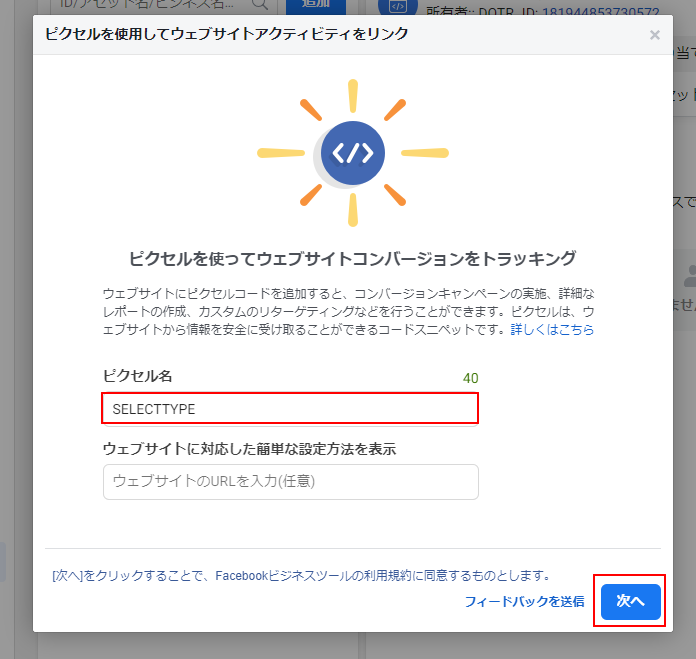
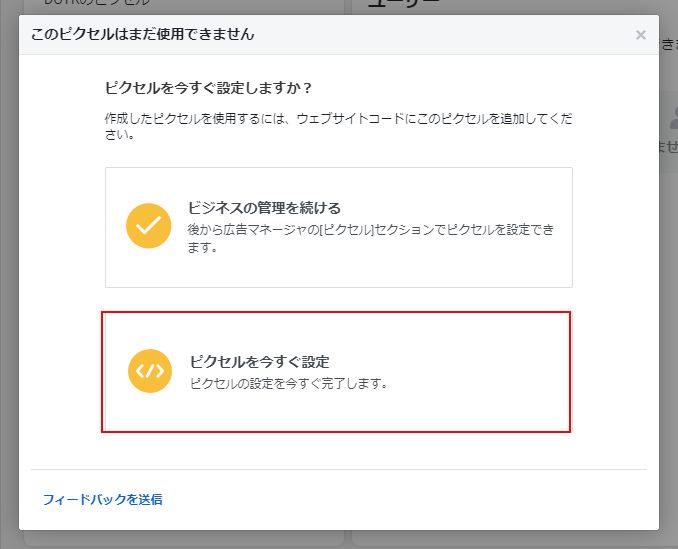
「ピクセルを今すぐ設定」をクリックします。
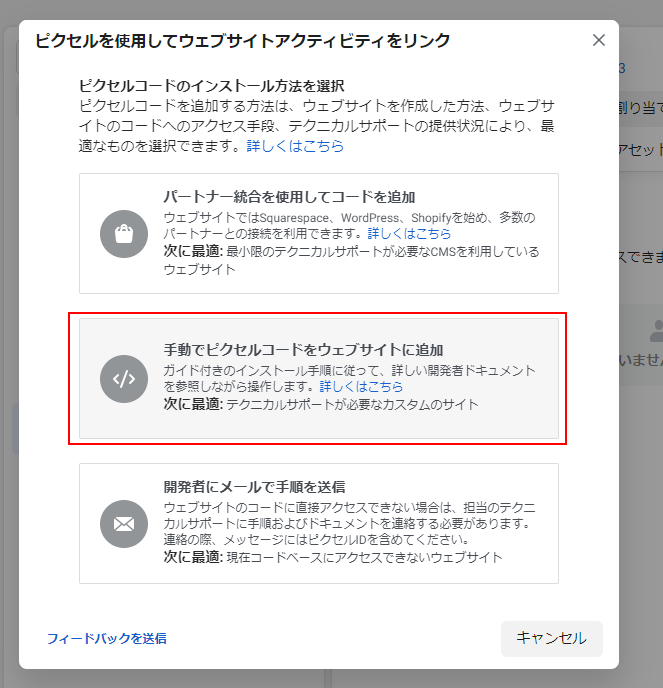
「手動でピクセルコードをウェブサイトに追加」をクリックします。
ピクセルコードをコピーして控えておきます。(後程、SELECTTYPEの管理画面に登録します)
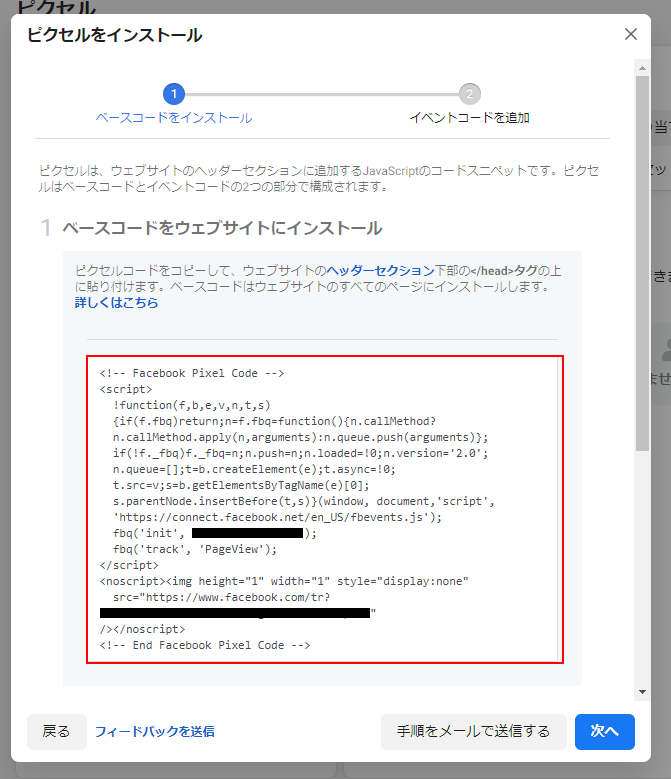
イベントコードは「日時を指定アクション(fbq(‘track’, ‘Schedule’);)」が完了画面に自動でセットされますので、このまま×ボタンで画面を閉じます。
続いて先程入手したピクセルコードグを設置します。
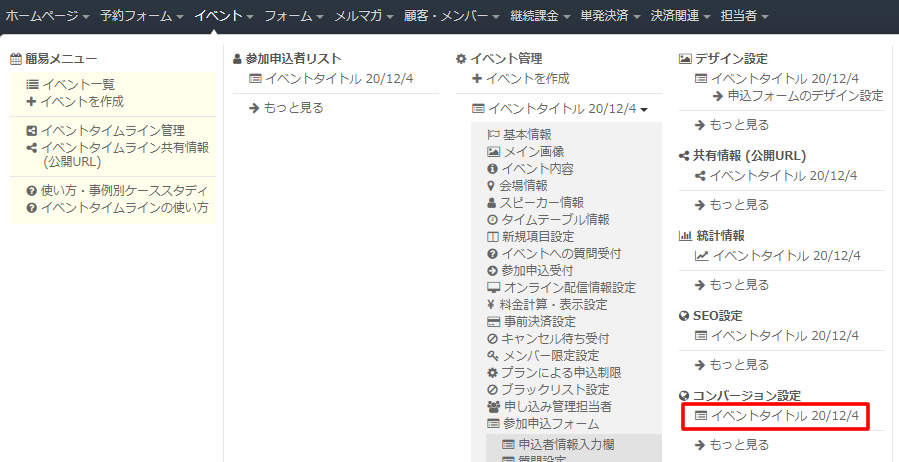
ログインしたらページ上部ヘッダーより「イベント」→「コンバージョン設定/該当イベントタイトル」をクリックします。
サイドメニューのコンバージョン設定から「Facebook広告」をクリックします。
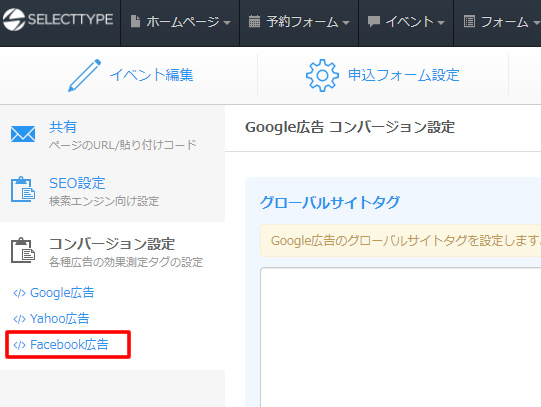
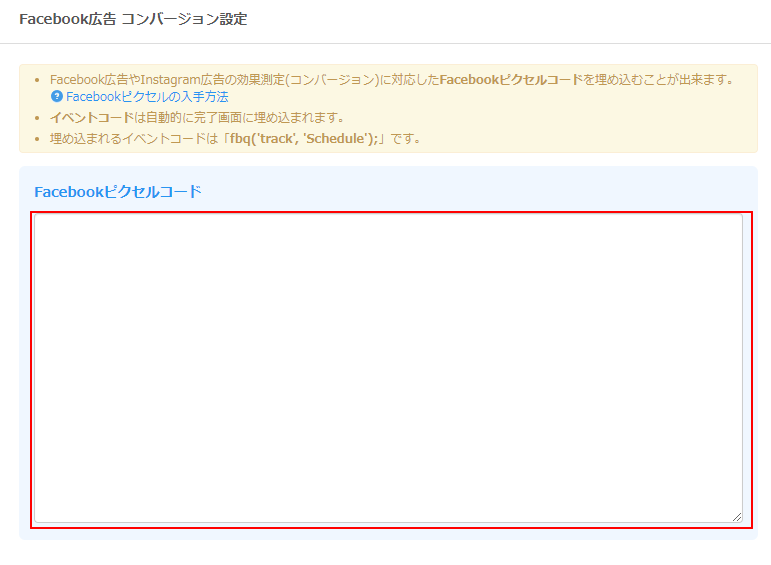
Facebook広告 コンバージョン設定画面が表示されています。
Facebookピクセルコード入力欄に取得したピクセルコードを入力します。
「保存する」をクリックします。
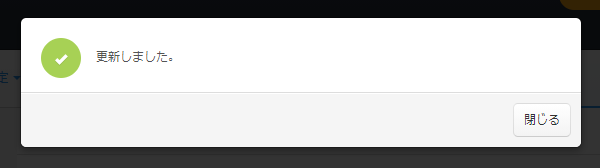
更新メッセージが表示されるとイベントページ+参加申込フォームにFacebookピクセルコードが反映されます。
このようにSELECTTYPEのイベント管理システムではイベントページから参加申込フォームにFacebookピクセルコードを設置しコンバージョン測定することができます。
Facebook広告からの効果測定を実施したい場合には、ご活用ください。
※Facebook広告に関するヘルプはこちらをご参照ください。
SELECTTYPEは予約システム/イベント管理システム付ホームページ作成サービスです。

