SelectTypeのイベント管理機能では、イベント予約フォームに「クーポン割引」を組み合わせて利用できます。有料セミナーやワークショップ、交流会など、参加費が発生するイベントで効果的に活用できます。この記事では、クーポンの発行方法から配布、利用手順までをステップごとに解説します。
クーポン機能は、イベント申し込み時の参加費に割引を適用するための仕組みで、次のような特徴があります。
| クーポンコードの発行 | イベント参加申込時に使えるコードを簡単に作成できます。 |
| 柔軟な割引設定 | 金額(例:500円引き)、割合(例:10%OFF)、無料(参加費無料/全額無料)の設定ができます。 |
| 利用方法 | 参加者が申し込みフォームでコードを入力すると、指定の割引が即時に適用されます。 |
イベントの早期申込キャンペーンやリピーター特典、メルマガ会員限定割引など、さまざまな施策に活用でき、参加率向上に大きく貢献します。なお、クーポン機能を利用するには、事前決済を有効化したイベントフォームである必要があります。
このブログエントリーでは、イベント運営で役立つクーポン機能の使い方をご紹介します。
クーポンを発行するには、まずヘッダーの「クーポン」をクリックし、「クーポン発行」を選択します。

クーポンを発行する際は、以下の項目を設定し、「発行する」をクリックするとクーポンが発行されます。
| 項目 | 内容 |
| クーポン名 | 参加者がイベント申込フォームで確認できる名称。イベント内容に合わせてわかりやすく設定。 |
| 有効期限 | クーポンを利用できる期間。 例:10/31までの場合、11/1以降の申込には利用不可。 |
| 割引方法 | ・金額割引(例:1,000円引き) ・割合割引(例:20%OFF) ・無料(枠料金・イベント参加料金/全額無料) |
| クーポン情報 | クーポンの詳細説明。参加者が申込時に確認できる。 |
| 発行枚数 | 発行するコード数。プランごとに上限あり。 |
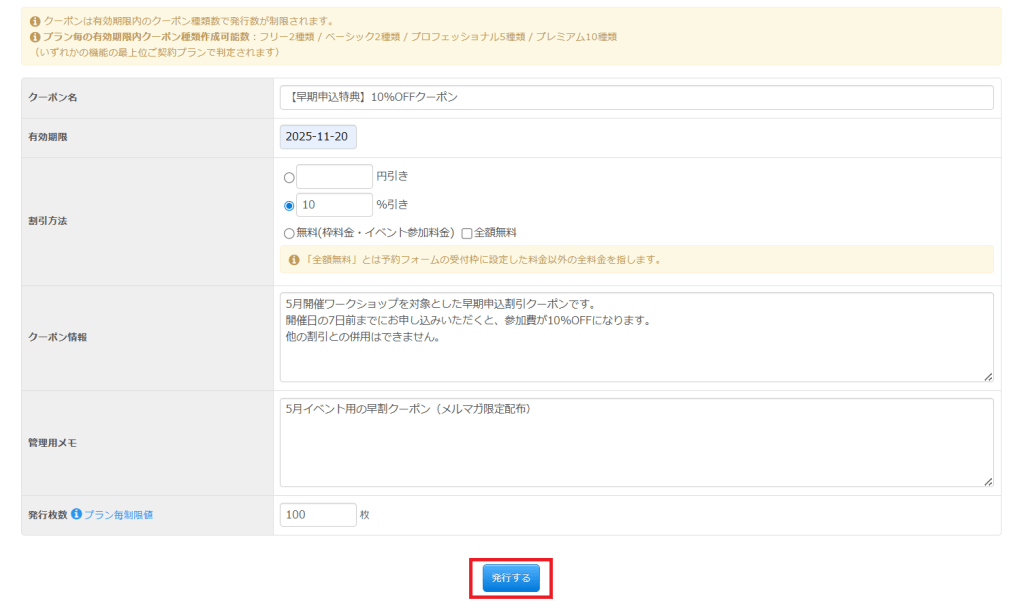
なお、クーポンにはご利用プランごとに発行可能な各種上限があるため、ご注意ください。
| プラン | 発行可能枚数 |
| フリー | 10枚 |
| ベーシック | 500枚 |
| プロフェッショナル | 5,000枚 |
| プレミアム | 10,000枚 |
| プラン | 合計発行可能枚数 |
| フリー | 20枚 |
| ベーシック | 5,000枚 |
| プロフェッショナル | 10,000枚 |
| プレミアム | 50,000枚 |
●注意事項
有効期限内に作成できるクーポンの種類には、プランごとに上限があります(フリー:2種類/ベーシック:2種類/プロフェッショナル:5種類/プレミアム:10種類)。
複数プランを契約している場合は、もっとも上位のプランの制限が適用されます。
なお、有効期限が過ぎたクーポンは自動的にアーカイブされ、種類の上限にはカウントされません。
発行されたクーポンは、クーポン一覧にて確認が可能です。

| 項目 | 説明 |
| 発行日時 | クーポンを作成した日時が表示されます。 |
| 有効期限 | クーポンを利用できる期間が確認できます。 |
| クーポンコードへのリンク | 発行済みコードの一覧ページに遷移し、イベント参加者へ配布するコードを確認できます。 |
| 受付状況の切り替え | クーポンを「利用可能/利用不可」に変更できます。 |
| 並び順の設定 | イベント申込フォームでクーポンを選択する際の表示順を変更できます。 |
●クーポンコードの管理方法
イベント参加者に配布するクーポンコードは、上記の「クーポン一覧」画面からまとめて管理できます。発行済みのコード確認、メールによる配布、配布状況の把握まで、「クーポン一覧」の画面で一括して操作できます。
| 内容 | 説明 |
| コードの確認 | 「クーポンコード一覧」で、発行済みコードを確認できます。 |
| 配布方法 | メール配信機能を用いて、未配布・未使用のコードを配布できます。 |
| 配布状況の確認 | 配布済/未配布のコードを、「クーポンコード一覧」で把握できます。 |
イベント申込フォームでクーポンを利用できるように設定する手順をご紹介します。まずは、ヘッダーの「イベント」をクリックし、「利用可能なクーポン」を選択します。

設定画面の「利用可能なクーポン」欄には、イベントの開催期間(イベント開催日時の終了日時)より後まで有効期限が設定されているクーポンのみが表示されます。表示されたクーポンにチェックを入れると、「使用可/使用不可」を切り替えられます。
なお、有効期限がイベント開催期間より前に切れているクーポンは一覧に表示されません。該当のクーポンが見つからない場合は、有効期限をご確認ください。
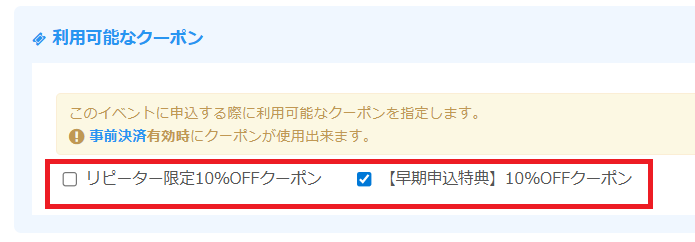
なお、クーポン設定はイベント申込フォームごとに個別で行う必要があります。この設定により、「特定のイベントだけクーポンを使えるようにする」といった制御が可能になります。
クーポンをお客様に配布するには、以下の2つの方法があります。
1.メルマガ配信機能を使用して配布する
2.クーポンコードを個別にお渡しする
それぞれの配布方法について、ご説明します。
まずは、ヘッダーの「クーポン」をクリックし、「クーポン一覧」を選択します。
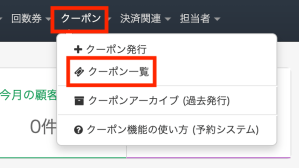
クーポン一覧の画面で、メール配信欄の「未配布・未使用コードの配信」をクリックすると、メール配信の設定画面が表示されます。

メルマガ配信の設定画面が表示されます。配布対象のクーポンは、右上の「配信クーポン」欄に表示されます。

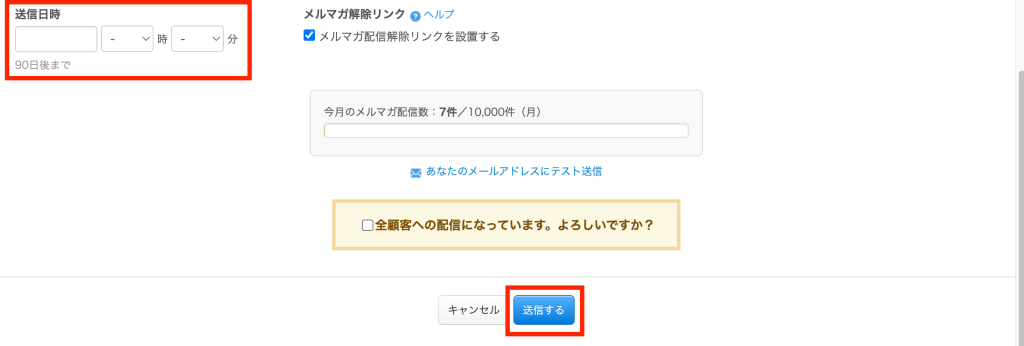
メルマガの配信対象は、初期設定では顧客リスト内の全顧客となっています。条件を設定すれば、対象を絞り込むこともできます。

送信日時を指定し、「送信する」ボタンをクリックすると、メルマガの配信予約が完了します。
送信されるメールの見本です。クーポン名、割引方法、有効期限、クーポンコードが自動で挿入されます。

まずは、ヘッダーの「クーポン」をクリックし、「クーポン一覧」を選択します。
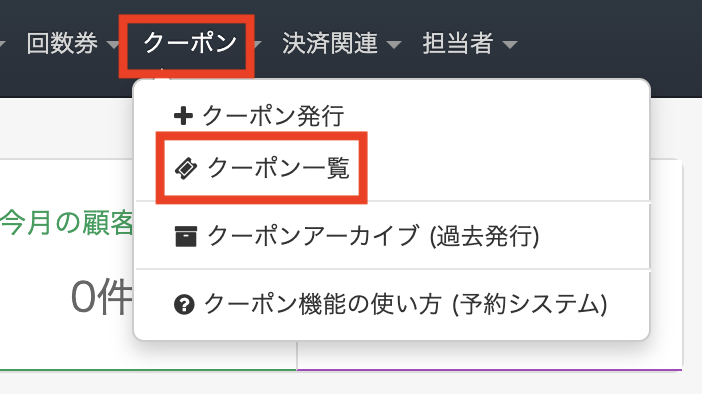
クーポン一覧の画面で、クーポンコードを確認するか、CSVデータをダウンロードして使用可能なクーポンコードを取得します。

メールやSNSを通じて、顧客へクーポンコードを個別に送付できます。
また、顧客リストに登録されている顧客へ、個別にメールでクーポンコードを送信することも可能です。手順に関しては、以下のヘルプ記事をご参照ください。
顧客詳細画面からお客様宛に個別でメールを送信する/顧客リスト
メールやSNSで配布したクーポンコードの配布履歴は、システム上で管理できます。
まずは、ヘッダーの「クーポン」をクリックし「クーポン一覧」を選択してください。
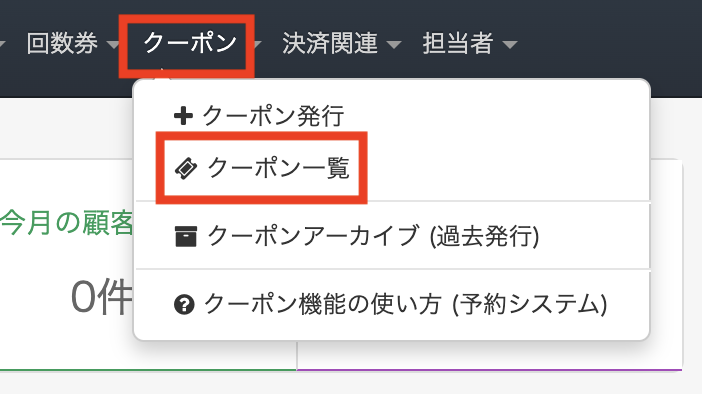
配布したクーポンの「クーポンコード一覧」をクリックします。
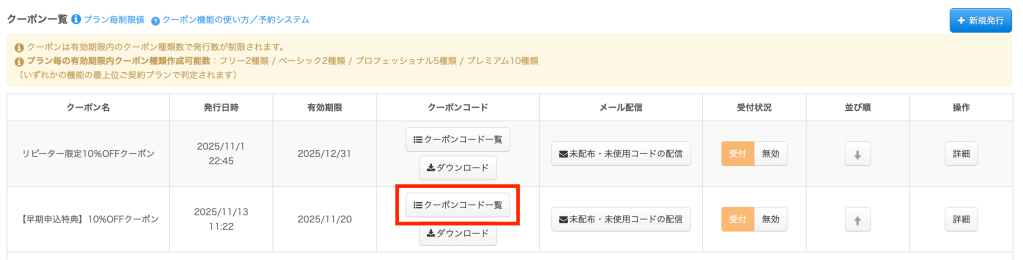
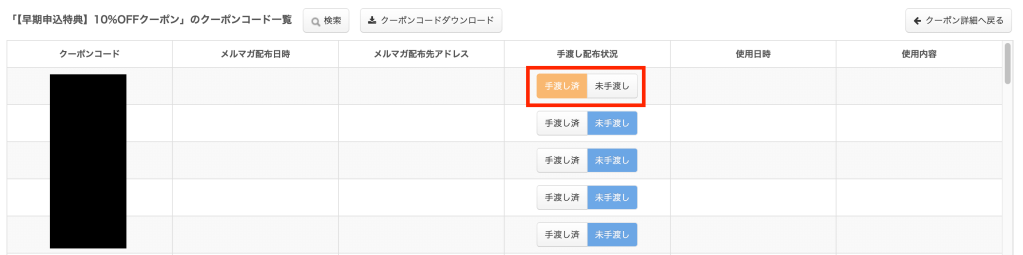
クーポンコード一覧で「手渡し済」をクリックすると、「未手渡し」から「手渡し済」に切り替わります。
手渡し済みの記録を付けておくと、「未配布・未使用コードの配信」ボタンからメルマガを配信する際に、手渡し済みのコードは自動的に除外されます。
お客様が実際にクーポンを使用する流れをご説明します。
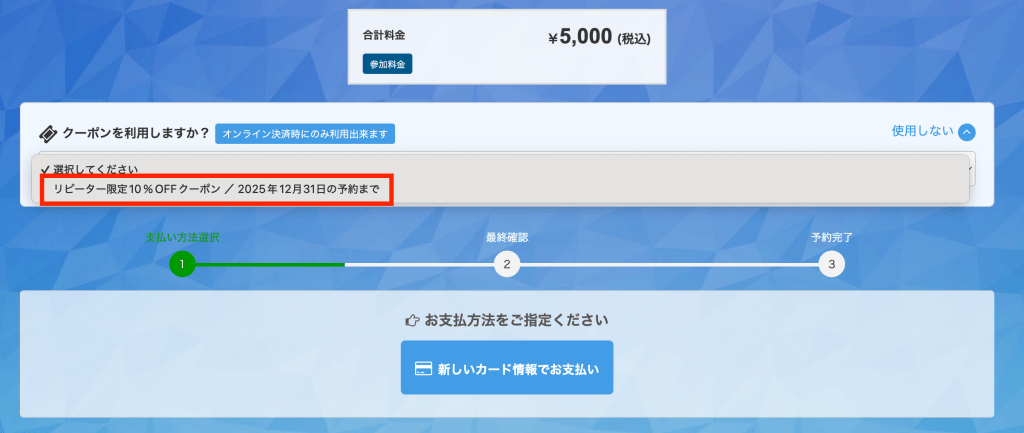
イベント申込フォームにクーポンが設定されていると、決済画面でクーポン欄が表示されます。「クーポンを使用する」をクリックします。

使用するクーポンを選択します。
クーポンコードを入力し、「適用」をクリックします。
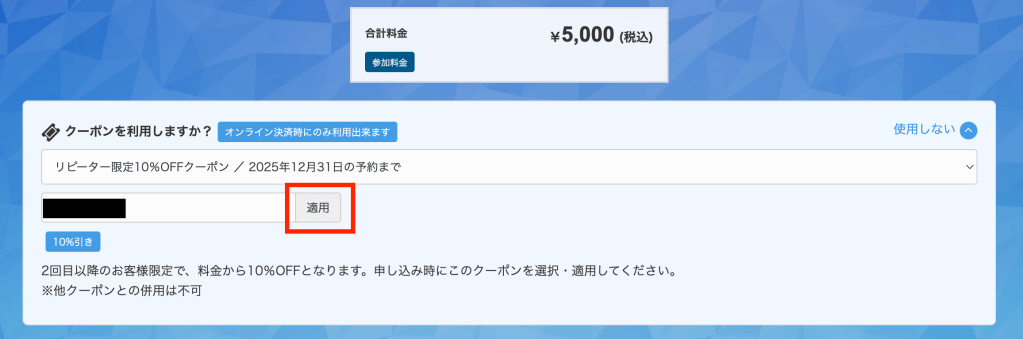
合計金額にクーポンの割引が適用されます。

クーポン適用で無料となる場合は、支払い方法は表示されず申込ボタンが表示されます。ボタンをクリックすると、イベントへの申込みが完了します。

お客様への申込控えメールに、使用したクーポン情報が記載されます。

クーポンの使用履歴は、イベントの参加申込情報の詳細画面で確認できます。
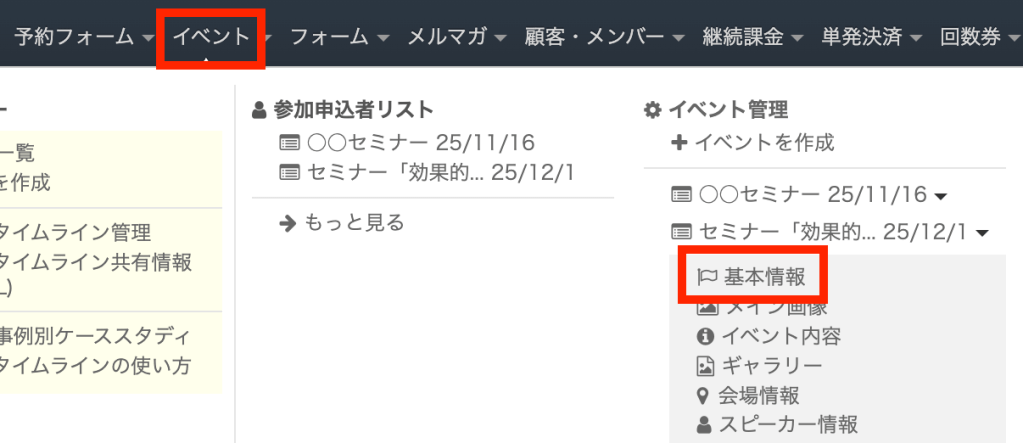
まずは、ヘッダーの「イベント」をクリックし、確認したいイベントの「基本情報」を選択します。
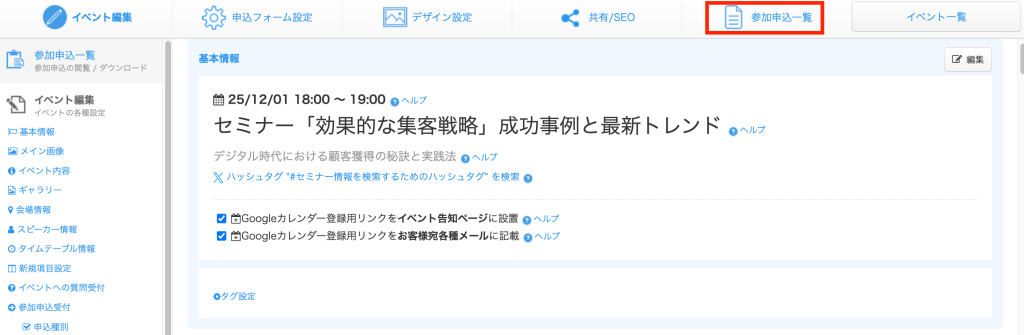
「参加申込一覧」をクリックします。
確認したい申し込みの「詳細」をクリックします。
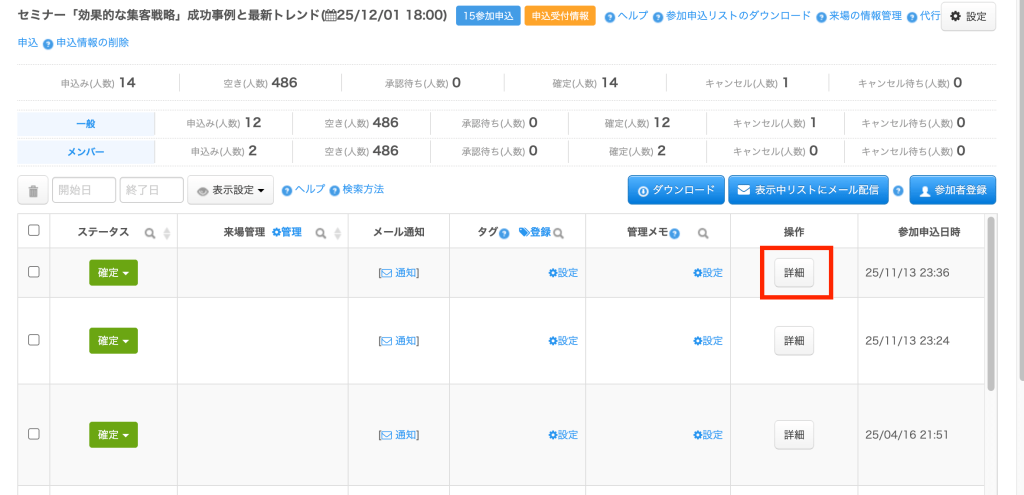
詳細画面の「クーポン情報」欄に、使用されたクーポンの内容(クーポン名・クーポンコード・割引内容)が表示されます。

「クーポンコード使用の取り消し」をクリックすると、クーポンの使用を取り消すことができます。ただし、取り消しても割引が適用された金額は変更されませんのでご注意ください。
今回の記事では、イベント管理システムでのクーポン機能の使い方について説明しました。
クーポン機能を活用すると、イベント運営に次のような効果が期待できます。
| 効果 | 内容 |
| 集客力の向上 | 早期申込割引やリピーター特典、紹介コードの発行により、参加意欲を高め、参加者数の増加につながる。 |
| 参加者層の拡大 | SNSやメルマガでクーポンを配布することで、新規顧客への認知拡大や接点づくりが可能になる。 |
| リピート率の向上 | 次回イベント用のクーポンを発行すれば、継続参加を促し、安定した集客を実現できる。 |
| 効果測定の効率化 | クーポンごとの使用状況を一覧で確認でき、どの施策が成果を上げたかを数値で把握できる。 |
SelectTypeのイベント管理機能では、これらの施策を一つの管理画面で簡単に実行できます。イベントの集客力を高めたい方や、キャンペーン運用を効率化したい方は、ぜひクーポン機能を活用してみてください。
SelectType: 無料でWEBサイト/予約フォーム付き予約システム/イベント管理・セミナー管理システム/メールフォーム付きサポートシステム/各種フォーム作成(アンケート,診断テスト)
SELECTTYPEは予約システム/イベント管理システム付ホームページ作成サービスです。

