SelectTypeの予約システムに搭載されている「クーポン機能」では、メルマガを使ってクーポンコードを顧客に一斉配信できます。
「次回予約を促すためにクーポンを配布したい」「期間限定の割引を案内したい」といった場面で活用できる便利な機能です。メルマガ機能による一斉配信はもちろん、特定の顧客に対して個別にクーポンを送ることも可能です。
この記事では、クーポンコードをメールで配布する手順と、個別に送信する方法について説明します。
まずはヘッダーの「クーポン」をクリックし「クーポン一覧」を選択します。

クーポンのメール配信を行うには、「未配布・未使用コードの配信」をクリックします。

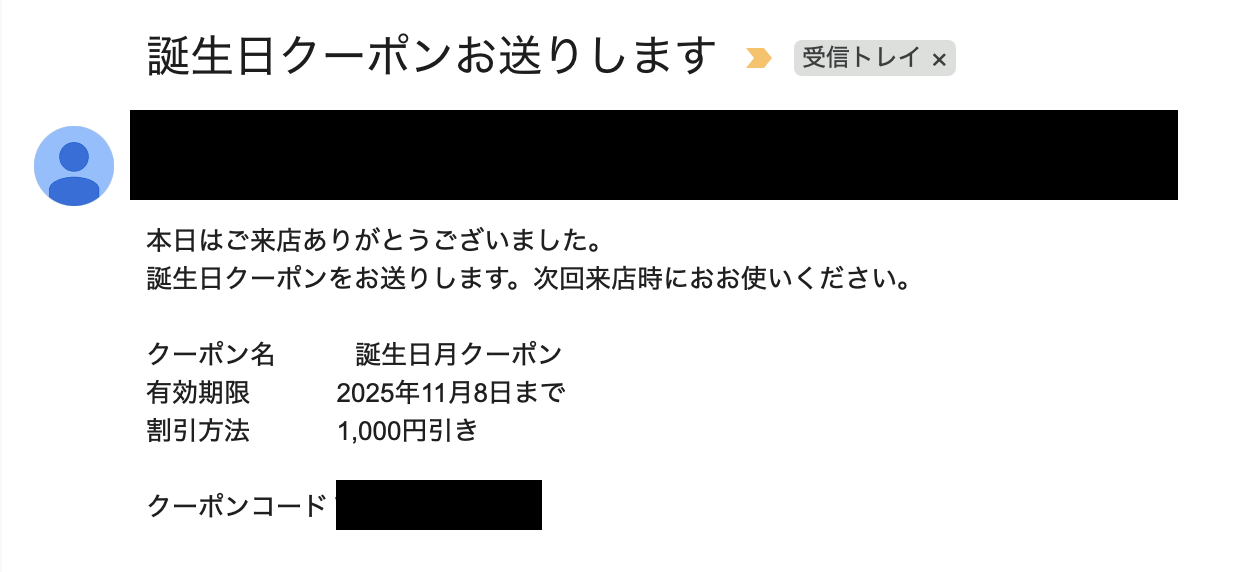
メールの件名、本文、送信日時を入力する編集画面が表示されます。メールには以下の情報が自動的に含まれます。
クーポン名
割引方法
有効期限
クーポンコード

メール配信対象のクーポンは、水色の枠内に表示されます。
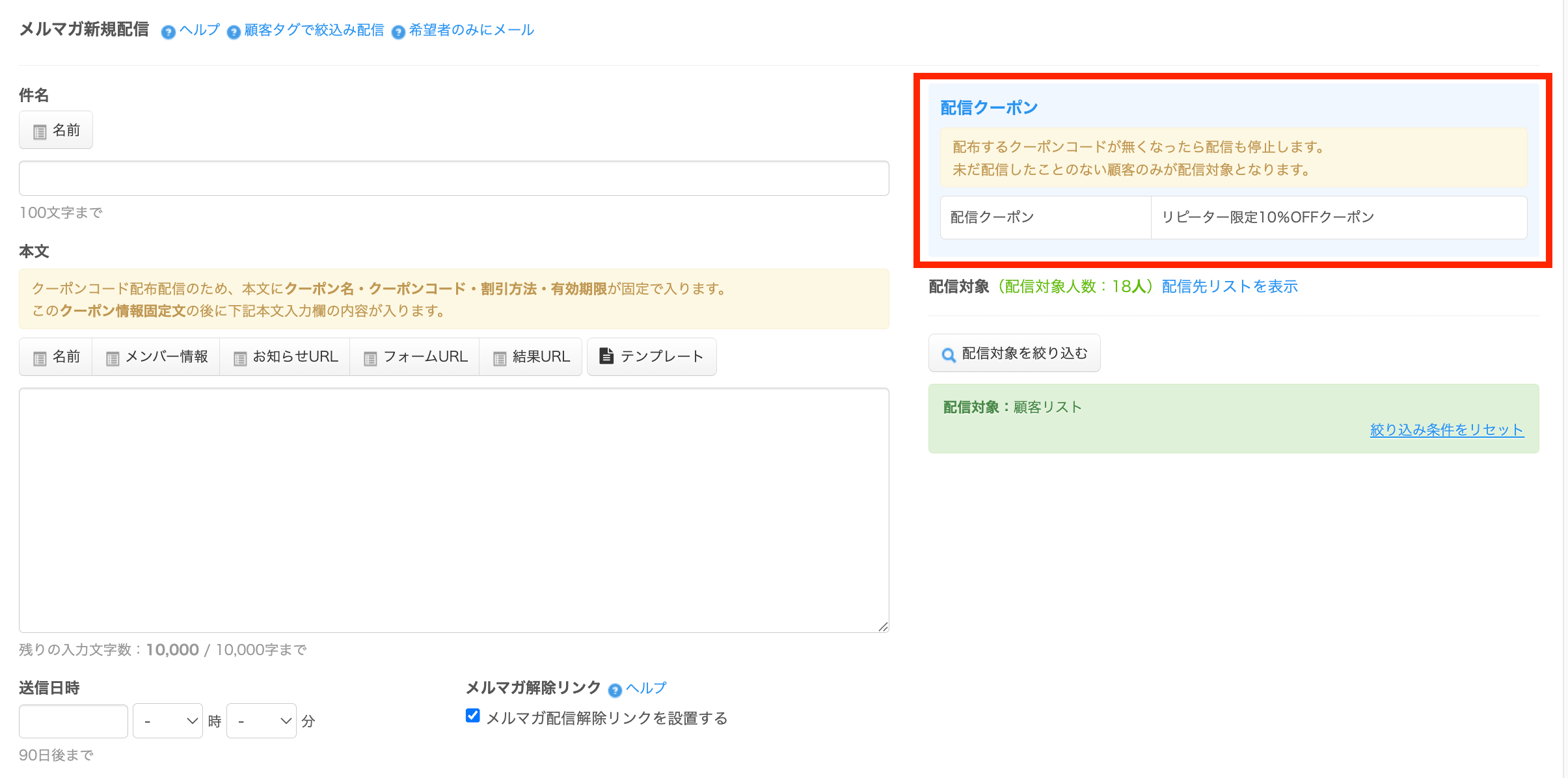
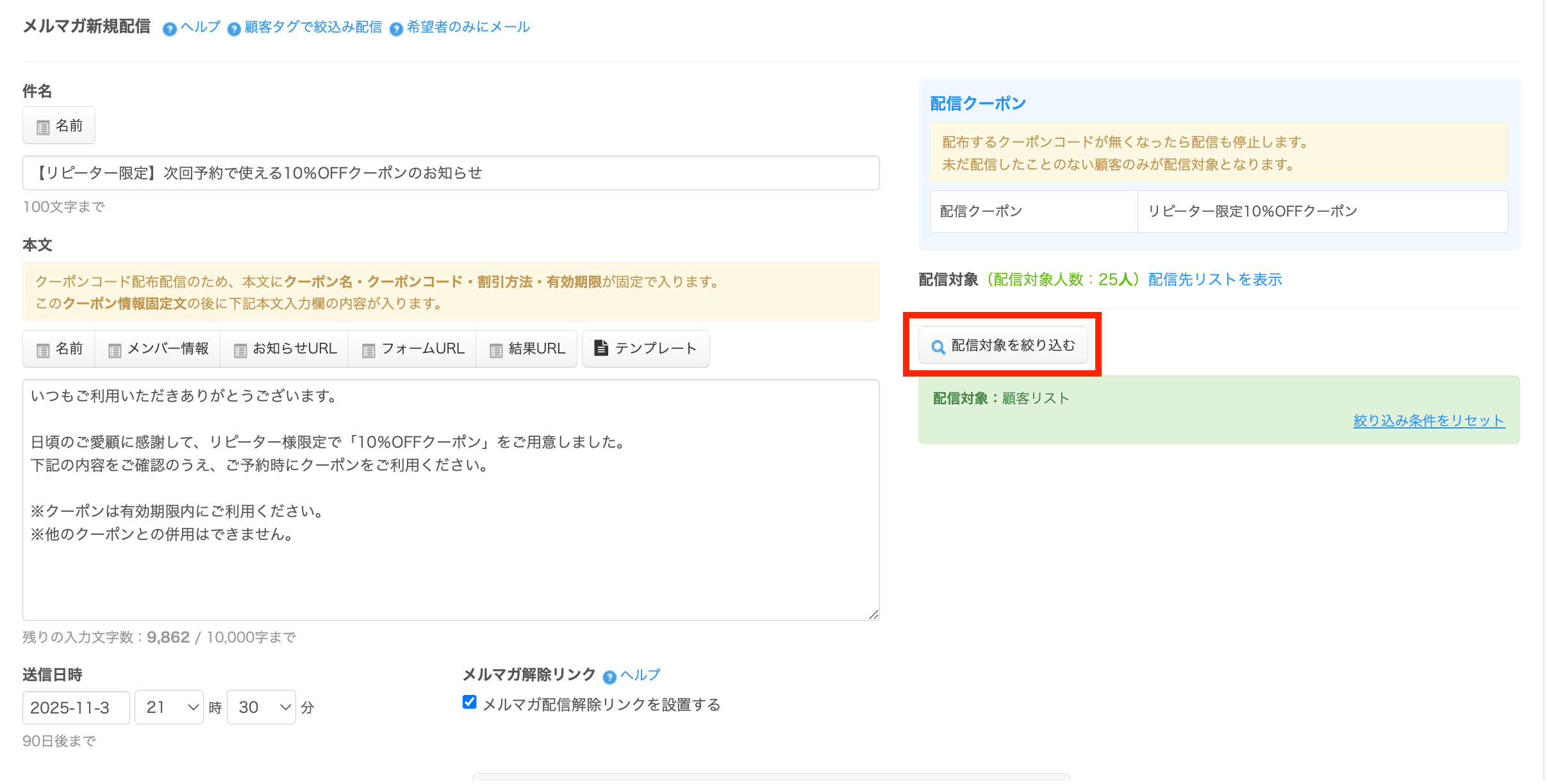
メールの配信先は、未配信の顧客全員が設定されています。メールの配信対象を絞り込むには、「配信対象を絞り込む」をクリックします。
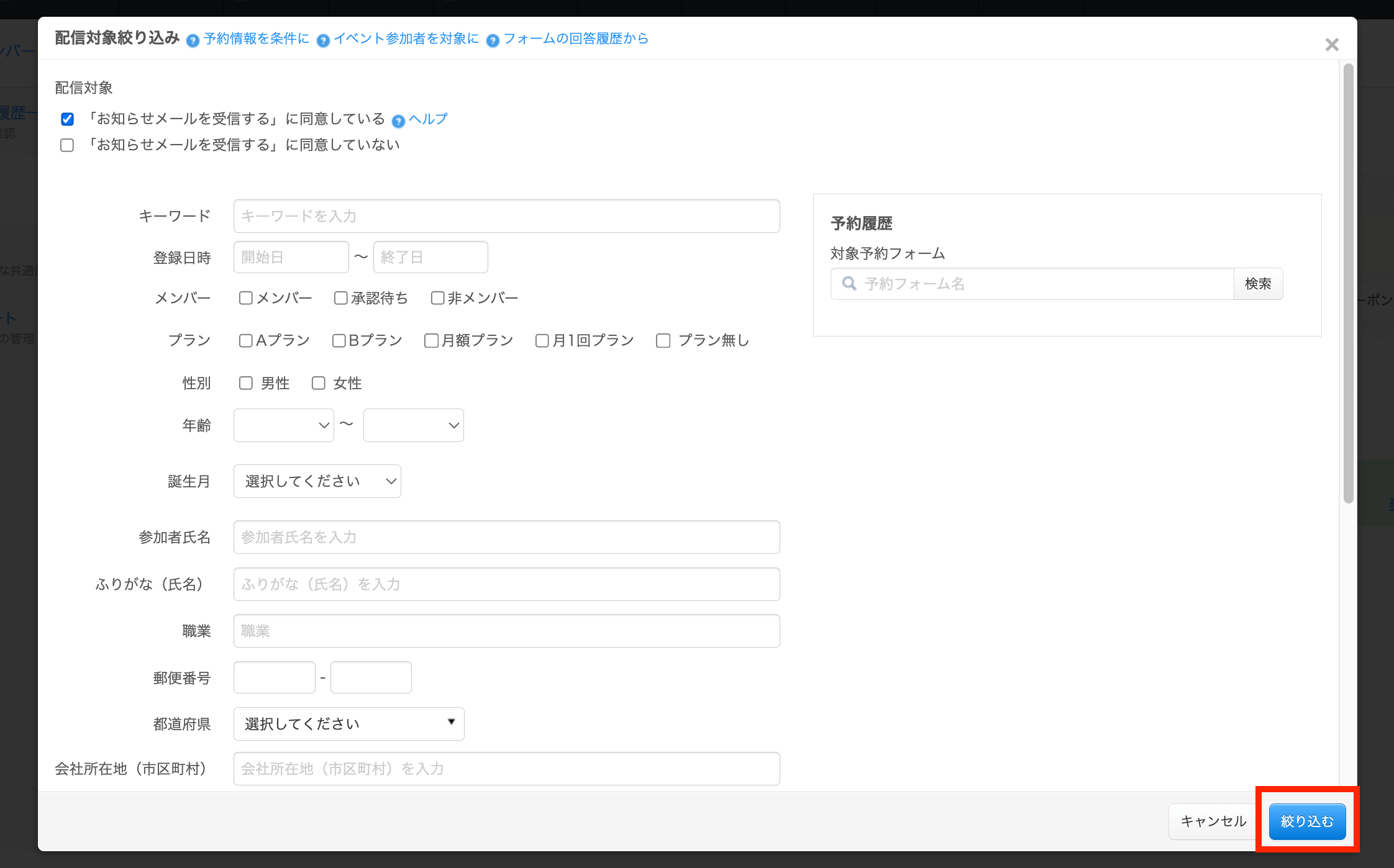
絞り込み条件を設定し「絞り込む」をクリックします。
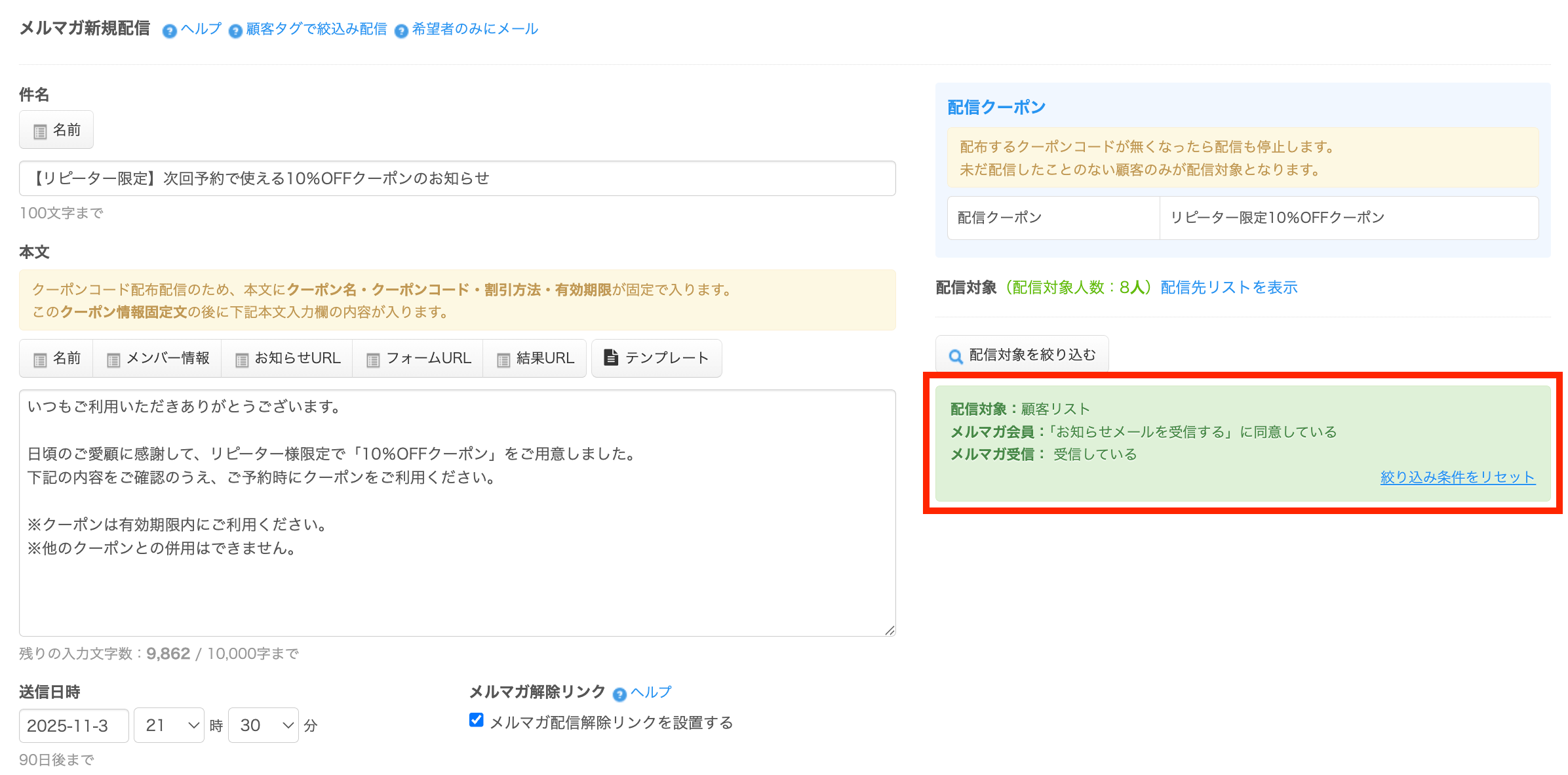
設定した絞り込み条件は、緑色の枠内に表示されます。
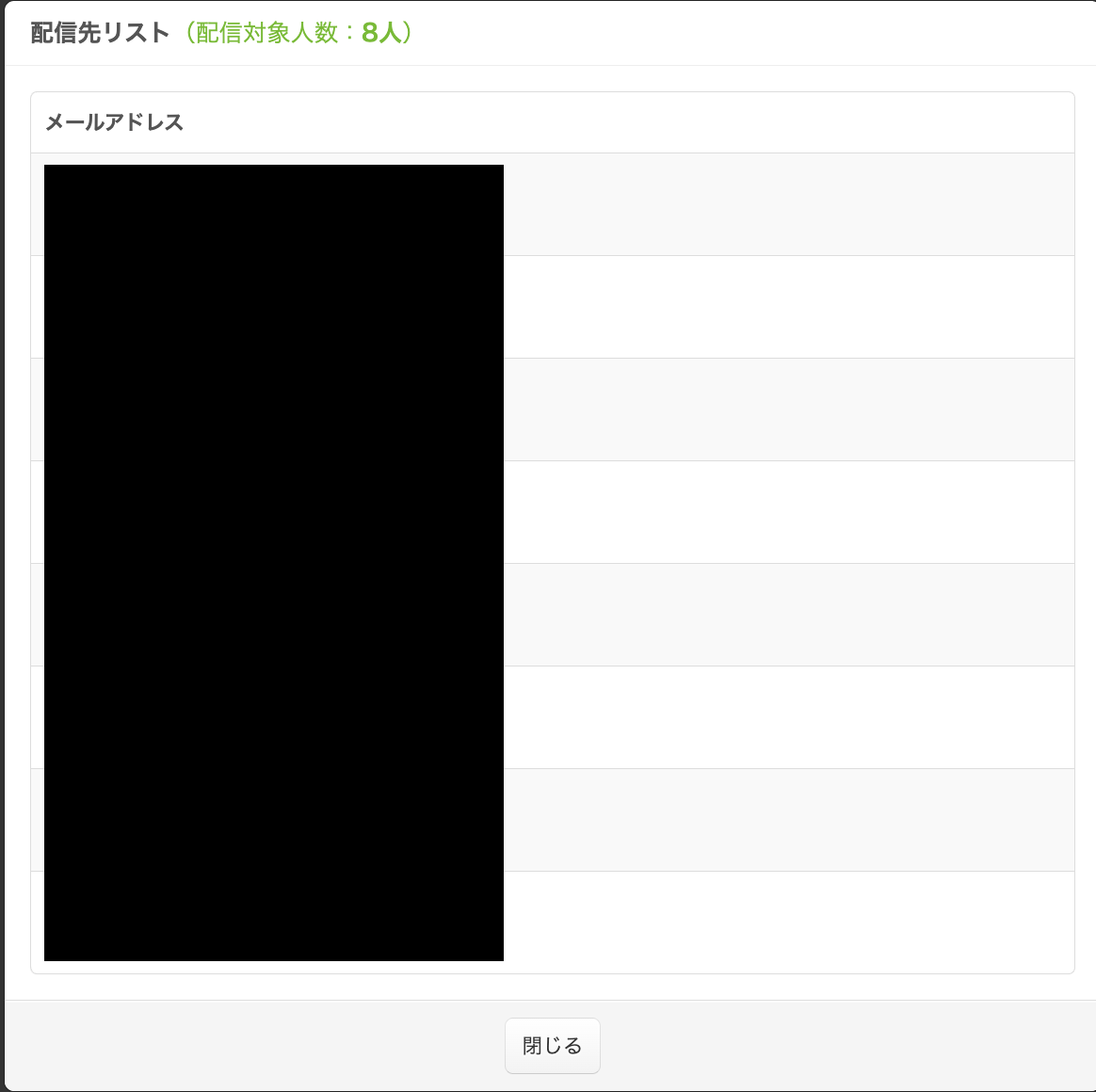
「配信リストを表示」をクリックすると、設定した絞り込み条件でのメール配信先リストが表示されます。

メール配信リストが表示されます。
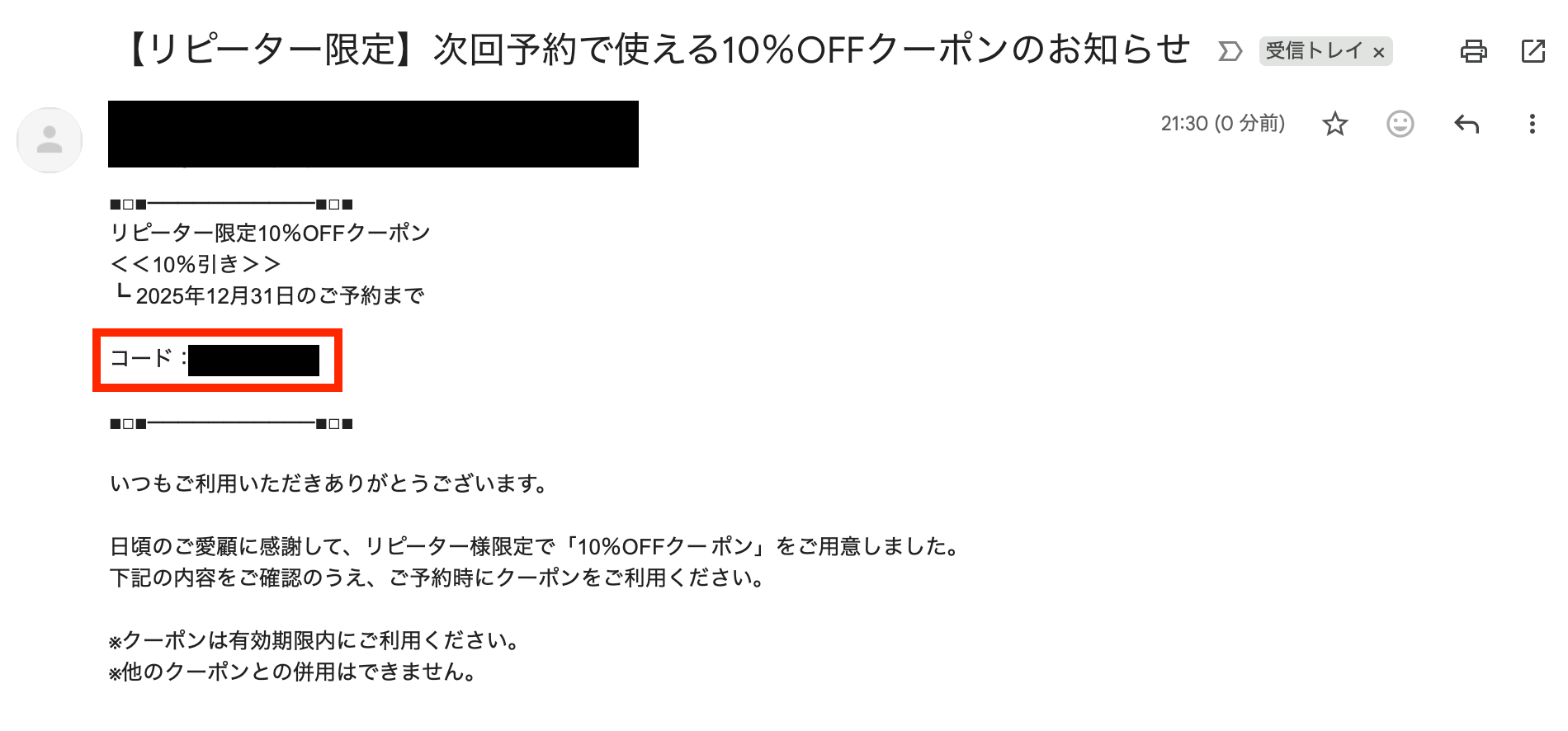
下記画面は配信メールの見本です。本文の「いつもご利用いただき…」の前にクーポンコードが記載されます。
※使用可能なクーポンの数が、メールの配信先よりも少ない場合は、途中で配信が自動停止します。配信対象人数を確認してから送信するようにしましょう。
なお、クーポンコードの配信は、顧客リストから一人ずつ手動で送ることも可能です。
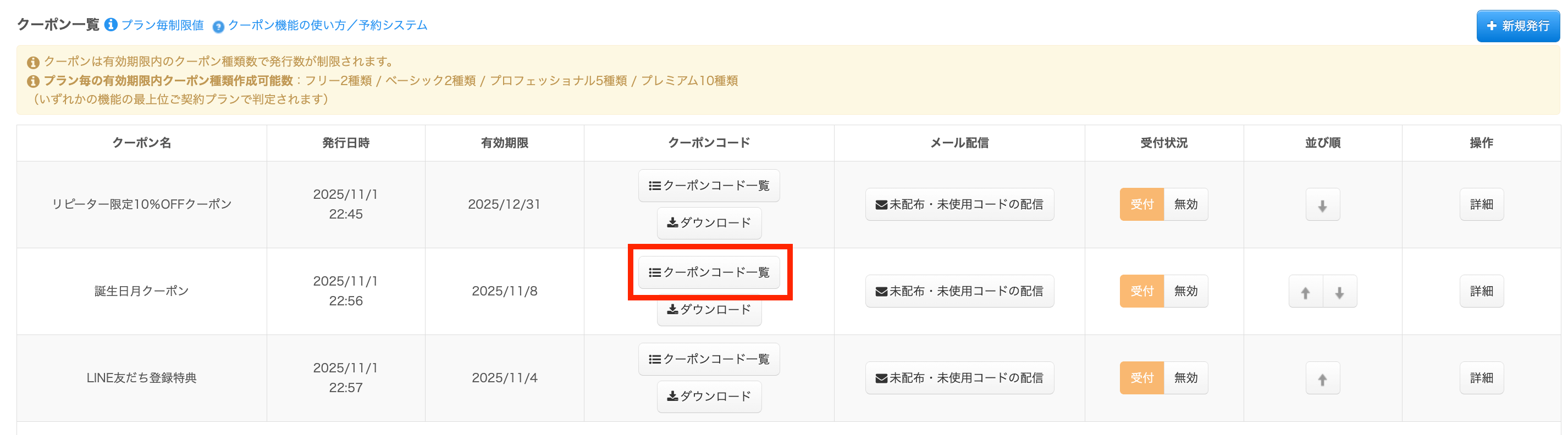
手動で送る場合は、まずは送信したいクーポンコードを確認します。ヘッダーの「クーポン」をクリックし「クーポン一覧」を選択してください。
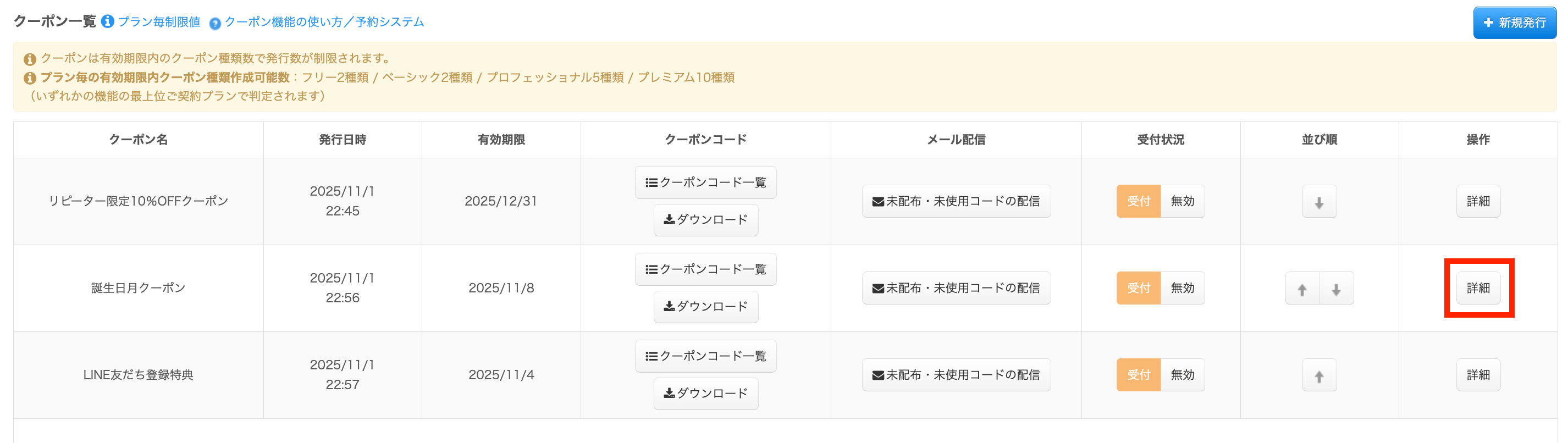
送信したいクーポンの「詳細」をクリックし、クーポンのクーポン名、有効期限、割引方法を確認します。
クーポン名、有効期限、割引方法は、コピーしたり、メモしたりして控えておきましょう。
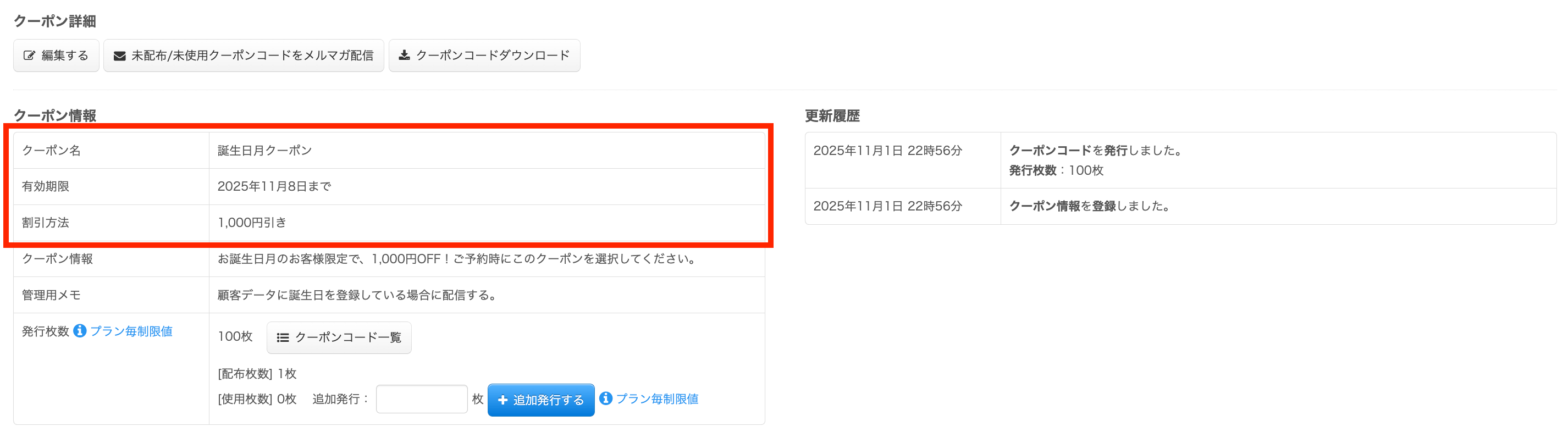
クーポンコードを確認するには、「クーポンコード一覧」をクリックします。

送信したいクーポンコードの「手渡し済」をクリックします。
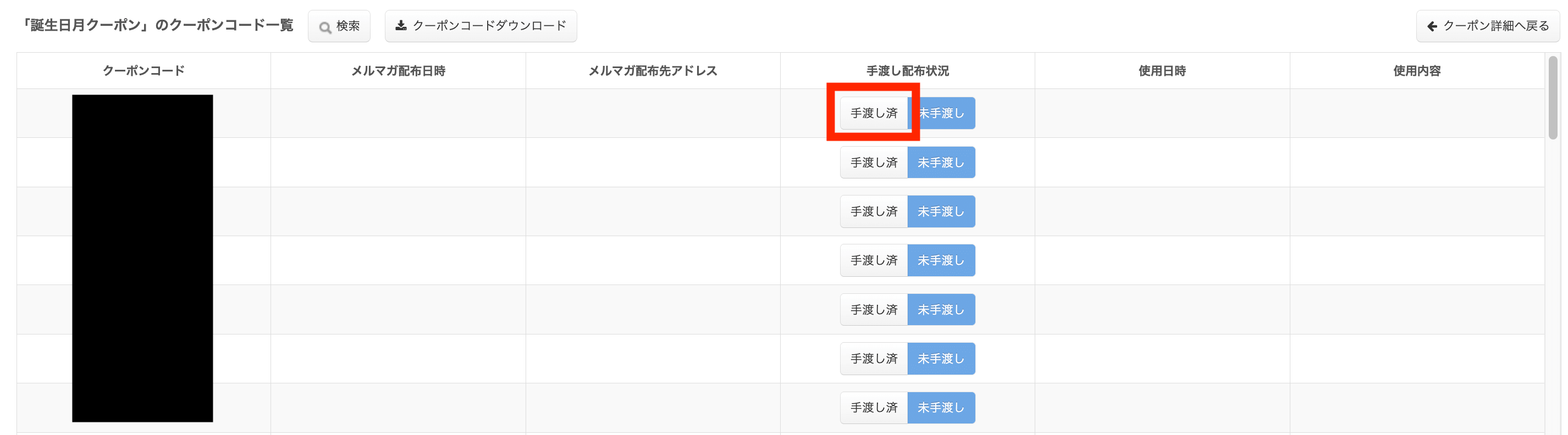
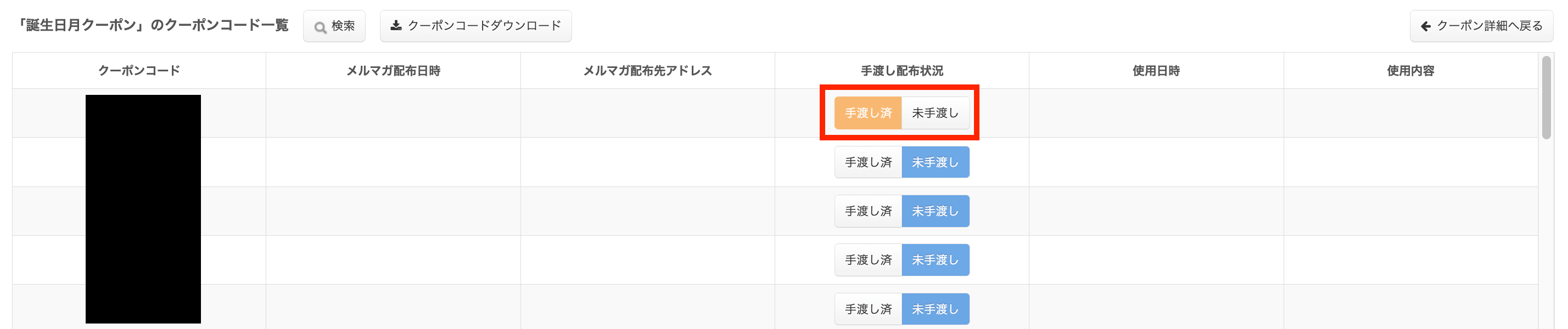
手渡し配布状況が「手渡し済」に変わります。「未配布・未使用コードの配信ボタン」からメルマガ配信する際に、手渡し済みのコードは除外されます。
「手渡し済」に変更したクーポンコードは、コピーしたりメモしたりして控えておいてください。
送信するクーポンコードは、クーポン一覧画面からダウンロードして確認することもできます。「ダウンロード」ボタンをクリックすると、クーポンコードの一覧をCSVファイルで取得できます。
ダウンロードしたクーポンコードをメールやSNSなどにコピーして、お客様へ配信してください。

手作業で配信するクーポンコードの準備ができたら、ヘッダーの「顧客・メンバー」をクリックし「顧客リスト」を選びます。

メールを送信したい顧客の「詳細」をクリックします。

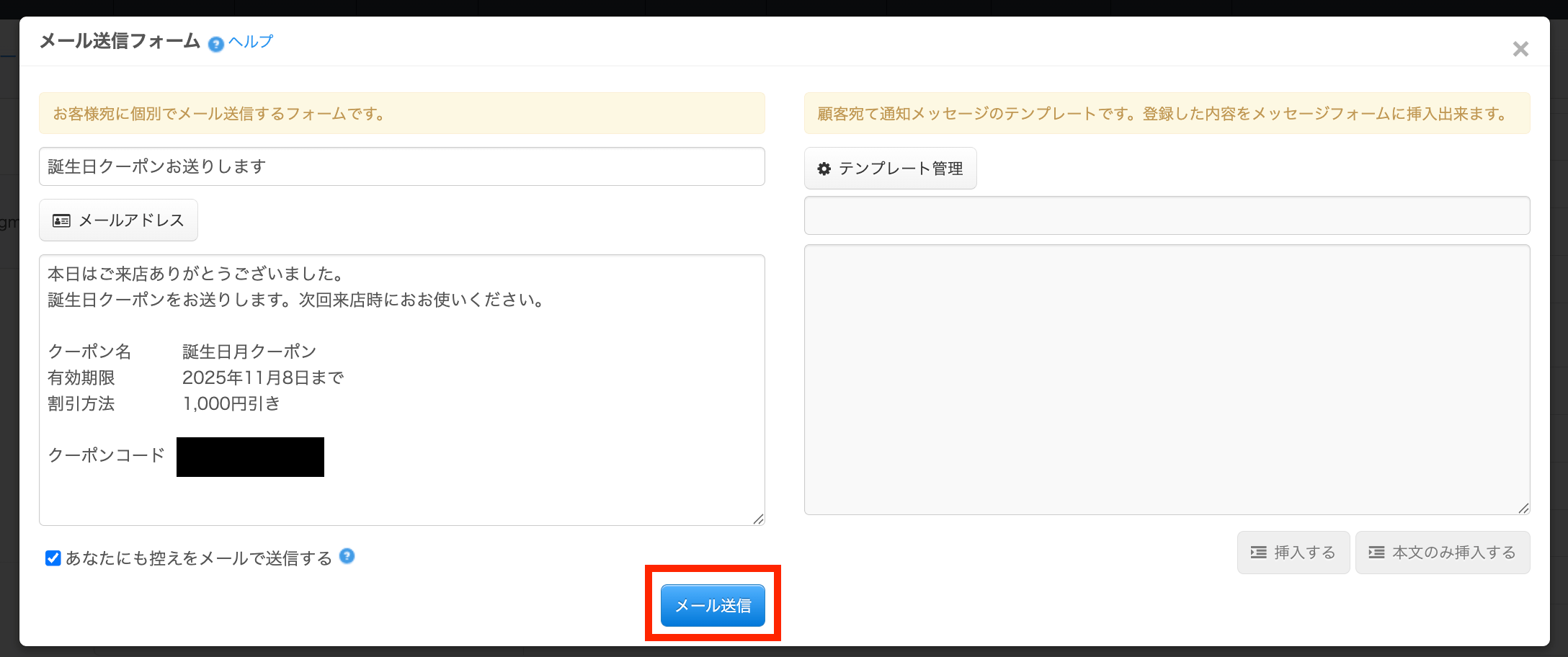
「メール送信」をクリックし、メール送信フォームを開きます。

手動で送る場合は、あらかじめ控えておいたクーポン名・割引方法・有効期限・クーポンコードをメール本文に記載し、「送信」をクリックします。
※自動でクーポン名、有効期限、割引方法、クーポンコードは挿入されないため注意してください。
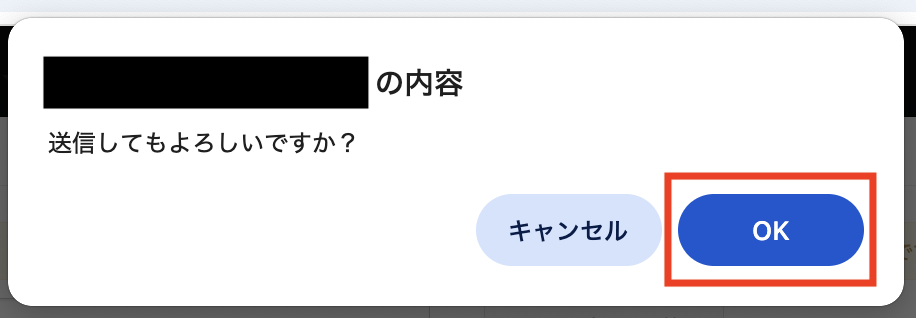
確認メッセージが表示されたら「OK」を押して送信を完了します。
設定した内容でメールが配信されます。
この記事では、クーポンコードをメールで配信する手順を紹介しました。
クーポンは、メルマガ機能を使った一斉配信と、特定のお客さまへの個別配信のどちらにも対応しています。この機能を活用すれば、次回予約を促すキャンペーンや期間限定の割引企画などを簡単に実施できます。
販促やリピーター施策の一環として、ぜひご活用ください。
SelectType: 無料でWEBサイト/予約フォーム付き予約システム/イベント管理・セミナー管理システム/メールフォーム付きサポートシステム/各種フォーム作成(アンケート,診断テスト)
SELECTTYPEは予約システム/イベント管理システム付ホームページ作成サービスです。

