SelectTypeの予約システムでは、美容室向けの予約フォームをテンプレートを使って簡単に作成できます。
「営業時間タイプ」のテンプレートを利用すると、「10:00からカットを予約したい」といったように、お客様が都合のよい時間を選んで予約できる仕組みを作ることができます。
メニュー設定では、「カット(90分)」「カット+カラー(120分)」といったメインメニューに加えて、「縮毛矯正(30分)」「ヘッドスパ(30分)」などのオプションメニューも同時に受付することが可能です。
そのため、お客様の希望に合わせた柔軟な予約受付を行うことができます。
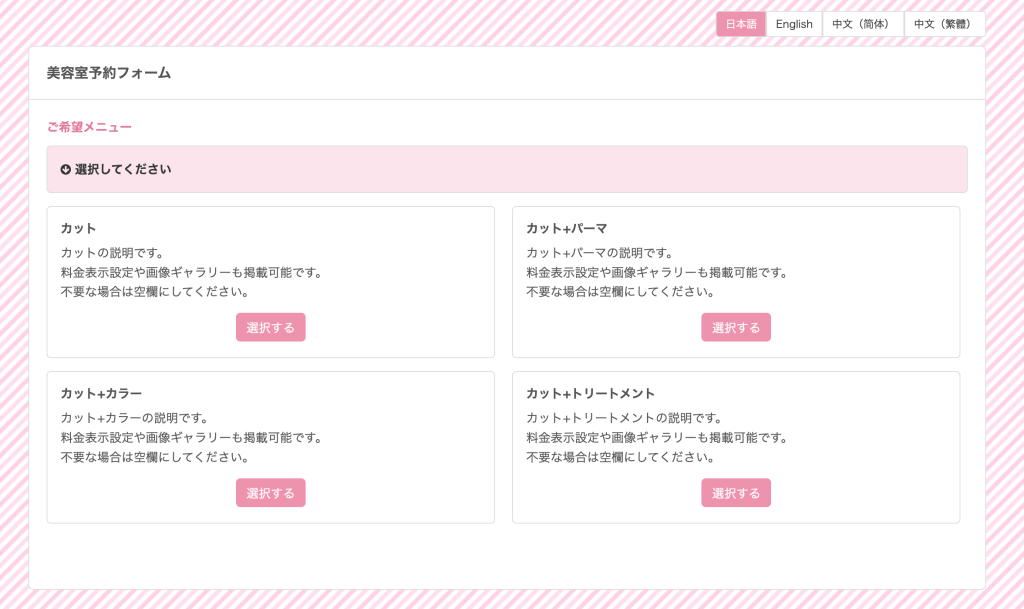
本記事で紹介するテンプレートは、個人で運営している美容室での利用を想定した予約システムです。
スタイリストの選択はなく、最初に施術メニューを選んで予約する形式になっています。
テンプレートの主な特徴は以下の通りです。
・サブオプションとして、トリートメントやヘッドスパなどの追加メニューを設定可能
・選択されたメニューの所要時間に応じて、予約カレンダーの空き枠が自動調整される
・詳細なオプションやカウンセリング内容を、質問フォームとして追加できる
このように、施術メニューと所要時間に合わせて予約枠を管理できるため、個人美容室でも効率よく予約受付を行うことができます。
テンプレート紹介ページ
美容室用に提供しているテンプレートの紹介ページです。
https://select-type.com/lp/beautySalonReserveSystem/
予約システムデモページ
お客様が予約する際に表示される予約システムのデモページです。予約操作などをお試しいただけます。
https://select-type.com/rsv/?id=l-dSLi8MCnw
本エントリーでは、上記テンプレートを利用し、美容室の予約システムをセットアップする方法を紹介します。
予約フォームを公開するには、最初に美容室向けのテンプレートを選択します。テンプレートは、あらかじめ基本設定が用意されているため、短時間で予約フォームを作成できるのが特徴です。
テンプレートの作成方法は、次の2つがあります。
・テンプレート紹介ページから作成する方法
・管理者マイページから新規作成する方法
まず、以下のテンプレート紹介ページのリンクをクリックし、該当ページを開きます。
予約システムを公開するには、まず美容室用のテンプレートを選択します。
●テンプレート紹介ページ
以下のテンプレート紹介ページのリンクをクリックし、ページを開きます。「このサンプルをみる」をクリックしてください。
https://select-type.com/lp/beautySalonReserveSystem/
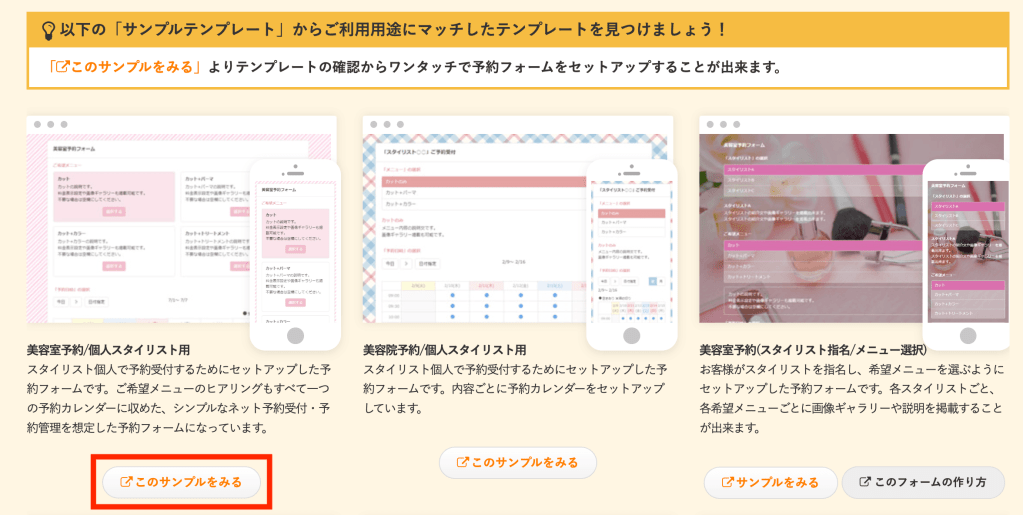
選択したテンプレートのプレビュー画面が表示されます。「このテンプレートで作成」をクリックします。

予約システムがサンプル設定をもとに作成された旨のメッセージが表示されます。
表示内容を確認したら、「閉じる」をクリックして画面を閉じてください。
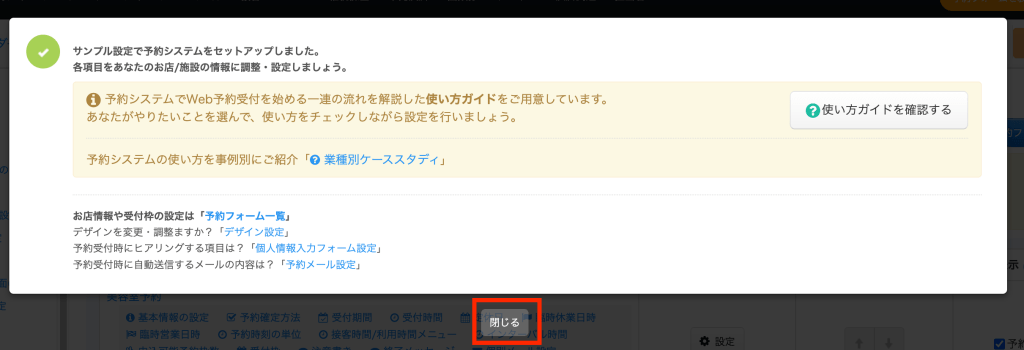
※予約フォームのデザインは、「予約フォーム」→「デザイン設定」から変更できます。
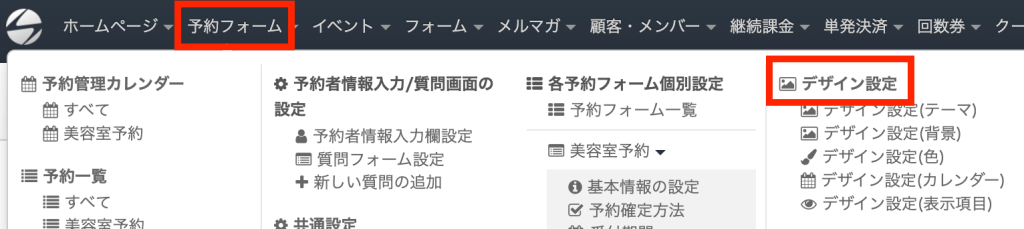
デザインを調整したい場合は、「予約フォームにデザインテンプレートを使う」を参考に設定を行ってください。
マイページの上部メニューにある「予約フォーム」を開き、「新しく作成する」をクリックします。
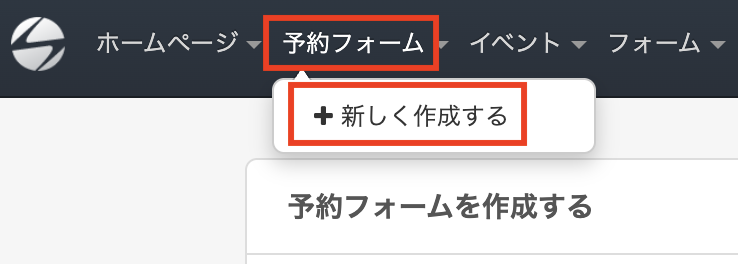
業種ごとに分類されたテンプレート一覧が表示されます。
「カテゴリで絞り込み」から「美容」→「美容院」を選択し、「美容院予約/個人スタイリスト」のテンプレートを選択してください。
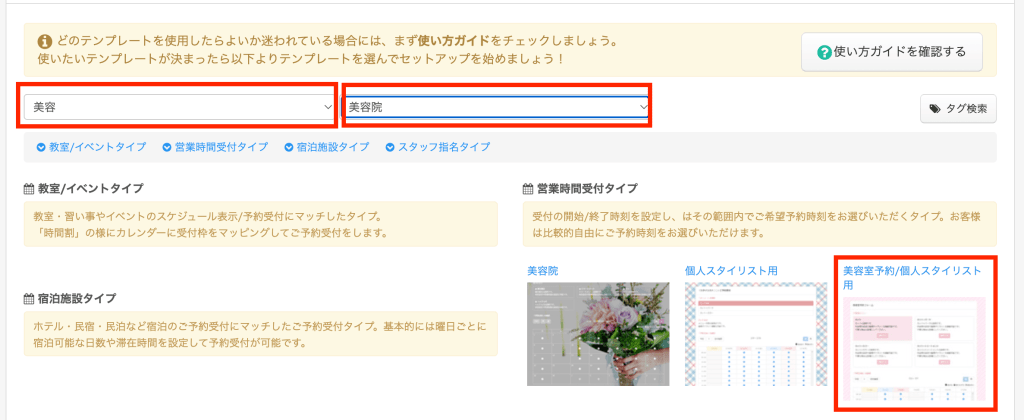
選択したテンプレートのプレビュー画面が表示されます。「このテンプレートで作成」をクリックします。

予約システムがサンプル設定をもとに作成された旨のメッセージが表示されます。表示内容を確認したら、「閉じる」をクリックして画面を閉じてください。
※予約フォームのデザインは、「予約フォーム」→「デザイン設定」から変更できます。

デザインを調整したい場合は、「予約フォームにデザインテンプレートを使う」を参考に設定を行ってください。
https://blog.select-type.com/help/theme-of-yoyaku-form/
予約システムのタイトルは、画面上部に表示されます。注意書きは初期状態では設定されていません。
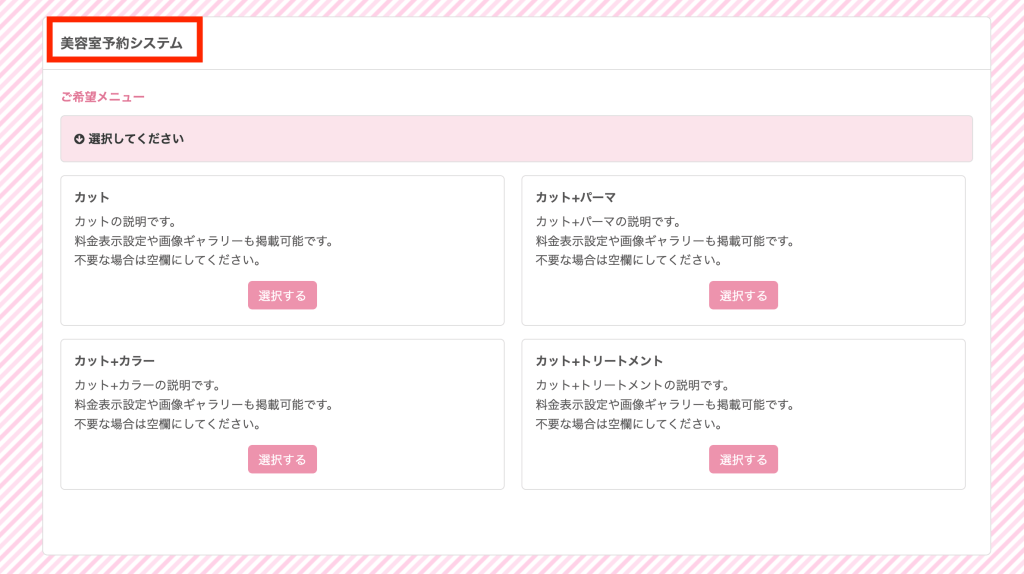
「〇〇美容室 予約受付」など、予約ページを訪れた方が内容をイメージしやすいタイトルに変更しましょう。
タイトルの変更は、管理ページにログイン後、画面上部メニューの「予約フォーム」→「予約システムタイトル」をクリックすることで設定できます。
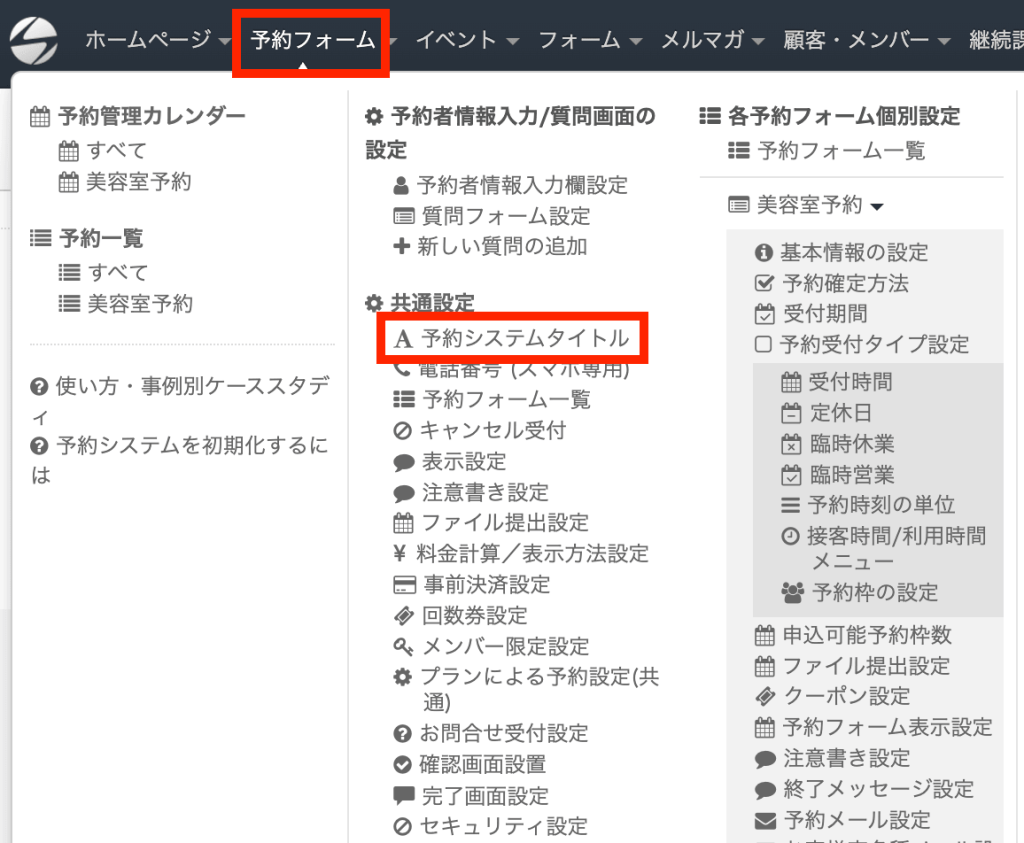
詳しい設定手順については、「予約システムの共通タイトルを設定しましょう」を参考にしてください。
注意書きには、予約システムの利用方法や概要、また「初めてご予約される場合は10分前にご来店ください」といった来店時の注意事項などを記載しておくと分かりやすくなります。
設定を変更するには、管理ページにログイン後、画面上部のメニューから「予約フォーム」→「注意書き設定」をクリックします。
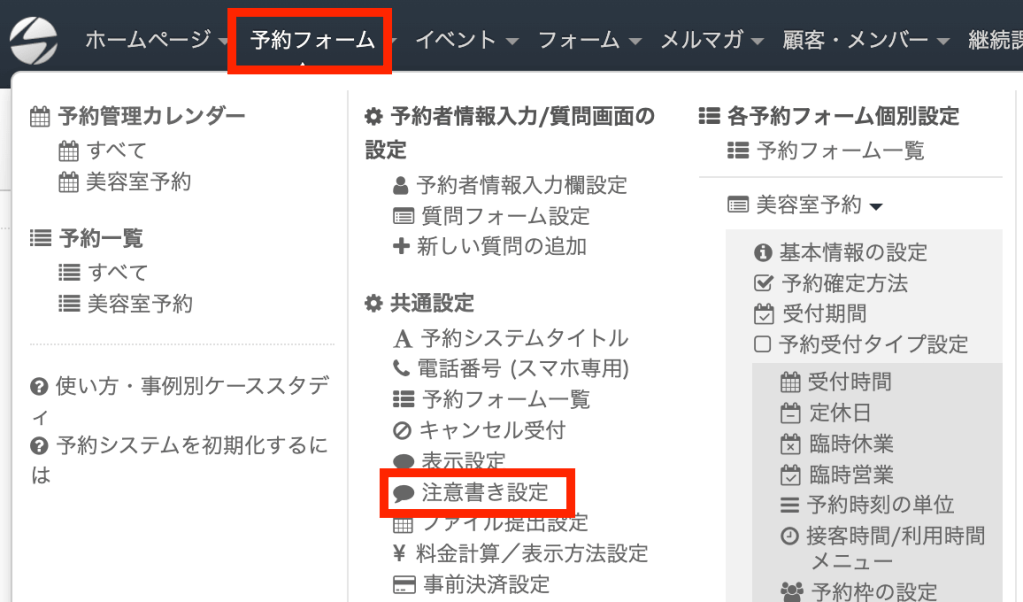
詳しい設定手順については、「[予約フォーム]注意書きを活用してお客様が予約フォームからの予約をしやすくしましょう」を参考にしてください。
予約フォームで受付できる時間帯を設定するには、受付スケジュールの登録を行います。
受付スケジュールでは、店舗の営業時間に合わせて次のような項目を設定します。
・受付時間・休憩時間
・定休日
・予約時間の区切り(予約時刻の単位)
・臨時休業・臨時営業
・同時受付数(定員)
これらを順番に設定することで、実際の営業スケジュールに合わせた予約受付が可能になります。
まず、予約を受け付ける時間帯(営業時間)を、開始時間と終了時間で設定します。
設定を行うには、ページ上部のメニューから「予約フォーム」→「受付時間」をクリックします。

現在設定されている受付時間や休憩時間が画面に表示されます。内容を確認し、「受付時間設定」をクリックしてください。
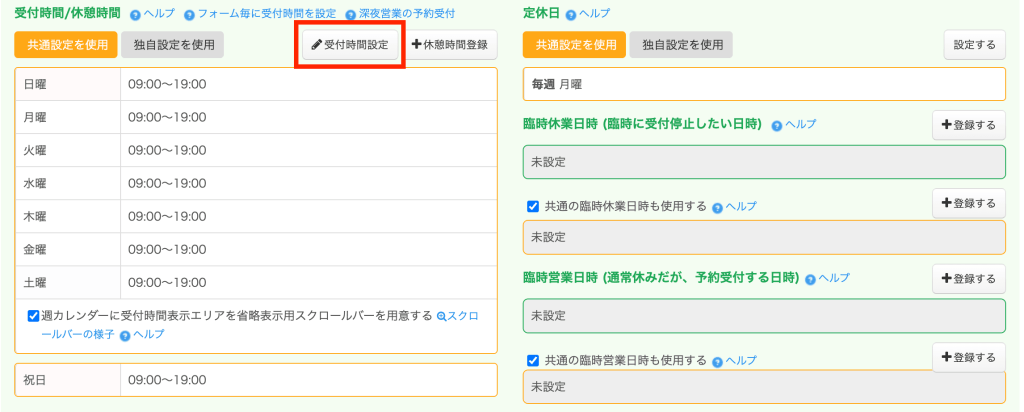
設定方法詳細は「受付時間の設定/営業時間タイプ予約システム」を参照ください。
また、たとえば昼休みの時間帯は予約を受け付けないようにしたい場合は、「受付時間/休憩時間設定」画面の「休憩時間登録」から休憩時間を設定できます。
ここで登録した時間帯は、予約の受付が自動的に停止されます。
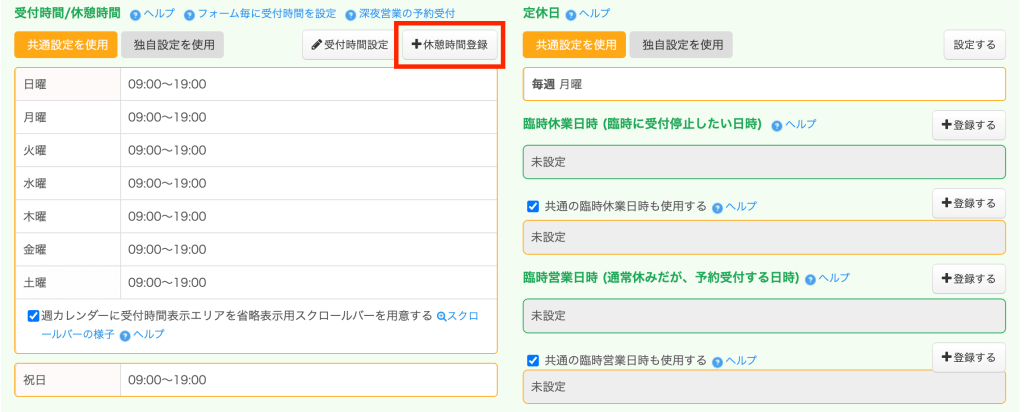
設定方法詳細は「休憩時間の設定方法/営業時間タイプ予約システム」を参照ください。
たとえば毎週月曜日を休業日にしたい場合は、予約システムで定休日を設定しておきます。
定休日として登録された日は、予約の受付も自動的に停止される仕組みになっています。
設定は、ページ上部のメニューから「予約フォーム」→「定休日」をクリックして行います。
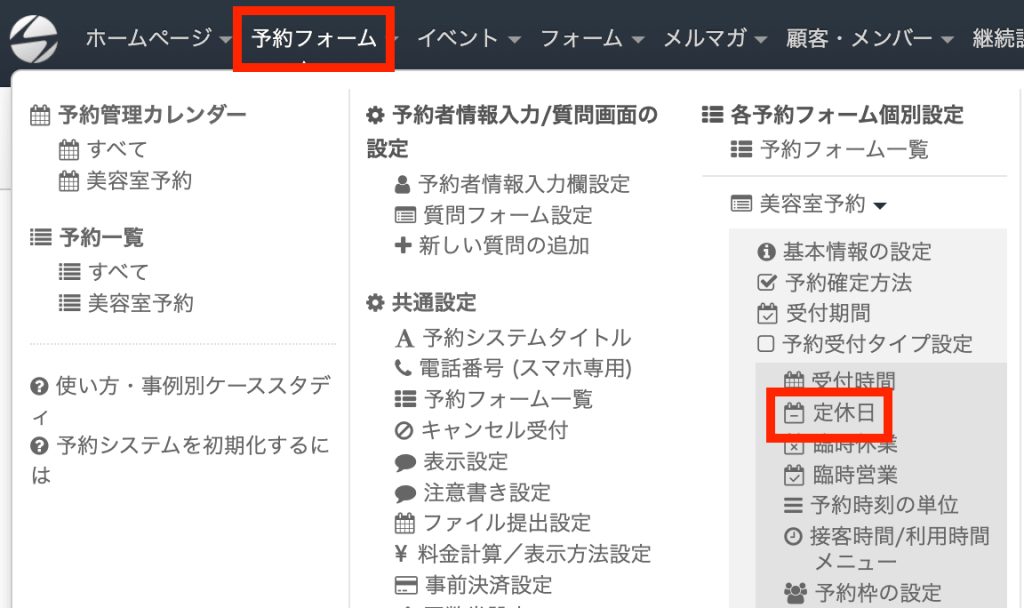
定休日の設定画面が表示されますので、「設定する」をクリックしてください。
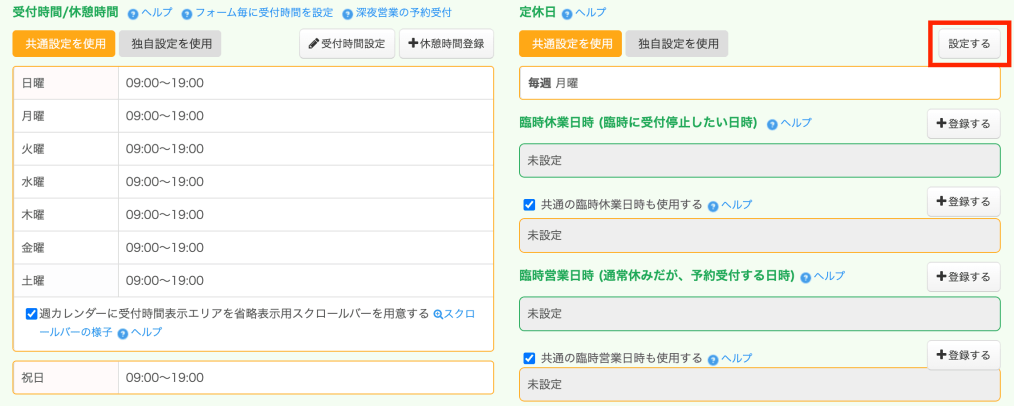
設定方法詳細は「[予約フォーム]受付時間や定休日を設定する / 予約を受付ける時間の設定」を参照ください。
「予約時刻の単位」とは、お客様が予約カレンダーで選択できる予約枠の時間間隔を指します。この設定では、15分、30分、60分など、予約枠をどの間隔で表示するかを決めることができます。
たとえば、営業時間が10:00〜18:00で予約時刻の単位を60分に設定した場合、予約カレンダーには「10:00〜」「11:00〜」のように1時間ごとの予約枠が表示されます。
設定を行う場合は、メニューから「予約フォーム」→「予約時刻の単位」をクリックしてください。
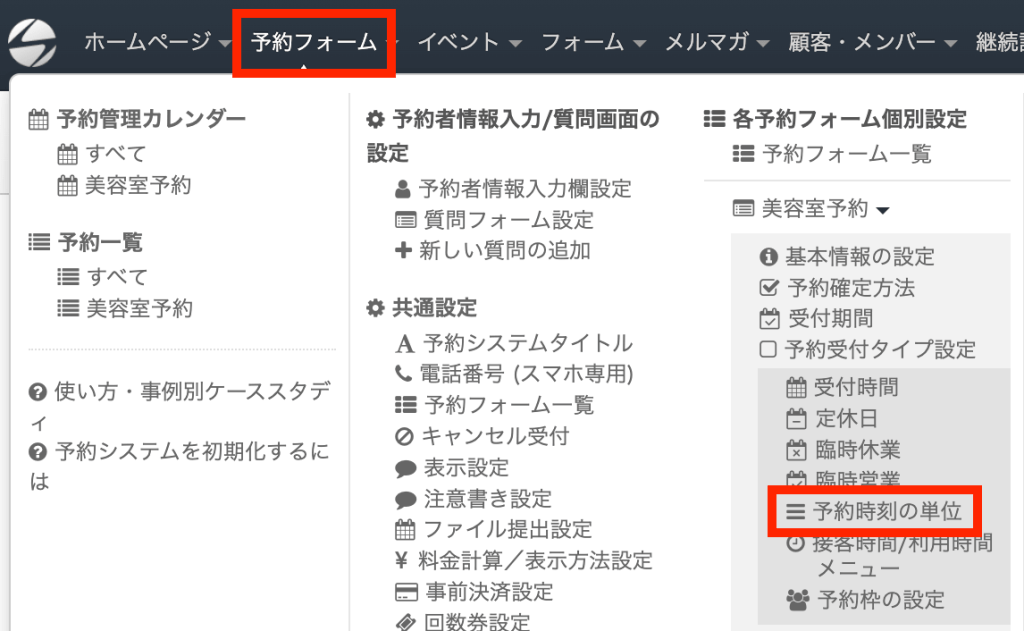
予約時刻の単位を設定するための画面が表示されますので、「設定する」をクリックしてください。

設定方法詳細は「[予約フォーム] 予約を受付ける時間の単位を設定する / 何分ごとに予約を受付けるか?」を参照ください。
たとえば「9月1日だけ臨時で休業したい」といった場合には、臨時休業の設定を利用します。
設定するには、メニューから「予約フォーム」→「臨時休業」をクリックしてください。
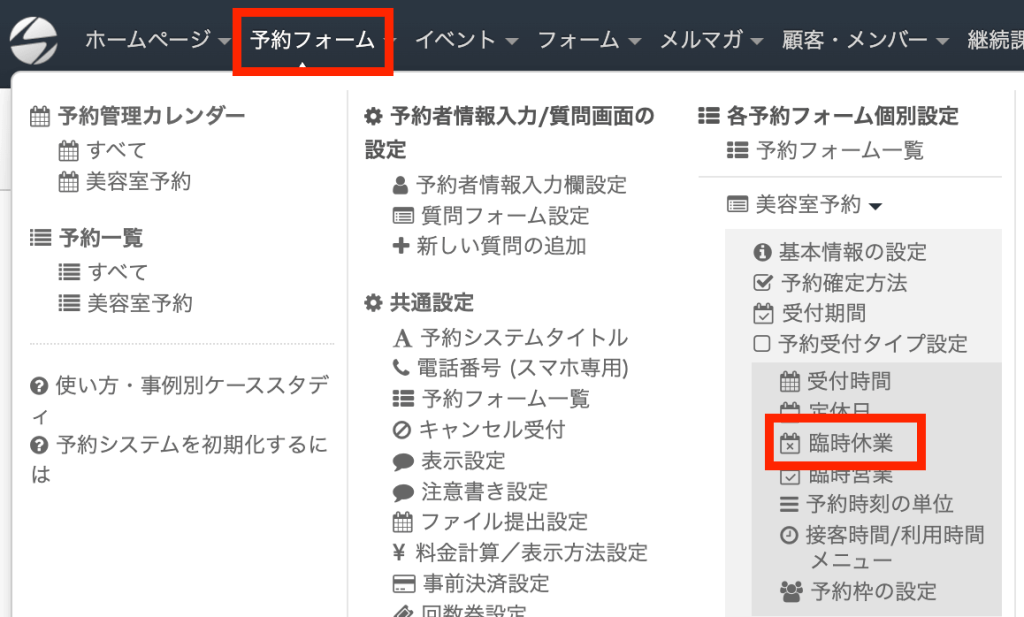
臨時休業の日時を設定する画面が表示されますので、「登録する」をクリックしてください。
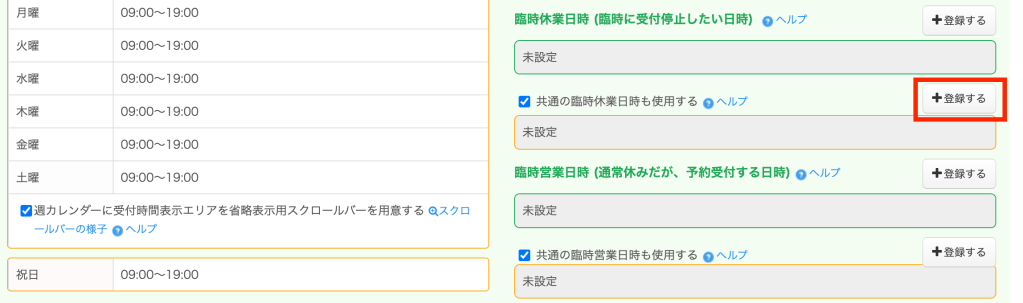
設定方法詳細は「サービス(予約の種類)ごとに臨時休業日時を設定する(担当スタッフの休みにあわせて・・)/営業時間タイプ」を参照ください。
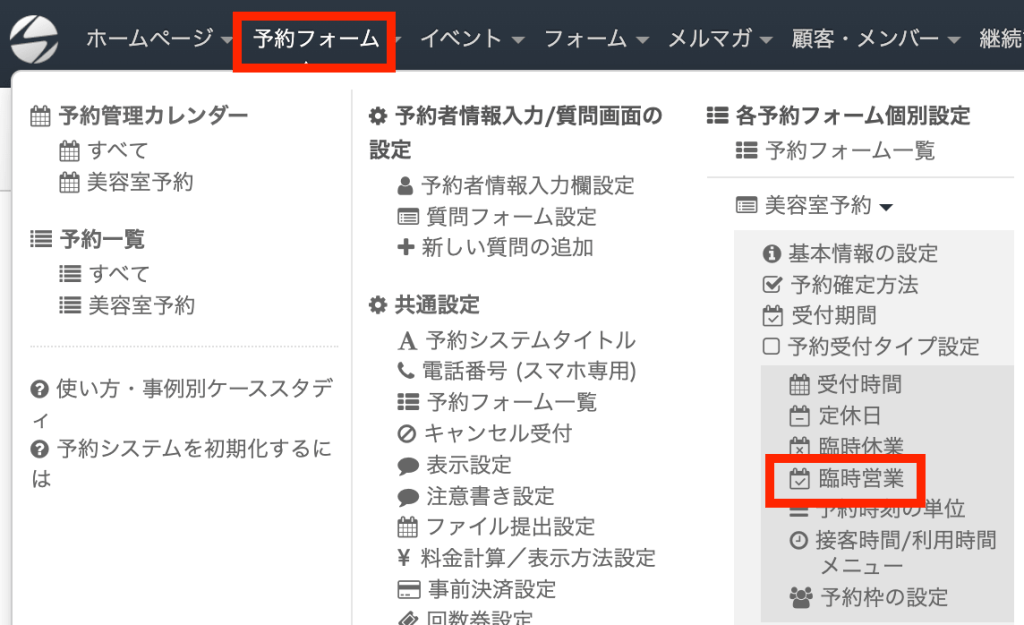
一方、「通常は月曜日が定休日だが、翌月の第1月曜日だけ営業したい」といった場合は、臨時営業を設定することで、その日の予約受付を可能にできます。
設定するには、メニューから「予約フォーム」→「臨時営業」をクリックします。
臨時営業日を設定する画面が表示されますので、「登録する」をクリックしてください。
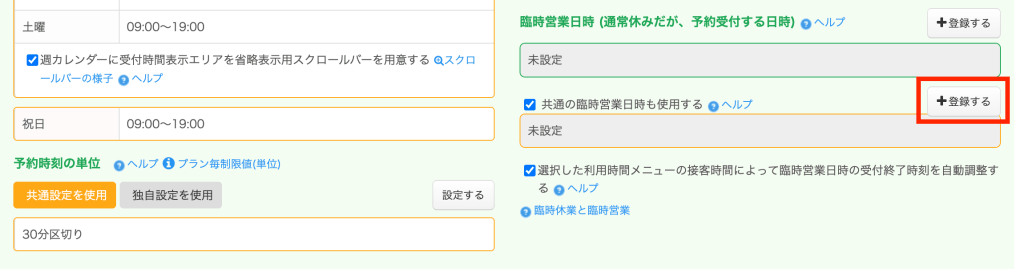
設定方法詳細は「臨時営業日時を受付ける / 営業時間受付タイプ予約フォーム」を参照ください。
同じ時間帯に対応できる予約数を「定員」として設定します。設定項目では、「同時刻の受付数上限」を指定します。
たとえば、設備の数やスタッフの人数などを考慮し、同時に対応できるお客様の人数や予約数を予約枠として登録します。
設定を行う場合は、メニューから「予約フォーム」→「予約枠の設定」をクリックしてください。
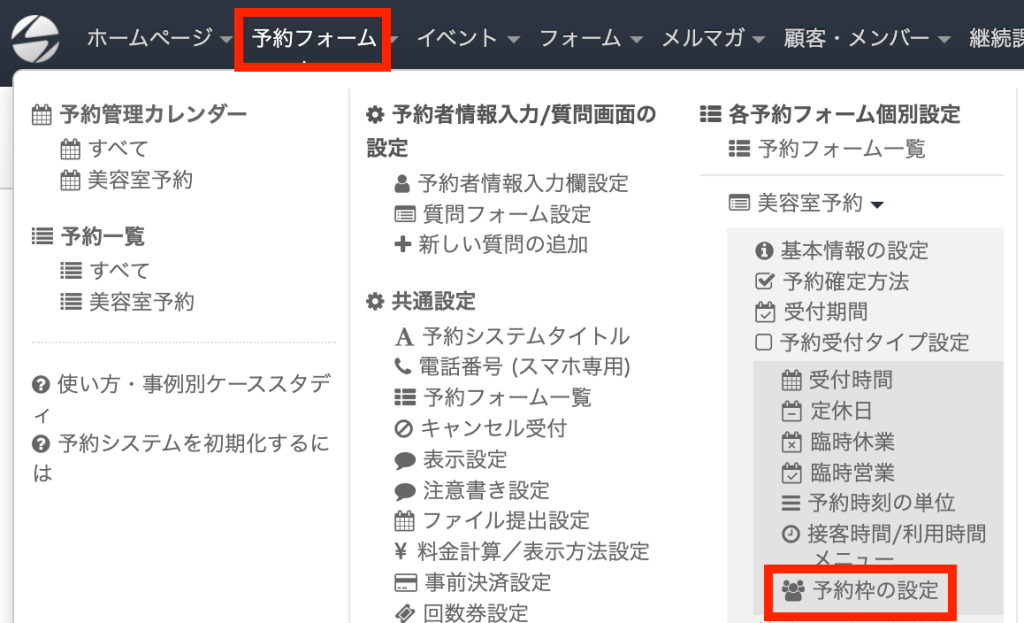
予約枠を設定するための画面が表示されます。「設定する」をクリックして、同じ時間帯に受け付ける予約数の上限を変更してください。
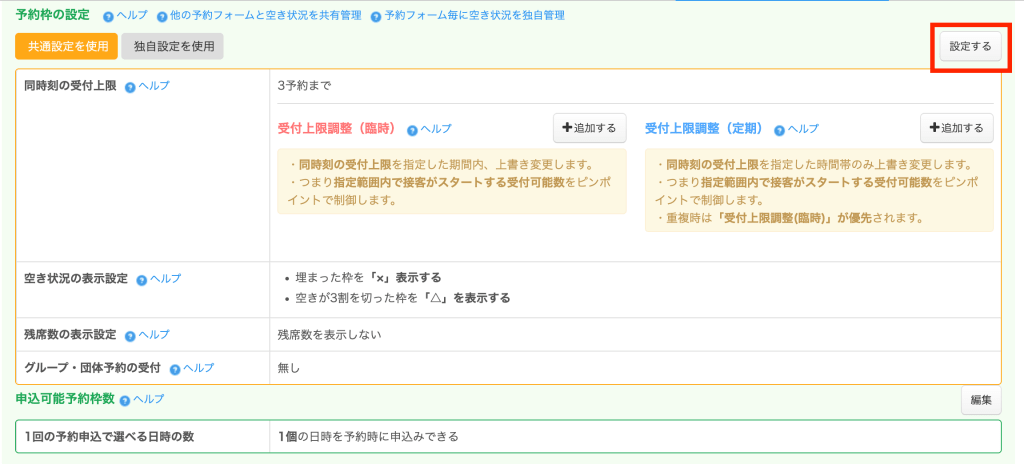
設定方法詳細は「[予約フォーム]同じ時間にこなす客数の上限を設定する / 同時刻の受付上限」を参照ください。
SelectTypeの予約システムでは、メインメニューとオプションメニューを組み合わせることで、店舗の施術内容に合わせた予約受付が可能です。
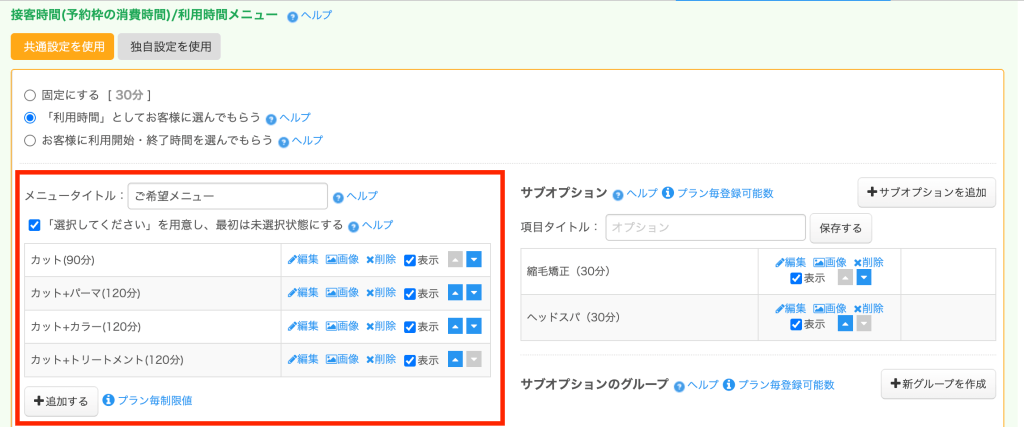
利用時間メニューでは、施術の基本となる所要時間を登録します。
設定を行うには、メニューから「予約フォーム」→「接客時間/利用時間メニュー」をクリックしてください。

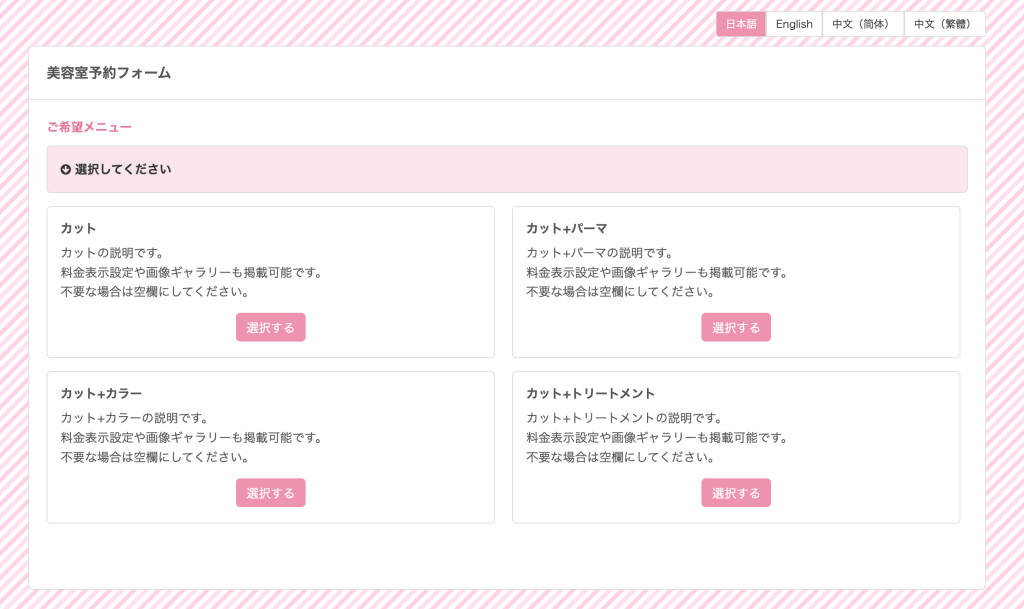
テンプレートでは、「ご希望メニュー」というタイトルで、あらかじめ「カット(90分)」「カット+パーマ(120分)」「カット+カラー(120分)」「カット+トリートメント(120分)」のメニューが登録されています。
内容を変更する場合は、該当するコースの「編集」をクリックしてください。不要なコースは「削除」で削除できます。
また、新しいメニューを追加する場合は「追加する」をクリックし、施術内容を登録します。
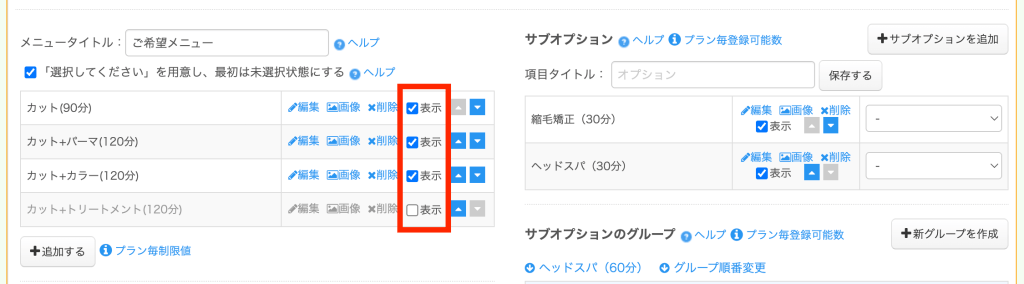
表示にチェックを入れたメニューは、予約カレンダーに表示されます。非表示にする場合は、表示のチェックを外してください。
設定方法詳細は「お客様にご利用時間を選んでもらう / 利用時間メニューの設定(営業時間タイプ)」を参照ください。
サブオプションメニューでは、メインメニューに追加して選択できるメニューを登録します。
例えば美容室の場合、「トリートメント追加(30分)」「前髪カット(30分)」など、カットやカラーなどのメインメニューに追加できるオプションを設定することができます。
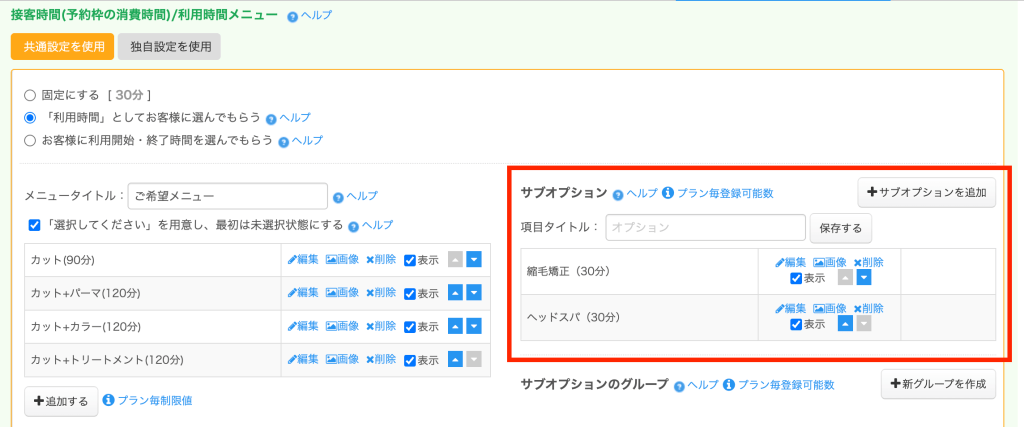
テンプレートでは、あらかじめ「縮毛矯正(30分)」「ヘッドスパ(30分)」が登録されています。
内容を変更したい場合は該当コースを「編集」、不要な場合は該当コースを「削除」、メニューを追加したい場合は、「サブオプションを追加」のボタンをクリックし施術内容を登録ください。
設定方法詳細は「利用時間メニューにオプションメニューを設置する/営業時間タイプ」を参照ください。
また、サブオプショングループは、利用時間メニューごとに表示内容を切り替えることができます。例えば、「カラー」メニューを選択した場合のみ「トリートメント」や「ヘッドスパ」を表示する、といった設定が可能です。
設定方法の詳細は「サブオプションを受付可能な利用時間メニュー選択時のみ表示する/営業時間タイプ」を参照ください。
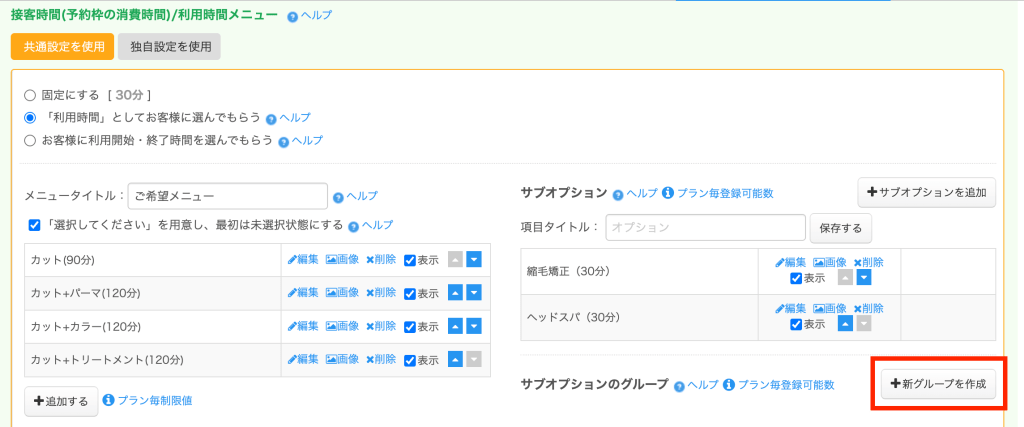
サブオプションとして登録しているメニューは、カテゴリーごとにグループ化することができます。
グループ分けを行うことでメニューが見やすくなるだけでなく、グループ単位で「選択できる数の上限」を設定したり、「必ず1つ選択する」といったルールを設けることも可能です。
例えば、「ヘッドスパ(30分)」「ヘッドスパ(60分)」など、内容が近いオプションメニューを同じカテゴリとしてまとめておくと、予約画面でも分かりやすくなります。
設定するには、サブオプションのグループ設定画面で「新グループを作成」をクリックします。
「更新しました。」と表示されるので、「閉じる」をクリックします。
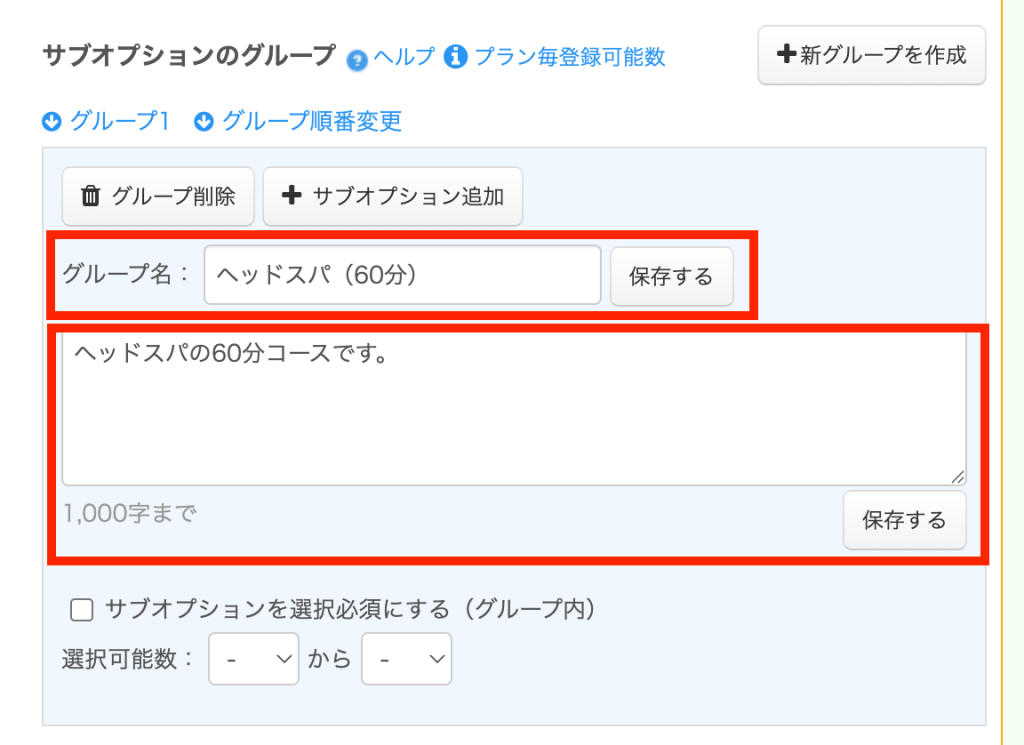
グループ名、グループの説明を入力し、「保存する」をクリックします。
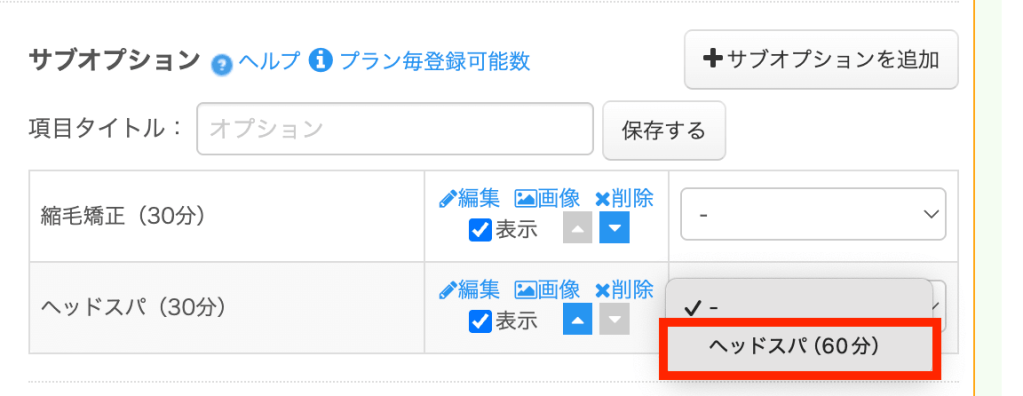
サブオプションの設定画面で、グループ化したいメニューの行を確認し、先ほど作成したグループ名を選択します。
詳細は「利用時間メニューのサブオプションをグループ分けする/営業時間タイプ」を参照ください。
SelectTypeの予約システムでは、予約日時や施術メニューの選択だけでなく、予約時にお客様へ入力してもらいたい情報を追加で設定できます。
設定できる内容には、名前や電話番号などを入力してもらう「予約者情報入力欄」と、来店時のご要望などを確認するための「質問入力欄」があります。
たとえば「住所は任意で入力してもらう」「電話番号は必須項目にする」といったように、入力項目の表示や必須設定を変更することが可能です。
また、施術に関する免責事項や個人情報の取り扱いなど、利用規約を提示したい場合には、予約者情報入力欄の利用規約エリアに記載することもできます。
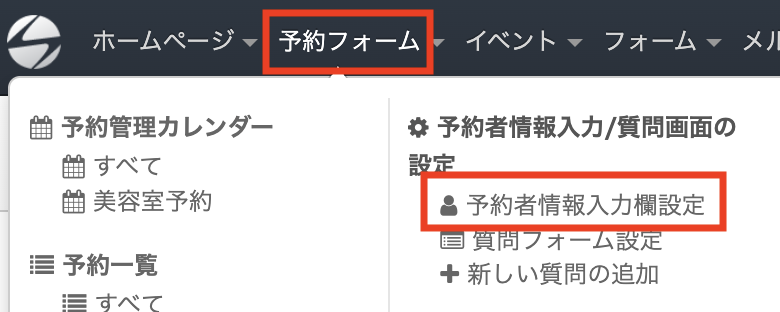
設定を変更するには、「予約フォーム」→「予約者情報入力欄設定」をクリックしてください。
「編集」をクリックし、内容を編集します。
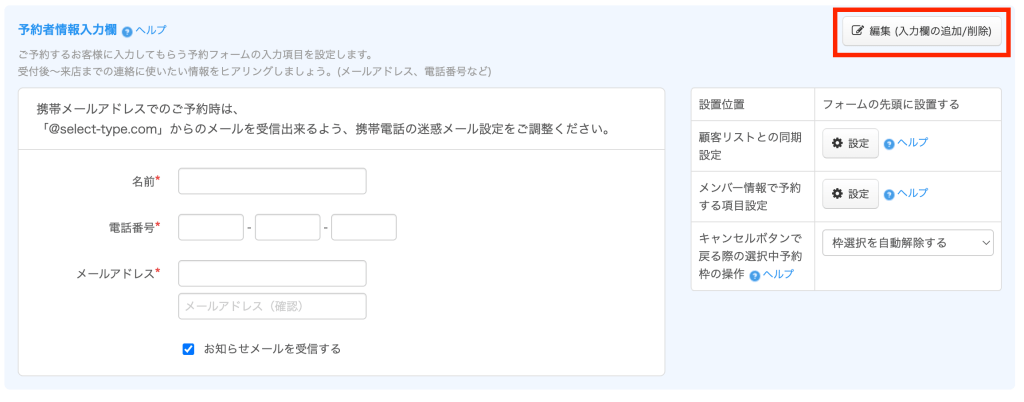
設定方法詳細は「[予約フォーム] 予約受付時に何を聞くか設定する / 個人情報入力欄」を参照ください。
来店時のご希望や、特に気になっている点などを事前に確認したい場合は、予約フォームに質問項目を追加することができます。
例えば、事前カウンセリングとしてヒアリング項目を用意したり、簡単なアンケートを設定したりと、さまざまな用途で活用できます。
質問項目を設定する場合は、メニューから「予約フォーム」→「質問フォーム設定」をクリックしてください。

テンプレートでは、あらかじめ下記の質問の枠を登録しています。
「パーマをご希望のお客様のみご希望をお選びください」
「カラーをご希望のお客様のみお選びください」
「パーマをご希望のお客様のみご希望をお選びください」
質問は追加、削除、変更が可能です。設定方法詳細は「予約フォームに質問を設定する」を参照ください。
予約控えメールでは、予約が完了した際にお客様へ自動送信されるメールの内容や送信者名などを設定できます。
このメールは、お客様が予約内容を確認するための控えとして保存しておくことが多いため、どの店舗からのメールなのかが分かりやすい内容にしておくことが大切です。
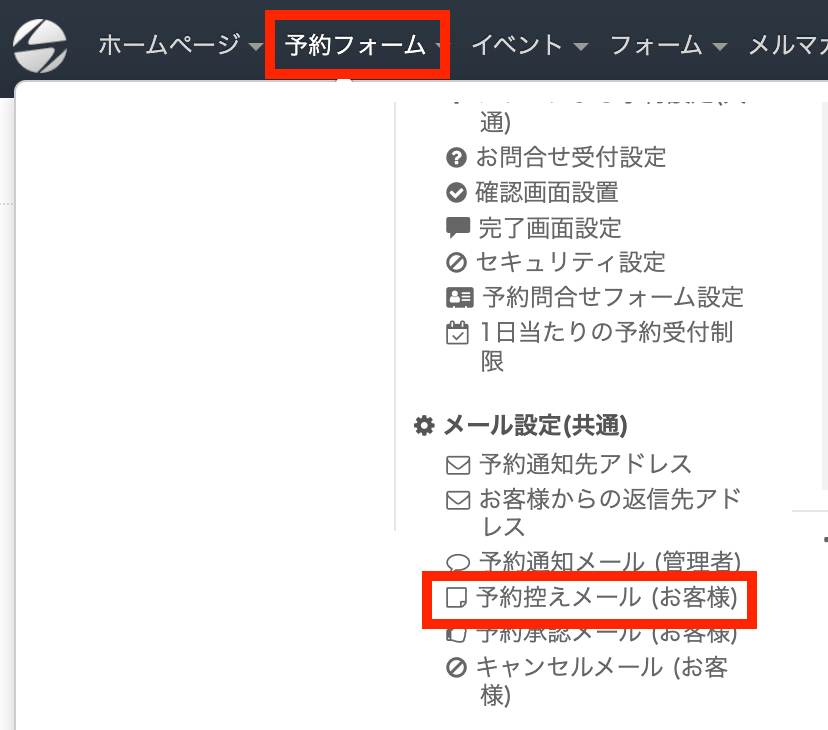
予約完了時に送信される控えメールの内容を変更する場合は、メニューから「予約フォーム」→「予約控えメール(お客様)」をクリックして設定を行います。
お客様宛の予約控えメールの設定画面が表示されるので「編集」をクリックします。
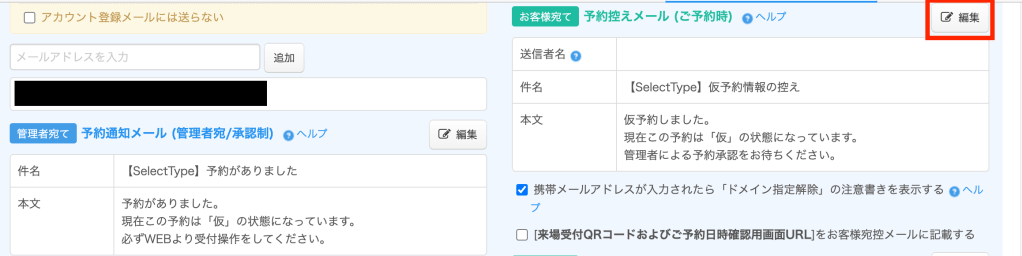
設定方法詳細は「予約フォームで予約をしたお客様に自動送信する「予約控えメール」の設定」を参照ください。
送信者名ラベルを設定すると、予約控えメールを送信した際に表示される差出人名を変更できます。
メールを受け取ったお客様がすぐにどの店舗からの連絡か分かるよう、店舗名や団体名を設定しておくことをおすすめします。
設定を行う場合は、管理ページ右上にある「環境設定」をクリックしてください。

送信者名ラベルに表示したい名称を入力し「保存する」をクリックします。

設定方法詳細は「お客様に送信されるメールの送信元を設定する / 環境設定」を参照ください。
返信先アドレスを設定しておくと、お客様が予約控えメールにそのまま返信した場合でも、指定したメールアドレスで内容を受け取ることができます。
実際には、予約後に送られる控えメールへ直接返信して問い合わせをされるお客様も多いため、確実に確認できるメールアドレスを登録しておくと安心です。
設定するには、管理ページ右上にある「環境設定」をクリックしてください。
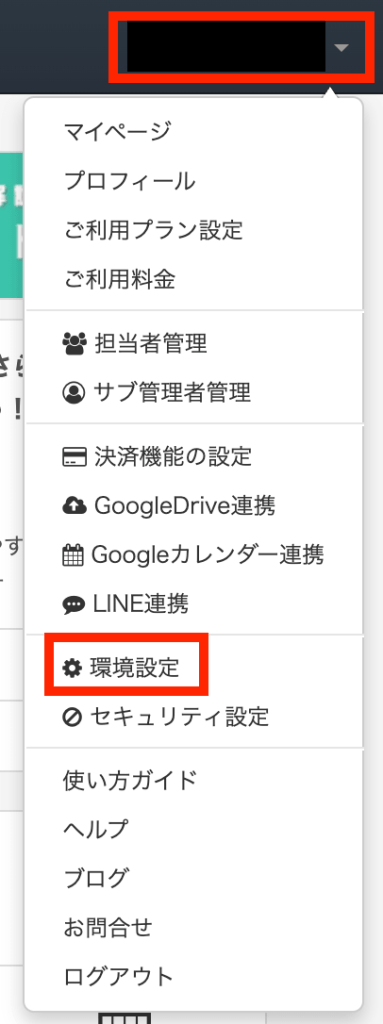
お客様に送信されるメールの「返信先」として使用するアドレスに、店舗のメールアドレスを入力し、「保存する」をクリックしてください。

設定方法詳細は「お客様に送信されたメールの「返信先となるメールアドレス / 環境設定」を参照ください。
予約控えメールには、店舗名や住所、電話番号などの連絡先情報を記載した署名欄を追加することができます。
お客様が店舗情報をすぐに確認できるよう、店名や住所、電話番号、メールアドレスなどを署名として登録しておくと便利です。
設定を行うには、管理ページ右上の「環境設定」をクリックしてください。

メールフッターの設定欄に署名として表示したい内容を入力し、「保存する」をクリックしてください。

設定方法詳細は「メールフッターを設定しましょう / SELECTTYPEで配信されるメールの自動配信メール」を参照ください。
予約フォームの設定が完了すると、お客様が予約できる専用の予約カレンダーURLが発行されます。
このURLは管理画面とは別のものになっており、お客様はそのURLにアクセスして予約を行います。お客様が予約ページにアクセスできるよう、専用の予約カレンダーURLを取得して共有しましょう。
共有用のURLは、メニューから「予約フォーム」→「共有情報(公開URL)」をクリックすると確認できます。

「URLを告知する」欄に表示されている通常URLをコピーし、お客様へ共有してください。
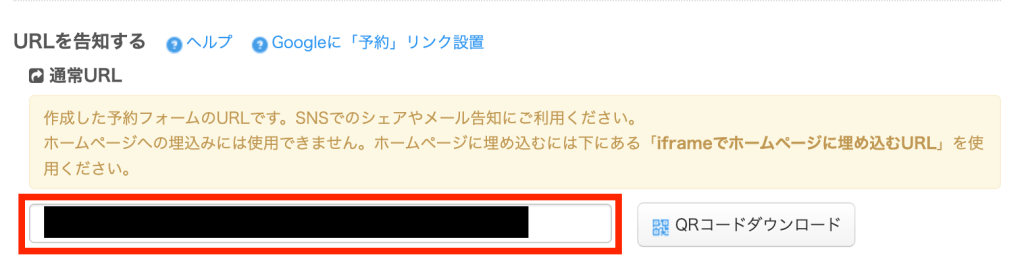
詳細は「予約フォームを利用するための各種情報を手に入れる / 予約フォーム共有情報ページの使い方」を参照ください。
これでお客様が予約システム上で予約を行うことができるようになりました。
予約システムで予約が入った後には、予約内容の確認やキャンセル対応が必要になる場合があります。また、電話や来店時に直接予約を受け付けるケースもあるでしょう。
ここでは、予約の管理や運用の基本的な方法について説明します。
お客様からの予約内容は、「予約フォーム」→「予約一覧」から確認することができます。

予約一覧の画面では、予約内容を確認できるだけでなく、「お客様の予約をすぐに確定せず、店舗側で内容を確認してから受付する」といった承認制の運用を行う場合に、ステータス欄から承認やキャンセルの操作も行えます。

承認制の詳しい仕組みについては、「予約フォームからの予約をいきなり『確定』にするか、いったん『仮予約』にするか?」をご確認ください。
予約システムで受け付けた予約情報は、予約一覧画面から日付や施術メニューなどの条件で絞り込んで確認することができます。

詳細は「特定の情報で予約情報を抽出する/予約一覧の絞り込み検索機能」を参照ください。
さらに、予約一覧のデータはCSV形式でダウンロードすることも可能です。手元のパソコンでデータを確認したり、印刷して利用したい場合に便利です。
詳しい手順については、「予約リストのCSVデータをダウンロードする方法/予約システム」をご確認ください。

電話や店頭で直接予約を受け付けた場合は、店舗側で予約内容をシステムに登録することができます。
代行登録を行うには、「予約フォーム」→「予約管理カレンダー」をクリックしてください。

カレンダー画面が表示されたら、予約を登録したい日付の「予約の代行登録」ボタンをクリックし、予約内容を入力して登録します。
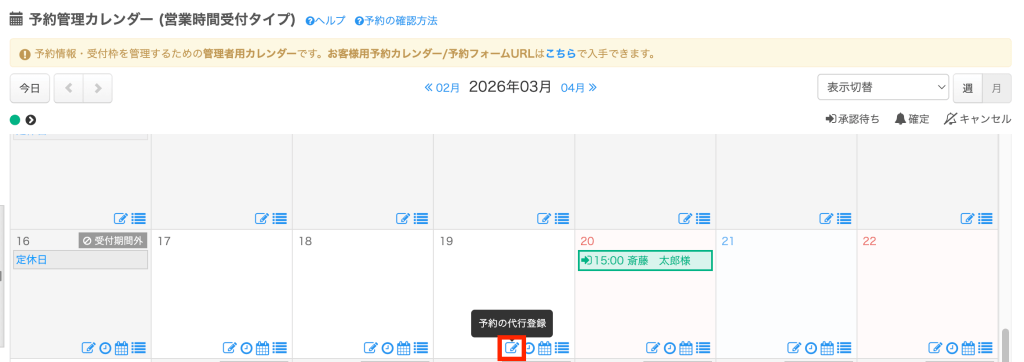
登録方法詳細は、「予約管理カレンダー(営業時間タイプ)で予約の登録(代行登録)をする」「予約情報に共有管理用のメモを登録する / 予約一覧・予約情報詳細」を参照ください。
●リマインド・サンクス通知
たとえば1か月後の予約など、予約日まで期間が空く場合は、お客様が予約を忘れてしまうこともあります。
そのような場合には、予約日の前日にリマインドメールを送信する設定が可能です。リマインドメールで予約内容を再度お知らせすることで、当日の無断キャンセルや急なキャンセルの防止にもつながります。
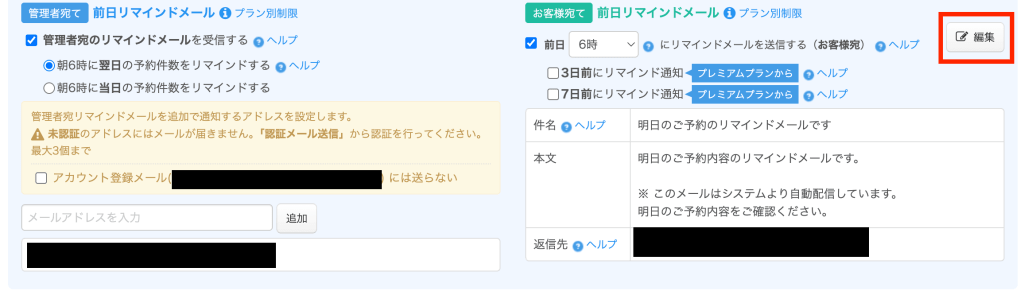
リマインドメールを設定するには、メニューから「予約フォーム」→「リマインドメール(お客様)」をクリックしてください。
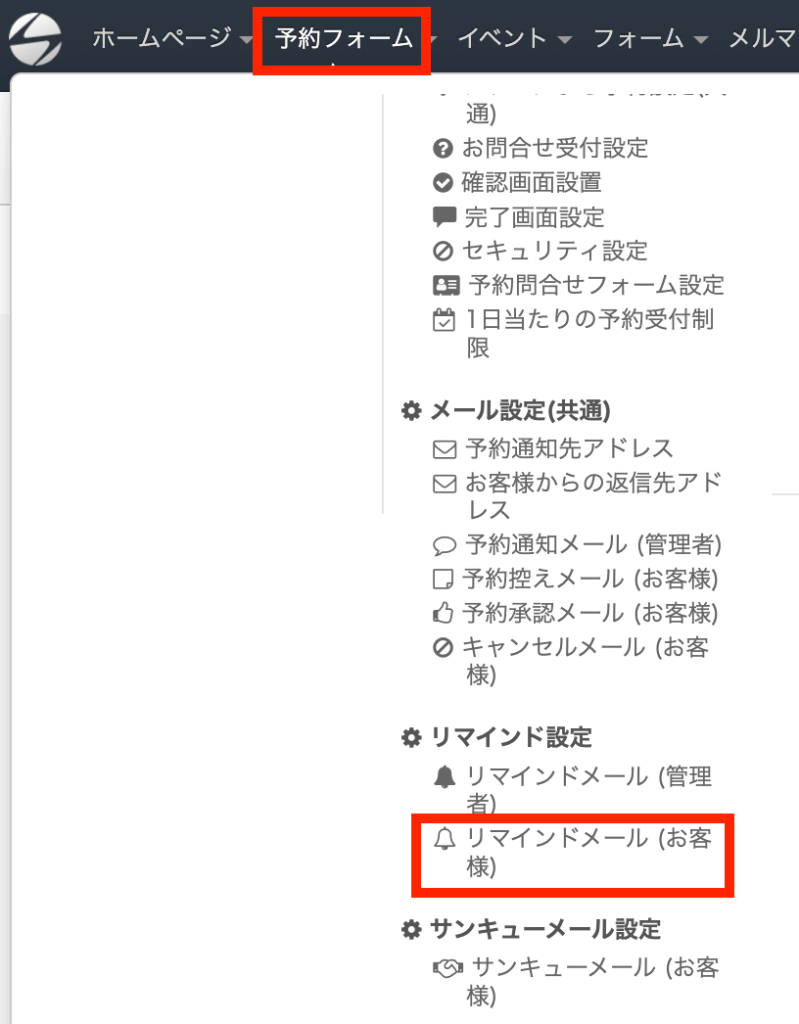
リマインドメールの設定画面が表示されますので、「編集」をクリックして内容を変更します。
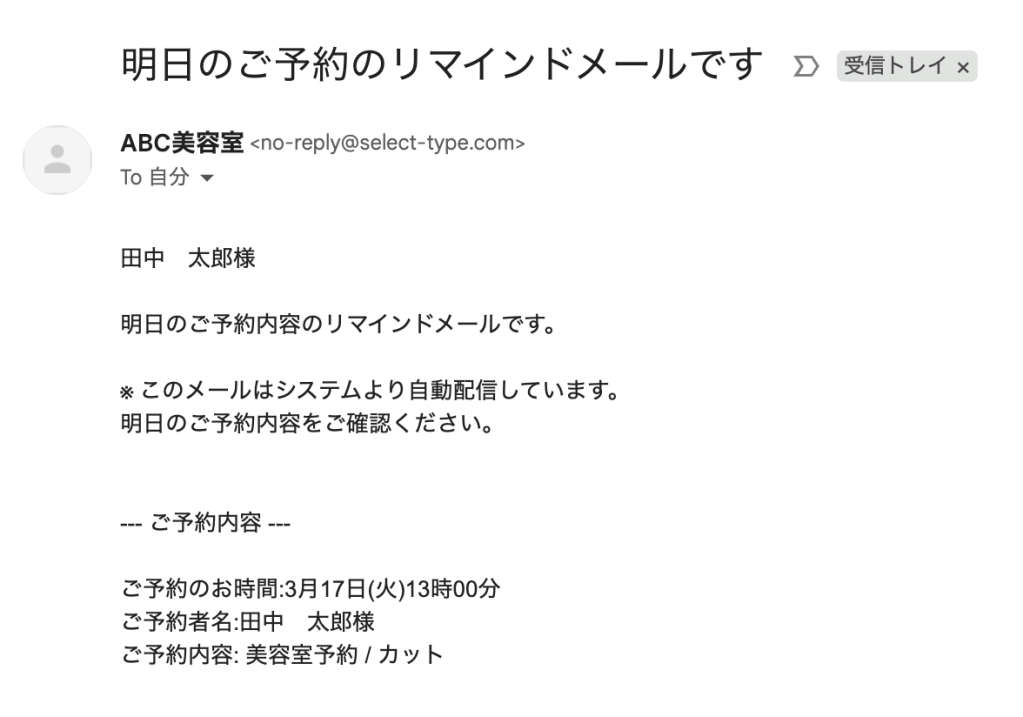
リマインドメールには、設定した件名と本文に加えて、予約時に選択されたプラン内容がシステムによって自動的に挿入されます。
実際に送信されるリマインドメールの例は、以下の通りです。
設定方法の詳細は「ご予約の前日にお客様やあなたにお知らせメール(リマインドメール)を自動送信する」「予約の3日前・7日前にリマインドメールを送信する/予約システム」を参照ください。
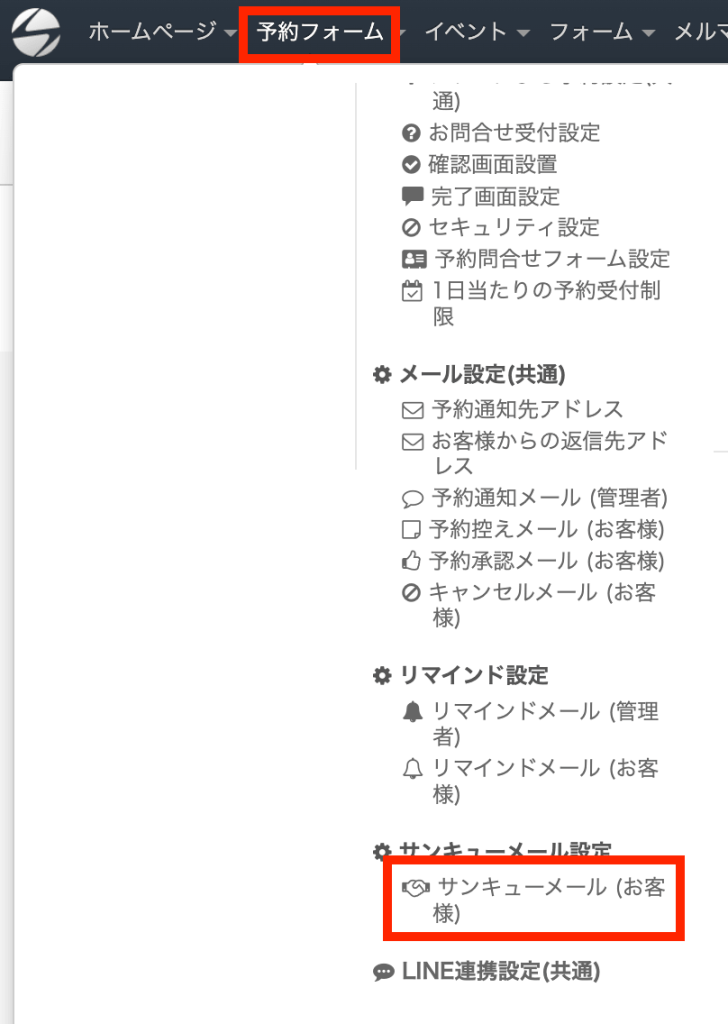
予約完了後には、お客様へサンキューメールを送ることも可能です。予約していただいたことへのお礼を伝えるとともに、次回予約の案内などを記載しておくと効果的です。設定するには、メニューから「予約フォーム」→「サンキューメール(お客様)」をクリックしてください。
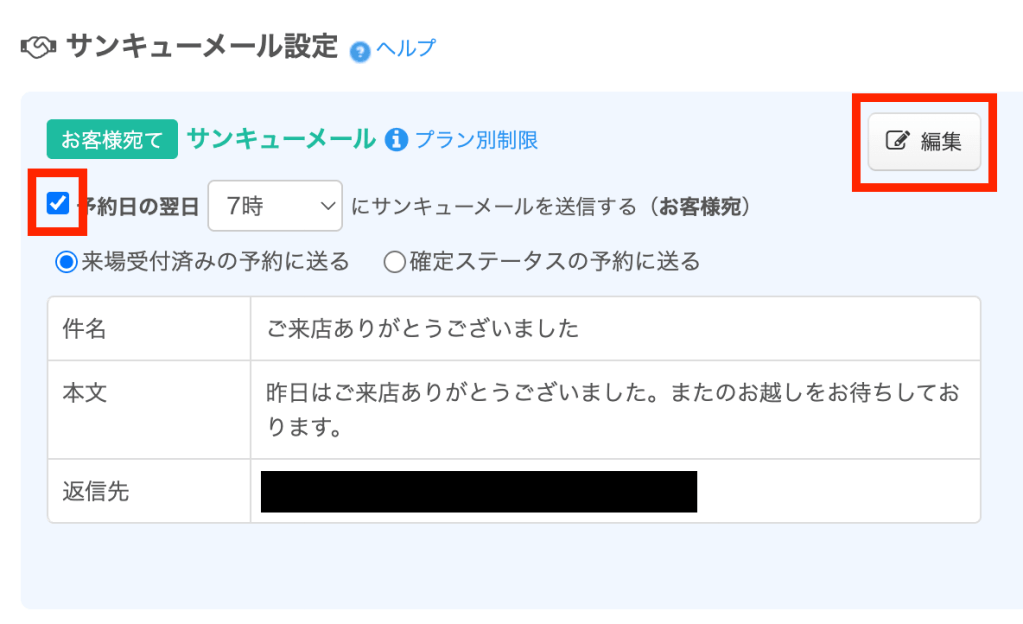
サンキューメールの設定画面が表示されます。チェックを入れるとメール内容が表示され、編集できるようになるため、必要に応じて内容を変更してください。
設定方法詳細は、「来店・来場されたお客様にお礼のメールを自動送信する/予約システム」を参照ください。
SelectTypeの予約システムを利用すれば、美容室の営業時間や施術メニューに合わせた予約受付を、簡単に設定できるようになります。カットやカラー、パーマなどのメニューに応じた予約管理もスムーズに行えるため、日々の予約対応を効率化することができます。
また、SelectTypeには「回数券の設定」や「月額会員の設定」など、美容室のサービス内容に合わせて活用できる便利な機能も用意されています。
ぜひ、SelectTypeの予約システムを活用して、予約管理をより便利にしてみてください。
この記事を読んで、美容室向けの予約システムを作成してみたいと感じた方は、以下の「紹介ページ」や「予約システム デモサイト」もぜひご覧ください。
テンプレート紹介ページ
美容室用に提供しているテンプレートの紹介ページです。
https://select-type.com/lp/beautySalonReserveSystem/
予約システムデモページ
お客様が予約する際に表示される予約システムのデモページです。予約操作などをお試しいただけます。
https://select-type.com/rsv/?id=l-dSLi8MCnw
SelectType: 無料でWEBサイト/予約フォーム付き予約システム/イベント管理・セミナー管理システム/メールフォーム付きサポートシステム/各種フォーム作成(アンケート,診断テスト)
SELECTTYPEは予約システム/イベント管理システム付ホームページ作成サービスです。

