SelectTypeの予約システムでは工場見学・施設見学の予約受付にもご活用いただけます。
このブログでは、工場見学や施設見学の予約を受付するために必要な設定や利用すると便利な機能をご案内いたします。
この記事でご紹介する工場見学・施設見学予約システムのテンプレートは以下になります。予約カレンダーの表示や予約受付の流れを確認頂けます。テスト予約しても問題ありませんのでぜひ実際の挙動をご確認ください。
[使用するテンプレートはこちら]からご覧ください。
今回ご紹介します工場見学・施設用予約フォームは「教室・ベントタイプ」を使用して予約枠を登録します。
教室・イベントタイプは、予約受付したい日時を指定して予約枠をカレンダーに時間割のようにマッピングし各枠毎に予約受付数を管理することができるようになります。
予約フォームにはギャラリーとして画像を複数掲載する機能もございますので、施設の外観や室内の様子を紹介できます。
また、予約システムにはオリジナルの質問フォームの設置も可能ですので、
予約受付と同時にアンケートに回答いただくような使い方も可能です。
それでは、工場見学・施設見学予約フォームの作成方法のセットアップ方法をご紹介していきます。
▼作成手順と運用方法を以下の流れでご紹介します。
▼運用方法
予約システムを初めてセットアップする場合はいずれかのテンプレートを選んでそのテンプレートの設定を調整して作成を進める流れとなります。まずはテンプレートから実際に作成する流れを確認していきましょう。
管理者マイページから作成するには、マイページ上部メニューの「予約フォーム」から「新しく作成する」をクリックします。
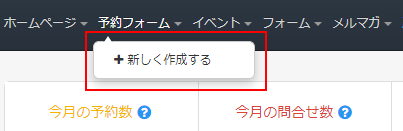
予約フォーム作成ページが表示されます。
業種でカテゴリ分けされたテンプレートが一覧表示されますので、この中からご希望に近しいテンプレート選択して作成します。
※テンプレートに設定された内容はすべて後で変更が行えますので、ご利用の業種と違ってもまずは希望に近いテンプレートで作成してみましょう。
やり直したい場合は初期化して最初からやり直すことも出来ます。初期化方法は予約システムの初期化方法をご参照ください。

今回は「教室/イベントタイプ」のテンプレートの中から「工場見学 (イベントタイプ)」のテンプレートを選びます。
テンプレートリスト上部の「カテゴリで絞込み」を使用して「施設・設備」→「工場」と絞り込み検索をすると容易に見つけられます。
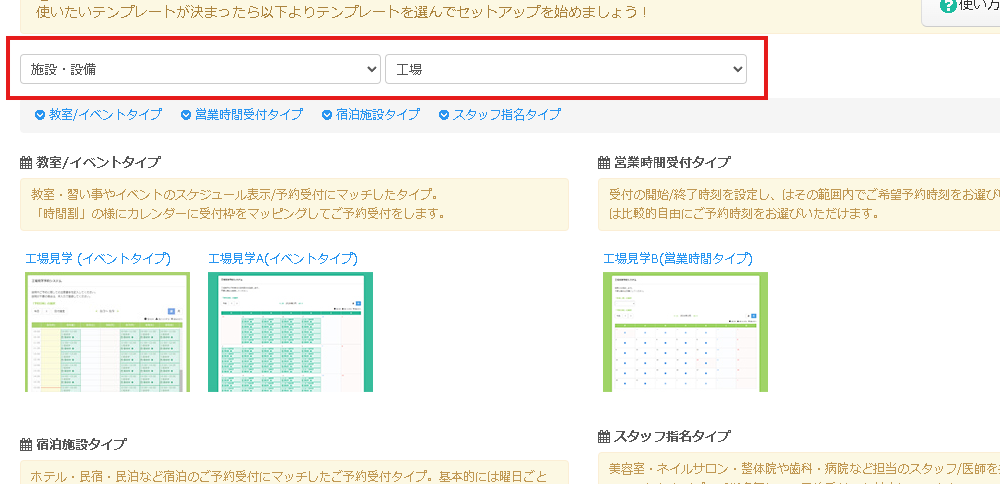
絞り込み表示されたテンプレートリストから”教室/イベントタイプ”のいずれかの「工場見学(イベントタイプ)」アイコンをクリックしてみてください。
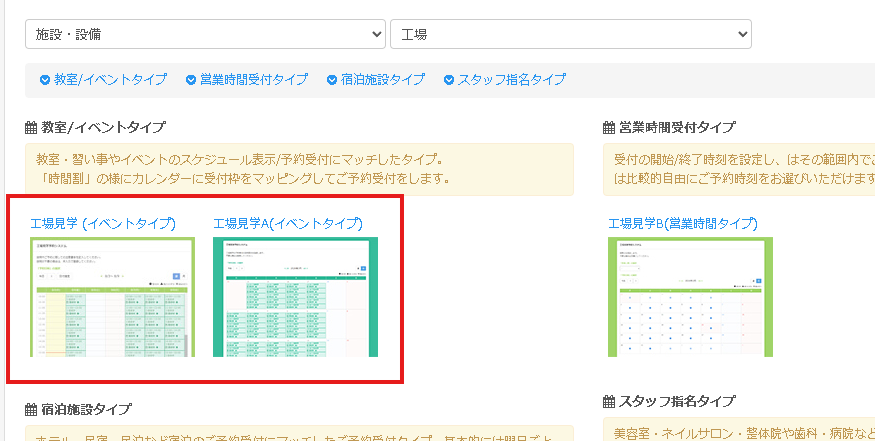
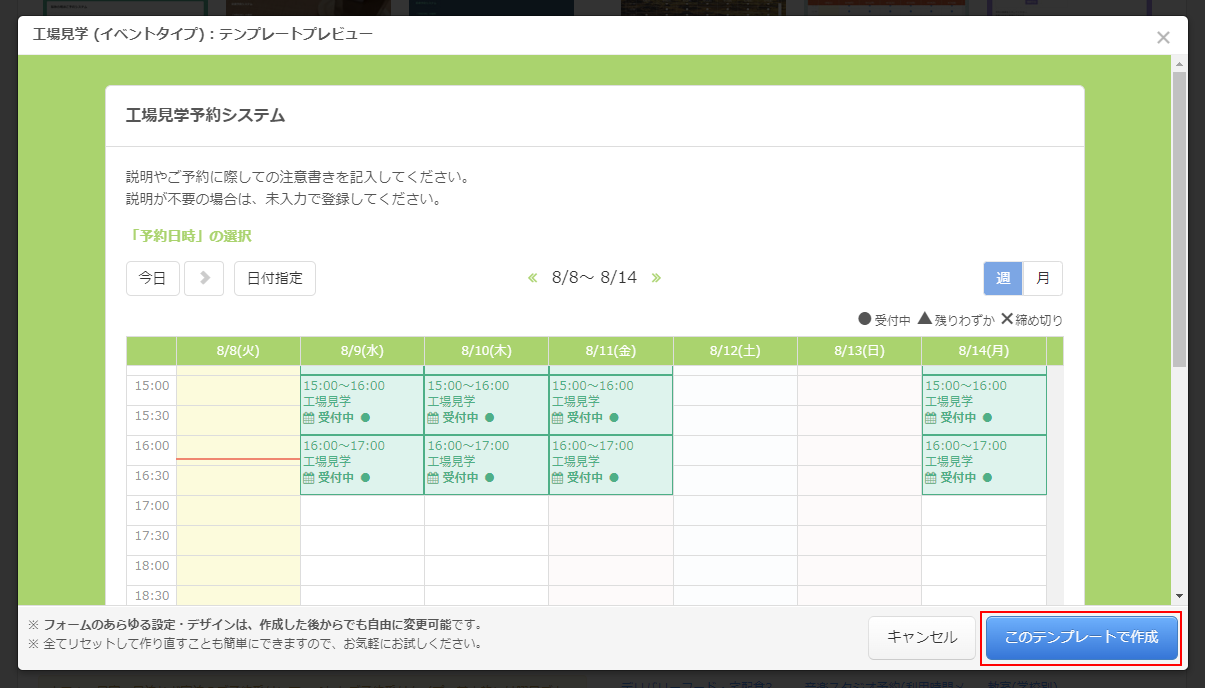
「テンプレートプレビュー」で予約フォームを確認することができます。
「このテンプレートで作成」をクリックしますと予約フォームが仮のデータで作成されますので利用されるサービスにあわせて調整していきましょう。
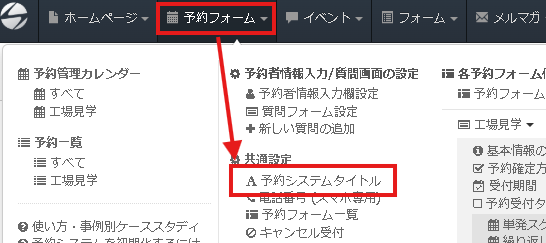
まず予約システムがセットアップされたら、予約システムタイトルの調整をしましょう。
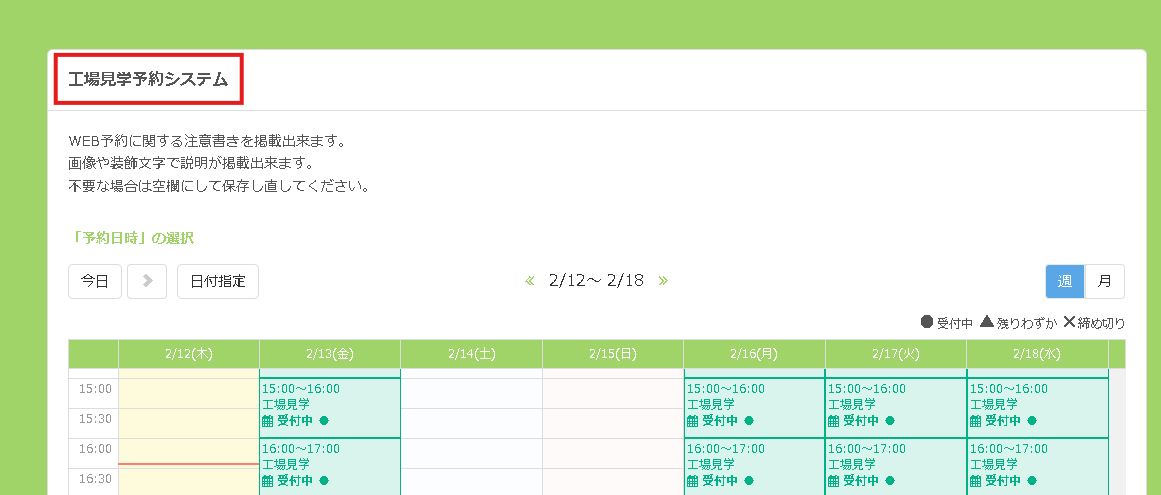
共通タイトルは以下のように予約カレンダー上に表示される予約システムのタイトルです。
また説明書きもデフォルト設定が表示されています。変更方法
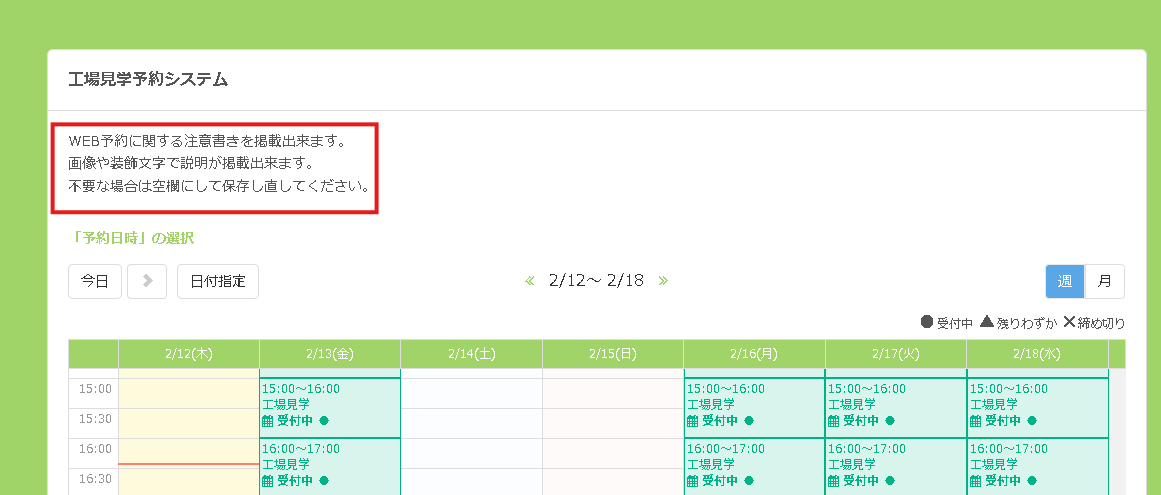
こちらも調整しましょう。変更方法はこちらのヘルプページに記載されています。
空欄にして再保存することによって設定を無しにすることが出来ます。
その他、様々な環境設定も調整をしておくことがお薦めです。
詳細は以下のスタートガイドをご参照ください。
最初に設定しておきたい項目(スタートガイド)
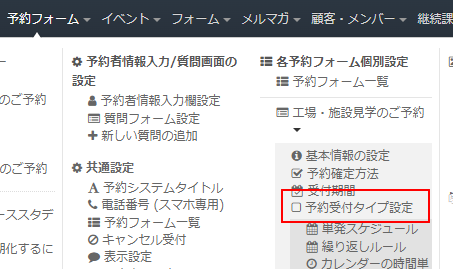
既に作成済みのフォームや新規作成されたフォームからセットアップをスタートするには受付タイプを変更します。「予約受付タイプ設定」で“教室/イベントタイプ”を指定します。
ヘッダーメニューより目的の予約フォームの「予約受付タイプ設定」をクリックして設定エリアに移動します。
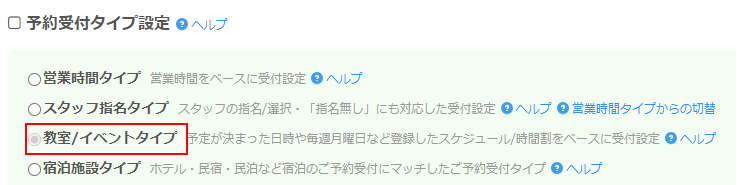
予約受付タイプ設定より「教室/イベントタイプ」を選択します。
設定画面が教室/イベントタイプ用の設定画面に切り替わります。
受付枠の作成は「単発スケジュール」と「繰り返しルール」を使用して作成します。
指定日時のみ受け付ける枠は単発スケジュール、毎週○曜日の○時からといった定期的なスケジュールは繰り返しルールを使用しますと作成できます。
最初の段階では繰り返しルールを使用して受付枠が用意されています。
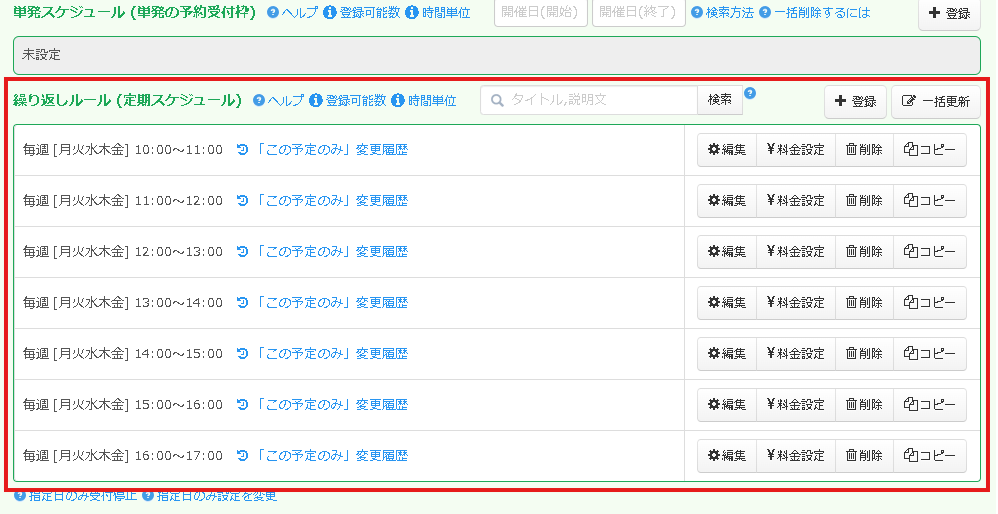
1時間ごとの受付枠が用意されています。つまりこの初期設定では10時の回、11時の回、13時の回、といったイメージの受付方式になっています。
不要な枠がある場合には繰り返しルールの削除ボタンをクリックして削除します

新たに枠を作りたい場合、単発の枠ならこちらのヘルプをご確認ください。
新たに繰り返しルールで定期的な受付枠を作成したい場合はこちらのヘルプをご確認ください。
それでは続いて、各枠の内容を調整していきます。
テンプレートの設定内容があらかじめコピーされていますから、あなたの環境に相応しい設定に変更していきましょう。
繰り返しルールリストの「編集」ボタンをクリックします。
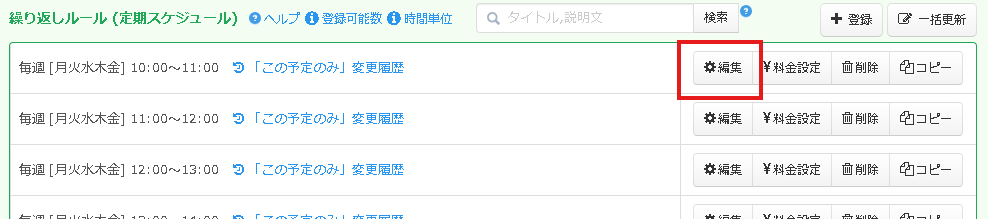
するとルールの編集モーダルが表示されます。
順を追って各項目をチェックして調整していきましょう。
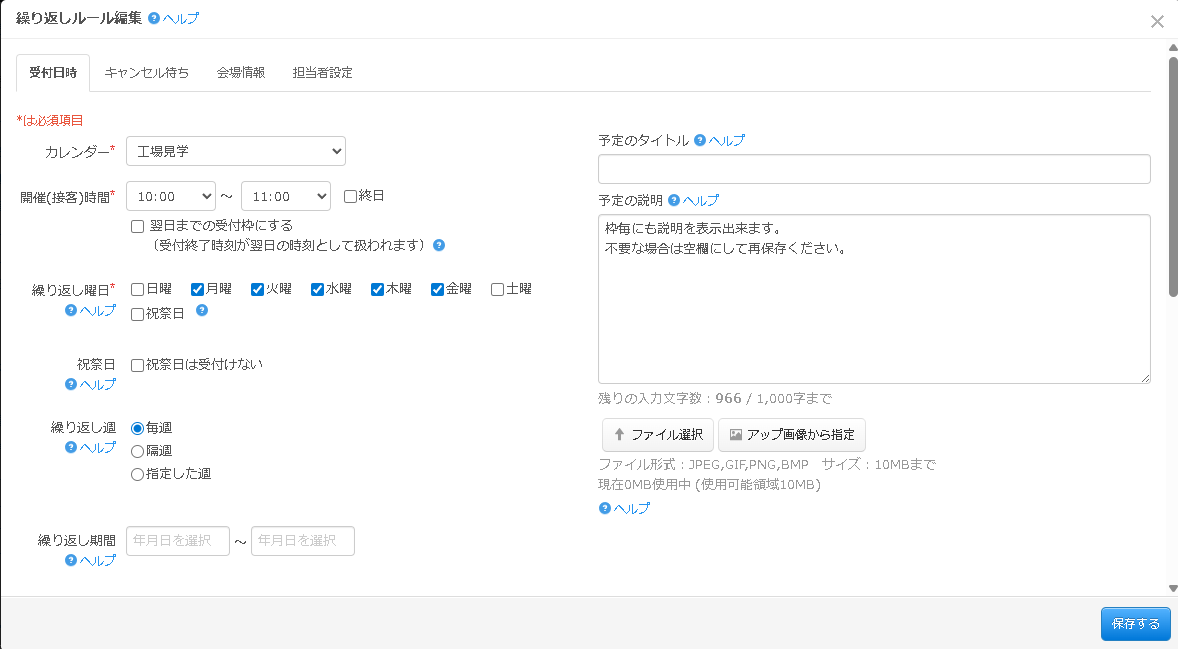
編集モーダル内を下方向にスライドしていきますと、定員設定エリアがあります。
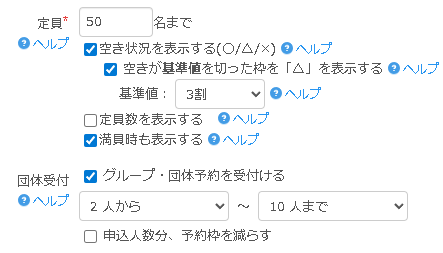
定員エリアの「定員」欄には各枠ごとに”同時間帯に受け入れ可能なお客様の人数“を指定してください。

デフォルトでは団体受付を有効になっていて、予約人数をヒアリングして複数名の予約を受付けるようになっています。
申し込まれた人数分、枠数が消費される「申し込み人数分、予約枠を減らす」機能も有効になっています。
このデフォルトの設定では各予約の申し込み人数の合計で予約受付人数を制御します。
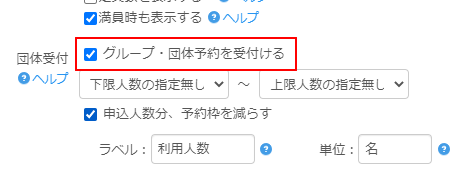
例えばもし以下のように、「申込人数分、予約枠を減らす」を無効化すると
各予約での申込人数が何人であろうと1予約で1枠が消費されるようになります。
この設定はグループで予約を管理し”1枠あたり〇グループまで予約を受け付ける“といった管理が出来ます。
その時、1グループあたりの上限人数も設定しておくとよいでしょう。
この設定では50グループまで、つまり最大500人の予約を同時刻に受け付けるようになります。
1日に複数枠を作成する場合には繰り返しルールのコピー機能が便利です。
1つ作成した枠の設定をコピーして量産できるためです。
例えば1時間ごとに受付枠を作成するには、最初にルールを一つ作成します。
このリスト右端にある「コピー」ボタンをクリックすれば、この枠を複製出来ます。

一時間ごとに受付時間をずらして登録していけばスムーズに受付枠をマッピングしていけます。

こうして1時間毎に受付枠を作成する、というように枠を量産していきましょう。
定期的な受付枠で予約受付をしていくに際して、
ある日時枠だけ受付を停止したかったりあるいはある日時枠だけ定員を変更したい、といったイレギュラーな管理をしたい場合もあるでしょう。
ルールのうち、ある枠だけ受付を停止したい場合はこちら
一定期間でまとめて枠群の受付を停止したい場合はこちら
またある枠だけ設定の変更・微調整をしたい場合はこちら
をそれぞれご参照ください。
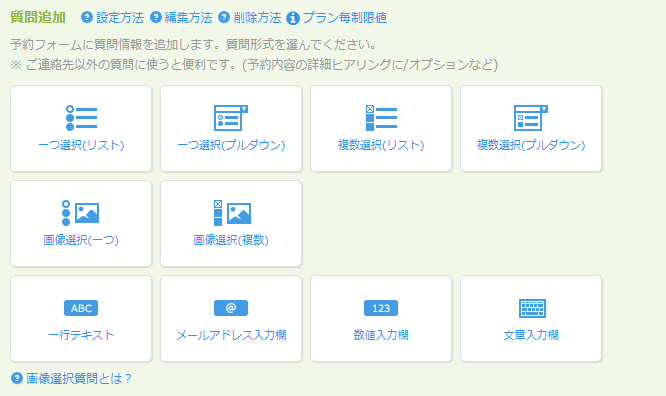
SelectTypeの予約システムでは、WEB予約受付と同時に自由な形式で質問を設置しお客様からお声をヒアリングすることが可能です。
アンケートフォームとしても使用出来ますので、予約時に見学を希望する理由や見学会をどこで知ったかなど
見学会の際にとっていたアンケートを事前に行っておくことで当日の負担を減らすことができます。
上部メニュー「予約フォーム」→「質問フォーム設定」より設定エリアに移動できます。

すでにサンプルの質問も登録されています。不要な質問の削除方法はこちらをご参照ください。
その他、質問の作成・管理についてはこちらのヘルプページをご覧ください。
質問フォーム設定では質問毎に質問の条件設定を指定してどの予約フォームからの予約時に表示するかを設定することもできます。
詳細は以下のヘルプをご参照ください。
予約システムでは、ご予約受付時・ご予約日の前日リマインドなど様々なシーンでお客様にシステムから通知メールが送信されます。
この各種通知メールが御社・貴店からの通知であることを正しくお客様に伝えるために、送信者名のラベルやメールのフッター等を調整しておきましょう。
上部メニュー「予約フォーム」→「予約控えメール (お客様)」より設定エリアに移動できます。

設定方法はこちらのヘルプをご参照ください。
メールの送信者名ラベルやフッター、返信先のアドレスもご指定いただけます。
可能な限り、お客様からのコンタクトを拾えるようにすべての設定をお薦めいたします。
またお客様が携帯電話メールアドレスを使用される場合には、「@select-type.com」からのメールを受信出来るようドメイン指定解除設定が必要なケースもございます。
詳細はこちらをご確認ください。
注意書きでご予約に際してのご注意を促したり、
ギャラリー機能を使って、工場や施設の雰囲気をお伝えすることも可能です。
上部メニュー「予約フォーム」→「注意書き設定」より設定エリアに移動できます。

注意書きはこちらのヘルプをご参照ください。
WEB予約に関する注意事項やご来店時の注意事項など、WEB予約の前にご確認いただきたい内容を掲示しましょう。

ギャラリーは上部メニュー「予約フォーム」→「各予約フォーム個別設定/基本情報の設定」より設定エリアに移動できます。

ギャラリーに関してはこちらのヘルプをご参照ください。
工場の外観・工場内の様子を画像で視覚的にお伝え出来ます。
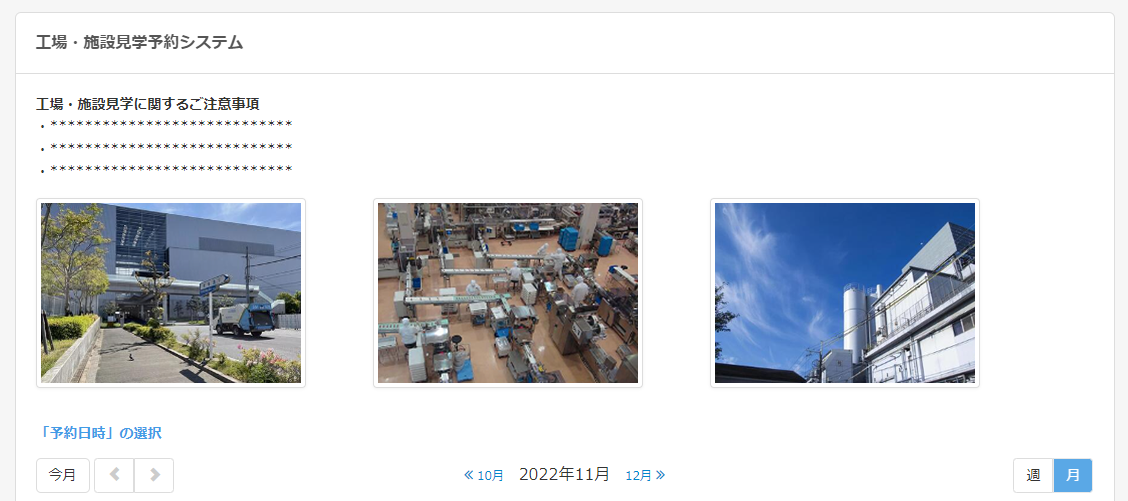
このようにお客様カレンダーの上部に注意書きやギャラリー画像は表示されます。
大まかな予約フォーム作成の流れはここまでです。
ここからは実際に運用する方法をご紹介します。
予約情報の管理には管理カレンダーが便利です。
受付けた予約情報のステータスを操作し、承認操作やスケジュール管理を行います。
上部メニュー「予約フォーム」→「予約管理カレンダー」より設定エリアに移動できます。

予約管理カレンダーの使い方はこちらのヘルプをご参照ください。
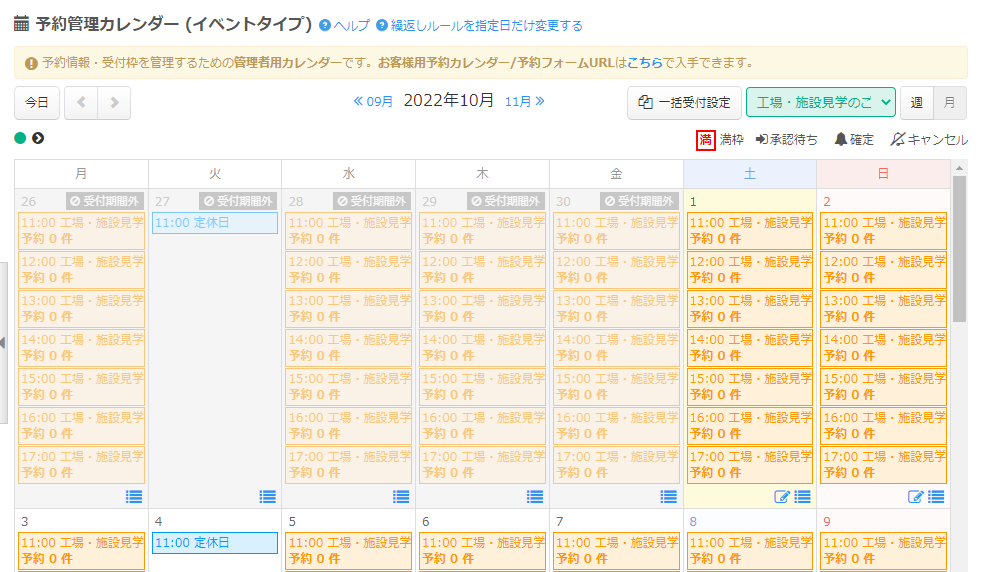
急なお休み、期間のお休みも管理カレンダーでコントロールします。
指定した日だけ、あるいは指定期間を一括で受付停止にすることが可能です。
期間指定して一括で枠をコントロールするにはこちらのヘルプをご参照ください。
管理カレンダー右上の操作ボタン「一括受付設定」より操作が可能です。

個別の停止は枠情報モーダル画面での停止操作になります。
操作方法はこちらのヘルプをご参照ください。
ある日時枠、あるいは指定期間のみ定員を増減したいケースもあるかと思います。
その場合も管理カレンダーにて情報操作が可能です。
管理カレンダーより対象枠の編集操作を行い、最後に更新対象を「この予定のみ」「この予定以降すべて」「定期的な予定すべて」から選びます。

詳細な操作方法はこちらのヘルプをご参照ください。
工場見学予約フォームの作成方法は以上になります。
日々の運用方法については、以下のスタートガイドに一通り目を通されることをお薦めします。
予約を受け付けた際の管理方法、電話など別ルートでの予約受付時の管理、あるいは受付スケジュールの微調整など
運用シーンで良く発生する様々なケースについてご案内しています。
ぜひブックマークしてご活用ください。
予約システムの日々の運用方法を知る
SelectTypeの予約システムでは、予約日前日にリマインドメールを送ってリマインドする機能や
複数名で予約状況を管理できる担当者機能など予約受付後のサポート機能も充実しています。
SelectTypeの予約システムでは他にも便利な機能がたくさんございます。
機能ごとのヘルプ記事は以下にまとめておりますので、気になる機能がございましたらお試しください。
https://select-type.com/help/
SelectType: 無料でWEBサイト/予約フォーム付き予約システム/イベント管理・セミナー管理システム/メールフォーム付きサポートシステム/各種フォーム作成(アンケート,診断テスト)
SELECTTYPEは予約システム/イベント管理システム付ホームページ作成サービスです。