SelectTypeの予約システムでは、整体院向けの予約フォームをテンプレートを使って簡単に作成できます。
「営業時間タイプ」のテンプレートを利用すると、「14:00から予約したい」といったように、お客様(患者様)が希望の来院時間を選んで予約できる仕組みを構築できます。
メニュー設定では、「局所・集中ケアコース」「一般コース」といったメインの施術プランに加えて、「骨盤矯正を追加」「ヘッドマッサージ15分」などのオプションもあわせて受付することが可能です。
そのため、お客様の体の悩みや希望に合わせた柔軟な予約受付を実現できます。

本記事で紹介するテンプレートは、施術メニュー(希望コース)と来院日時を選択して予約できる、整体院向けの予約フォームです。
個人で運営しているサロンや治療院でも使いやすく、効率的な予約受付を実現できます。
<テンプレートの特徴>
1つのフォームで完結: 「施術メニュー選択」と「日時予約」をまとめて管理できる
柔軟な時間設定: 「〇分コース」などの施術時間に応じたメニューを設定できる
自動枠調整: 選択されたメニューの所要時間に応じて、予約枠が自動で調整される
オプション受付: 特定の部位集中ケアや延長などの追加オプションを設定できる
事前のヒアリング: 現在の症状や過去の通院歴などを事前に確認できる質問項目(問診票代わり)を設置できる
このように、予約管理の効率化だけでなく、客単価の向上や施術当日のカウンセリング・オペレーション改善にもつながる設計となっています。
テンプレート紹介ページ
整体院用に提供しているテンプレートの紹介ページです。
https://select-type.com/lp/bodyworkReserveSystem/
予約システムデモページ
お客様が予約する際に表示される予約システムのデモページです。予約操作などをお試しいただけます。
https://select-type.com/rsv/?id=fjEC6gCcPso
本エントリーでは、上記テンプレートを利用し、整体院の予約システムをセットアップする方法を紹介します。
予約フォームを公開するには、まず整体院向けのテンプレートを選択します。テンプレートにはあらかじめ基本的な予約設定(コース選択や営業時間など)が用意されているため、初めてでも短時間で予約フォームを作成できるのが特徴です。
テンプレートの作成方法は、次の2つがあります。
・テンプレート紹介ページから作成する方法
・管理者マイページから新規作成する方法
まずは、下記のテンプレート紹介ページにアクセスします。予約フォームを作成する際は、飲食店向けに用意されたテンプレートを選ぶことから始めます。
●テンプレート紹介ページ
以下のリンクからページを開き、「このサンプルをみる」をクリックしてください。

選んだテンプレートの内容が画面に表示されるので、内容を確認したうえで「このテンプレートで作成」をクリックしてください。
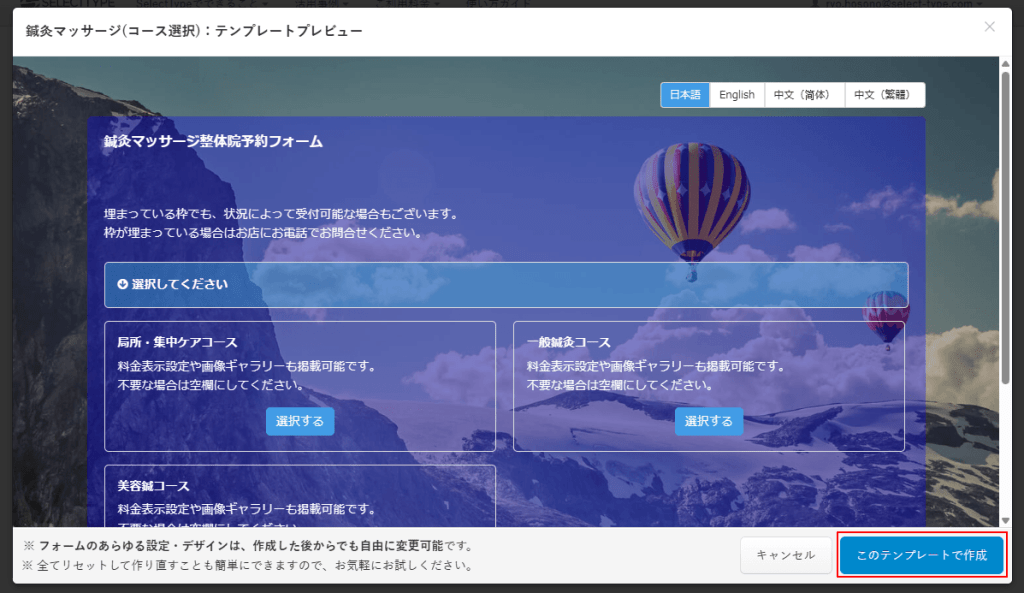
サンプルの設定をもとに予約システムが作成されたことを知らせるメッセージが表示されます。
内容を確認したら、「閉じる」をクリックしてください。

※予約フォームのデザインは、「予約フォーム」→「デザイン設定」から変更できます。

デザインを調整したい場合は、「予約フォームにデザインテンプレートを使う」を参考に設定を行ってください。
管理画面上部のメニューから「予約フォーム」を選択し、「新しく作成する」をクリックしてください。
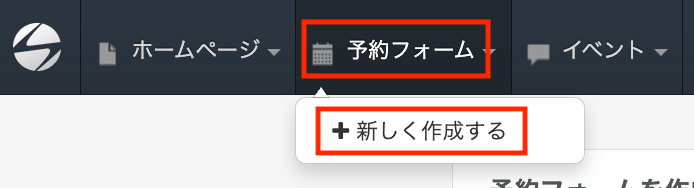
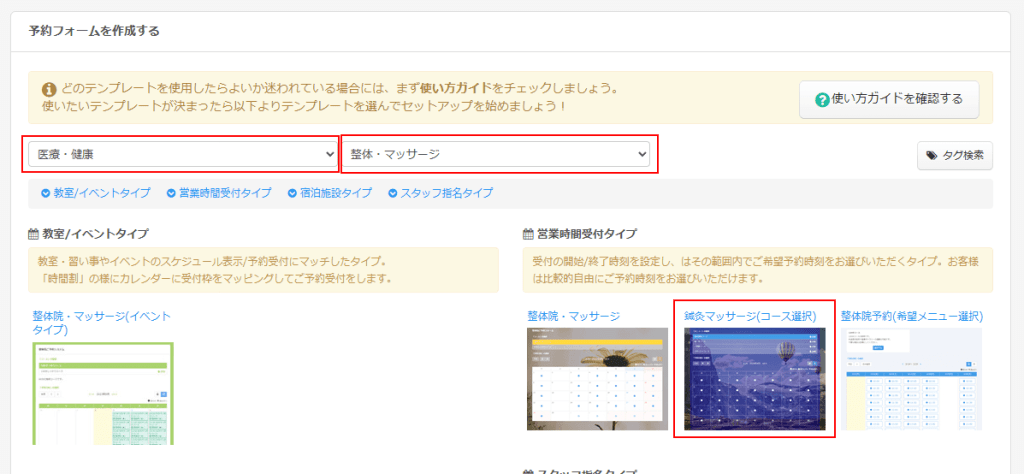
業種別に整理されたテンプレートの一覧が表示されます。
「カテゴリで絞り込み」を使って「医療・健康」→「整体・マッサージ」を選択し、「鍼灸マッサージ(コース選択)」のテンプレートを選びましょう。
選んだテンプレートのプレビューが表示されるので、内容を確認したうえで「このテンプレートで作成」をクリックしてください。
サンプルの設定をもとに予約システムが作成されたことを知らせるメッセージが表示されます。
内容を確認したら、「閉じる」をクリックしてください。
※予約フォームのデザインは、「予約フォーム」→「デザイン設定」から変更できます。
デザインを調整したい場合は、「予約フォームにデザインテンプレートを使う」を参考に設定を行ってください。
予約システムのタイトルは、画面の上部に表示されます。

「〇〇整体院 予約受付」や「〇〇店 ご予約ページ」など、来店予約のページであることが一目で伝わるタイトルに変更しましょう。
タイトルの変更は、管理ページにログイン後、画面上部メニューの「予約フォーム」→「予約システムタイトル」から設定できます。

詳しい設定手順については、「予約システムの共通タイトルを設定しましょう」を参考にしてください。
注意書きは、初期設定では赤枠の箇所に登録されています。
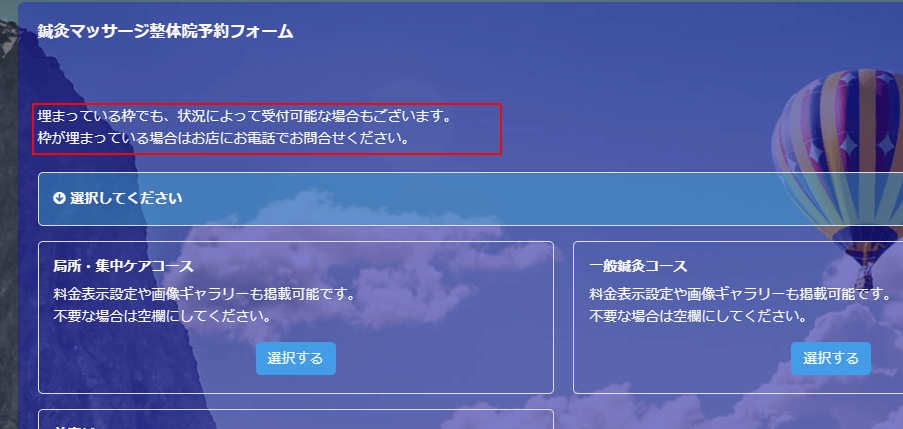
注意書きには、予約方法の案内に加えて、「ご予約時間の10分前までにご来店ください」や「キャンセルは前日までにご連絡ください」といった来店時のルールを記載しておくと、利用者にとって分かりやすくなります。
設定を変更する場合は、管理ページにログイン後、画面上部のメニューから「予約フォーム」→「注意書き設定」を選択してください。

詳しい設定手順については、「[予約フォーム]注意書きを活用してお客様が予約フォームからの予約をしやすくしましょう」を参考にしてください。
整体院で予約システムを運用するうえで、まず重要になるのが「いつ予約を受け付けるか」という受付スケジュールの設定です。営業時間や休憩時間、定休日を正しく設定することで、実際の営業に合わせた無理のない予約受付が可能になります。
また、予約時間の間隔や臨時の休業・営業日もあわせて設定しておくことで、繁忙日やイレギュラーな営業にも柔軟に対応できるようになります。ここでは、飲食店の運用を想定しながら、受付スケジュールの基本的な設定方法を順番に解説します。
はじめに、予約を受け付ける時間帯(営業時間)を、開始時刻と終了時刻で登録します。
設定を行うには、画面上部のメニューから「予約フォーム」→「受付時間」を選択してください。
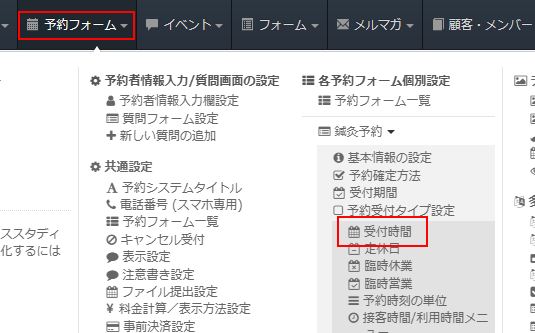
設定済みの受付時間や休憩時間が一覧で表示されます。内容を確認したうえで、「受付時間設定」をクリックしてください。

設定方法詳細は「受付時間の設定/営業時間タイプ予約システム」を参照ください。
予約を受け付けない時間帯を設けたい場合は、「受付時間/休憩時間設定」画面の「休憩時間登録」から設定できます。
ここで指定した時間帯は、予約受付が自動的に停止されます。

設定方法詳細は「休憩時間の設定方法/営業時間タイプ予約システム」を参照ください。
たとえば毎週月曜日を休みにする場合は、あらかじめ予約システムで定休日を設定しておきましょう。
定休日として登録した日は、自動的に予約受付が行われないようになります。
設定は、画面上部のメニューから「予約フォーム」→「定休日」を選択して行えます。
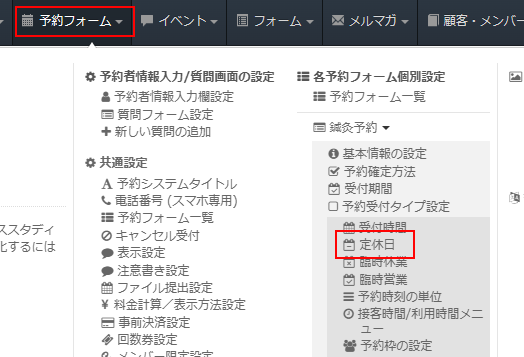
定休日の設定画面が表示されますので、「設定する」をクリックしてください。

設定方法詳細は「[予約フォーム]受付時間や定休日を設定する / 予約を受付ける時間の設定」を参照ください。
「予約時間の間隔」とは、お客様が予約画面で選択できる来店時間の区切りを指します。この設定により、15分・30分・60分など、どの間隔で予約枠を表示するかを決めることができます。
たとえば、営業時間が18:00〜23:00で予約時間の間隔を30分に設定した場合、「18:00〜」「18:30〜」といった30分ごとの来店枠が表示されます。
設定する場合は、メニューから「予約フォーム」→「予約時間の単位」を選択してください。
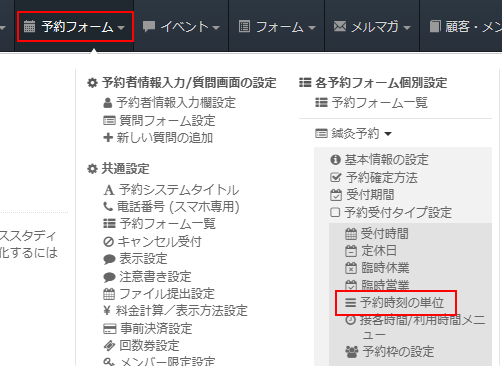
予約時刻の単位を設定するための画面が表示されますので、「設定する」をクリックしてください。
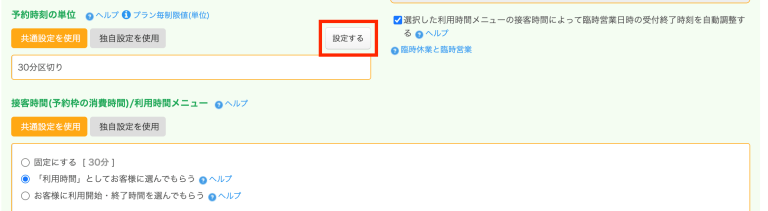
設定方法詳細は「[予約フォーム] 予約を受付ける時間の単位を設定する / 何分ごとに予約を受付けるか?」を参照ください。
たとえば「9月1日のみ営業を休みにしたい」といった場合は、臨時休業の設定を活用します。
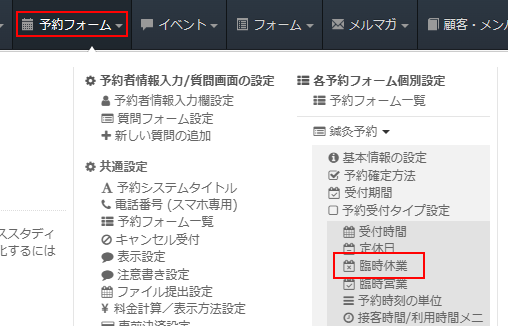
設定は、メニューから「予約フォーム」→「臨時休業」を選択して行ってください。
臨時休業の日時を設定する画面が表示されますので、「登録する」をクリックしてください。
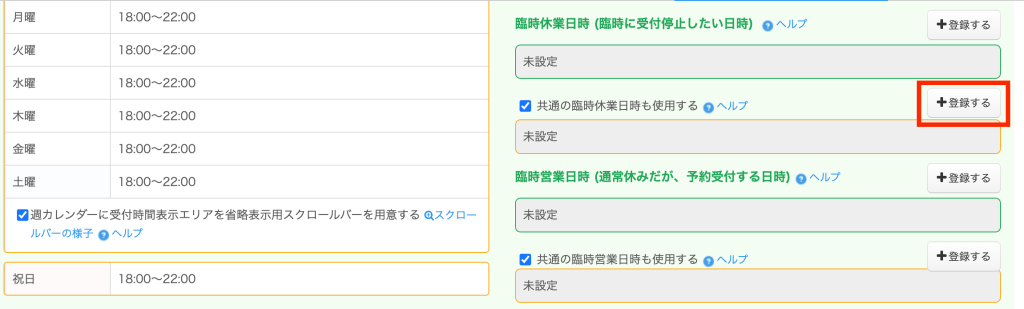
設定方法詳細は「サービス(予約の種類)ごとに臨時休業日時を設定する(担当スタッフの休みにあわせて・・)/営業時間タイプ」を参照ください。
通常は月曜日を定休日にしている場合でも、「翌月の第1月曜日だけ営業したい」といったケースでは、臨時営業を設定することでその日の予約受付を行えるようになります。
設定は、メニューから「予約フォーム」→「臨時営業」を選択して行います。

臨時営業日を設定する画面が表示されますので、「登録する」をクリックしてください。
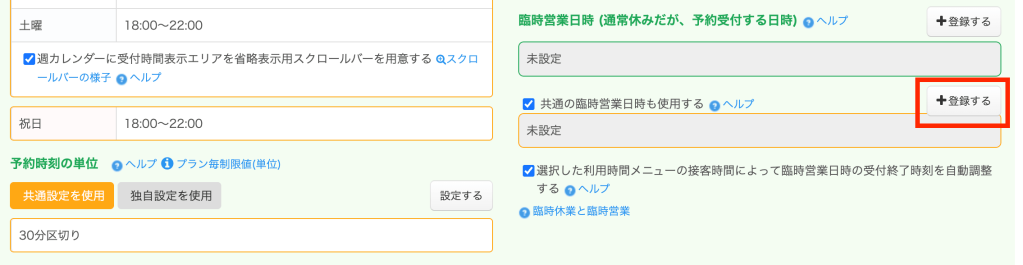
設定方法詳細は「臨時営業日時を受付ける / 営業時間受付タイプ予約フォーム」を参照ください。
同じ時間帯に受け付けられる予約数は、「定員」として設定します。設定項目では、「同時刻の受付数上限」を指定します。
たとえば、スタッフの人数を踏まえて、同じ時間に案内できる組数や人数を予約枠として登録します。
設定する場合は、メニューから「予約フォーム」→「予約枠の設定」を選択してください。
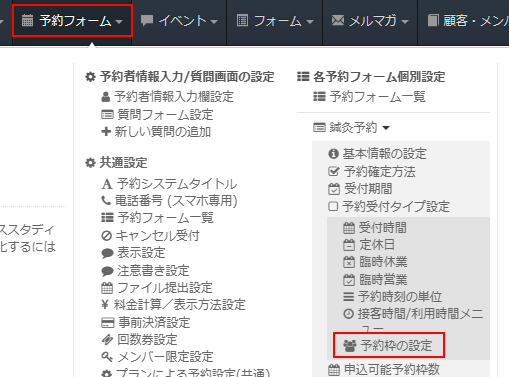
予約枠の設定画面が表示されますので、「設定する」をクリックし、同一時間帯で受け付ける予約数の上限を調整してください。

設定方法詳細は「[予約フォーム]同じ時間にこなす客数の上限を設定する / 同時刻の受付上限」を参照ください。
整体院の予約フォームを運用するうえで、「どのコースを選べるか」「施術にどれくらいかかるか」を明確に設定することは重要です。コースの所要時間を正しく設定することで、予約枠が適切に管理され、回転率やオペレーションの効率にも直結します。
また、特定の部位集中ケアや延長などのサブオプションを組み合わせることで、予約時点で客単価の向上や来店時のスムーズな対応にもつながります。ここでは、整体院の運用を想定しながら、コース(利用時間メニュー)とサブオプションの設定方法について順番に解説します。
利用時間メニューでは、各コースにかかる基本的な所要時間を設定します。
設定は、メニューから「予約フォーム」→「接客時間/利用時間メニュー」を選択して行います。
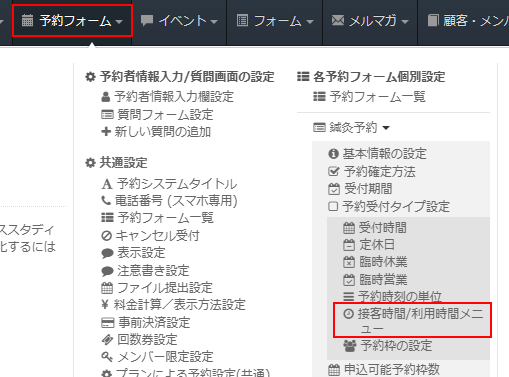
テンプレートでは、「コース」というタイトルで、あらかじめ「局所・集中ケアコース」「一般鍼灸コース」「美容鍼コース」のメニューが登録されています。
内容を変更する場合は、該当するメニューの「編集」をクリックしてください。不要なメニューは「削除」で削除できます。
また、新しいメニューを追加する場合は「追加する」をクリックし登録します。

チェックを入れたメニューは予約カレンダーに表示されます。表示させたくない場合は、チェックを外すことで非表示にできます。
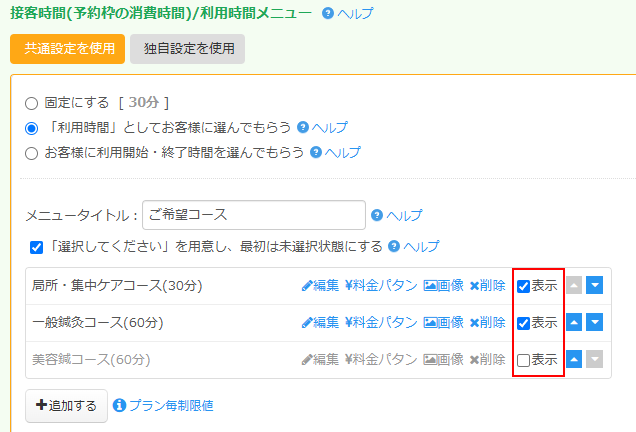
設定方法詳細は「お客様にご利用時間を選んでもらう / 利用時間メニューの設定(営業時間タイプ)」を参照ください。
サブオプションでは、メニューに追加して選択できるメニューを設定します。
たとえば整体院の場合、「骨盤矯正を追加」「ヘッドマッサージ15分」など、予約時に追加できるオプションを用意することができます。
サブオプションを追加するには、「サブオプションを追加」をクリックして登録してください。

設定方法詳細は「利用時間メニューにオプションメニューを設置する/営業時間タイプ」を参照ください。
また、サブオプショングループは、選択されたメニューごとに表示内容を切り替えることができます。たとえば、「コースA」を選択した場合のみ「オプションA」を表示するといった設定が可能です。
設定方法の詳細は「サブオプションを受付可能な利用時間メニュー選択時のみ表示する/営業時間タイプ」を参照ください。
予約時にお客様(患者様)の情報やご要望を事前に把握しておくことで、当日の施術や準備をよりスムーズに行うことができます。特に整体院では、現在の具体的なお悩み・症状や、施術の強弱の好み、お着替えの希望などを事前に確認しておくことで、満足度の向上や施術当日のスムーズなカウンセリング(問診)につながります。
ここでは、予約者情報の入力項目の設定方法と、追加でヒアリングできる質問項目(事前問診)の設置方法について解説します。
たとえば「住所は任意入力にする」「電話番号は必須項目にする」といったように、予約時に入力してもらう内容や必須項目の設定を変更することができます。
また、キャンセルポリシーや個人情報の取り扱い、注意事項(無断キャンセルの対応など)を案内したい場合は、予約者情報入力欄の利用規約エリアに記載することも可能です。
設定を変更するには、「予約フォーム」→「予約者情報入力欄設定」を選択してください。

「編集」をクリックし、内容を編集します。
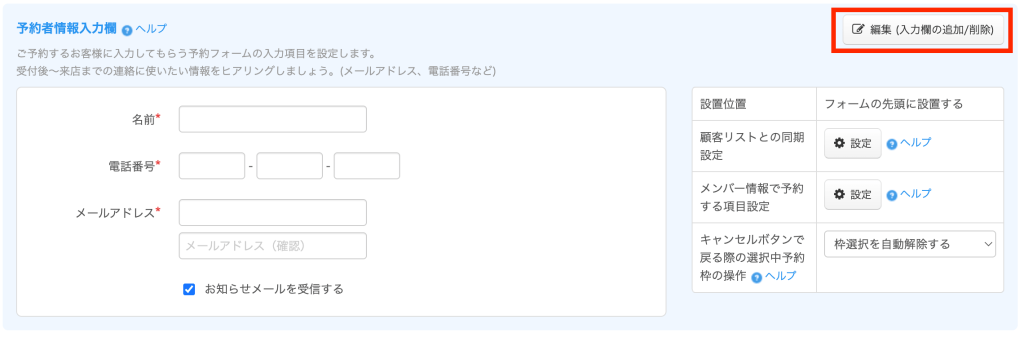
設定方法詳細は「[予約フォーム] 予約受付時に何を聞くか設定する / 個人情報入力欄」を参照ください。
来院前にお客様(患者様)のご要望や詳しいお悩みを把握したい場合は、予約フォームに質問項目を追加することができます。
たとえば、「現在の具体的な症状」や「施術の強さの好み」「お着替えの要否」などを事前に確認することで、当日のカウンセリングや施術の準備をスムーズに行うことができます。
<質問項目の例>
・お体のどのような症状でお悩みですか?(肩こり・腰痛・頭痛・全体の疲労 など)
・その症状はいつ頃からありますか?(自由記述)
・施術の強さについてご希望はありますか?(強め/普通/弱め/痛みに弱いので優しく など)
・当院でのお着替え(無料レンタル)を利用されますか?(はい/不要、持参する)
・妊娠中、または妊娠の可能性はありますか?(はい/いいえ)
・過去に大きな怪我や手術の経験はありますか?(自由記述)
質問項目を設定する場合は、メニューから「予約フォーム」→「質問フォーム設定」を選択してください。
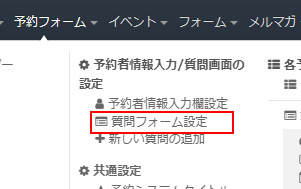
テンプレートでは、あらかじめ「その他ご希望がありましたらお知らせください」という質問を設けています。
質問は追加、削除、変更が可能です。設定方法詳細は「予約フォームに質問を設定する」を参照ください。
予約が完了したあとに自動で送信される確認メールは、お客様にとって来店内容を再確認する重要な情報となります。
来店日時やコース内容だけでなく、店舗からの案内や注意事項をあらかじめ記載しておくことで、当日のトラブル防止やスムーズな案内にもつながります。
ここでは、予約控えメールの内容を編集する方法について解説します。
予約完了後にお客様へ送られる、確認メールの内容は、メニューの「予約フォーム」→「予約控えメール(お客様)」から編集できます。

お客様宛の予約控えメールの設定画面が表示されるので「編集」をクリックします。
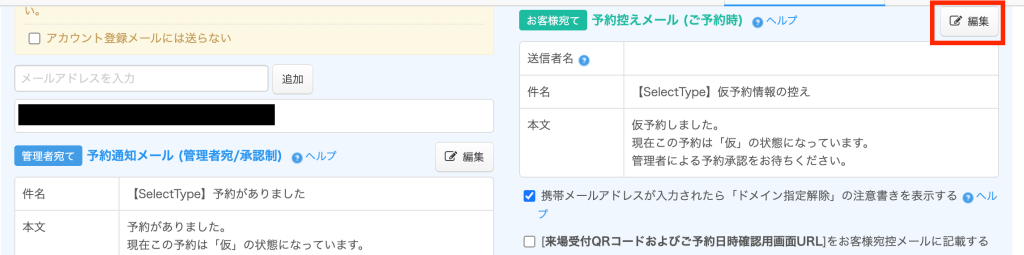
設定方法詳細は「予約フォームで予約をしたお客様に自動送信する「予約控えメール」の設定」を参照ください。
送信者名ラベルを設定すると、予約確認メールを送信した際に表示される差出人名を変更できます。
お客様がメールを受け取った際に、どの店舗からの連絡か一目で分かるように、店舗名や店名を設定しておくことをおすすめします。
設定する場合は、管理ページ右上の「環境設定」をクリックしてください。
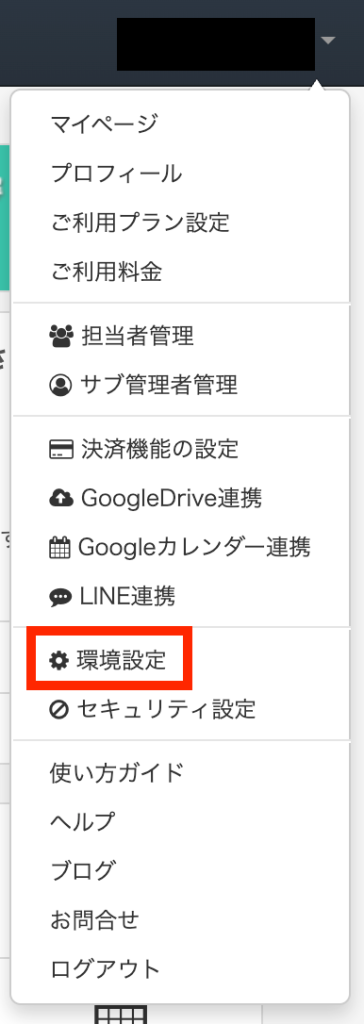
送信者名ラベルに表示したい名称を入力し「保存する」をクリックします。
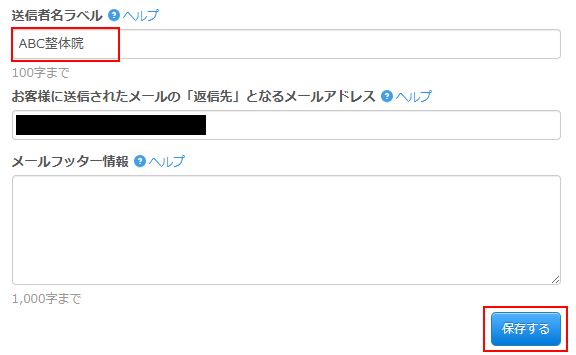
設定方法詳細は「お客様に送信されるメールの送信元を設定する / 環境設定」を参照ください。
返信先アドレスを設定しておくと、お客様が予約確認メールにそのまま返信した場合でも、指定したメールアドレスで内容を受け取ることができます。
実際には、予約後のメールに返信して来店内容の確認や変更の問い合わせをされるお客様も多いため、店舗で確実に確認できるメールアドレスを登録しておくと安心です。
設定は、管理ページ右上の「環境設定」から行ってください。
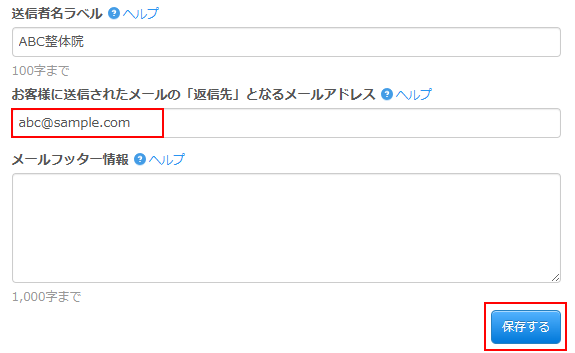
設定方法詳細は「お客様に送信されたメールの返信先となるメールアドレス / 環境設定」を参照ください。
予約確認メールには、店舗名や住所、電話番号などの連絡先をまとめた署名を追加することができます。
お客様が来店前に店舗情報をすぐ確認できるよう、店名・住所・電話番号・メールアドレスなどをあらかじめ登録しておくと便利です。
設定は、管理ページ右上の「環境設定」から行えます。
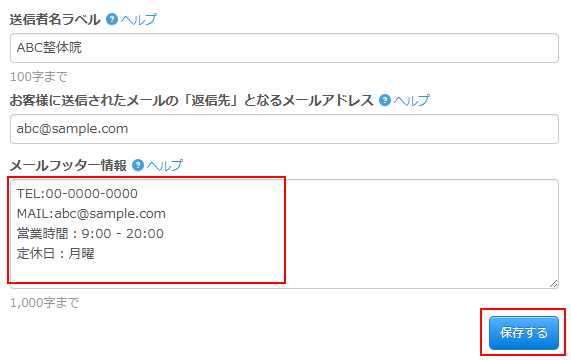
メールフッターの設定欄に署名として表示したい内容を入力し、「保存する」をクリックしてください。
設定方法詳細は「メールフッターを設定しましょう / SELECTTYPEで配信されるメールの自動配信メール」を参照ください。
予約フォームの設定が完了すると、お客様が実際に予約を行うための専用カレンダーURLが発行されます。
このURLは管理画面とは別で、お客様はこのリンクから予約ページにアクセスします。予約受付を開始するには、このURLを取得してホームページやSNSなどで案内しましょう。
URLの確認は、メニューの「予約フォーム」→「共有情報(公開URL)」から行えます。
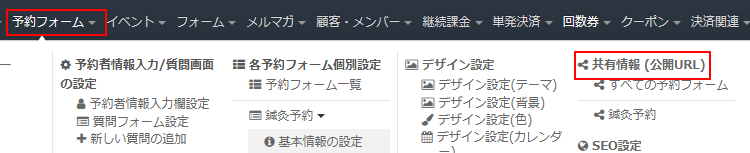
「URLを告知する」欄に表示されている通常URLをコピーし、お客様へ共有してください。

詳細は「予約フォームを利用するための各種情報を手に入れる / 予約フォーム共有情報ページの使い方」を参照ください。
上記の手順で、お客様が予約システム上で予約を行うことができるようになりました。
予約フォームの設定が完了したら、次は実際の運用方法を理解しておくことが重要です。整体院では、予約内容の確認や承認、当日の来店管理、電話予約の登録など、日々のオペレーションに合わせた使い方が求められます。
また、リマインドメールやサンキューメールを活用することで、無断キャンセルの防止やリピート来店の促進にもつながります。ここでは、予約システムをスムーズに運用するための基本的な操作方法と活用ポイントについて解説します。
お客様からの予約内容は、「予約フォーム」→「予約一覧」から確認することができます。
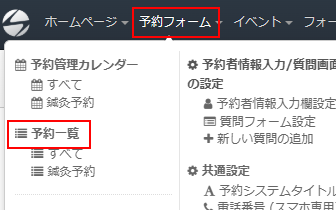
予約一覧の画面では、予約内容を確認できるだけでなく、「すぐに予約を確定せず、店舗側で内容を確認してから受付する」といった承認制で運用する場合に、ステータス欄から承認やキャンセルの操作も行えます。
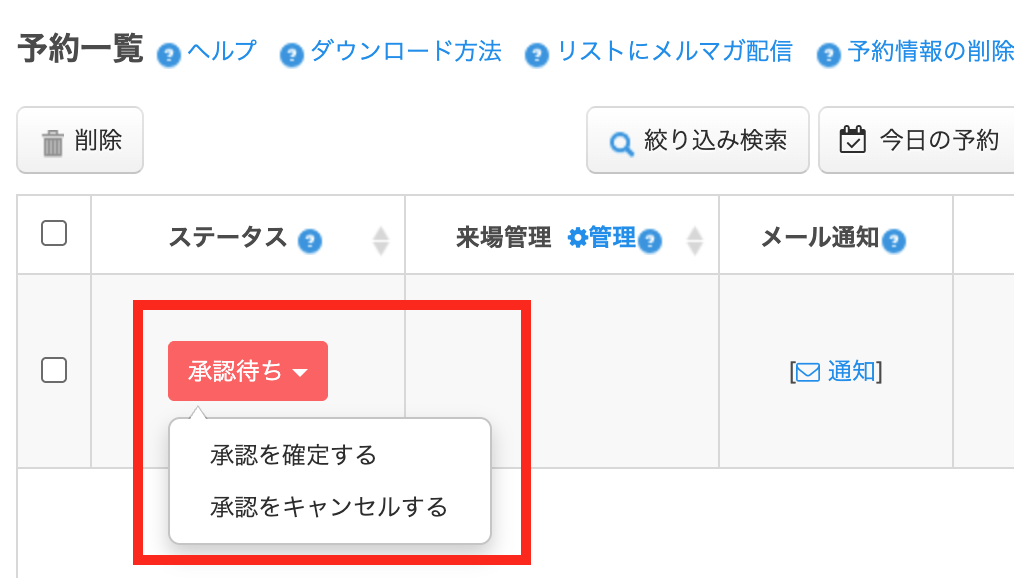
承認制の詳しい仕組みについては、「予約フォームからの予約をいきなり『確定』にするか、いったん『仮予約』にするか?」をご確認ください。
予約システムで受け付けた内容は、予約一覧画面から日付や選択されたコースなどの条件で絞り込んで確認できます。
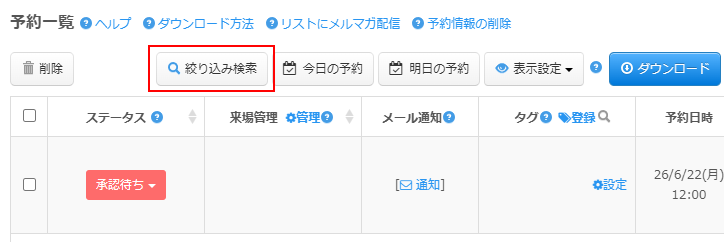
詳細は「特定の情報で予約情報を抽出する/予約一覧の絞り込み検索機能」を参照ください。
また、予約一覧のデータはCSV形式でダウンロードすることも可能です。来店予約の管理をパソコンで確認したり、一覧を印刷して店舗で共有したい場合にも活用できます。

詳しい手順については、「予約リストのCSVデータをダウンロードする方法/予約システム」をご確認ください。
電話や店頭で受けた予約については、店舗側でシステムに手動登録することが可能です。
操作は「予約フォーム」→「予約管理カレンダー」から行えます。
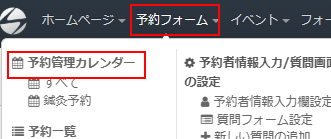
カレンダー画面が表示されたら、予約を登録したい日付の「予約の代行登録」ボタンをクリックし、予約内容を入力して登録します。
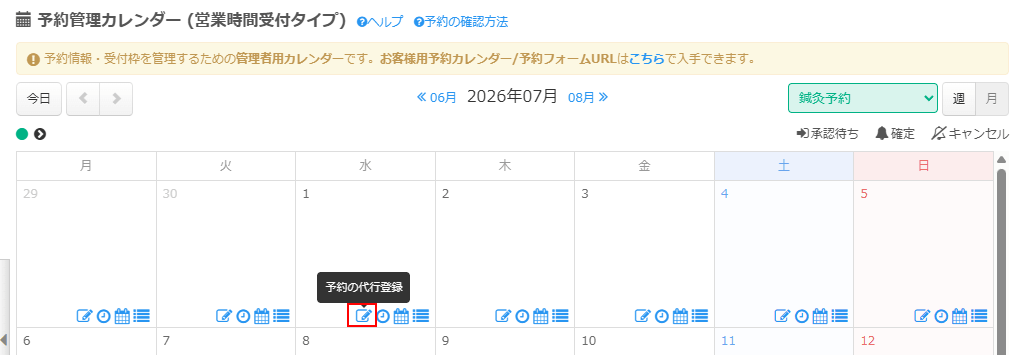
登録方法詳細は、「予約管理カレンダー(営業時間タイプ)で予約の登録(代行登録)をする」「予約情報に共有管理用のメモを登録する / 予約一覧・予約情報詳細」を参照ください。
たとえば1か月先の予約など、来店日まで期間が空く場合は、お客様が予約を忘れてしまうことがあります。
そのような場合に備えて、来店日前日にリマインドメールを自動で送信することができます。予約内容を事前にお知らせすることで、無断キャンセルや直前キャンセルの防止にもつながります。
設定する場合は、メニューから「予約フォーム」→「リマインドメール(お客様)」を選択してください。

リマインドメールの設定画面が表示されるので、「編集」をクリックして内容を調整してください。

このメールには、設定した件名や本文に加えて、予約時に選択されたコース内容や来店情報が自動的に差し込まれます。
設定方法の詳細は「ご予約の前日にお客様やあなたにお知らせメール(リマインドメール)を自動送信する」「予約の3日前・7日前にリマインドメールを送信する/予約システム」を参照ください。
予約が完了したあとに、お客様へお礼のメールを送信することもできます。来店予約への感謝を伝えるとともに、次回のご利用案内やおすすめメニューを記載しておくと効果的です。
設定は、メニューから「予約フォーム」→「サンキューメール(お客様)」を選択して行ってください。

サンキューメールの設定画面が開きます。チェックをオンにするとメール本文が表示され、編集できる状態になるので、店舗の案内やメッセージに合わせて内容を調整してください。

設定方法詳細は、「来店・来場されたお客様にお礼のメールを自動送信する/予約システム」を参照ください。
ここまで、整体院向け予約システムの設定方法から運用方法までを一通り解説しました。テンプレートを活用することで、専門的な知識がなくても短時間で予約受付の仕組みを整えることができます。
特に、営業時間やコース設定、サブオプション、ヒアリング項目を適切に設計することで、予約管理の効率化だけでなく、客単価の向上や当日のオペレーション改善にもつながります。また、リマインドメールやサンキューメールを活用することで、無断キャンセルの防止やリピート促進にも効果が期待できます。
また、SelectTypeには「回数券の設定」や「月額会員の設定」など、整体院のサービス内容に合わせて活用できる便利な機能も用意されています。
ぜひ、SelectTypeの予約システムを活用して、予約管理をより便利にしてみてください。
SelectType: 無料でWEBサイト/予約フォーム付き予約システム/イベント管理・セミナー管理システム/メールフォーム付きサポートシステム/各種フォーム作成(アンケート,診断テスト)
SELECTTYPEは予約システム/イベント管理システム付ホームページ作成サービスです。