SelectTypeの予約システムでは、保険相談窓口の予約受付に対応した予約フォームを作成できます。
お客様は予約カレンダーから希望する店舗と日時を選択し、予約を申し込めます。店舗ごとに営業時間や定休日、予約受付数などを設定できるため、各店舗の運営形態に合わせた予約管理が可能です。
今回は「営業時間タイプ」のテンプレートを使って、保険相談窓口向けの予約システムをセットアップする方法をご紹介します。
この記事で使用するテンプレートは以下のものです。店舗の選択から予約日時の指定まで、一連の予約受付の流れをご確認いただけます。テスト予約しても問題ありませんので、ぜひ実際の挙動をご確認ください。
https://select-type.com/rsv/?id=1OxziLxk86M

この記事では、予約フォームを設定するにあたって、店舗ごとの予約受付スケジュールや予約時の質問項目、通知メールの設定方法を順番に説明します。
また、臨時休業日時の設定や、電話・店頭で受け付けた予約の代行登録など、予約受付開始後の管理方法もご紹介します。
SelectTypeでは、あらかじめ用意されたテンプレートを利用して、保険相談の予約システムを作成できます。
今回使用するのは、複数店舗での予約受付に対応した「営業時間タイプ」のテンプレートです。お客様が相談を希望する店舗を選び、予約日時を選択して申し込める予約システムを作成します。
テンプレートには基本的な設定が用意されているため、作成後に店舗名や受付時間、質問項目などを変更することで、自社の運用に合わせた予約システムを構築できます。
テンプレートの作成方法には、紹介ページから作成する方法と、SelectTypeの管理画面から作成する方法があります。
それぞれの手順をご紹介します。
まずは、以下の保険相談向け予約システムのテンプレート紹介ページにアクセスします。
https://select-type.com/lp/insuranceReserveSystem/
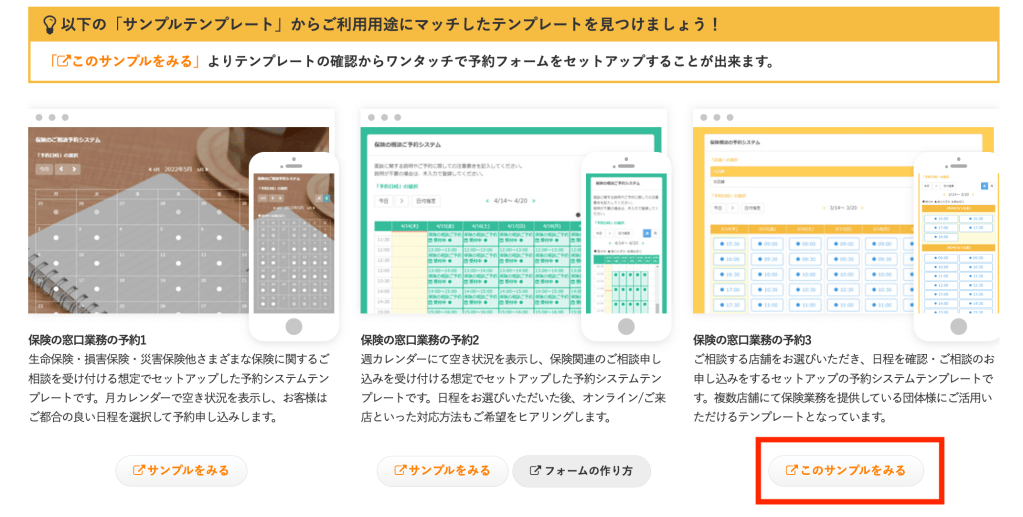
ページ内には、保険相談に対応した複数のテンプレートが用意されています。
今回は、店舗を選択して予約できる「保険の窓口業務の予約3」を使用します。
該当するテンプレートの「このサンプルをみる」をクリックしてください。
テンプレートのサンプル画面が表示されます。店舗の選択や予約カレンダーの表示など、予約受付の流れを確認しましょう。
内容を確認したら、「このテンプレートで作成」をクリックします。
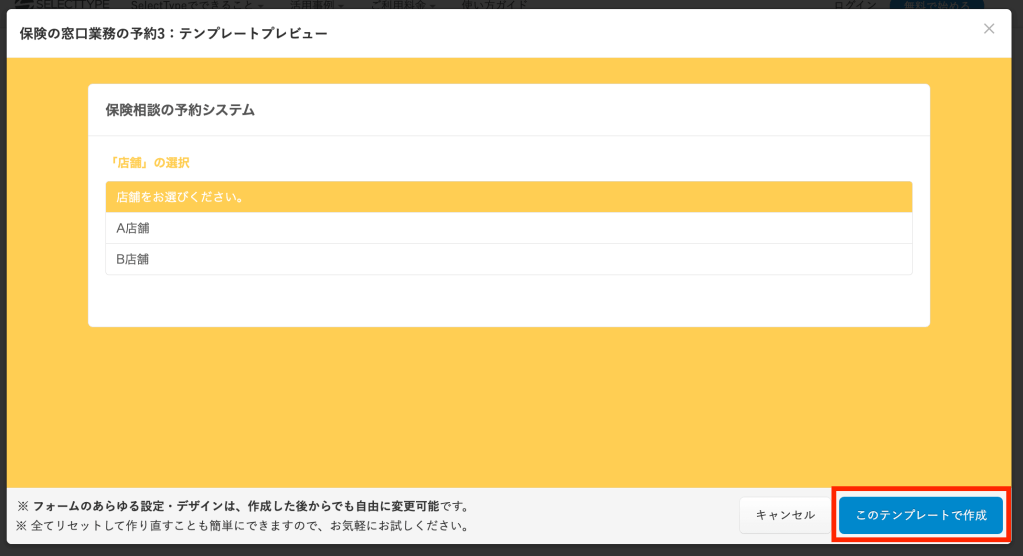
テンプレートをもとに予約システムが作成されます。
作成時にはサンプルの設定が反映されているため、実際に予約受付を開始する前に、店舗情報や予約受付スケジュールなどを変更していきます。
SelectTypeの管理画面からも、同じテンプレートを利用して予約システムを作成できます。
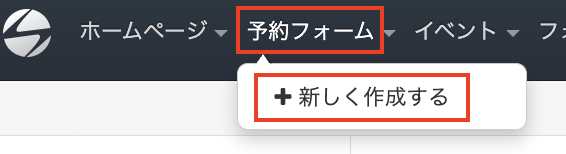
まず、SelectTypeにログインし、管理画面上部のメニューから「予約フォーム」を選択します。
続いて「新しく作成する」をクリックしてください。
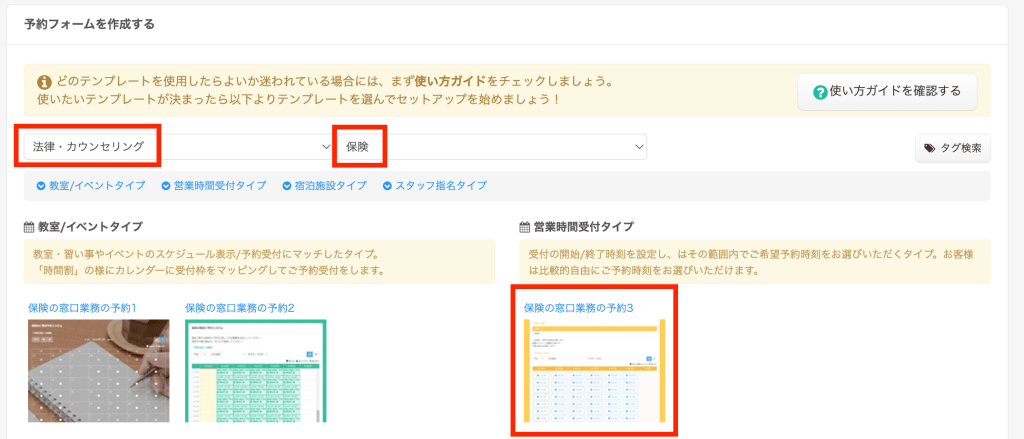
予約フォームの作成画面に移動すると、用途や業種に応じたテンプレートの一覧が表示されます。
カテゴリーで「法律・カウンセリング」を選択した後に「保険」を選択し、営業時間タイプのテンプレートから、今回使用する「保険の窓口業務の予約3」を探して選択してください。
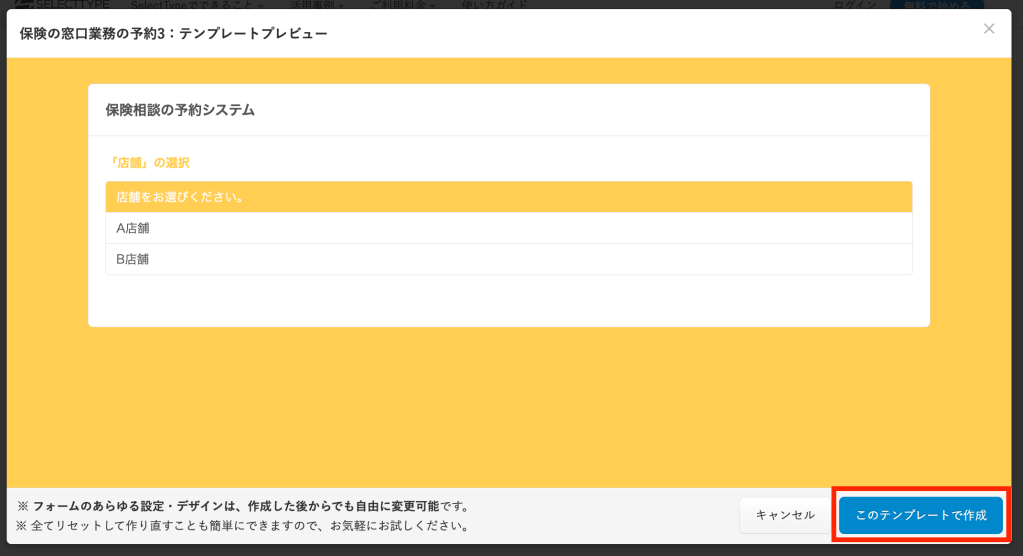
テンプレートのプレビューが表示されたら、予約フォームの内容を確認します。
「このテンプレートで作成」をクリックすると、テンプレートの設定を引き継いだ予約システムが作成されます。
これで予約システムの作成は完了です。
続いて、予約システムのタイトルや店舗ごとの基本情報、予約受付スケジュールなどを設定していきましょう。
テンプレートから予約システムを作成したら、予約ページに表示するタイトルや店舗情報、予約時の注意事項を設定しましょう。
今回のテンプレートでは、店舗ごとに予約フォームを用意して、お客様が相談を希望する店舗を選択できるようになっています。
予約システム全体のタイトルに加え、店舗ごとの名称や説明文を設定することで、お客様が予約先を確認しやすくなります。
まずは、予約システムのタイトルを変更します。
テンプレートから作成した予約システムには、あらかじめサンプルのタイトルが設定されています。
実際に運用する保険相談窓口の名称に変更しましょう。
管理者マイページ上部の「予約フォーム」メニューから、共通設定の「予約システムタイトル」をクリックします。

共通設定画面に移動したら、予約システムタイトルの「編集」をクリックします。

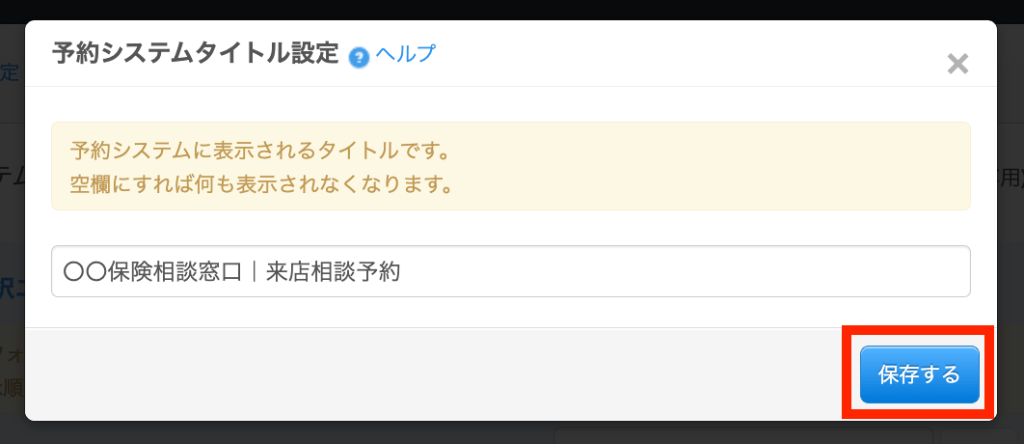
「予約システムタイトル設定」画面が表示されます。入力欄に表示されているタイトルを、任意の名称に変更してください。
例えば、「〇〇保険相談窓口|来店相談予約」のように、窓口名と予約の目的が分かるタイトルにするとよいでしょう。
入力が完了したら、「保存する」をクリックします。
これで予約システムのタイトル変更は完了です。ここで設定したタイトルは、複数店舗の予約フォームで共通して表示されます。
続いて、店舗ごとの予約フォームに表示する名称や説明文を設定します。
今回のテンプレートでは、店舗別に予約フォームを管理できます。お客様が予約先を間違えないように、各店舗の正式名称や所在地、相談内容などを登録しておきましょう。
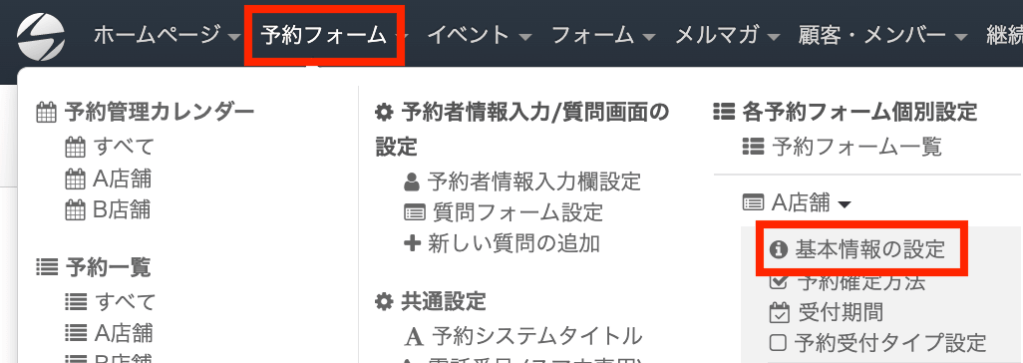
管理者マイページ上部の「予約フォーム」メニューから、「各予約フォーム個別設定」の「基本情報の設定」をクリックします。
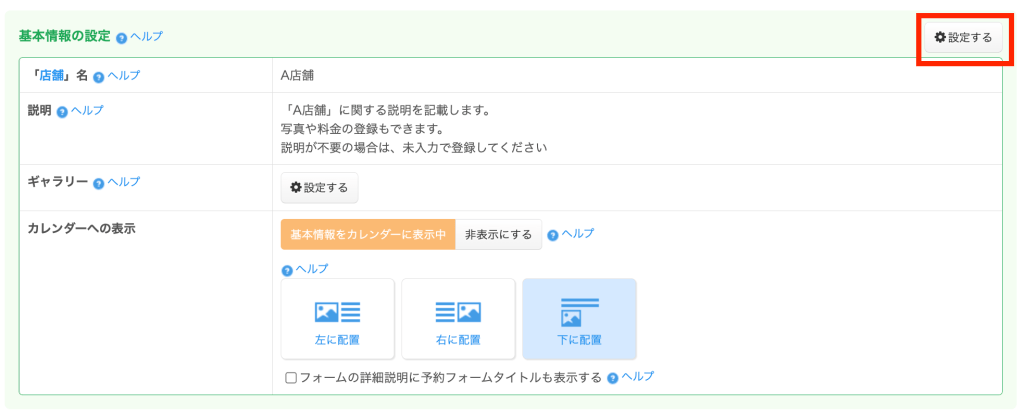
基本情報の設定画面が表示されたら、「設定する」をクリックして編集画面を開きます。
「予約の種類名」には、予約フォームの選択メニューに表示する店舗名を入力します。
例えば、「〇〇保険相談窓口 品川店」「〇〇保険相談窓口 上野店」のように設定すると、お客様が予約したい店舗を判別しやすくなります。
続いて、「『予約フォーム』の説明」に店舗についての案内を入力します。
例えば、店舗の住所や最寄り駅、対応している相談内容、アクセス方法などを記載しておくと、予約前に必要な情報を確認してもらえます。
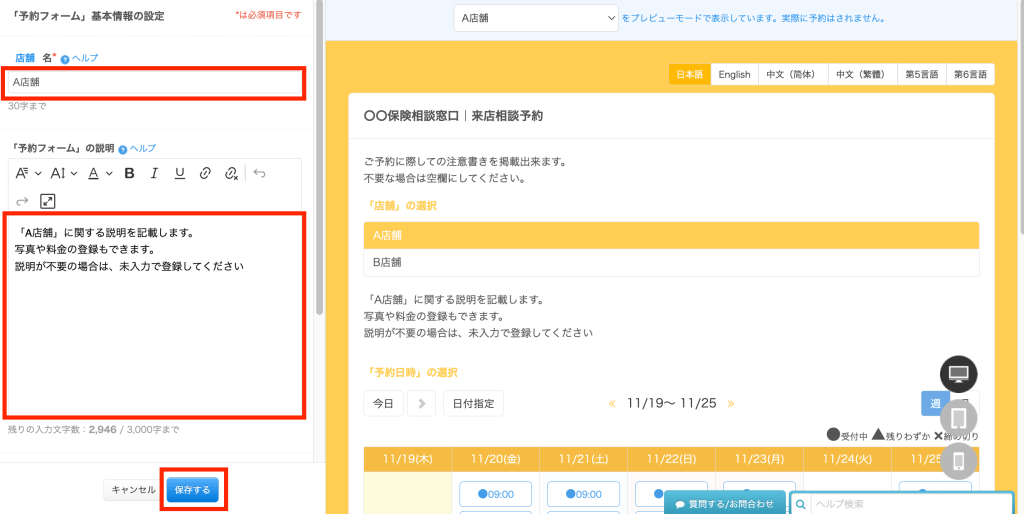
入力が完了したら、「保存する」をクリックします。これで店舗ごとの名称と説明文の設定は完了です。
複数の店舗を登録している場合は、対象の予約フォームを切り替えて、ほかの店舗についても同様に設定しましょう。
最後に、予約時にお客様へ案内したい注意事項を設定します。
SelectTypeでは、予約カレンダーの上部に注意書きを表示できます。保険相談の予約受付では、来店時の持ち物や予約変更・キャンセル時の連絡方法、相談前に確認してほしい事項などを記載するとよいでしょう。
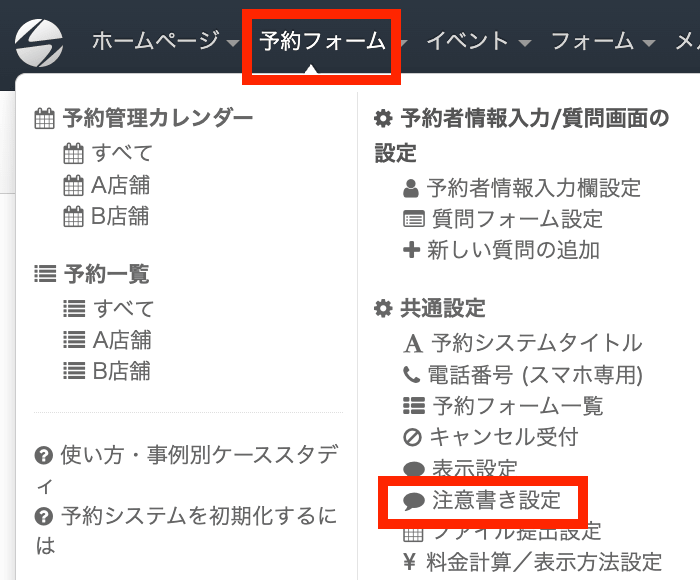
管理者マイページ上部の「予約フォーム」メニューから、共通設定の「注意書き設定」をクリックします。
注意書き設定画面に移動したら、「編集」をクリックします。

編集画面が表示されたら、お客様に案内する文章を入力します。
例えば、以下のような内容を登録できます。
【注意書きの設定例】
・ご予約にあたって、以下の内容をご確認ください。
・ご予約の際は、相談を希望する店舗と日時をお選びください。
・ご予約の変更やキャンセルをご希望の場合は、予約先の店舗へご連絡ください。
・ご相談内容に関する資料をお持ちの場合は、当日ご持参ください。
・ご予約完了後は、登録されたメールアドレス宛に送信されるメールをご確認ください。

入力が完了したら、「保存する」をクリックします。
登録した注意書きが予約ページに表示されているか確認しましょう。
なお、注意書きは予約システム全体で共通の内容を設定するだけでなく、店舗ごとに異なる内容を設定することもできます。
店舗別に注意事項を変更する場合は、「予約フォーム」メニューから、各予約フォーム個別設定の「注意書き設定」を選択してください。

「独自設定を使用」を選択し、対象店舗の注意書きを登録してください。

詳しい設定手順に関しては、下記ヘルプ記事をご参照ください。
予約フォーム毎に注意書きを設定する/予約システム
これで予約システムの基本情報の設定は完了です。
続いて、各店舗で保険相談を受け付ける曜日や時間帯など、予約受付スケジュールを設定していきます。
予約システムの基本情報を設定したら、保険相談を受け付ける曜日や時間帯などのスケジュールを登録しましょう。
SelectTypeの営業時間タイプでは、店舗の営業時間に合わせて予約受付枠を設定できます。
今回は、店舗ごとに予約受付スケジュールを管理する方法をご紹介します。
なお、SelectTypeでは設定項目ごとに「共通設定を使用する」と「独自設定を使用する」を選択できます。
店舗によって営業時間や予約受付数が異なる場合は、「独自設定を使用する」を選択し、店舗ごとに設定しましょう。
まずは、保険相談の予約を受け付ける曜日と時間帯を設定します。
管理者マイページ上部の「予約フォーム」メニューから、「各予約フォーム個別設定」の「受付時間」をクリックします。

予約フォームの詳細設定画面に移動したら、「受付時間設定」をクリックしてください。
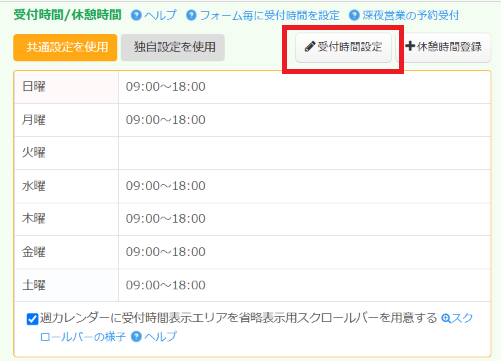
受付時間の編集画面が表示されます。
曜日ごとに時間を指定できるので、設定バーのハンドルをドラッグし、予約を受け付ける開始時間と終了時間を設定しましょう。
例えば、平日は10時から18時まで営業し、土曜日は9時から17時まで営業している店舗であれば、それぞれの曜日に合わせて時間を指定します。
設定が完了したら、「保存する」をクリックしてください。
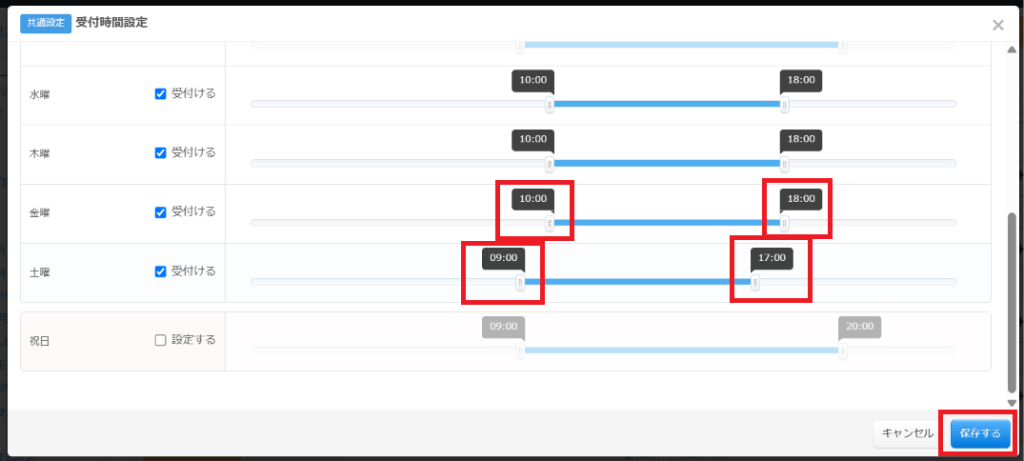
なお、ここで指定する受付終了時間は、その日の最終受付時刻として扱われます。
例えば18時に設定すると、18時からの予約も受け付ける設定になります。
実際の営業時間内に相談を終了できるように、予約可能な相談時間も考慮して設定しましょう。
続いて、予約を受け付けない休憩時間や定休日を設定します。
保険相談窓口では、スタッフの休憩や店舗の定休日に予約が入らないようにしておく必要があります。
休憩時間を設定するには、先ほどの「受付時間/休憩時間設定」エリアにある「休憩時間登録」ボタンをクリックします。
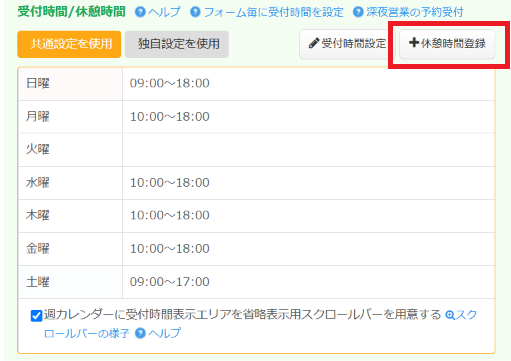
休憩時間の設定画面が表示されたら、対象となる曜日にチェックを入れ、設定バーを操作して休憩時間の開始時刻と終了時刻を指定します。
例えば、12時から13時まで予約受付を停止したい場合は、その時間帯を休憩時間として登録します。適用する曜日にチェックを入れてください。
設定が完了したら、「保存する」をクリックします。

次に、定休日を設定しましょう。
管理者マイページ上部の「予約フォーム」メニューから「定休日」をクリックします。
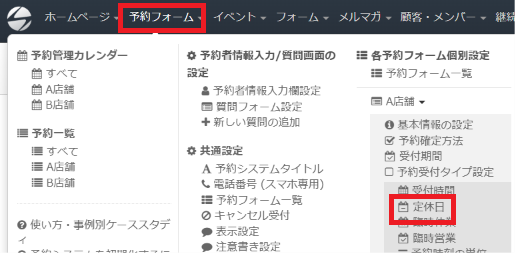
「設定する」をクリックすると、設定画面が表示されます。
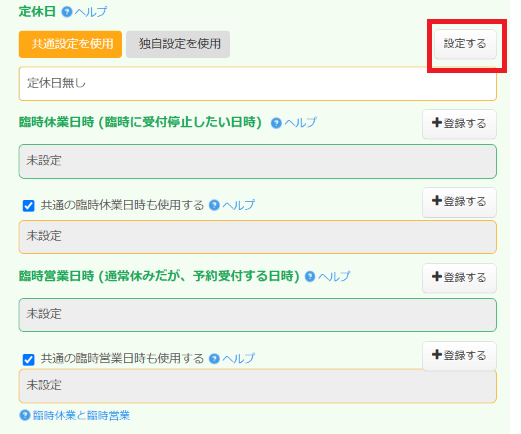
設定した曜日は予約受付が停止されるため、定休日に予約が入ることを防げます。店舗によって定休日が異なる場合は、それぞれの予約フォームで設定してください。
詳しい設定手順に関しては、下記ヘルプ記事をご参照ください。
予約フォームに定休日を設定する方法/予約システム
次に、予約カレンダーに表示する予約開始時刻の間隔を設定します。
SelectTypeでは、予約を何分刻みで受け付けるかを「予約時刻の単位」で設定できます。
例えば、30分単位に設定すると、予約カレンダーには「10:00」「10:30」「11:00」といった時間帯ごとの予約開始枠が表示されます。
管理者マイページ上部の「予約フォーム」メニューから「予約時刻の単位」をクリックしてください。

「設定する」をクリックすると、予約時刻の単位を変更できます。
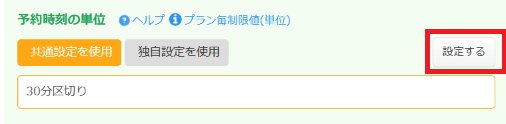
保険相談の受付方法に合わせて、30分単位や60分単位などの時間間隔を指定しましょう。
「保存する」をクリックすると設定が保存されます。

続いて、同じ時間帯に受け付けられる予約数の上限を設定します。
例えば、1店舗に保険相談を担当するスタッフが2名いる場合、同じ時間帯に2件まで予約を受け付ける運用が考えられます。
予約受付数を設定するには、管理者マイページ上部の「予約フォーム」メニューから、「各予約フォーム個別設定」の「予約枠の設定」をクリックします。

「設定する」をクリックすると、予約枠の設定画面が表示されます。
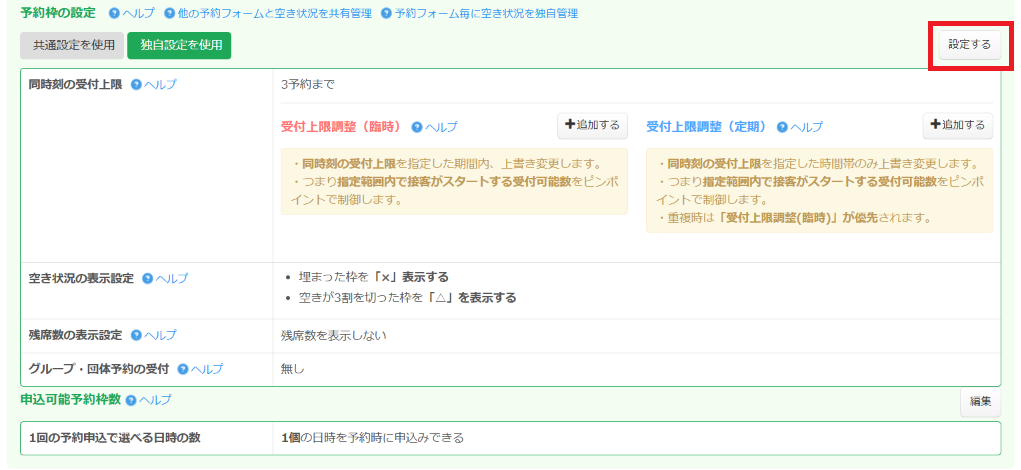
「同時刻の受付上限」に、その店舗で同時に対応できる予約数を入力してください。
例えば、同時に3件の保険相談を受け付ける場合は「3」に設定します。設定が完了したら、「保存する」をクリックします。
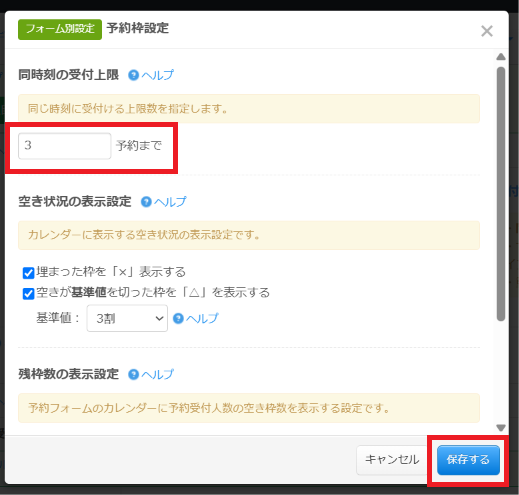
設定した上限数まで予約が入ると、該当する時間帯は新たな予約を受け付けなくなります。
なお、複数店舗の予約フォームを運用する場合は、「独自設定を使用する」を選択すると、店舗ごとに予約受付数を管理できます。
受付枠の共通設定を使用すると、他の予約フォームと予約枠が連動するため、店舗ごとに予約数を管理したい場合は設定方法に注意してください。
最後に、臨時休業やスタッフの不在などにより、特定の日時だけ予約受付を停止する方法をご紹介します。
SelectTypeでは、通常の予約受付スケジュールを変更せずに、指定した日時の予約受付を停止できます。
例えば、店舗の臨時休業や社内研修、スタッフの不在などで予約を受け付けられない場合に活用できます。
管理者マイページ上部の「予約フォーム」メニューから、「各予約フォーム個別設定」の「臨時休業」をクリックします。

「臨時休業日時設定」エリアに移動したら、「登録する」をクリックします。
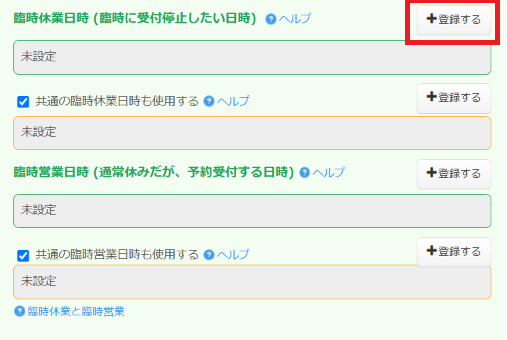
設定画面が表示されたら、予約受付を停止したい日付と時間帯を指定してください。
詳しい設定手順に関しては、下記ヘルプ記事をご参照ください。
サービス(予約の種類)ごとに臨時休業日時を設定する(担当スタッフの休みにあわせて・・)/営業時間タイプ・予約システム
今回のテンプレートでは、店舗ごとに予約フォームを用意して、保険相談の予約を受け付けられます。
テンプレートに初期設定されている予約フォームを実際の店舗情報に合わせて変更するほか、不要なフォームの削除や新しい店舗のフォーム追加も可能です。
また、複数店舗で予約を受け付ける場合は、予約ページ上に店舗切替メニューを表示できます。
テンプレートに用意されている予約フォームのうち、使用しないものは削除できます。
例えば、テンプレートに3店舗分の予約フォームが用意されていて、実際には2店舗のみで予約を受け付ける場合は、不要な1店舗分の予約フォームを削除します。
予約フォームの削除は「共通設定/予約フォーム一覧」から行えます。
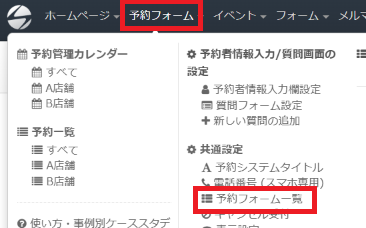
詳しい操作方法は、以下のヘルプ記事をご参照ください。
個別予約フォームの削除方法/予約システム
なお、削除した予約フォームは復元できません。すでに予約受付を開始しているフォームを削除する場合は、十分に注意してください。
新しく保険相談窓口を開設した場合など、既存の予約システムに店舗を追加することもできます。
新しい店舗の予約フォームは、管理者マイページ上部の「予約フォーム」メニューにある「各予約フォーム個別設定」から新規作成できます。
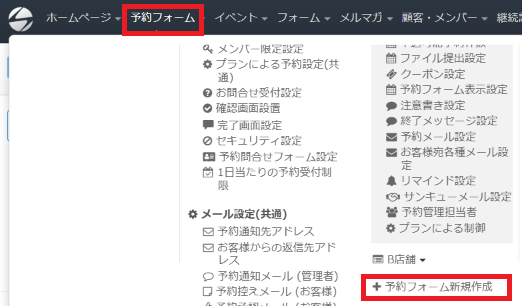
追加した予約フォームには初期設定のデータが登録されるため、店舗名や説明文、予約受付時間、定休日などを設定しましょう。
新規作成した予約フォームは、初期状態では予約受付が停止されています。必要な設定を完了したら「受付開始」をクリックし、予約受付を開始してください。
予約フォームの追加方法については、以下のヘルプ記事で詳しくご紹介しています。
予約フォーム(予約の種類)の追加方法/予約システム
なお、利用プランによって作成できる予約フォーム数の上限が異なります。店舗数が多い場合は、利用プランも確認しておきましょう。
1店舗のみで保険相談の予約を受け付ける場合は、1店舗のみの表示に切り替えることができます。
管理者マイページ上部の「予約フォーム」メニューから「デザイン設定(表示項目)」を開きます。
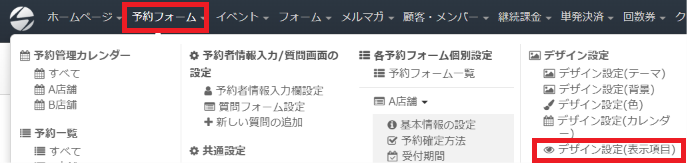
予約を受け付ける店舗のみにチェックを入れ、「保存する」をクリックしてください。
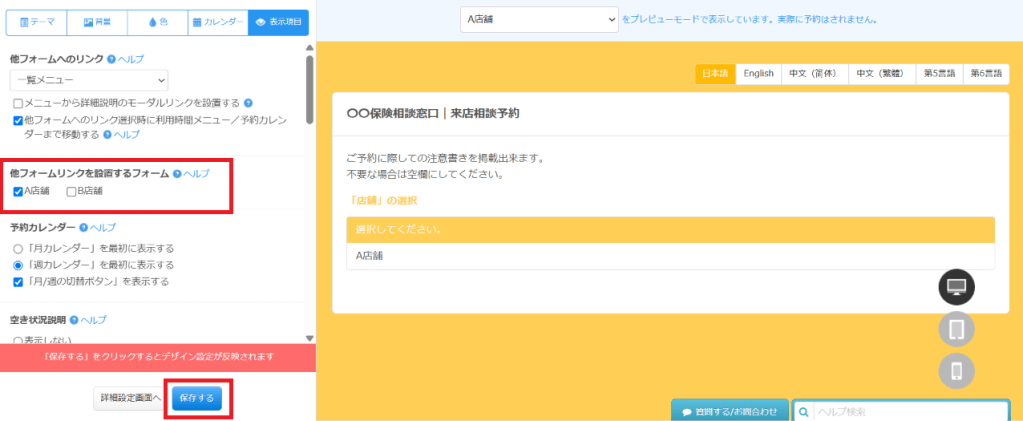
これで店舗ごとの予約フォームの設定は完了です。
続いて、保険相談の予約時にお客様に入力してもらう情報や質問項目を設定していきます。
保険相談の予約を受け付ける際は、お客様の名前や連絡先に加え、相談したい内容などを事前に確認できるように設定しましょう。
SelectTypeでは、予約者情報の入力項目を変更したり、独自の質問を追加したりできます。
相談内容をあらかじめ把握することで、必要な資料の準備や担当者の調整がしやすくなります。
まずは、保険相談の予約時にお客様に入力してもらう情報を設定します。
SelectTypeでは、名前・電話番号・メールアドレス・住所などの項目から、必要な情報を選択して予約フォームに表示できます。
保険相談の予約受付では、予約者の名前に加え、予約確認メールを送信するためのメールアドレスや、予約内容の確認に利用する電話番号などを設定するとよいでしょう。
管理者マイページ上部の「予約フォーム」メニューから「予約者情報入力欄設定」をクリックします。

「編集(入力欄の追加/削除)」をクリックすると、入力項目の表示・非表示や必須項目などを設定できます。
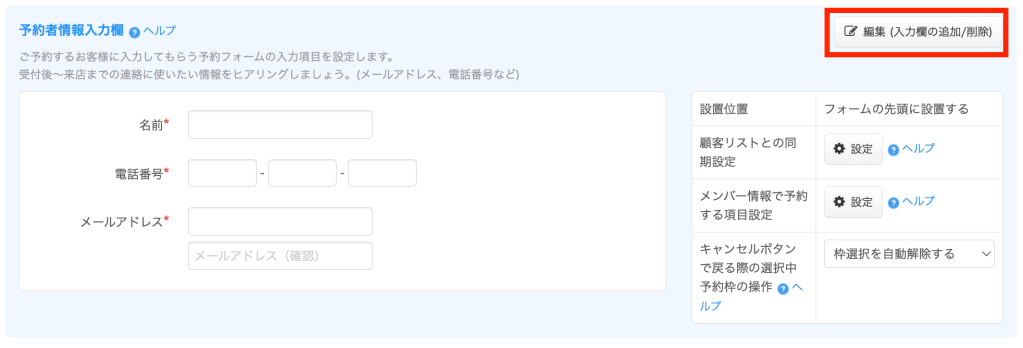
詳しい設定方法は、以下のヘルプ記事をご参照ください。
予約受付時に何を聞くか設定する/個人情報入力欄
また、予約時に個人情報取扱方針や利用規約を表示し、お客様の同意を確認することもできます。
予約フォームに個人情報取扱方針や利用規約を掲載し、お客様の同意を得る
今回のテンプレートには、予約時にお客様へ確認する質問項目があらかじめ設定されています。
初期設定された質問は、自社で取り扱う保険商品や相談内容に合わせて変更できます。
例えば、相談内容を確認する質問であれば、「新規加入の相談」「加入中の保険の見直し」「保障内容の確認」など、実際に対応している相談内容に合わせて選択肢を設定しましょう。
質問内容を変更するには、管理者マイページ上部の「予約フォーム」メニューから「質問フォーム設定」をクリックします。

登録済みの質問から変更したい項目を選び、「この質問を編集する」をクリックすると、質問文や選択肢などを変更できます。
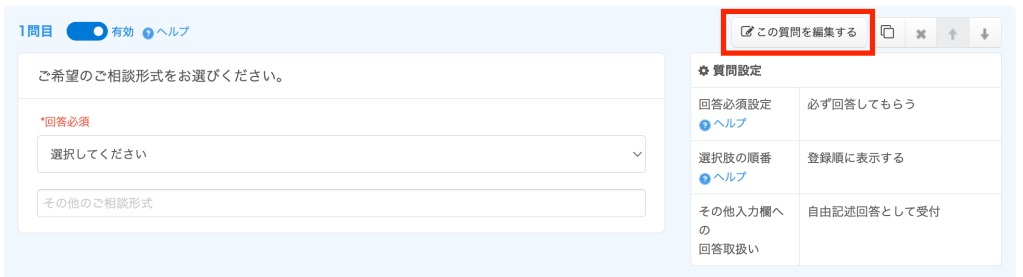
詳しい設定方法は、以下のヘルプ記事をご参照ください。
予約フォーム質問の編集方法/予約システム
テンプレートに初期設定されている質問のうち、保険相談の受付に必要のない項目は削除できます。
例えば、ほかの質問と内容が重複している場合や、事前に確認する必要がない項目がある場合は、不要な質問を削除して予約フォームを整理しましょう。
質問の削除は、削除したい質問の右上にある「×」ボタンをクリックすると、対象の質問を削除できます。
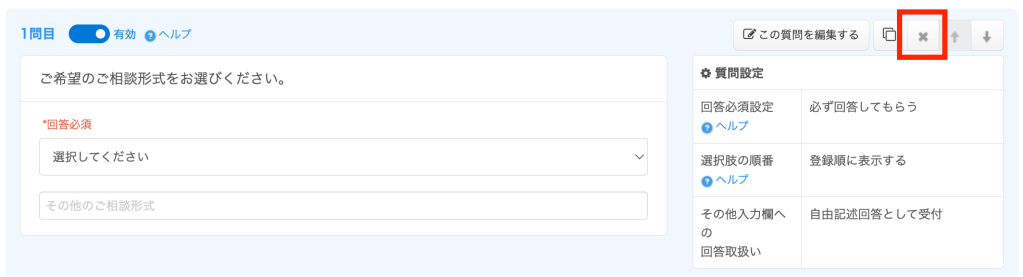
なお、削除した質問は復元できないため、必要な質問を誤って削除しないように注意してください。
初期設定された質問だけでは確認できない情報がある場合は、新しい質問を追加できます。
例えば、保険相談の予約時に、相談したい保険の種類を事前に確認したい場合は、次のような質問を設定できます。
【質問の設定例】
質問文:
ご相談を希望する保険の種類をお選びください。
・生命保険
・医療保険
・がん保険
・学資保険
・その他
複数の保険について相談を希望するお客様もいるため、このような場合は複数選択形式の質問にするとよいでしょう。
また、選択肢では確認できない具体的な相談内容を入力してもらいたい場合は、自由記述形式の質問を追加することもできます。
新しい質問を追加するには、「質問追加」クリックすると設定画面が表示されます。

質問形式や追加方法の詳細は、以下のヘルプ記事をご参照ください。
予約フォームに質問を設定する/予約システム
なお、複数店舗で予約を受け付けている場合は、特定の店舗の予約フォームだけに質問を表示することも可能です。
店舗によって対応している相談内容が異なる場合は、質問の表示条件を設定するとよいでしょう。
詳しくは、以下のヘルプ記事をご参照ください。
予約フォームの予約時質問のヒアリング条件を設定する/予約システム
これで予約者情報と質問項目の設定は完了です。
設定後は実際の予約フォームを開き、必要な入力項目や質問が正しく表示されることを確認しましょう。
予約フォームから予約が入った際に、お客様や管理者へ送信されるメールを設定しましょう。
SelectTypeでは、お客様に予約内容をお知らせするメールや、管理者に新しい予約を通知するメールを自動送信できます。
メールの件名や本文を保険相談窓口に合わせて変更するほか、店舗の担当者などを通知先に追加することも可能です。
まずは、予約時にお客様へ送信するメールを設定します。
SelectTypeでは、予約受付時にお客様へ予約内容を知らせるメールが自動送信されます。
メールの件名や冒頭の文章は、保険相談窓口の名称や案内内容に合わせて変更できます。
管理者マイページ上部の「予約フォーム」メニューから、「メール設定(共通)」の「予約控えメール(お客様)」をクリックすると、メールの設定画面を開けます。

予約控えメールの詳しい設定方法は、以下のヘルプ記事をご参照ください。
予約フォームで予約をしたお客様に自動送信する「予約控えメール」の設定/予約システム
設定後はテスト予約を行い、メールの件名や本文、予約日時などが正しく表示されているか確認しましょう。
続いて、保険相談の予約が入った際に、管理者へ送信される通知メールを設定します。
SelectTypeでは、お客様から予約が入ると、管理者宛てに予約通知メールが送信されます。
メールの件名や冒頭の文章は、保険相談窓口の運用に合わせて変更できます。
管理者マイページ上部の「予約フォーム」メニューから、「メール設定(共通)」の「予約通知メール(管理者)」を開き、設定してください。
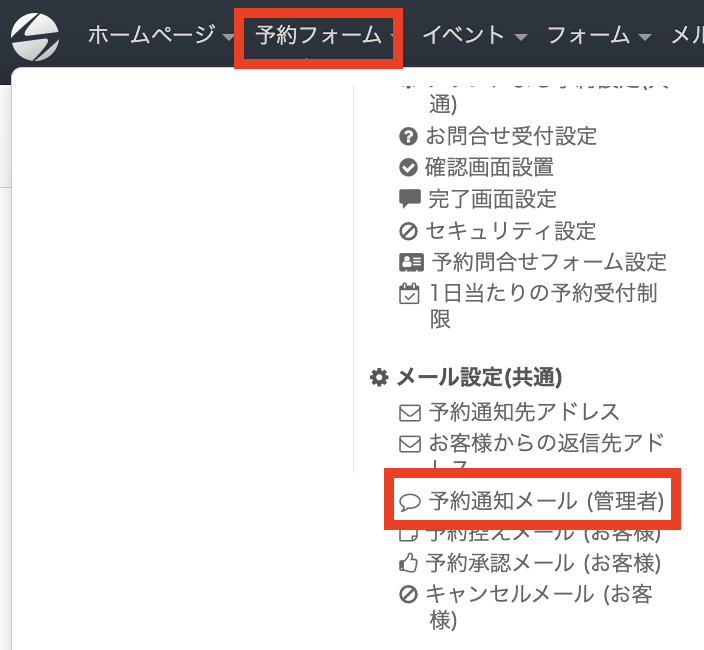
詳しい設定方法は、以下のヘルプ記事をご参照ください。
予約があったらすぐにメールで知らせて欲しい/予約通知メールの設定
設定後はテスト予約を行い、管理者や店舗担当者に通知メールが届くことを確認しましょう。
これで予約時に送信するメールの設定は完了です。
続いて、予約フォームの動作を確認し、実際に予約受付を開始する準備を進めましょう。
テスト予約で問題がないことを確認したら、お客様に予約フォームのURLを案内しましょう。
管理者マイページ上部の「予約フォーム」メニューから「共有情報(公開URL)」をクリックします。

予約フォームの共有情報画面が表示されたら、「URLを告知する」欄にある通常URLをコピーしてください。
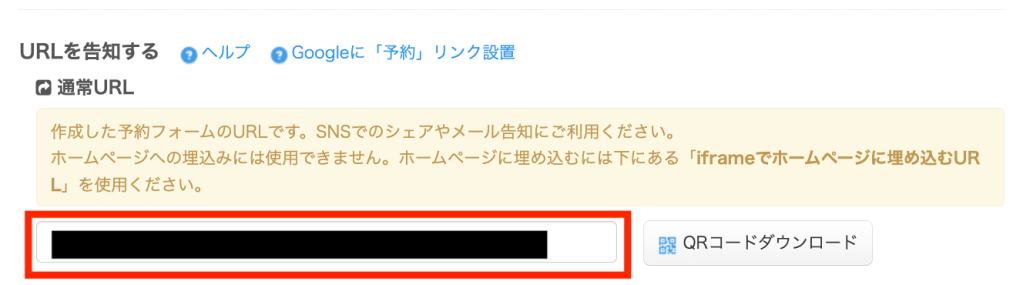
取得したURLは、保険相談窓口のホームページやSNS、メールなどに掲載できます。
また、SelectTypeでは予約フォームへのリンクボタンやQRコードも作成できます。
例えば、ホームページに「保険相談を予約する」ボタンを設置したり、店舗のチラシにQRコードを掲載したりすることで、お客様を予約ページへ案内できます。
予約フォームのURL取得方法や共有方法については、以下のヘルプ記事をご参照ください。
予約フォームを利用するための各種情報を手に入れる/予約フォーム共有情報
予約フォームの共有・配信方法/予約システム
予約受付を開始したら、お客様からの予約状況を確認し、適切に管理しましょう。
SelectTypeでは、予約管理カレンダーを使って、予約日時や予約者情報などを確認できます。
また、Webからの予約だけでなく、電話や店頭で直接受け付けた予約も管理画面から登録できるため、予約情報をまとめて管理することが可能です。
保険相談の予約状況は、予約管理カレンダーから確認できます。
管理者マイページ上部の「予約フォーム」メニューから「予約管理カレンダー」をクリックしてください。
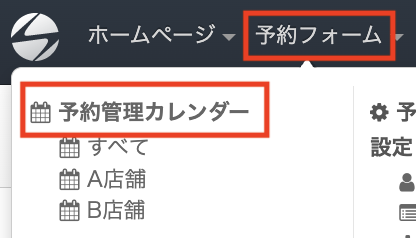
予約管理カレンダーの詳しい使い方は、以下のヘルプ記事をご参照ください。
予約管理カレンダーから予約情報の確認方法(営業時間タイプ・予約システム)
保険相談窓口では、Web予約だけでなく、電話や店頭で直接予約を受け付ける場合もあります。
SelectTypeでは、こうした予約を管理者が代行登録できます。
電話や店頭で受け付けた予約もシステムに登録しておけば、Web予約との重複を防ぎやすくなり、店舗の予約情報を一元管理できます。
代行登録するには、管理者マイページ上部の「予約フォーム」メニューから「予約管理カレンダー」の対象の店舗の予約フォームを選択してください。
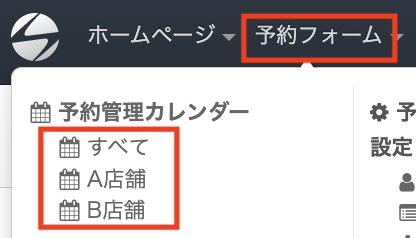
詳しい操作方法は、以下のヘルプ記事をご参照ください。
予約管理カレンダー(営業時間タイプ)で予約の登録(代行登録)をする/予約システム
予約の代行登録が完了したら、対象店舗の予約管理カレンダーに予約情報が正しく反映されているか確認しましょう。
Web予約と電話・店頭予約をまとめて管理することで、保険相談窓口の予約受付業務を効率化できます。
今回は、SelectTypeの営業時間タイプのテンプレートを活用して、保険相談窓口向け予約システムを作成する方法を紹介しました。
SelectTypeでは、店舗ごとに予約フォームを作成し、営業時間や定休日、予約受付数、相談時間などを運営内容に合わせて設定できます。
また、予約時の質問項目や通知メールのカスタマイズ、臨時休業日の設定、電話・店頭予約の代行登録も可能です。
テンプレートには基本的な設定があらかじめ用意されているため、一から予約システムを構築する必要はありません。
今回紹介した手順を参考に、各店舗の運営内容に合った予約フォームを作成し、オンラインでの保険相談の予約受付を始めましょう。
なお、SelectTypeには今回紹介した機能以外にも、予約管理に役立つさまざまな機能が用意されています。
各機能の詳しい設定方法や操作手順については、以下のヘルプページをご確認ください。
SelectType機能ヘルプ一覧
https://select-type.com/help/
SelectType: 無料でWEBサイト/予約フォーム付き予約システム/イベント管理・セミナー管理システム/メールフォーム付きサポートシステム/各種フォーム作成(アンケート,診断テスト)
SELECTTYPEは予約システム/イベント管理システム付ホームページ作成サービスです。