SelectTypeのGoogleカレンダー連携機能では、連携したGoogleカレンダーに登録された予定を予約システムへ取り込み、自動で登録することができます。
複数のGoogleカレンダーのうち、連携したいカレンダーを選択指定して連携したいSelectTypeの予約フォームも選択指定、つまりGoogleカレンダーごとに個別に連携することが可能です。
連携設定を行うと、指定したGoogleカレンダーに作成された予定が、SelectTypeの指定した予約フォームへの「1枠の予約情報」として自動登録されます。
これにより、SelectType以外の予約システム等で受け付けた予約やその他の予定とのダブルブッキングを防止できます。
■ご利用にあたっての注意点
・本機能は「プロフェッショナル(予約システム)」プランでご利用いただけます。
・営業時間タイプ/スタッフ指名タイプの予約フォームに連携可能です。
・予定の取り込みは、新規・変更・削除のすべてが反映されます。
・連携前に登録されていたGoogleカレンダーの予定は、自動では反映されません。
・Googleカレンダー上でSelectType経由の予約を変更しても、その内容はSelectTypeには反映されません。
本ブログでは、Googleカレンダーの予定を指定した予約フォームに自動登録する方法についてご案内します。
ログイン後、ページ上部ヘッダー右端のメニューから「Googleカレンダー連携」をクリックします。

Googleカレンダー連携の設定画面が表示されます。
まだGoogleカレンダーとの連携が完了していない場合は、「連携する」ボタンから設定を行ってください。
設定方法の詳細は、以下のヘルプをご確認ください。
※ 予約システムとGoogleカレンダーを連携して受付けた予約情報をGoogleカレンダーに自動登録する
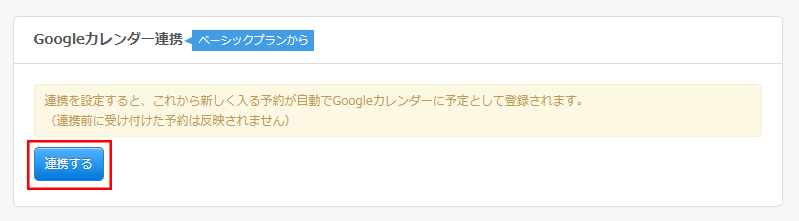
すでに連携が完了している場合は、連携中のGoogleアカウント情報の下にある「GoogleカレンダーからSelectTypeへ」をクリックします。

続いて、Googleカレンダーの予定を取り込むための設定画面が表示されます。
ここで「どのGoogleカレンダーの予定を、どの予約フォーム/スタッフに反映させるか」を指定します。
連携するGoogleカレンダーとSelectTypeの予約フォームを選択し、「連携する」ボタンをクリックしてください。
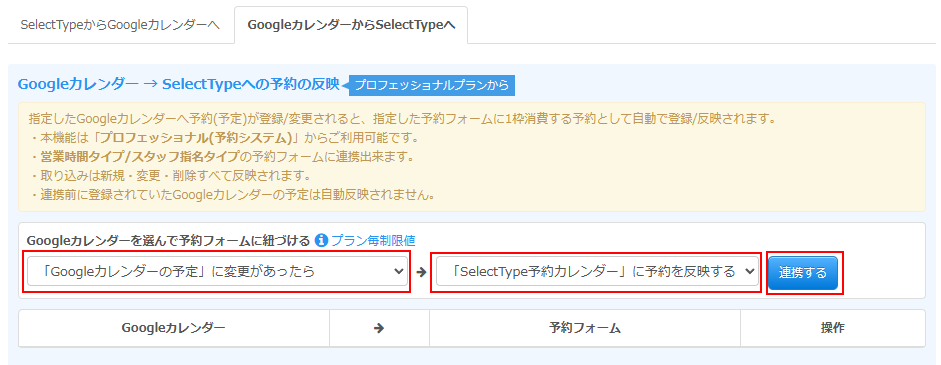
連携が完了すると、紐づけられたGoogleカレンダーの一覧が表示されます。

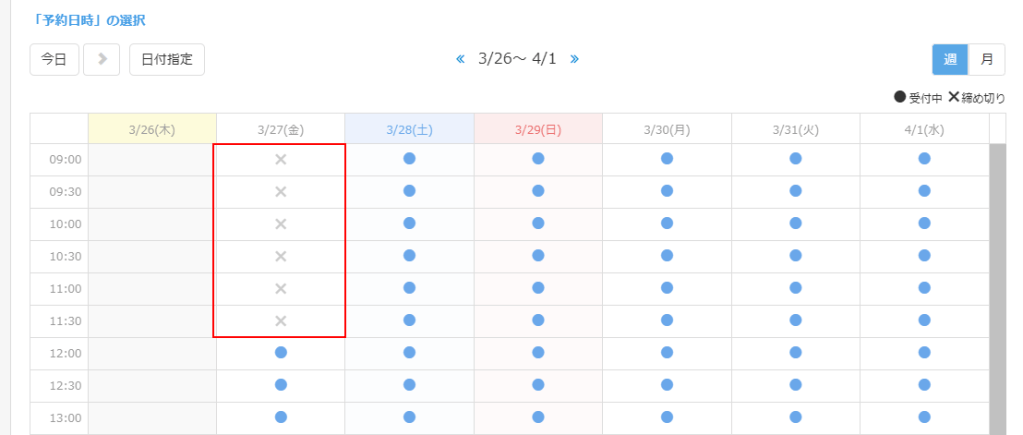
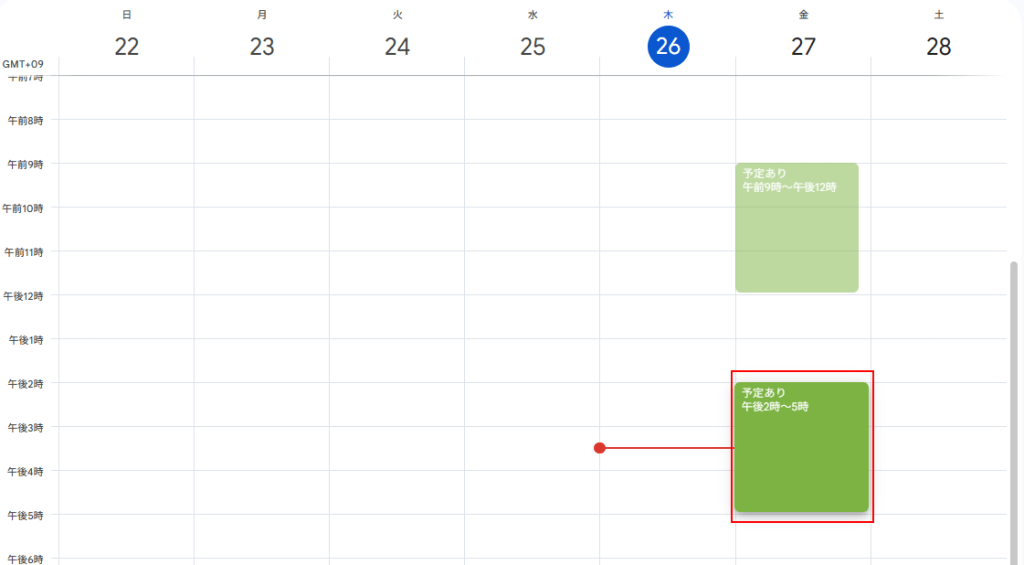
これで、指定したGoogleカレンダーに予定を登録すると、SelectTypeの予約フォームに「1枠の予約」として自動で登録されるようになります。予約カレンダーを確認すると、該当日時に1枠分の予約が消費されていることが確認できます。
<Googleカレンダー>

<SelectType予約カレンダー>
また、取り込まれた予約情報は、予約管理カレンダーや予約一覧から確認可能です。
表示名は「Googleカレンダーの予定」として登録されます。
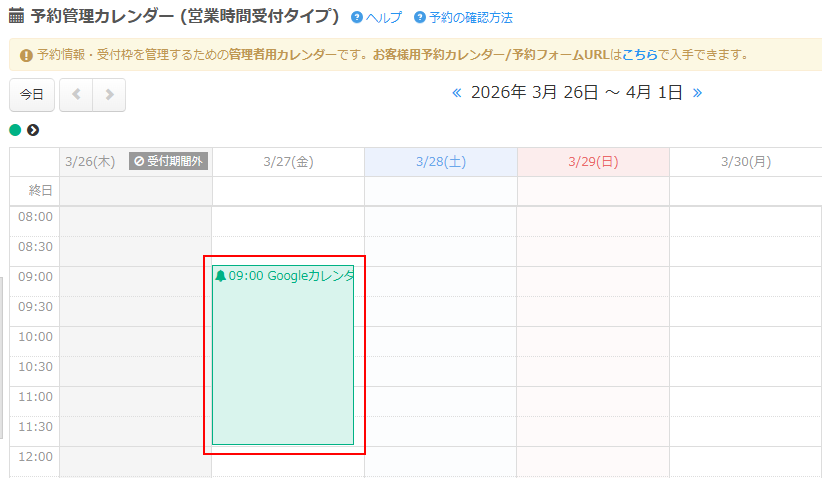
Googleカレンダー上で予定の日時変更や削除を行った場合、その内容はSelectType側にも反映されます。

なお、運用開始後に「連携がうまく反映されない」「連携を停止したい」といった場合は、連携中のGoogleカレンダー一覧にある「再連携」または「連携解除」ボタンから操作できます。

「連携解除」をクリックすると指定の連携設定は解除され、以降はGoogleカレンダーの予定が取り込まれなくなります。
連携がうまく反映されない、例えば指定したGoogleカレンダーに予定が入ってもSelectTypeの指定予約フォームに予約が入らない場合は「再連携」ボタンをクリックして再連携を試行してください。
再び最新の連携情報が反映されます。
このようにGoogleカレンダーの予定をSelectTypeに取り込むGoogleカレンダー連携を活用することで、外部予約システム等で受付・管理している予定を自動で予約情報として反映できるようになります。
他経路で受け付けた予定との重複を防ぎ、予約管理のミスやダブルブッキングのリスクを回避しましょう。
ぜひ本機能を活用して、より効率的な予約管理を実現してください。
SELECTTYPEは予約システム/イベント管理システム付ホームページ作成サービスです。

